














🛠 Hvordan lage et staging-nettsted for WordPress: 5 metoder
Du oppdaterer en plugin på et produksjonsnettsted og får en hvit skjerm. Kunder ringer, ordrer kommer ikke inn, og du leter febrilsk etter en sikkerhetskopi som ikke finnes. Høres det kjent ut?
Problemet ligger ikke hos WordPress og ikke i ferdighetene dine. Problemet er mangelen på et testmiljø. Et staging-nettsted er en eksakt kopi av prosjektet ditt der du kan ødelegge ting, eksperimentere og teste oppdateringer uten å risikere produksjonsnettstedet. Endringer er bare synlige for deg. Det aktive nettstedet fortsetter å kjøre problemfritt.
Nedenfor finner du fem fungerende metoder for å sette opp staging for WordPress: fra et par klikk i hostingpanelet ditt til manuell serverkonfigurasjon. Når du har lest denne artikkelen, vet du nøyaktig hvilken metode som passer budsjettet, ferdighetene og prosjekttypen din.
💡 Rask oversikt:
- Innebygd hosting-staging er den raskeste veien: et par klikk, fungerer rett ut av esken med WP Engine, Kinsta, Cloudways, SiteGround, Bluehost.
- Lokale verktøy (Local by WP Engine, XAMPP, DevKinsta) er gratis med full kontroll, men du må laste ned og konfigurere miljøet på datamaskinen din.
- Manuelt oppsett via FTP, database og wp-config.php gir maksimal fleksibilitet, men krever solid kunnskap på serversiden.
- Staging-plugins (WP Staging, WPvivid, Duplicator) gir rask installasjon direkte fra administrasjonspanelet og egner seg for små og mellomstore prosjekter.
- En separat testhostingkonto gir et isolert miljø på en annen server, ideelt for kritiske endringer, men koster penger og krever manuell migrering.
1. Innebygd hosting-staging
Den enkleste veien er å bruke verktøyet som allerede er innebygd i panelet til hostingleverandøren din. De fleste administrerte WordPress-hostingtilbydere tilbyr staging-funksjonalitet rett ut av esken.
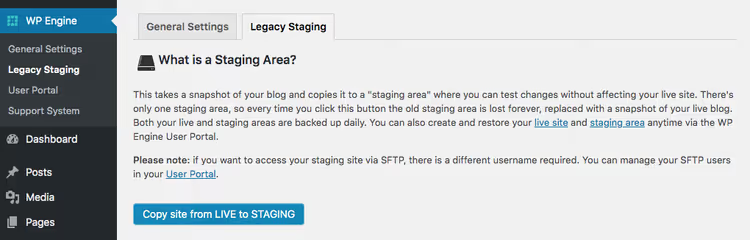
Her fungerer staging akkurat nå:
- WP Engine tilbyr tre miljøer (utvikling, staging, produksjon), overføring med ett klikk og innebygd sikkerhetskopiering.
- Kinsta gir gratis staging på alle planer, produksjonskloning på under ett minutt og muligheten til å kun pushe filer eller kun databasen.
- Cloudways tilbyr et staging-miljø via applikasjonskloning som fungerer på alle de fem skyleverandørene.
- SiteGround har et staging-verktøy i Site Tools, tilgjengelig på GrowBig-planer og høyere.
- Bluehost har staging innebygd i kontrollpanelet for Choice Plus-planer og høyere.
Prosessen er omtrent den samme overalt: du går til hostingpanelet, velger nettstedet, klikker «Create staging», og i løpet av et minutt får du en komplett klone. Etter testing pushes endringene til produksjon med én knapp.
Dette er den raskeste og tryggeste metoden. Ingenting å laste ned eller konfigurere. Den eneste ulempen er at ikke alle hoster har dette alternativet. Hvis leverandøren din ikke tilbyr staging, går du videre til de følgende metodene.
2. Lokale testverktøy
Hvis hostingen din ikke tilbyr staging ut av esken, er det nest mest praktiske alternativet et lokalt miljø. Du installerer et program på datamaskinen din, importerer nettstedet og får en komplett kopi du kan gjøre hva du vil med.
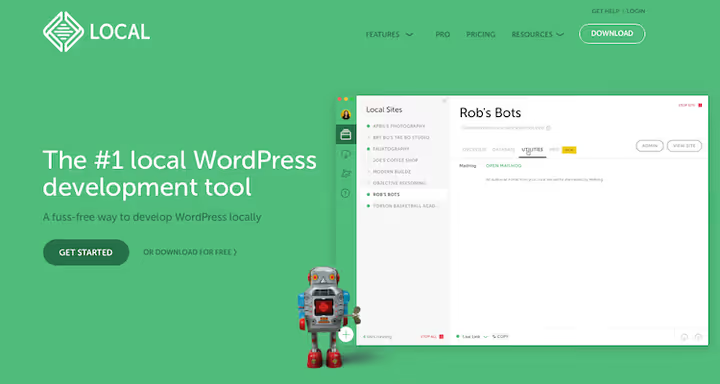
Hovedverktøyet her er Local by WP Engine. Det er gratis og fungerer på Windows, macOS og Linux. Det støtter PHP 8.x, tilbyr Nginx- og Apache-alternativer og setter automatisk opp lokal SSL. Hvis nettstedet ditt ligger på WP Engine eller Flywheel, kan du pushe endringer direkte fra Local til produksjon.
Alternativer for mer teknisk anlagte brukere:
- DevKinsta er et gratisverktøy fra Kinsta utviklet for Docker som fungerer med alle hoster.
- XAMPP er en klassisk LAMP/WAMP-stack med maksimal manuell kontroll, egnet hvis du allerede har jobbet med Apache og MySQL.
Arbeidsflyten med Local ser slik ut: last ned og installer programmet, ta en sikkerhetskopi av nettstedet med en utvidelse som BackWPup eller Duplicator for backup, last ned arkivet og dra det rett inn i Local-vinduet. Programmet pakker ut arkivet, setter opp databasen og leverer et klart lokalt nettsted i løpet av et par minutter.
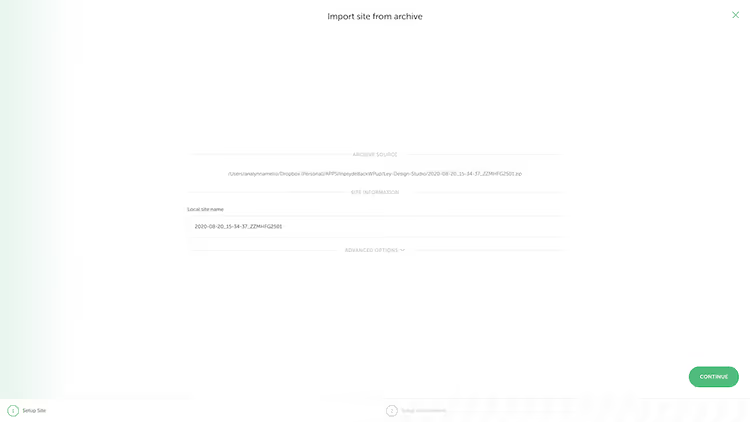
Etter testing må endringer overføres tilbake manuelt: enten via eksport fra Local og opplasting via FTP, eller via direkte tilkobling til WP Engine/Flywheel. Dette er tregere enn ett-klikks publisering fra hosting, men fortsatt pålitelig og gratis.
3. Manuell opprettelse via FTP og database
Denne metoden er for deg som ikke er redd for kommandolinjen og ønsker full kontroll over prosessen. Du kopierer filer og database manuelt fra produksjon til en ny server, et subdomene eller en underkatalog.
Plasseringsalternativer:
- underkatalog av hovedsiden (
example.com/staging/); - subdomene (
staging.example.com); - lokal server (WAMP, LAMP, XAMPP, MAMP).
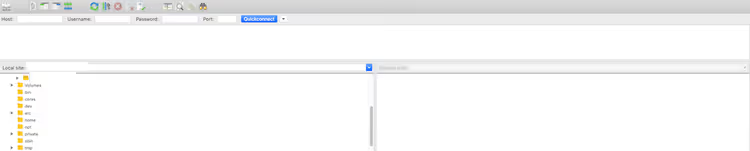
Steg-for-steg-algoritme:
- Last ned alle nettstedets filer via FTP (FileZilla-klienten er gratis og utprøvd).
- Eksporter databasen via phpMyAdmin eller WP-CLI (
wp db export). - Opprett en ny database og bruker med administratorrettigheter på målserveren.
- Åpne filen
wp-config.phpog angi de nye tilkoblingsparametrene: databasenavn, bruker, passord og vert. - Last opp filer til den nye serveren og importer databasen.
- Erstatt alle forekomster av det gamle domenet med det nye i databasen; WP Migrate DB eller kommandoen
wp search-replaceer praktisk for dette.

Den vanligste fallgruven er serialiserte data. Hvis du bare erstatter domenet via en SQL-spørring UPDATE, kan temaer og utvidelser slutte å fungere. Bruk derfor alltid WP Migrate DB, Duplicator eller WP-CLI, da de håndterer serialisering korrekt.
Metoden er arbeidskrevende, men gir maksimal fleksibilitet. Du bestemmer hvor og hvordan kopien skal distribueres. Egnet hvis standard hostingverktøy ikke fungerer for deg, eller du trenger et testmiljø med en spesiell serverkonfigurasjon.
4. Staging-utvidelser
En rask måte å opprette en kopi av nettstedet direkte fra WordPress-administrasjonspanelet, uten FTP, uten hostingpanel og uten kommandolinje.
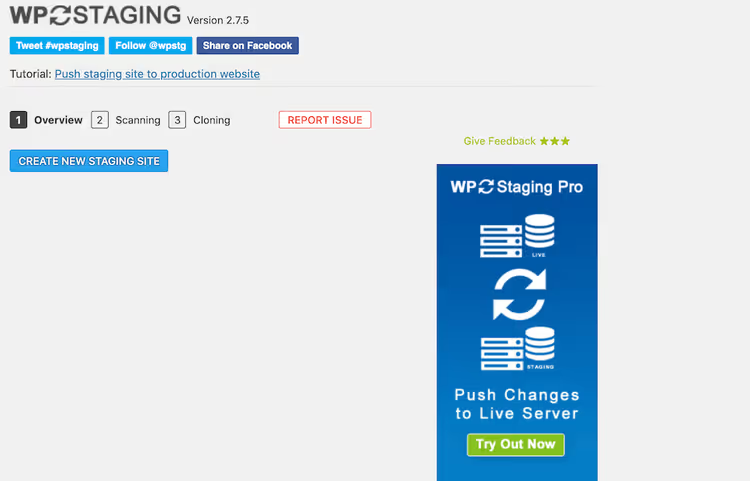
Det mest populære verktøyet er WP Staging. Grunnversjonen er gratis og kan klone et nettsted til en undermappe på produksjonsserveren. Pro-versjonen legger til en separat database, selektiv overføring av endringer og overføring mellom servere. Installasjon: Plugins → Add New, søk etter «WP Staging», installer, aktiver. Deretter ett klikk på «Create staging site», og i løpet av et par minutter er kopien klar.
Alternativer som er verdt å vurdere:
- WPvivid Backup & Migration er gratis og kan håndtere sikkerhetskopiering, staging og migrering til en annen vert.
- Duplicator er en migreringsklassiker som også fungerer for å opprette staging-kopier.
- All-in-One WP Migration tilbyr enkel eksport-import med en grense på 512 MB i gratisversjonen.
Utvidelser fungerer godt for små og mellomstore prosjekter. På store nettsteder (titalls gigabyte med filer, hundretusenvis av databaseposter) kan de treffe PHP-minnegrenser og tidsavbrudd. Der er det bedre å bruke hostingmetoden eller manuelt oppsett med WP-CLI.
5. Egen testhostingkonto
Den siste metoden er å kjøpe en separat hostingplan spesifikt for testing. Du får et fullstendig isolert miljø på en annen server med et eget domene eller underdomene.
Fremgangsmåten er den samme som ved manuelt oppsett: eksporter filer, eksporter database, opprett ny database på testhostingen, rediger wp-config.php, importer, og søk-og-erstatt domenet.
Dette gir mening i to tilfeller. For det første, du gjør kritiske endringer og ønsker fullstendig isolasjon fra produksjon. For det andre, du tester migrering til en annen vert og må sjekke kompatibilitet før den faktiske flyttingen.
Ulempen er åpenbar: du betaler for en ekstra hostingplan. Men hvis en feil i produksjon koster mer enn abonnementsavgiften for en testserver, betaler metoden seg selv.
⁉️🤔 Ofte stilte spørsmål
Hvordan skiller et staging-nettsted seg fra en lokal kopi?
Et staging-nettsted ligger vanligvis på samme server som produksjon og er så likt det som mulig når det gjelder miljø (PHP-versjon, MySQL-konfigurasjon, serverprogramvare). En lokal kopi er på datamaskinen din, der miljøet nesten helt sikkert er annerledes. Staging simulerer reelle forhold mer nøyaktig, så det er bedre for testing av kritiske oppdateringer.
Er staging nødvendig for små blogger?
Teknisk sett nei. Men selv på en liten blogg kan én mislykket plugin-oppdatering ta ned nettstedet. Hvis nettstedet gir deg penger eller trafikk, betaler et staging-miljø seg selv med den første feilen det forhindrer. For et ikke-kommersielt hobbyprosjekt kan du begrense deg til en manuell sikkerhetskopi før hver oppdatering.
Hvor ofte bør staging synkroniseres med produksjon?
Før hver testrunde. Hvis du har samlet en måned med innhold på live-nettstedet og deretter pusher endringer fra en gammel staging, risikerer du å miste nye artikler, ordrer og kommentarer. En god vane: opprett fersk staging, test, planlegg et push-vindu, opprett en ny fersk staging og push umiddelbart.
Kan staging brukes til A/B-testing eller visning til en kunde?
Teknisk sett ja, staging er en full kopi av nettstedet. Men for visning til en kunde er det bedre å bruke en tema-demomodus eller en separat demoinstallasjon. For A/B-testing finnes det spesialiserte plugins (Nelio AB Testing, Split Hero) som fungerer på produksjon og samler inn statistikk korrekt.
Hva bør jeg gjøre hvis nettstedet likevel bryter sammen etter push fra staging til produksjon?
Rull tilbake til en sikkerhetskopi. Før hver push, ta en full sikkerhetskopi av live-nettstedet: filer pluss database. De fleste hoster gjør dette automatisk ved push. Hvis ikke, bruk en backup-plugin eller WP-CLI. Sikkerhetskopien bør være på et lett tilgjengelig sted og testet for gjenoppretting. En utestet sikkerhetskopi tilsvarer ingen sikkerhetskopi.
Er staging verdt innsatsen i 2026?
Kort svar: ja. Her er hvorfor. For det første har automatiske WordPress- og plugin-oppdateringer blitt mer aggressive: mindre versjoner kommer uten din viten og bryter noen ganger kompatibiliteten. For det andre har prisene for hosting med innebygd staging falt til 5-10 dollar per måned, noe som kan sammenlignes med kostnaden for én times arbeid fra en utvikler du ville ringt for å fikse et krasjet nettsted.
Hvis du har administrert hosting, aktiver staging i panelet; det tar to minutter. Hvis ikke, installer Local by WP Engine; det er gratis og nybegynnervennlig. For teknisk kyndige brukere fungerer manuelt oppsett med WP-CLI og Git bra; du får presis kontroll over prosessen. For mellomliggende tilfeller finnes det WP Staging og lignende verktøy.
Hovedsaken er å begynne å sette opp staging før du trenger det. For når den hvite skjermen allerede er foran deg, går oppsett av et testmiljø fra å være forebygging til å bli gjenoppliving.

Et profesjonelt team av forfattere og redaktører som spesialiserer seg på å lage kvalitetsinnhold.