














🔐 Slik setter du opp et medlemsside med WordPress og MemberPress
Du lanserte et nettsted på WordPress, fylte det med innhold, og nå lurer du: kan du faktisk tjene penger på dette? Ikke ved å selge annonser for øre per klikk, men ved å bygge en stabil inntekt fra låst innhold, kurs eller abonnementer.
Det kan du. MemberPress er en plugin som gjør WordPress om til en fullverdig medlemskapsplattform på én enkelt kveld. Du trenger ingen utvikler, ingen separate abonnementsbaserte kursbyggere og ingen jungel av fem ulike plugins.
På halvannen time går du fra installasjon til et klart nettsted med betalt tilgang: installasjon, aktivering, abonnementsplaner, regler for innholdsbegrensning og menyer for registrering og innlogging. Hvert trinn har skjermbilder fra et faktisk WordPress 2026-adminpanel.
💡 Rask oversikt:
- Kjøp og last ned MemberPress fra det offisielle nettstedet
- Installer pluginen via «Plugins → Legg til ny → Last opp plugin»
- Aktiver med lisensnøkkelen din og fullfør grunnleggende oppsett (sider, betaling, e-post)
- Opprett en medlemskapsplan med priser og vilkår; registreringsskjemaet genereres automatisk
- Sett opp tilgangsregler: hvilket innhold som skal vises for hvem
- Legg til registrerings- og innloggingslenker i nettstedets meny
Hva MemberPress kan gjøre i 2026
Før vi dykker ned i innstillingene, her er en rask oversikt over hva denne pluginen er og hvorfor den har blitt standarden for medlemsnettsteder på WordPress.
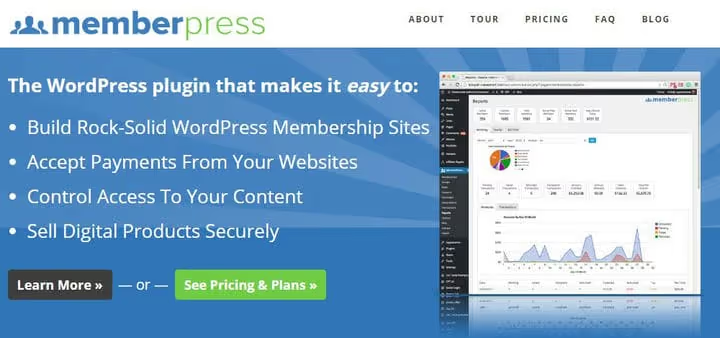
MemberPress er en premium-plugin som fungerer med ethvert WordPress-tema. Kjernekonseptet: du skjuler deler av innholdet ditt bak en betalingsmur og selger abonnementer for tilgang til det. Besøkende betaler og ser de låste sidene, kursene og filene. Betaler de ikke, ser de dem ikke.
Nøkkelfunksjoner tilgjengelig på alle planer:
- Fleksibel betalingsmur. Beskytt sider, innlegg, kategorier, stikkord, filer og individuelle innholdsblokker med presisjon på URL-nivå.
- Abonnementer og fakturering. Gjentakende og engangsbetalinger, prøveperioder, kuponger og automatiske påminnelser om utløp av abonnement.
- Ferdige sider. ReadyLaunch genererer pris-, registrerings-, innloggings- og kontosider uten noe koding.
- Kurs og LMS. Innebygd dra-og-slipp-kursbygger med leksjoner, seksjoner, quizer og sertifikater.
- CoachKit. En coachingplattform inne i MemberPress: klienter, fremdriftssporing og oppgaver.
- Fellesskap. ClubCircles (forum og Circles-grupper) og ClubDirectory (medlemskatalog med profiler).
- AI-kursgenerator. Generer kursstruktur og leksjoner fra en tekstbeskrivelse, og spar timer med arbeid.
- Order Bumps. Ettklikks mersalg på betalingssiden.
- Betalingsgatewayer. Stripe (alle planer), PayPal og Square (Growth+), Authorize.net (Scale).
Planer per juni 2026 (se memberpress.com/pricing): Launch til $199,50/år (+4,9% transaksjonsgebyr), Growth til $349,50/år (uten gebyr, legger til kurs, fellesskap og CoachKit), Scale til $499,50/år (REST API, Zapier, gating, bedriftskontoer). Launch er nok for å komme i gang; for $200 i året får du en full betalingsmur og Stripe.
En 12-minutters gjennomgang av grensesnittet: installasjon, planer, regler og ReadyLaunch. Hvis du heller vil slippe å lese hele artikkelen, se videoen; den dekker de viktigste oppsettspunktene.
Trinn 1. Installere og aktivere MemberPress
Kjøp pluginen fra MemberPress-nettstedet. Etter betaling laster du ned pluginens ZIP-arkiv fra kontrollpanelet på kontoen din.
Åpne WordPress-adminpanelet ditt: Plugins → Legg til ny → Last opp plugin.
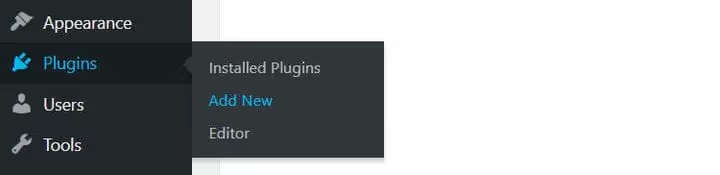
Velg MemberPress ZIP-filen, klikk «Install Now» og deretter «Activate». Et nytt element dukker opp i admin-sidepanelet: MemberPress.
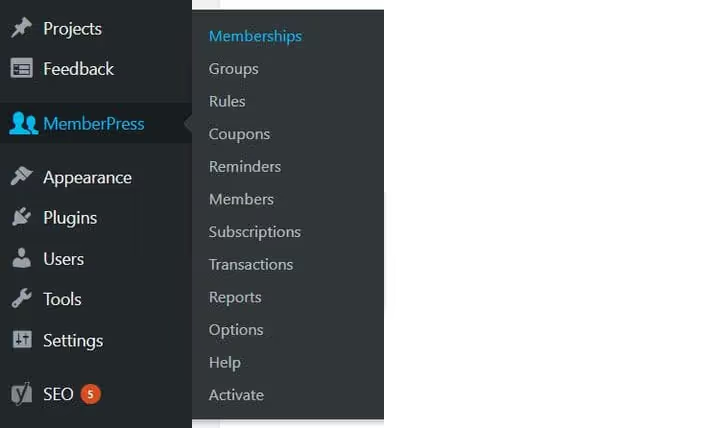
Gå til MemberPress → Activate. Lim inn lisensnøkkelen din (finnes i kontodashbordet på MemberPress-nettstedet under «License Keys») og klikk «Activate License Key».
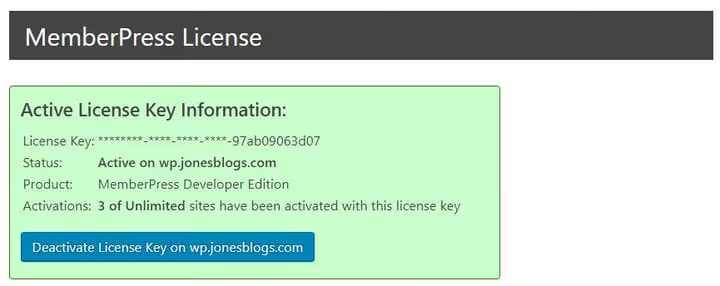
Utvidelsen er nå aktivert. Neste steg: konfigurere den for prosjektet ditt.
Steg 2. Grunnleggende konfigurasjon av utvidelsen
Gå til MemberPress → Settings (i WordPress-sidepanelet). Du får opp en side med faner; la oss gå gjennom de viktigste.

Sider
Her setter du opp nødvendige sider: takkesiden etter registrering, innloggingssiden og medlemskontosiden.
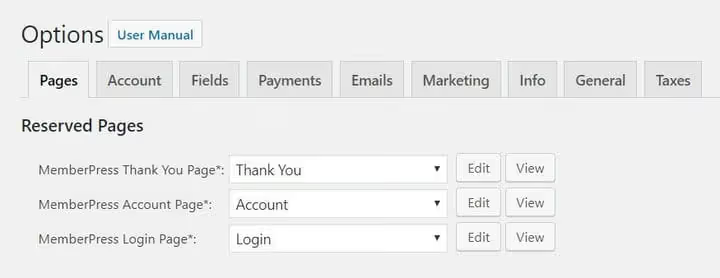
Den enkleste fremgangsmåten er å klikke «Auto Create New Page». MemberPress genererer alle tre sidene automatisk. Hvis du allerede har egne sider, velger du dem fra nedtrekksmenyen.
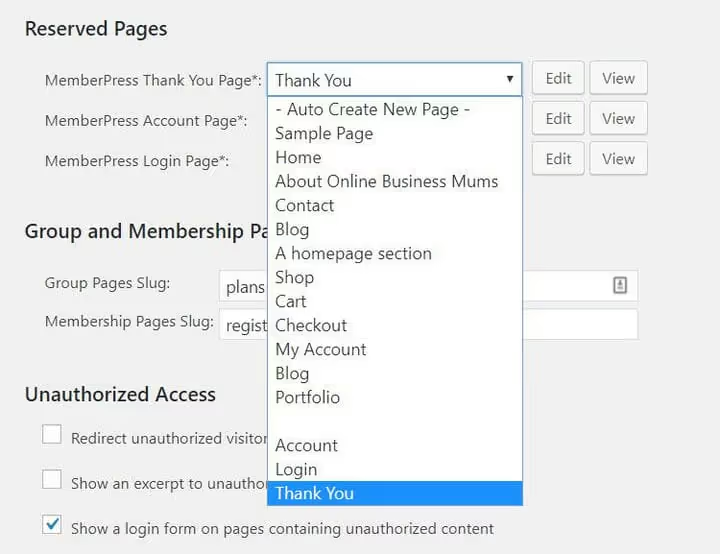
Etter at du har gjort endringer, klikker du «Update Options» nederst på siden.
Konto
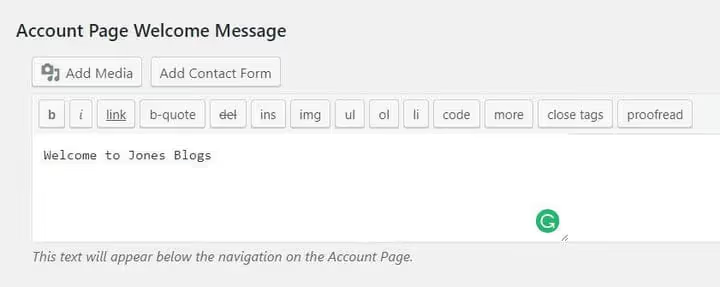
Konfigurer innstillinger for medlemskonto: hvilke data som skal samles inn og hvilken velkomstmelding som skal vises øverst på kontosiden. Du finner også bryteren «Force WordPress to use the MemberPress login page» (aktiver den slik at standard wp-login.php forblir skjult).
Felt
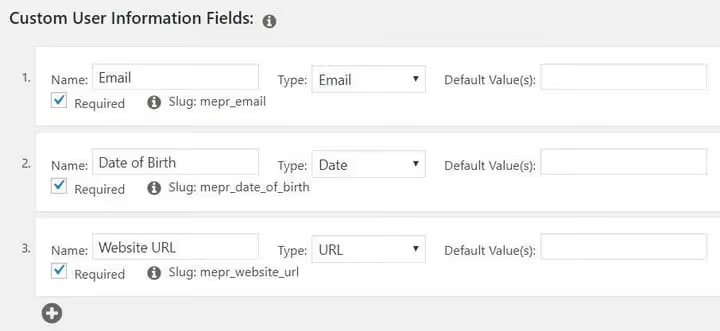
Opprett egendefinerte felt for registreringsskjemaet: navn, adresse, telefon, fødselsdato og alt annet virksomheten din trenger. Disse feltene vises på registreringssiden og i medlemskontoen.
Betalinger
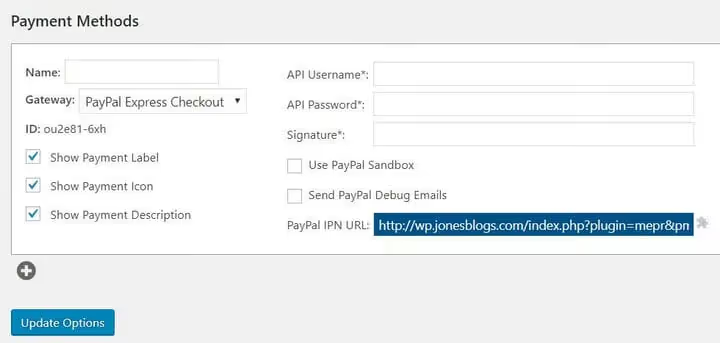
Klikk på «+»-ikonet og legg til Stripe (tilgjengelig på alle abonnementer). På Growth og Scale er PayPal, Square og Authorize.net også tilgjengelige. Hver betalingsgateway krever API-nøkler; instruksjoner for å skaffe dem finnes i MemberPress-dokumentasjonen.
E-postvarsler
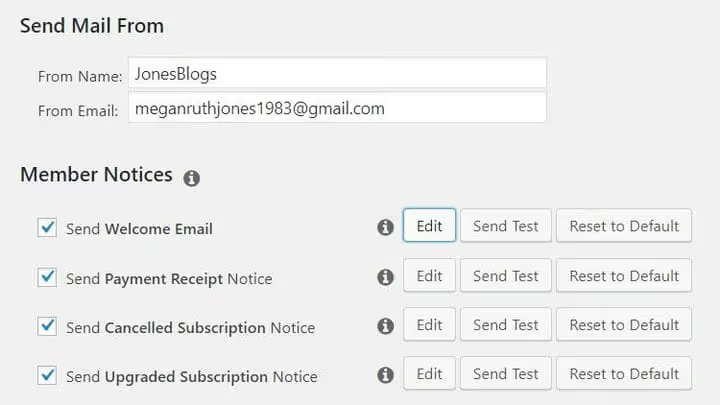
MemberPress sender dusinvis av e-posttyper til medlemmene: registreringsbekreftelse, påminnelser om utløp av abonnement, tilbakestilling av passord og betalingskvitteringer. Velg typene du trenger, og konfigurer innholdet via «Rediger»-knappen (tekst, emne, avsender). Jeg anbefaler at du sender deg selv en test-e-post ved å bruke «Send test»-knappen i redigeringsprogrammet for hver e-posttype.
Trinn 3. Opprette medlemskapsplaner
Dette er den viktigste delen. Gå til MemberPress → Medlemskap og klikk på «Legg til ny» øverst på siden.

Gi planen et navn (for eksempel «Premium») og en beskrivelse. I høyre kolonne finner du «Medlemskapsvilkår»:
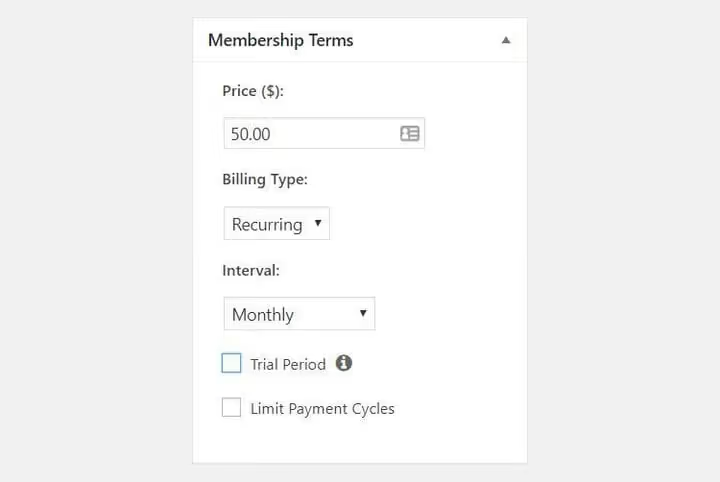
- Pris. Beløp i dollar. Du kan sette 0 for en gratis prøveplan.
- Faktureringstype. Engangsbetaling, månedlig, årlig, ukentlig eller en hvilken som helst kombinasjon.
- Prøveperiode. Gratis N dager før første belastning.
- Begrens betalingssykluser. For eksempel 12 betalinger, og deretter stopp.
Under dette finner du «Medlemskapsalternativer»:
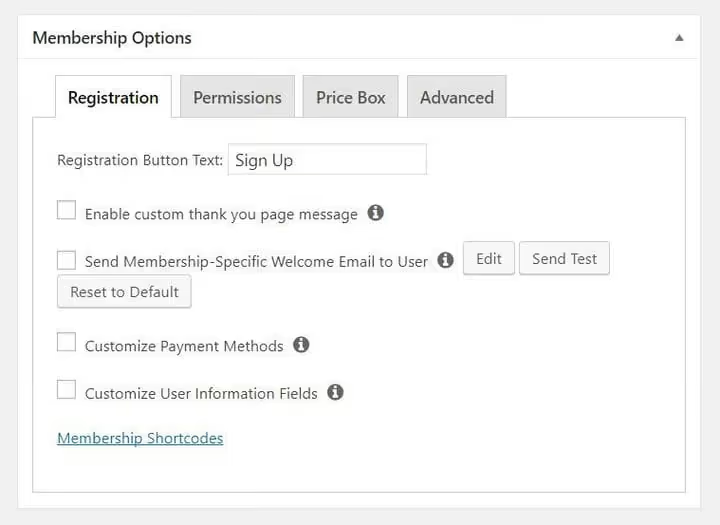
- Tekst på registreringsknapp (standard er «Registrer deg»; erstatt med «Abonner» eller noe eget).
- Egendefinert takkemelding etter registrering.
- Valg av sidemal fra ditt WordPress-tema.
- Shortcode for å bygge inn registreringsskjemaet på en hvilken som helst side eller et innlegg.
Publiser planen. Her er det ferdige registreringsskjemaet:
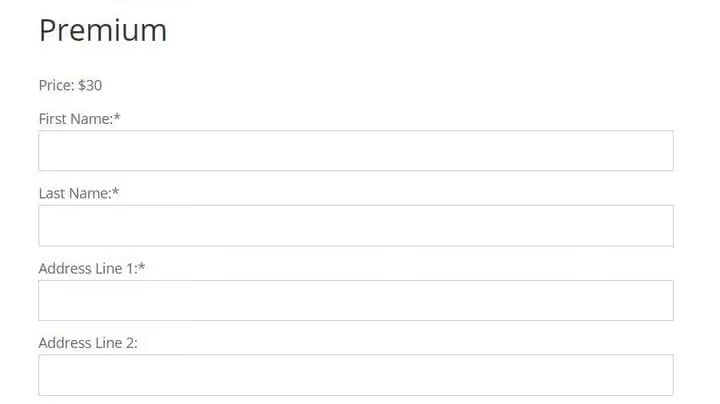
Gjenta for hvert nivå. Et typisk oppsett: en grunnplan med begrenset tilgang, en avansert plan med fullt innhold og en VIP-plan med coaching eller individuell støtte. Forskjellen mellom dem ligger i tilgangsreglene du oppretter i neste trinn.
Trinn 4. Regler for innholdstilgang
Planer er opprettet; nå må du bestemme hvem som ser hva. Gå til MemberPress → Regler og klikk på «Legg til ny».
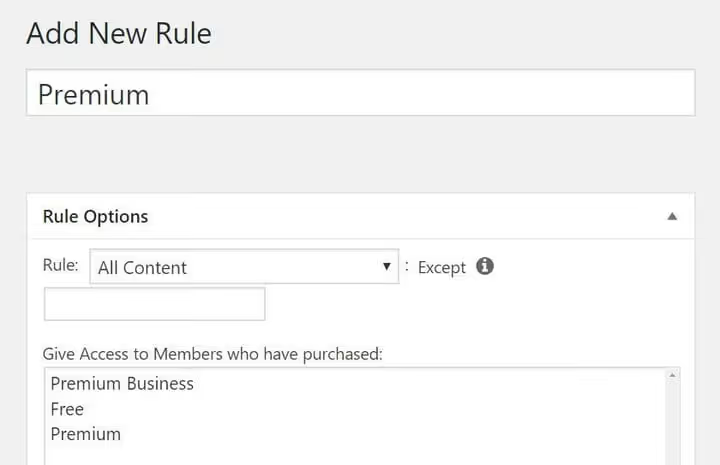
I delen «Regelalternativer» velger du hvilket innhold som skal beskyttes:
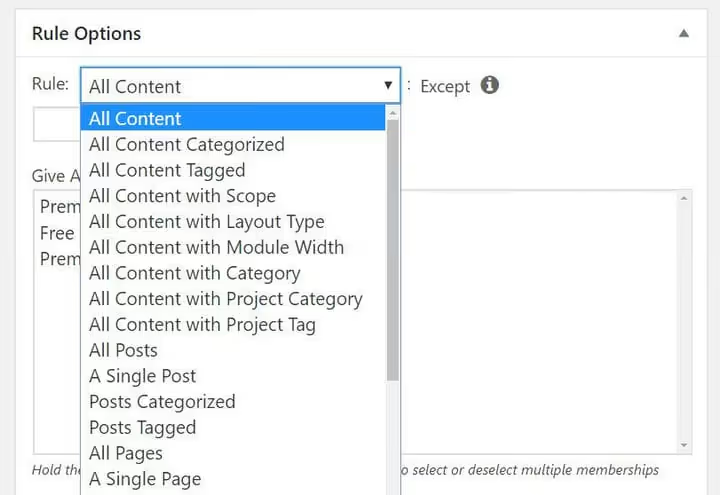
- Alt innhold stenger alt unntatt det som er eksplisitt tillatt.
- Spesifikke innlegg/sider for pinpoint-beskyttelse via slug-søk.
- Kategorier og stikkord, for eksempel alle innlegg i kategorien «Premium-leksjoner» kun synlige for abonnenter.
- Undersider beskytter en seksjon sammen med alle nestede sider.
- Filer lar MemberPress beskytte digitale nedlastinger (PDF, ZIP).
Deretter angir du HVILKE medlemskapsplaner som kan få tilgang til dette innholdet. Ett innhold for én plan, et annet for en annen plan. Slik bygger du et hierarki: grunnplanen ser grunnleggende leksjoner, VIP ser alle leksjoner pluss coaching.
Klikk på «Lagre regel». Opprett regler for hver medlemskapsplan. En besøkende uten det nødvendige abonnementet som prøver å åpne en beskyttet side, vil se et påloggingsskjema eller et tilbud om å melde seg på en plan.
Steg 5. Registrerings- og innloggingsmeny på nettstedet
Siste finpuss er å gjøre det mulig for besøkende å registrere seg og logge inn uten å måtte huske URL-en til innloggingssiden.
Gå til Utseende → Menyer (eller Tilpasser → Menyer i nettstedgrensesnittet). I listen over tilgjengelige elementer ser du en «Medlemskap»-blokk; kryss av for planene du opprettet og klikk «Legg til i meny».
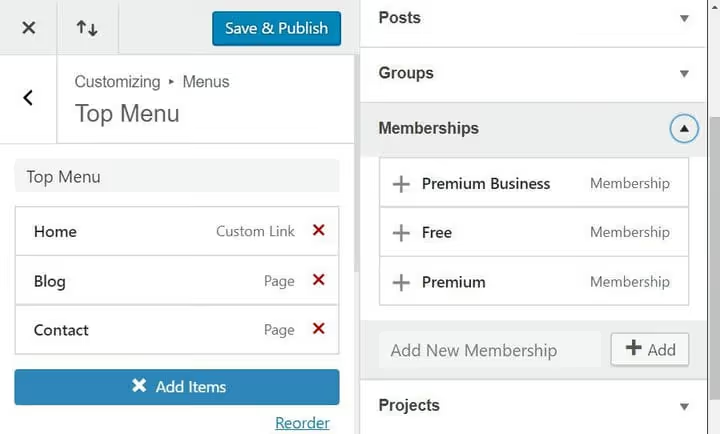
Endre «Navigasjon-etikett» til noe lesbart (for eksempel «Priser» eller «Abonner»). Lagre menyen.
Innloggingslenke
MemberPress har sin egen innloggingsside. For å legge til en «Logg inn»-lenke i menyen din, bruker du den innebygde WordPress-mekanismen:
I samme menyredigering utvider du «Egendefinerte lenker»-blokken. I URL-feltet skriver du inn /login/ (eller hvilken slug du satte for innloggingssiden i MemberPress-innstillingene). Lenketeksten skal være «Logg inn». Klikk «Legg til i meny» og lagre.
MemberPress viser også automatisk en utloggingslenke til autentiserte medlemmer via kontosiden.
Den gamle BAW Login-Logout Menu-utvidelsen (ofte anbefalt i guider fra 2021) ble stengt i juni 2025 og er inkompatibel med PHP 8+. Ikke bruk den; den innebygde MemberPress-funksjonaliteten er tilstrekkelig.
⁉️🤔 Ofte stilte spørsmål
Trenger jeg en utvikler for å sette opp MemberPress?
Nei. Installasjon og grunnleggende oppsett kan gjøres med musen på én kveld. Ferdige sider via ReadyLaunch, dra-og-slipp-kursbygger og automatiske registreringsskjemaer. MemberPress fungerer med ethvert tema «rett ut av esken»: installasjon tar 5 minutter, og din første medlemskapsplan med betalingsskjema tar 20 minutter. En utvikler trengs bare for dyp tilpasning av medlemssider for å matche et unikt design. Den eneste vanskelige delen er å koble til en betalingsgateway: du trenger Stripe- eller PayPal API-nøkler fra dashbordet i betalingssystemet ditt, men trinnvise instruksjoner med skjermbilder finnes i MemberPress-dokumentasjonen.
Hvilke betalingssystemer støtter MemberPress?
Stripe på alle planer. PayPal og Square fra og med Growth ($349,50/år). Authorize.net kun på Scale ($499,50/år). Dette dekker 99% av scenarioer: Stripe for kort og Apple Pay/Google Pay, PayPal for dem som foretrekker å betale via PayPal. For å ta imot betalinger på den grunnleggende Launch-planen er Stripe nok. Alle gatewayer konfigureres i «Betalinger»-delen: lim inn API-nøklene dine, så aksepterer nettstedet ditt betalinger. MemberPress støtter også offline betalinger (manuell bekreftelse av bankoverføringer eller kontanter).
Kan jeg selge kurs gjennom MemberPress?
Ja, det er en innebygd funksjon. LMS-byggeren med dra-og-slipp: opprett et kurs, legg til seksjoner og leksjoner, legg ved quizer og oppgaver, og utsted sertifikater. Kurset er beskyttet av MemberPress-regler og kun tilgjengelig for dem som har kjøpt den nødvendige planen. Kursbyggeren er inkludert i alle planer. På Growth og Scale er avanserte funksjoner tilgjengelige: ubegrensede quizer og oppgaver, sertifikater og karakterbok. Scale og Growth inkluderer også AI Course Generator: beskriv et emne i tekst, så genererer AI strukturen og utkast til leksjoner. Et enkelt kurs kan være en del av en medlemskapsplan eller selges separat.
Hvordan skiller MemberPress seg fra Kajabi og Patreon?
Nettstedet ditt forblir ditt. Kajabi og Patreon er plattformer: du betaler dem provisjon eller et dyrt abonnement, og innholdet ditt ligger på deres servere. MemberPress er en utvidelse på din WordPress: du eier publikummet, dataene og er ikke avhengig av andres plattform. Patreon tar 5% til 12% provisjon på inntekter (se patreon.com/pricing) pluss gebyrer for betalingsbehandling. Kajabi starter på $69/måned. MemberPress på Launch koster $199,50/år ($16,63/måned) med et gebyr på 4,9% kun på transaksjoner (se MemberPress-priser). Men hovedforskjellen handler ikke om pris: på din egen WordPress-installasjon kontrollerer du design, SEO og medlemsliste. Plattformer gir deg ikke e-postlisten din når du forlater dem.
Hva bør jeg gjøre hvis BAW Login-Logout Menu-utvidelsen sluttet å fungere?
Slutt å bruke den. Utvidelsen ble stengt i juni 2025, har ikke blitt oppdatert på 9 år og er inkompatibel med PHP 8+. Slett den og sett opp innlogging via den innebygde MemberPress-siden: MemberPress → Innstillinger → Konto → «Tving WordPress til å bruke MemberPress-innloggingssiden». Legg til en lenke til innloggingssiden i menyen din via «Egendefinerte lenker», bare en enkel
/login/.
Er MemberPress verdt det i 2026?
Kort sagt: ja, hvis du allerede er på WordPress og ønsker å tjene penger på innholdet ditt.
MemberPress har ingen alvorlige ulemper for prisen. Den eneste objektive ulempen er 4,9% provisjon på Launch-planen, men den forsvinner når du oppgraderer til Growth, og for å komme i gang er $200 i året med en fungerende betalingsmur og Stripe en rimelig pris. Til sammenligning: en gjennomgang av medlemskapsutvidelser for WordPress krever ofte separate tillegg for kurs eller nettsamfunn, mens alt her er i én kjerne.
Hvis du starter et medlemsnettsted fra bunnen av, skaff deg Launch og følg de fem trinnene i denne artikkelen. Innen kvelden er omme har du et fungerende betalingssystem og låst innhold. Hvis du allerede har et publikum og planlegger å tilby kurs eller coaching, se på Growth: den betaler for seg selv uten provisjon og med innebygd CoachKit.
Sammenlignet planene? Bestemt deg for medlemsnivåene dine? Gå til memberpress.com og skaff deg utvidelsen. Oppsett tar en kveld, og medlemsnettstedet ditt vil begynne å generere inntekter fra din aller første abonnent.

Et profesjonelt team av forfattere og redaktører som spesialiserer seg på å lage kvalitetsinnhold.