













 KIIllustrasjonsbilde: KI-generert
🖼 Wordpress-galleri på 5 minutter: oppsett av photo gallery by supsystic
Du åpner WordPress-mediebiblioteket, laster opp et dusin bilder, og på siden havner de i en skjev kolonne uten lightbox, uten responsivitet og uten antydning til stil. Standardblokken «Galleri» i Gutenberg håndterer bare den grunnleggende oppgaven med å vise bilder. Alt annet (mobilresponsivitet, navigasjon, klikkeffekter) faller på en separat plugin.
Men å installere en tung bygger med 50 innstillinger bare for tre rader med bilder er overdrevent. Du trenger et verktøy som leverer et rent, responsivt galleri på 5 minutter uten å tvinge deg til å lese 30 sider med dokumentasjon.
Photo Gallery by Supsystic er en gratis plugin fra WordPress.org-katalogen som dekker akkurat dette scenarioet. Rutenett, masonry, slider, lightbox i Pro, intet CSS-styr og ingen binding til et bestemt tema. Nedenfor følger en trinnvis gjennomgang: fra installasjon til publisering av ditt første galleri.
💡 Rask oversikt:
- Installer Photo Gallery by Supsystic fra WordPress-administrasjonen
- Opprett et nytt galleri og velg et visningstema
- Legg til bilder via WordPress-mediebiblioteket
- Konfigurer bildetekster, størrelser og effekter
- Sett inn galleriet på en side ved hjelp av en shortcode eller redigeringsknappen
- Publiser innlegget og sjekk hvordan det vises på mobil
Hva er Photo Gallery by Supsystic
Photo Gallery er en gratis plugin for å lage responsive bildegallerier i WordPress. Utvikleren er Supsystic studio, som har utgitt plugins siden 2012. Per juni 2026 har pluginen 497 anmeldelser på WordPress.org; siste oppdatering er versjon 1.16.2 datert 31. mai 2026, med støtte for WordPress 7.0.
Gratisversjonen inkluderer tre gallerityper: rutenett, masonry og slider. Grunnleggende innstillinger for avstand, miniatyrbilde-størrelser og antall kolonner er tilgjengelige. Pro-versjonen ($49/år eller $149 levetid) legger til en lightbox med navigasjon, sveveeffekter, kategorifiltre og integrasjon med sosiale medier. For de fleste nettsteder er gratisfunksjonaliteten nok: galleriet ser ryddig ut på desktop og mobil uten ytterligere konfigurasjon.
Pluginen er ikke knyttet til noen spesifikk sidebygger. Den fungerer med Gutenberg, Elementor, Divi og den klassiske editoren, overalt hvor du kan sette inn en shortcode.
Trinn 1. Installere pluginen
Installasjonen følger standardprosessen for enhver gratis plugin fra WordPress-katalogen:
- I administrasjonspanelet, gå til Utvidelser → Legg til ny.
- I søkefeltet, skriv
Photo Gallery by Supsystic. - Klikk Installer, deretter Aktiver.
Etter aktivering dukker det opp et nytt element i venstre administrasjonsmeny: Photo Gallery by Supsystic.

Gratisversjonen er klar til bruk umiddelbart. Du kan aktivere en Pro-lisens senere; alle opprettede gallerier vil bli bevart etter oppgradering.
Trinn 2. Opprette ditt første galleri
Etter å ha aktivert pluginen, la oss opprette et testgalleri:
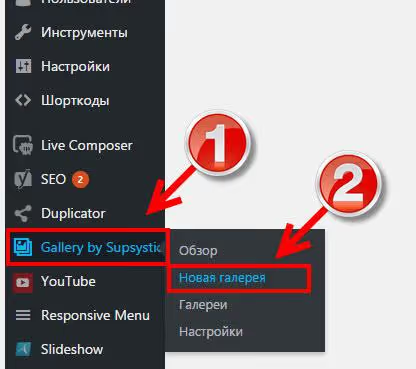
- Hold musepekeren over Photo Gallery by Supsystic i venstre meny.
- I nedtrekksmenyen, velg Nytt galleri.
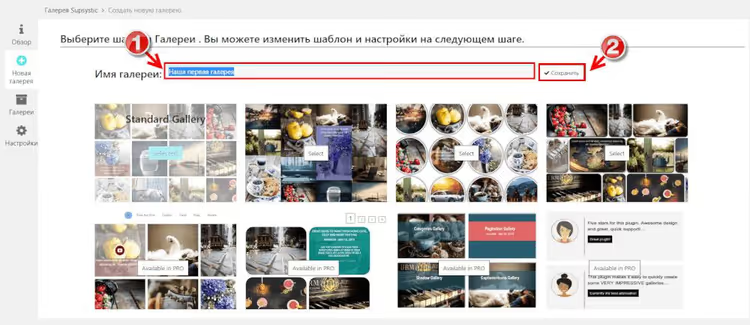
Pluginen vil be deg velge et visningstema. Alternativet Standardgalleri er det mest populære: et enkelt rutenett med responsive miniatyrbilder og ingen ekstra effekter. Temaer merket «PRO» krever en betalt lisens og er ikke nødvendige på dette stadiet.
Skriv inn et gallerinavn; jeg anbefaler å bruke navnet på siden eller innlegget der det skal settes inn. Dette gjør navigering enklere når du har mer enn tre gallerier. I dette eksempelet kaller vi det «Vårt første galleri». Klikk Lagre.
Siden vil oppdateres, og du vil se et panel med innstillingsfaner. La oss kort gå gjennom hver enkelt.
Trinn 3. Oversikt over innstillingsfaner
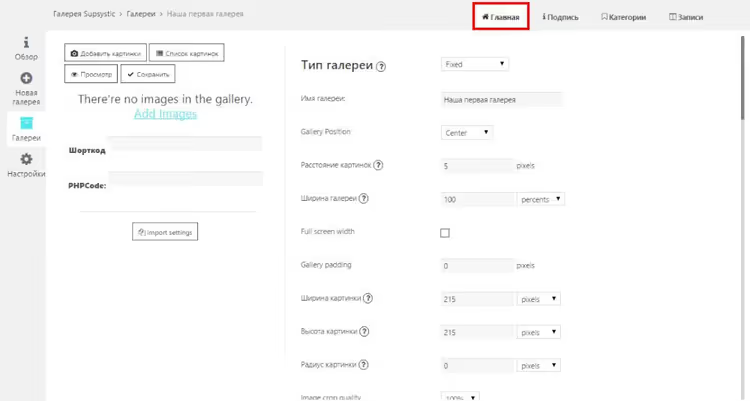
Hovedfane
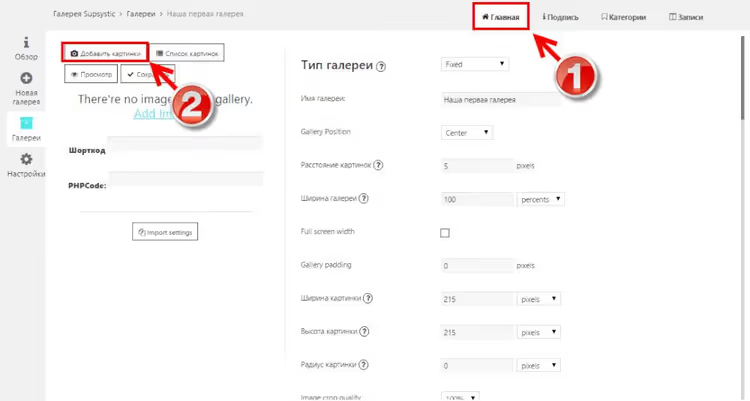
Denne fanen inneholder hovedparametrene for visning: antall kolonner, miniatyrstørrelser, avstand mellom bilder. Bilder legges også til fra denne fanen via Legg til bilder-knappen øverst på skjermen.
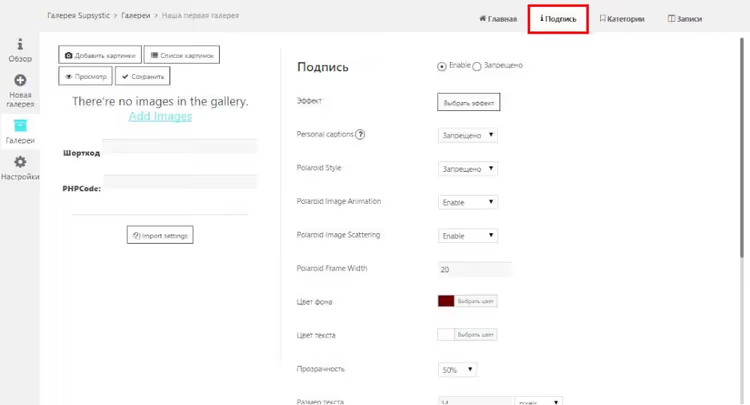
Bildetekst-fane
Styrer hvordan title- og alt-attributter vises under miniatyrbilder. Du kan aktivere eller deaktivere bildetekster globalt, velge en skrifttype og justering. I gratisversjonen er innstillingene grunnleggende, men tilstrekkelige for tekstlige bildetekster under bilder.
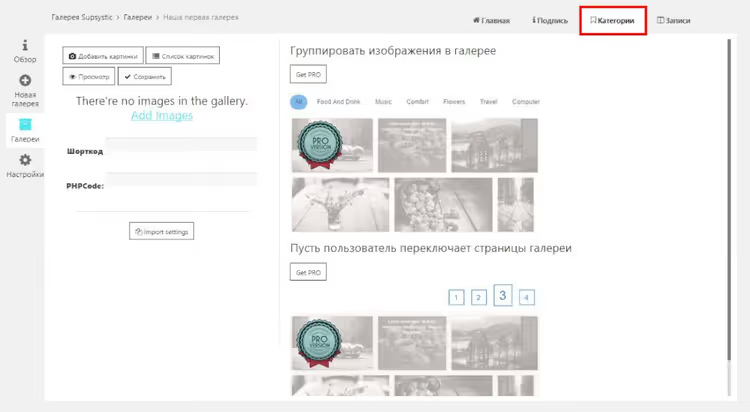
Kategorier-fane
Kun tilgjengelig etter kjøp av en Pro-lisens. Lar deg gruppere bilder etter kategori og legge til filtre, nyttig for porteføljer med mange arbeider.
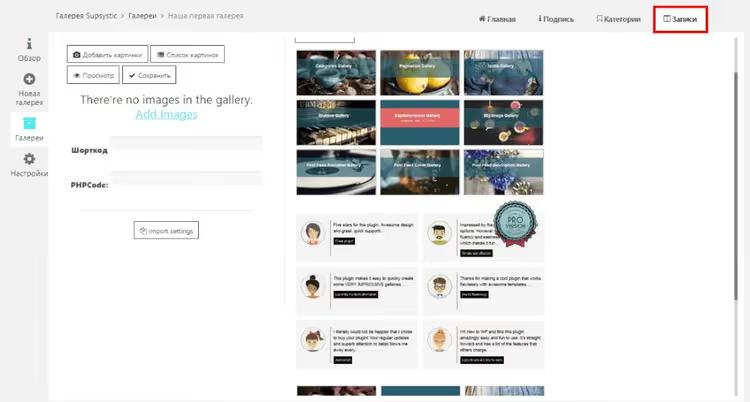
Innlegg-fane
En fane for å integrere galleriet med nettstedets innlegg, som automatisk henter bilder fra innlegg. Inaktiv i gratisversjonen; i Pro lar den deg bygge dynamiske gallerier uten å måtte velge bilder manuelt.
Trinn 4. Legge til bilder i galleriet
Gå tilbake til Hoved-fanen og klikk på Legg til bilder.
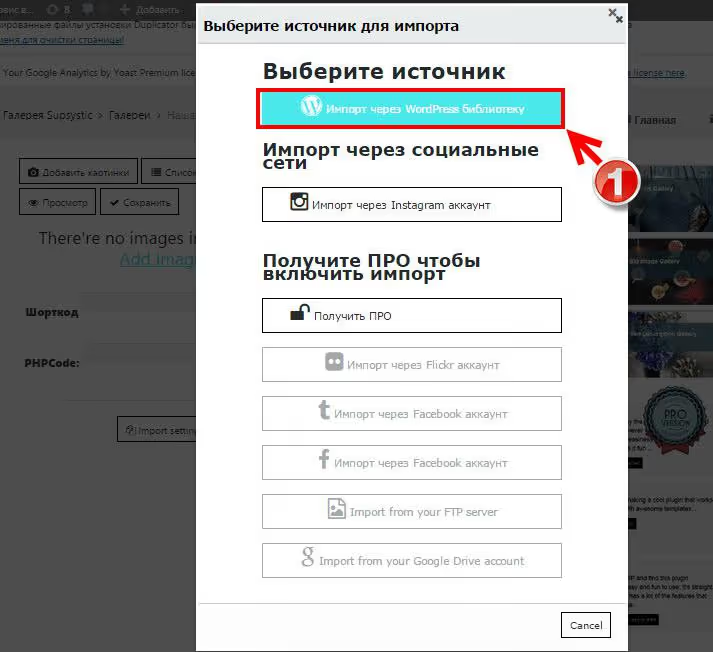
Et popup-vindu vil dukke opp med kildealternativer. Gratisversjonen støtter fullt ut bare WordPress-mediebiblioteket. Andre kilder (sosiale nettverk, skylagring) er Pro-funksjoner.
Velg Importer fra WordPress-mediebiblioteket.
Den vanlige mediebiblioteksiden åpnes. Du har to alternativer her:
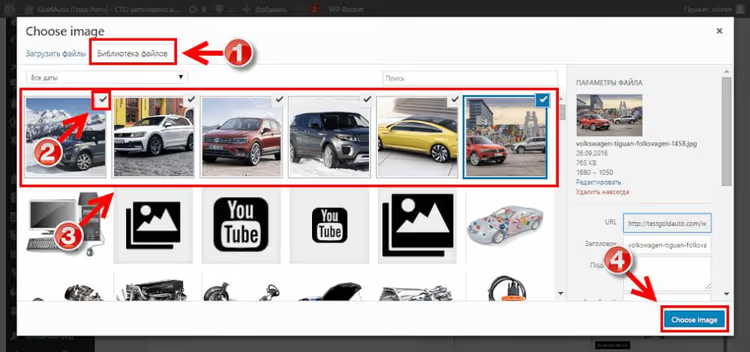
- Velg allerede opplastede bilder ved å krysse av for dem.
- Last opp nye: gå til Last opp filer-fanen, dra bilder inn i vinduet, eller klikk på Velg filer.
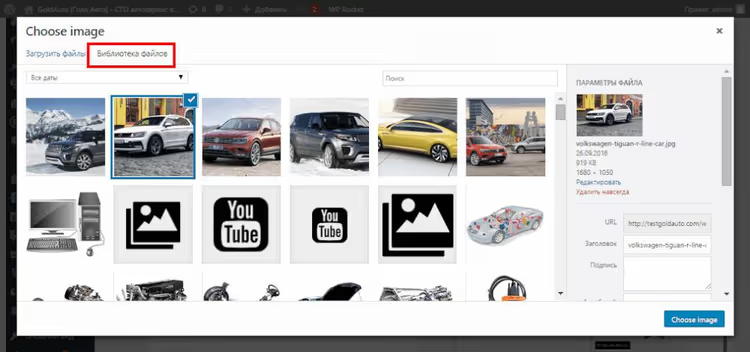
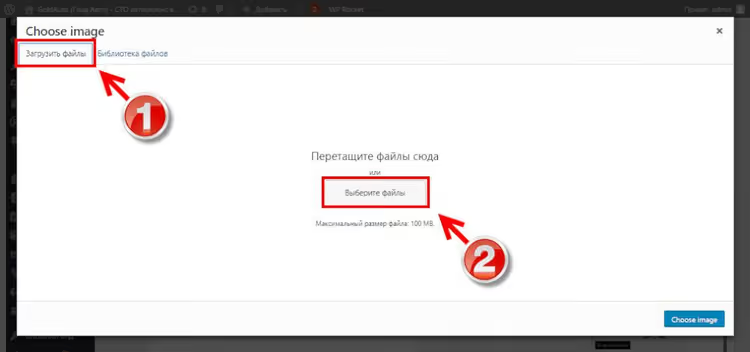
I dette eksempelet jobber vi med allerede opplastede bilder. Hold musepekeren over øverste høyre hjørne av et miniatyrbilde, så dukker det opp en avkrysningsboks. Kryss av for bildene du trenger, og klikk deretter på Velg bilde.
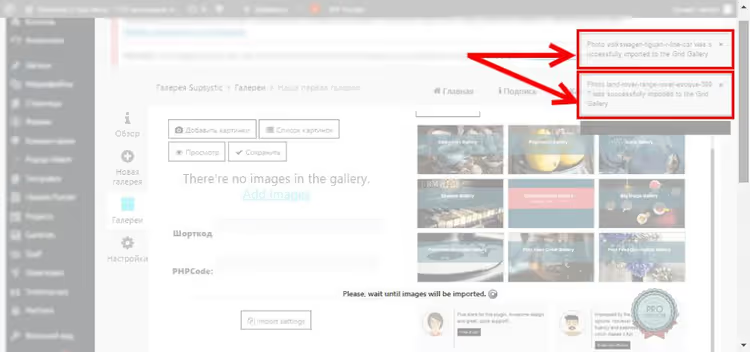
Vinduet lukkes og du kommer tilbake til hovedgallerifanen. Varsler om lagt til bilder vil vises på den lyse bakgrunnen; vent til prosessen er fullført.
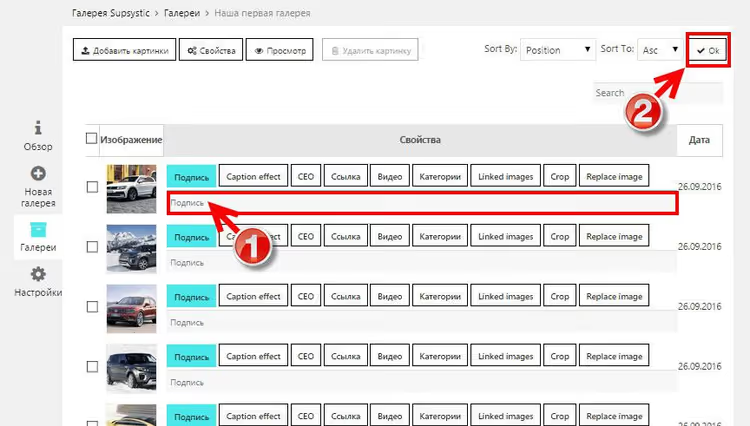
Bildetekster
Etter opplasting av bilder vil hvert bilde ha et felt for bildetekst. Fyll det ut; teksten vil vises under miniatyrbildet i galleriet. Når du er ferdig, klikker du på Ok.
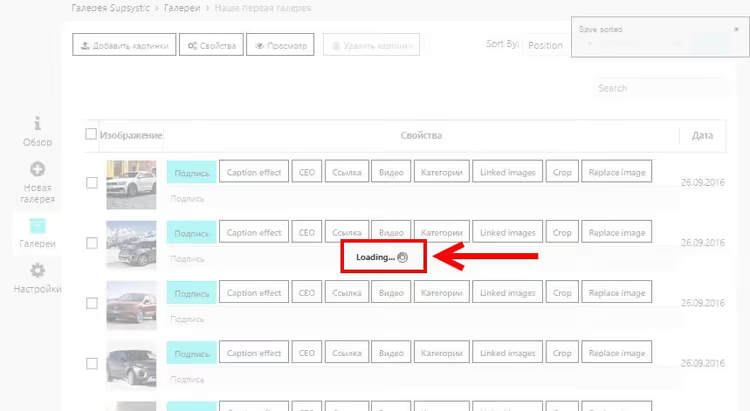
Skjermen blir kortvarig hvit med meldingen Loading; dette er lagringsindikatoren. Ikke lukk fanen før den forsvinner.
Galleriet er klart. Det eneste som gjenstår er å sette det inn på en side.
Trinn 5. Sette inn galleriet på en side eller i et innlegg
Utvidelsen tilbyr to måter å legge til et galleri i innholdet ditt på.
Metode 1: via galleriets egenskaper
Åpne det ferdige galleriet og klikk på Properties.
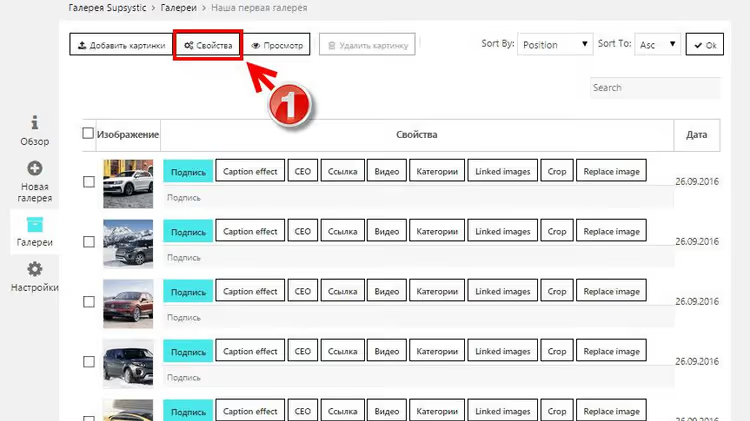
I vinduet som åpnes kopierer du galleriets shortcode.
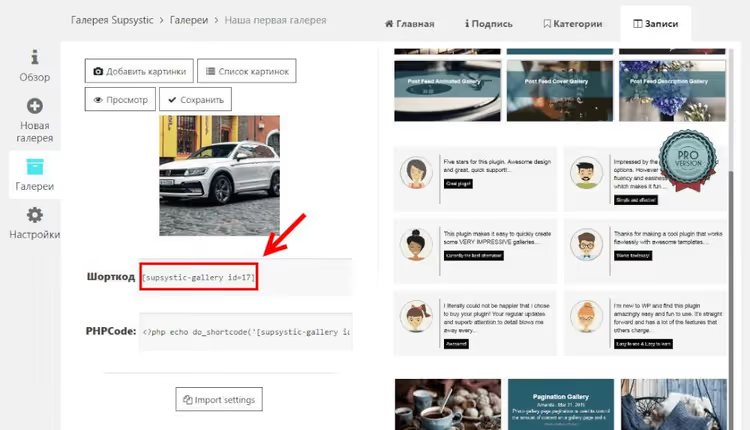
Lim shortcoden inn i teksteditoren på siden eller innlegget der du vil at galleriet skal vises. Det fungerer i alle editorer: Gutenberg («Shortcode»-blokken), Elementor og den klassiske editoren.
Metode 2: via redigeringsknappen
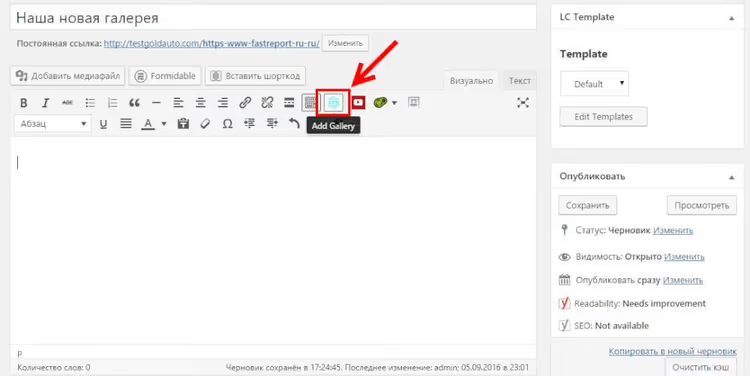
Åpne en side eller et innlegg for redigering. Over visual editor ser du en knapp som heter Gallery by Supsystic; klikk på den.
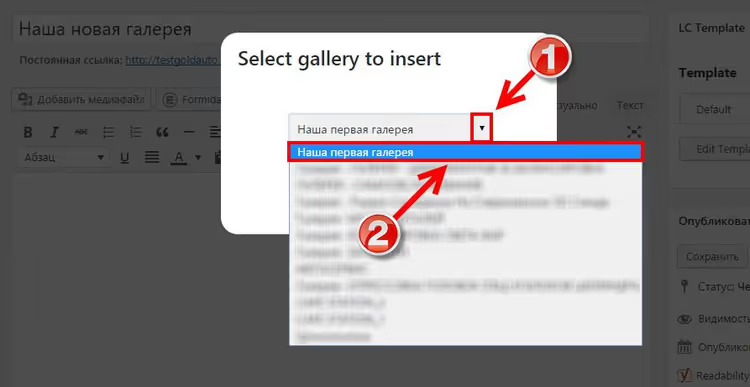
I popup-vinduet utvider du rullegardinlisten og velger galleriet du trenger. Nye gallerier vises vanligvis øverst i listen.
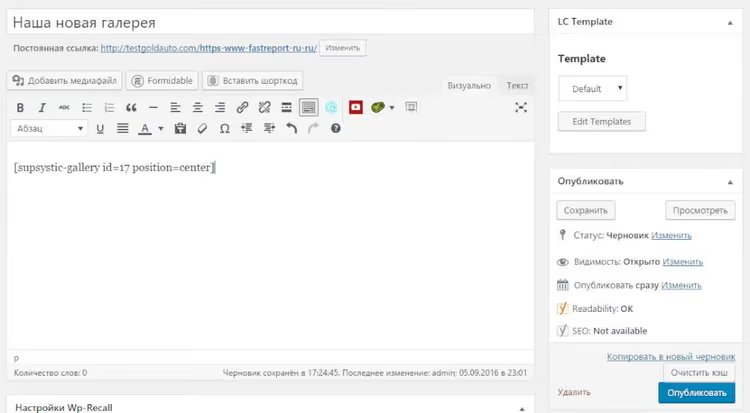
Etter at du har valgt, vises en shortcode i editoren, som ser omtrent slik ut:
Publiser eller oppdater siden; galleriet er klart for visning.
Trinn 6. Resultat på desktop og mobil
Slik ser et standard galleri ut på en side, et ryddig rutenett som tilpasser seg beholderens bredde:

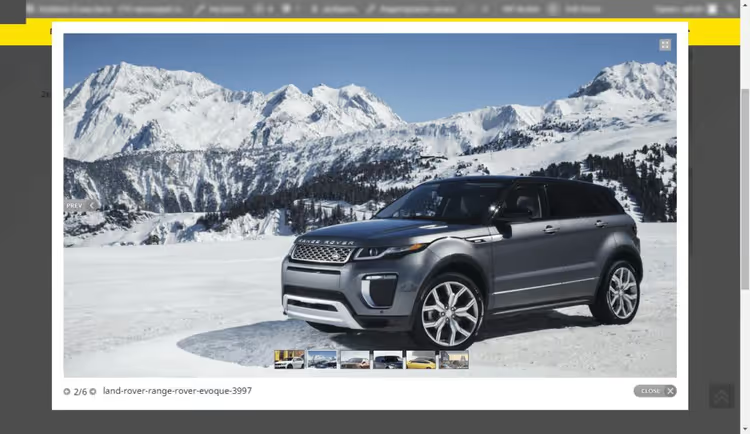
Når du klikker på et bilde i Pro-versjonen, åpnes en lightbox med navigering mellom bildene:
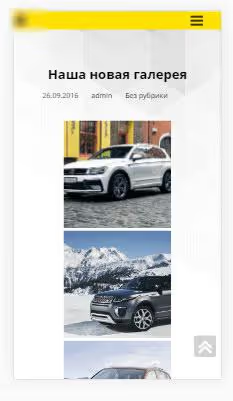
På mobil tilpasser galleriet seg automatisk til skjermbredden. Kolonner slås sammen, avstanden reduseres, og ingen manuelle justeringer er nødvendig:
Se en kort video som viser hele prosessen fra installasjon til publisering på 4 minutter:
⁉️🤔 Ofte stilte spørsmål
Fungerer pluginen med mitt tema eller sidebygger?
Photo Gallery by Supsystic er ikke knyttet til noe spesifikt tema eller noen bestemt bygger. Pluginen testes med hver WordPress-kjerneutgivelse; versjon 1.16.2 fra mai 2026 er kompatibel med WP 7.0 og PHP 8.4. Gutenberg, Elementor, Divi, Beaver Builder, klassisk editor: shortcoden fungerer overalt.
Må jeg kjøpe Pro-versjonen for et enkelt galleri?
For et rutenett- eller mursteinslayout med miniatyrbilder er gratisversjonen tilstrekkelig. Pro gir mening når du trenger en lightbox med navigasjon, kategorifiltre eller hover-effekter. Pro-prisen er 49 dollar per år for én enkelt plugin eller 149 dollar for livstid. En pakke med alle 12 Supsystic-pluginer koster 99 dollar per år.
Kan jeg redigere et galleri etter at jeg har opprettet det?
Ja. Bilder, bildetekster, rekkefølge og layoutinnstillinger kan endres når som helst. Du trenger ikke å oppdatere den eksisterende shortcoden på siden; den henter galleriets gjeldende tilstand.
Gjør pluginen nettstedet tregere?
Supsystic laster skript og stiler kun på sider der galleri-shortcoden er satt inn. På andre sider er det ingen overhead. Galleriet viser bilder i den oppløsningen som er naturlig for WordPress' mediebibliotek; det opprettes ingen ekstra kopier.
Hvordan migrerer jeg gallerier til et annet nettsted?
Standard WordPress-eksport/-import (Verktøy → Eksporter / Importer) overfører alle gallerier sammen med bilder og innstillinger. Shortcoder på målnettstedet vil fungere automatisk hvis sidesneglene samsvarer.
Hva bør jeg gjøre hvis galleriet ikke vises etter en WordPress-oppdatering?
Etter en større kjerneoppdatering (for eksempel oppgradering til WP 7.0), sjekk først plugin-versjonen; den bør være minst 1.16.2. Hvis versjonen er aktuell, men galleriet mangler, tøm hurtigbufferen (hurtigbuffer-plugin + nettleser) og lagre innstillingene for permalenker på nytt (Innstillinger → Permalenker → Lagre).
Er Photo Gallery by Supsystic verdt å installere i 2026
Pluginen dekker hovedbehovet: den leverer et responsivt galleri på 5 minutter uten CSS og uten temakonflikter. Gjennom over 12 år med utvikling (siden 2012) har Supsystic brakt produktet til en tilstand der grunnversjonen ikke føles amputert: rutenett, mursteinslayout og slider fungerer uten vannmerker eller «kjøp Pro»-varsler.
Hvis nettstedet ditt er avhengig av fotografi (portefølje, case-studier, arbeidsgalleri, eiendomskatalog), vil gratisversjonen være tilstrekkelig. Lightbox og filtre i Pro blir nyttige når du har mer enn 30 bilder og seerne trenger å navigere mellom dem uten å gå tilbake til siden.
Last ned pluginen: Photo Gallery by Supsystic på WordPress.org. Dokumentasjon og videoopplæringer er tilgjengelige på utviklerens nettsted.

Et profesjonelt team av forfattere og redaktører som spesialiserer seg på å lage kvalitetsinnhold.