














WordPress mediebibliotek: hvordan laste opp, redigere og administrere bilder
Du lastet opp et bilde, men det vises ikke. Eller du satte inn et bilde i et innlegg, og det strakte seg over hele skjermen. Eller du finner rett og slett ikke hvor WordPress lagret den opplastede filen.
Høres det kjent ut? WordPress sitt mediebibliotek virker enkelt helt til du begynner å jobbe mye med det. Og mye betyr hver dag: bilder til innlegg, gallerier, miniatyrbilder for sosiale medier, utvalgte bilder til temaet ditt. Etter seks måneder med aktiv blogging samler biblioteket ditt tusenvis av filer, og uten å forstå hvordan det fungerer, blir det kaos.
Her er en komplett gjennomgang av WordPress-mediebiblioteket: fra din første opplasting til avansert redigering. Ingen fyllstoff, bare konkrete steg.
💡 Rask oversikt:
- Hvor mediebiblioteket ligger og hva det lagrer
- Hvordan laste opp filer direkte og fra innleggsredigereren
- Hvordan endre alt-tekst, tittel og bildetekst for bilder (og hvorfor det er viktig)
- Innebygd redigerer: beskjæring, rotering og skalering
- Hvordan gallerier, utvalgte bilder og vedleggssider fungerer
Hva er WordPress-mediebiblioteket
Mediebiblioteket er det sentrale lageret for alle filer du laster opp til nettstedet ditt: bilder, videoer, lyd, PDF-er og andre dokumenter. WordPress lagrer dem i mappen /wp-content/uploads/, organisert etter år og måned, og du kan administrere filer via administrasjonspanelet: Media → Bibliotek.
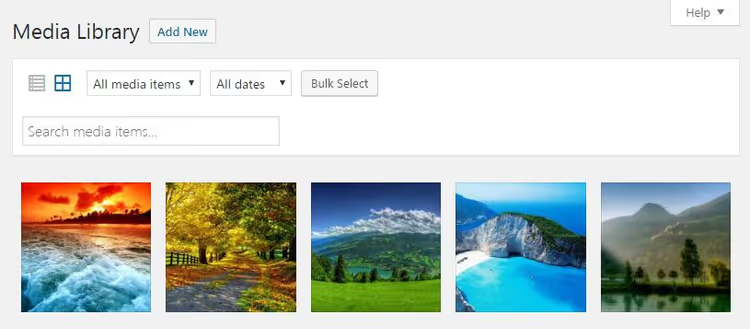
Biblioteket viser filer i to moduser: rutenett (miniatyrbilder) og liste (med kolonner: forfatter, overordnet innlegg, dato). Grensesnittet er beskrevet i den offisielle WordPress-dokumentasjonen: et rutenett med søk til høyre og filtre øverst. Filtre lar deg sortere filer etter type (bilder, video, lyd) og etter opplastingsmåned.
Funksjonen «Uten tilknytning» finner filer som ikke er koblet til noe innlegg eller noen side. Dette er nyttig når du lastet opp et bilde via mediebiblioteket, men glemte å sette det inn et sted. Massesletting fungerer via knappen «Massevalg»: kryss av alt du ikke trenger og slett i én operasjon.
Søket til høyre ser etter filnavn. Når biblioteket ditt inneholder hundrevis av bilder, klarer du deg ikke uten det.
Hvordan laste opp bilder til mediebiblioteket
Det er to måter. Den første er å laste opp direkte via menyen Media → Legg til ny:
- Dra filer inn i det rektangulære området eller klikk «Velg filer».
- Velg bilder fra datamaskinen din.
- WordPress starter opplastingen, og hver fil viser sin egen fremdriftsindikator.
Opplastingshastigheten avhenger av webhotellet ditt og filstørrelsene. På et godt webhotell lastes et dusin optimaliserte JPG-er på 200 KB hver opp på sekunder. Fleropplasting (flere filer samtidig) fungerer som standard. Hvis det feiler, tilbyr WordPress en nettleserbasert opplaster som tar én fil om gangen, men som fungerer selv på eldre datamaskiner.
Den andre måten er å laste opp direkte fra innleggsredigereren. I blokkredigereren (Gutenberg) legger du til en Bilde-blokk og velger «Last opp» eller «Mediebibliotek» for å sette inn en allerede opplastet fil. I den klassiske redigereren bruker du knappen «Legg til media» over tekstfeltet.
Begge veier fører til det samme mediebiblioteket. En fil som lastes opp via redigereren, vil dukke opp i den generelle listen Media → Bibliotek, og omvendt.
Hvordan sette inn et bilde i et innlegg
I blokkredigereren legger du til en Bilde-blokk og velger en fil fra biblioteket eller laster opp en ny. Et innstillingspanel vises til høyre: størrelse, justering, klikklenke og feltet for alt-tekst.
I den klassiske redigereren er prosessen som følger:
- Plasser markøren der du vil ha bildet.
- Klikk «Legg til media».
- Velg fanen «Mediebibliotek» og klikk på bildet.
- Et panel for Vedleggsdetaljer vises til høyre, der du kan fylle ut tittel, bildetekst, alt-tekst og beskrivelse.
- Velg innsettingsstørrelse fra rullegardinlisten.
- Klikk «Sett inn i innlegg».
Ved innsetting tilbyr WordPress flere størrelser. Som standard er disse miniatyrbilde (150×150 piksler), medium (300×300 maks), stor (1024×1024 maks) og full størrelse. Alle standardverdier er beskrevet på WordPress sin side for medieinnstillinger. Du kan endre størrelsesalternativene i Innstillinger → Media, og temaet eller utvidelsene dine kan legge til egne, som medium_large (768 piksler bred).
Et viktig poeng: WordPress beskjærer ikke originalen. Det oppretter kopier for hver størrelse. Et HD-bilde på 5 MB, satt inn som «medium størrelse», veier 30-50 KB på siden, mens originalen forblir i biblioteket for andre behov.
Hvordan redigere bildedetaljer
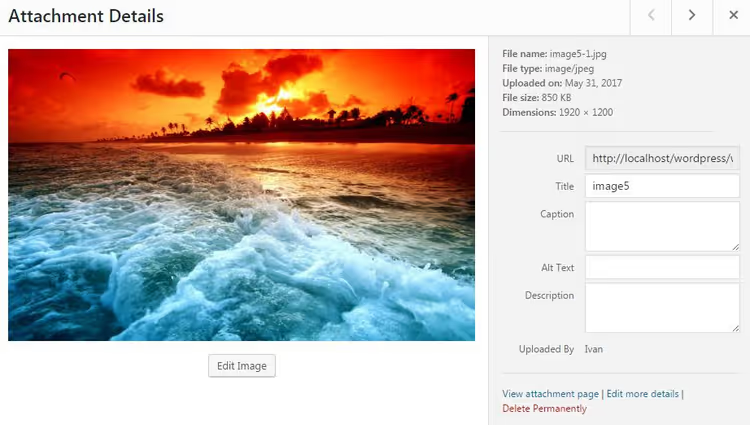
Hvert opplastede bilde får sitt eget panel med metadata. For å åpne det, klikk på filen i mediebiblioteket. Felter som er verdt å fylle ut:
- Tittel samsvarer vanligvis med filnavnet. Endre det til noe lesbart, fordi enkelte temaer og utvidelser viser det i lightbox-visninger.
- Alt-tekst er det viktigste feltet. Dette er hva søkemotorer og skjermleserbrukere vil se. Beskriv bildeinnholdet med 4-8 ord på ditt språk, uten søkeordstopping. Ikke forveksle alt (alternativ tekst for et utilgjengelig bilde) med tittel (et verktøytips som vises ved musepeker).
- Bildetekst er tekst som vises under bildet direkte i innholdet. Synlig for alle besøkende.
- Beskrivelse forblir på vedleggssiden (se avsnitt nedenfor). Ikke kritisk for de fleste nettsteder.
Til høyre vises tjenesteinformasjon: filnavn, type (JPEG/PNG/WebP/AVIF), opplastingsdato, filstørrelse og oppløsning i piksler. Det er også en direkte lenke til filen (feltet «Fil-URL»), som du kan kopiere for ekstern bruk.
Lenken «Rediger flere detaljer» helt nederst åpner felter som WordPress fyller ut fra bildets EXIF-data (hvis tilgjengelig): forfatter, kilde, opptaksdato og mer.
Hvordan redigere et bilde: beskjæring, rotering, skalering
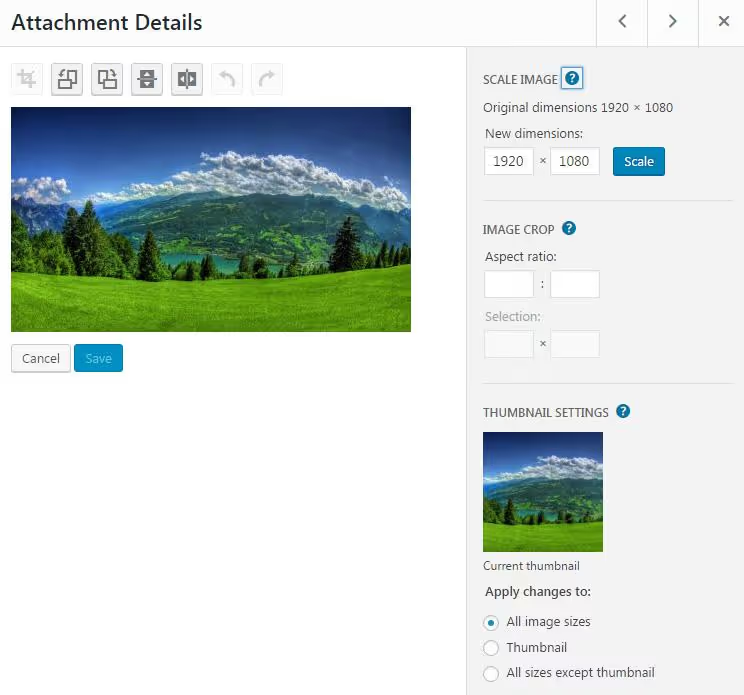
WordPress inkluderer en innebygd bilderedigerer. Ikke Photoshop, men tilstrekkelig for raske justeringer før publisering. Den åpnes via knappen «Rediger bilde» under filen i mediebiblioteket.
Rotering. Knapper for å rotere venstre og høyre. Nyttig når et bilde lastes opp sidelengs, siden WordPress ikke alltid leser orientering korrekt fra EXIF.
Skalering. Skriv inn en ny bredde eller høyde, så beregner WordPress den andre verdien mens proporsjonene opprettholdes. Du kan ikke forstørre et bilde (et rødt utropstegn vil vises). Kun forminske. Et fungerende verktøy for å endre størrelse på store bilder på riktig måte.
Beskjæring. Velg et område med musen og klikk på beskjæringsknappen. Hold Shift mens du velger for å opprettholde proporsjoner. I høyre panel kan du angi et eksakt sideforhold: 1:1 (kvadratisk for sosiale medier), 4:3, 16:9 eller egendefinert. Minste beskjæringsstørrelse er miniatyrstørrelsen fra medieinnstillingene.
Knappen «Bruk endringer på» bestemmer hvilke kopier redigeringen påvirker: alle størrelser, kun miniatyrbilde, eller alt unntatt miniatyrbildet. Praktisk når det kvadratiske miniatyrbildet bare skal vise et fragment, mens innlegget viser hele bildet.
Angre- og gjør om-knapper redder deg fra utilsiktede musebevegelser. Resultater lagres umiddelbart, og originalen i mediebiblioteket overskrives. Før du gjør betydelige redigeringer, last ned en sikkerhetskopi av filen.
Gallerier, utvalgte bilder og innsetting via URL
Galleri
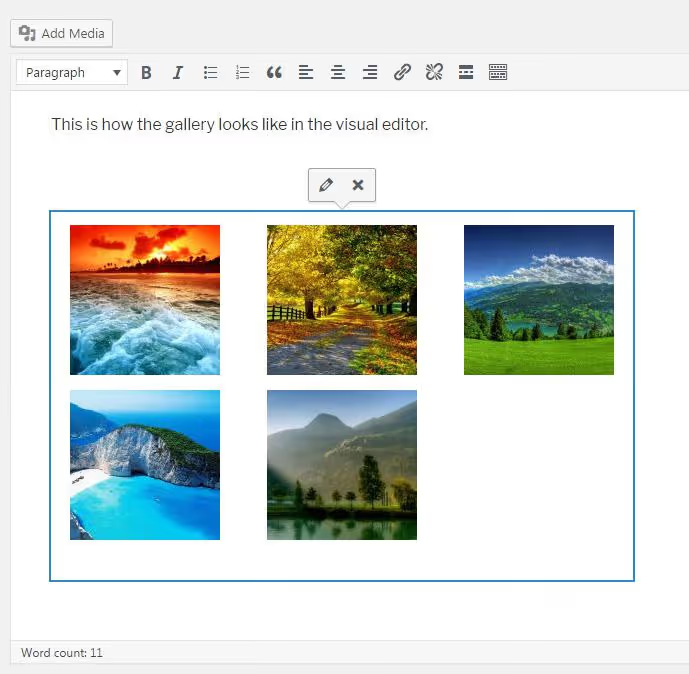
I blokkredigereren håndterer Galleri-blokken gallerier: velg flere bilder, så setter WordPress dem sammen i et rutenett med innstillinger for antall kolonner, størrelse og beskjæringstype.
I den klassiske redigereren klikker du «Legg til media» → «Opprett galleri», velger flere bilder og klikker «Opprett et nytt galleri». I tekstmodus (Tekst) representeres galleriet av shortcoden [gallery]. Du kan utvide den med parametere: columns (kolonner), size (størrelse), link (klikklenke). Detaljer finnes i WordPress-dokumentasjonen.
Utvalgt bilde
Det utvalgte bildet (også kalt «Innleggsminiatyr») er hovedbildet for et innlegg eller en side. Det settes i redigererens sidepanel («Utvalgt bilde»-blokken i Gutenberg, eller en metaboks nederst til høyre i den klassiske redigereren).
Hvordan temaet ditt bruker det utvalgte bildet, avhenger av selve temaet: noen viser det over tittelen i full bredde, andre bare i innleggslister som et miniatyrbilde, og noen ignorerer det fullstendig. Sjekk hvordan dette fungerer i temaet ditt før du publiserer et dusin innlegg med identiske bilder.
Innsetting via URL
Hvis et bilde ligger på en annen server og du ikke vil duplisere det i mediebiblioteket ditt, lar WordPress deg sette det inn via direkte lenke. I den klassiske redigereren: «Legg til media» → «Sett inn fra URL» → lim inn URL-en → forhåndsvisning → «Sett inn i innlegg».
I blokkredigereren bruker du Bilde-blokken → «Sett inn fra URL».
Regelen er enkel: sett bare inn dine egne bilder eller filer med en eksplisitt brukslisens via URL. Å bruke andres bilder uten tillatelse er et brudd på opphavsretten.
Vedleggssider: hva de er og om du trenger dem
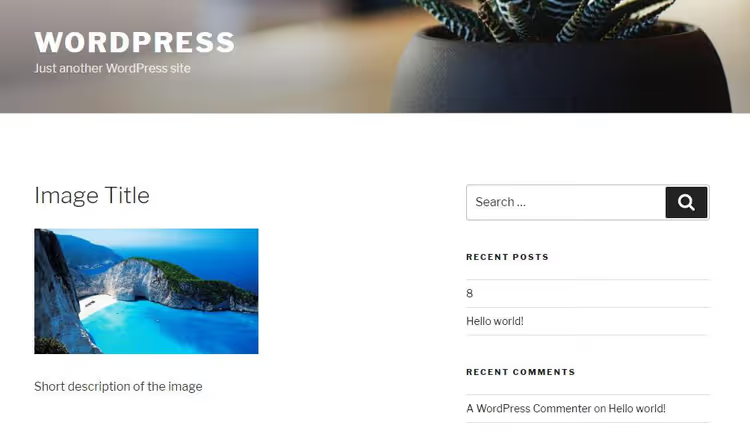
Hver opplastede fil får automatisk sin egen side, vedleggssiden. Du får tilgang til den via mediebiblioteket: klikk på en fil → «Vis vedleggsside».
Dette er en fullverdig WordPress-side med sin egen URL. Den viser selve bildet, tittel, beskrivelse, bildetekst og alt-tekst. Presentasjonsformatet avhenger av temaet: noen legger til EXIF-data, andre viser bare bildet og tittelen.
For de fleste nettsteder er vedleggssider unødvendig overhead. De blir indeksert av søkemotorer, skaper tynne sider med null innhold og blåser opp sidekartet. Hvis du ikke er fotograf med en portefølje, er det bedre å deaktivere vedleggssider. Utvidelsen Yoast SEO gjør dette med en enkel avkrysningsboks i innstillingene. En annen tilnærming er å omdirigere vedleggssiden til selve filen eller til det overordnede innlegget via kode i functions.php.
Merk: selv om du deaktiverer vedleggssider, forblir selve filene og deres metadata i mediebiblioteket intakte. Du kan fortsatt sette dem inn i innlegg og redigere detaljene deres.
Relatert video
En kort, men omfattende veiledning om WordPress-mediebiblioteket, fra opplasting av filer til organisering av biblioteket ditt:
⁉️🤔 Ofte stilte spørsmål
Hvilket format bør jeg bruke for å laste opp bilder til et nettsted?
De optimale formatene for web er WebP og AVIF: bedre komprimering enn JPEG og PNG ved samme visuelle kvalitet. WordPress har støttet WebP siden versjon 5.8, og AVIF siden versjon 6.1 (avhengig av PHP-miljøet på webhotellet ditt). Hvis webhotellet ditt ikke støtter moderne formater, last opp JPEG for fotografier og PNG for grafikk med gjennomsiktighet. Komprimer filer før opplasting: bilder til 150-200 KB, grafikk til 50-100 KB. Tunge bilder senker farten på nettstedet ditt og bruker diskplass.
Kan jeg gjenopprette et slettet bilde?
Nei. WordPress sletter filen permanent: både originalen og alle genererte miniatyrbilder. Det finnes ingen papirkurv i mediebiblioteket. Før masseopprydding, ta en sikkerhetskopi via en utvidelse (UpdraftPlus, BlogVault) eller last ned et arkiv av
/wp-content/uploads/via FTP. Bare en sikkerhetskopi gir deg en ny sjanse.
Hva er forskjellen på alt-tekst og bildetittel?
Alt er en teksterstatning for bildet. Søkemotorer leser den (for å forstå innhold) og skjermlesere bruker den (for svaksynte brukere). Tittel er et verktøytips som vises ved musepeker, og den er sekundær. Fyll alltid ut alt-tekst, og gjør det skikkelig. Du kan hoppe over tittel helt, da de fleste temaer og nettlesere ignorerer den.
Hvor mange bilder kan jeg laste opp til mediebiblioteket?
Det er ingen formell grense. Den praktiske grensen bestemmes av tre faktorer: diskplass på webhotellet, inode-grense (antall filer i filsystemet) og PHP-ressurser for behandling av miniatyrbilder. På billig delt webhotell starter problemer etter 5000-10000 filer. Løsningen er å organisere mapper via en utvidelse som FileBird eller Media Library Folders og raskt slette ubrukte filer.
Hvordan finner og sletter jeg ubrukte bilder?
WordPress har ikke noe innebygd verktøy for dette. Utvidelser som Media Cleaner skanner biblioteket og viser filer som ikke er satt inn i noe innlegg eller noen side. Før sletting, sjekk om temaet (logo, bakgrunn) eller en widget refererer til filen. Og ta definitivt en sikkerhetskopi.
Hva du bør gjøre med mediebiblioteket ditt akkurat nå
Mediebiblioteket er ikke Nedlastinger-mappen på datamaskinen din. «Last opp og glem»-tilnærmingen fører til gigabyte med søppel, tregere sikkerhetskopier og kaos når du leter etter en fil seks måneder senere.
Her er tre handlinger for i dag:
- Gå til Media → Bibliotek, aktiver listemodus og filtrer etter filer uten tilknytning. Slett alt du ikke kjenner igjen eller bruker.
- Åpne medieinnstillinger (Innstillinger → Media) og juster miniatyrstørrelser slik at de passer designet ditt. En nullverdi for høyde betyr «ikke beskjær».
- Sjekk det siste innlegget ditt: har hvert bilde alt-tekst utfylt? Hvis ikke, fyll det ut med to klikk. Riktig alt-tekst gir den største SEO-fordelen fra bilder, ettersom søkemotorer forstår et bilde gjennom alt-teksten, ikke gjennom piksler.
Og hvis du ønsker å jobbe seriøst med sidehastighet, er neste steg bildeoptimalisering: komprimering uten kvalitetstap og lat lasting. Fortell oss i kommentarfeltet hvor mange filer du telte i mediebiblioteket ditt.

Et profesjonelt team av forfattere og redaktører som spesialiserer seg på å lage kvalitetsinnhold.