














🔧 Open Server не запускається: порт 443 зайнятий VMware — рішення
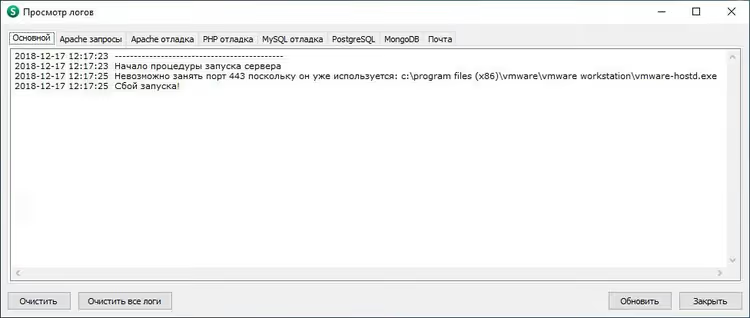
Знайомо: запускаєш Open Server, а він падає з помилкою. У логах, порт 443 зайнятий, Apache не підіймається. При цьому жодних інших вебсерверів ти не встановлював.
Винуватець, VMware Workstation. Після встановлення її служба vmware-hostd.exe за замовчуванням забирає порт 443 під Shared VMs (спільний доступ до віртуальних машин). Для Open Server, який на цьому ж порту намагається підняти Apache — це означає жорсткий конфлікт.
Хороша новина: фікс займає дві хвилини й не потребує перевстановлення жодної з програм. Нижче, покрокове рішення, яке повертає Open Server до життя без втрати функціональності VMware.
💡 Швидкий огляд:
- Виходимо з Open Server і закриваємо його повністю
- Заходимо в налаштування VMware Workstation і вимикаємо Shared VMs
- Перезапускаємо Open Server, зелений прапорець, Apache на порту 443 працює
1. Закриваємо Open Server
Перед будь-якими маніпуляціями з портами повністю вийдіть з Open Server. Клацніть по іконці в системному треї правою кнопкою та виберіть «Вихід». Якщо програма зависла, завершіть процес ospanel.exe через Диспетчер завдань (Ctrl+Shift+Esc → вкладка «Процеси»).
Переконайтеся, що в треї не залишилося значка Open Server. Тільки після цього переходьте до налаштувань VMware.
2. Вимикаємо Shared VMs у VMware Workstation
Shared VMs — це механізм віддаленого доступу до віртуальних машин через VMware Host Agent. Саме його служба vmware-hostd.exe слухає порт 443 і створює конфлікт з Open Server.
Якщо ви не використовуєте віддалений доступ до своїх віртуалок (а на локальній машині він у більшості випадків не потрібен), вимкнення Shared VMs, найчистіше рішення.
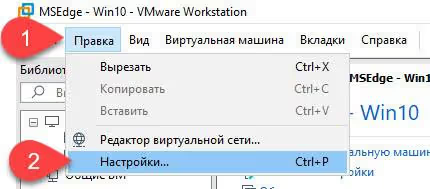
Першим ділом відкриваємо VMware Workstation і переходимо в меню Edit → Preferences (Правка → Налаштування). У лівій колонці вибираємо розділ «Shared VMs».
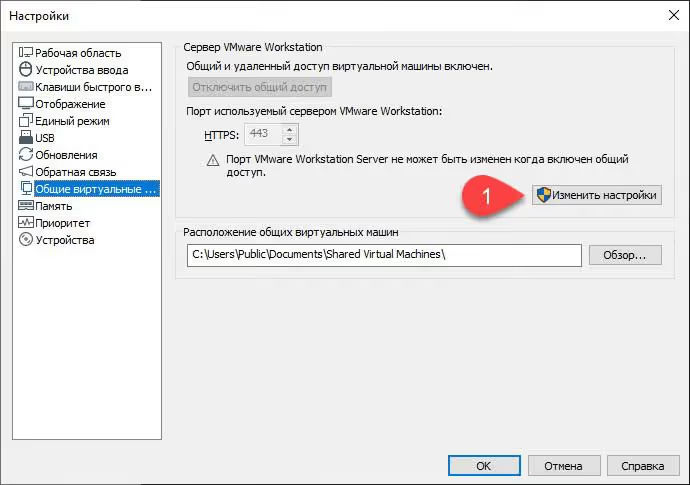
Якщо кнопка «Change Settings» неактивна (сіра), тиснемо її. Система запитає права адміністратора. Погоджуємося.
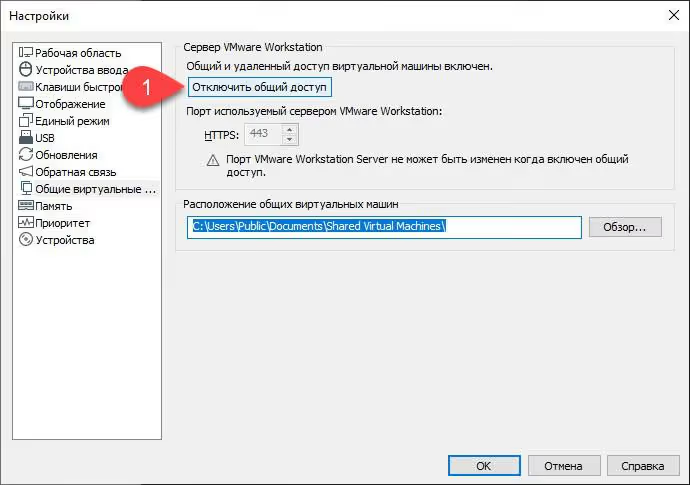
Тепер бачимо головний екран налаштування Shared VMs. Нас цікавить пункт «Enable virtual machine sharing and remote access» (або «Увімкнути спільний доступ до віртуальних машин і віддалений доступ» в українському інтерфейсі). Знімаємо позначку.
Тиснемо «OK» для збереження. VMware може на кілька секунд замислитися — це нормально, служба vmware-hostd перезапускається з новими налаштуваннями.
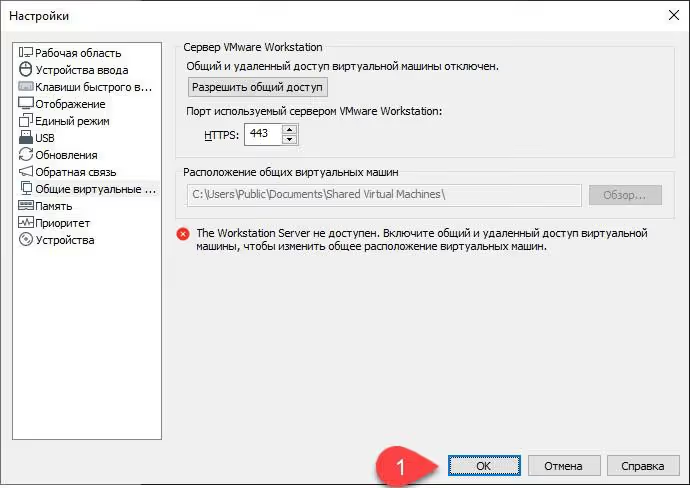
Готово. Можна закривати VMware Workstation, Shared VMs вимкнено, порт 443 вільний.
Якщо спільний доступ до віртуальних машин все ж потрібен
Бувають сценарії, де Shared VMs реально використовується (наприклад, на тестовому сервері з віддаленим підключенням до віртуалок). У цьому разі не вимикайте Sharing, а змініть HTTPS-порт у тому ж вікні налаштувань.
Замість стандартного 443 вкажіть будь-який вільний порт із діапазону 8443-9443 (наприклад, 8443). Після збереження налаштування vmware-hostd.exe переїде на новий порт, а 443 звільниться для Open Server.
Мінус цього підходу: при підключенні до Shared VM ззовні доведеться явно вказувати нестандартний порт. Але якщо віддалений доступ до віртуалок вам не критичний, простіше вимкнути Sharing повністю.
3. Запускаємо Open Server
Запустіть Open Server заново (від імені адміністратора — це важливо). У логах не повинно бути повідомлень про конфлікт портів. Через кілька секунд у системному треї загориться зелений прапорець.
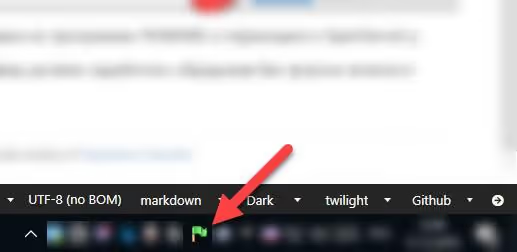
Щоб переконатися остаточно, відкрийте браузер і перейдіть на https://localhost. Якщо бачите стартову сторінку Open Server або ваш локальний сайт, конфлікт усунено.
📺 Відео: процес вимкнення Shared VMs наочно
Якщо текстової інструкції недостатньо, подивіться коротке відео, весь процес від входу в Preferences до зеленого прапорця Open Server показано на екрані:
4. Діагностика: хто ще може зайняти порт 443
Якщо вимкнення Shared VMs не допомогло і netstat показує, що порт 443 все ще зайнятий, перевірте інші програми. Найчастіше це:
IIS (Internet Information Services). Вбудований вебсервер Windows, який за замовчуванням слухає порт 443. Вимкніть службу «World Wide Web Publishing Service» через
services.msc, якщо не використовуєте IIS.Skype (старі версії). Класичний Skype використовував порти 80 і 443 як fallback. У налаштуваннях: Інструменти → Налаштування → Додатково → Підключення → зніміть позначку «Використовувати порт 80 і 443».
Microsoft Teams. При встановленні може зайняти порт 443 для вхідних підключень. Повністю закрийте Teams (у треї теж) і перезапустіть Open Server.
Інший екземпляр Apache/nginx. Якщо у вас встановлений XAMPP, WampServer або Docker із проброшеним портом 443, зупиніть їх перед запуском Open Server.
Команда для точної діагностики (запустіть від імені адміністратора):
1 netstat -ano | findstr :443
У стовпці PID побачите ідентифікатор процесу. Знайдіть його в Диспетчері завдань (Ctrl+Shift+Esc → вкладка «Подробиці» → сортування за PID) і визначте програму-винуватця. Для системного процесу (PID 4) винуватцем зазвичай виявляється IIS або служба HTTP.sys.
⁉️🤔 Часті питання
Чому VMware взагалі займає порт 443?
Служба VMware Host Agent (
vmware-hostd.exe) підіймає вебсервер на порту 443 для функції Shared VMs, віддаленого доступу до віртуальних машин. За замовчуванням ця функція ввімкнена або вмикається при першому створенні спільної віртуалки, навіть якщо ви нею не користуєтеся. VMware Workstation запускаєvmware-hostd.exeразом із Windows, і служба слухає порт 443 у фоні. Коли Open Server намагається підняти Apache на тому ж порту, виникає конфлікт, Apache падає. Вимкнення Shared VMs через Preferences повністю зупиняє цю службу і звільняє порт.
Чи можна просто вбити процес vmware-hostd.exe через Диспетчер завдань?
Можна, але це тимчасове рішення. Примусове завершення
vmware-hostd.exeу Диспетчері завдань звільнить порт 443 миттєво, і Open Server запуститься. Однак служба налаштована на автоматичний запуск, після перезавантаження Windows вона знову займе порт, і проблема повториться. Правильний шлях: Edit → Preferences → Shared VMs → зняти позначку Enable sharing. Це одноразова дія з постійним ефектом.
Це рішення підходить для будь-якої версії VMware?
Так, для VMware Workstation 8.x і новіших (включно з актуальною 17.x), згідно з документацією Broadcom. У VMware Player функція Shared VMs відсутня, тому конфлікту з портом 443 там не виникає. Механізм Shared VMs з'явився у VMware Workstation 8.0 і присутній у всіх наступних версіях, 9, 10, 11, 12, 14, 15, 16, 17. Інтерфейс Preferences практично не змінювався: Edit → Preferences → Shared VMs → позначка Enable sharing. Якщо конфлікт виник на Player, перевірте інші програми (IIS, Skype, іншу збірку вебсервера).
Що робити, якщо після вимкнення Shared VMs порт 443 все одно зайнятий?
Відкрийте командний рядок від імені адміністратора та виконайте
netstat -ano | findstr :443. У стовпці PID побачите ідентифікатор процесу, який слухає порт. Знайдіть його в Диспетчері завдань (вкладка «Подробиці») і визначте програму. Якщо це IIS, вимкніть черезservices.mscслужбу «World Wide Web Publishing Service». Якщо Skype, у налаштуваннях зніміть позначку «Використовувати порт 80 і 443». Якщо Microsoft Teams, закрийте програму повністю (включно з іконкою в треї). Після звільнення порту перезапустіть Open Server.
Чи впливає вимкнення Shared VMs на роботу самих віртуальних машин?
Жодним чином. Самі віртуальні машини продовжують працювати як зазвичай, запускаються, зупиняються, ставляться на паузу. Вимикається тільки можливість віддаленого підключення до них з іншого комп'ютера через VMware Host Agent. Shared VMs — це виключно мережева надбудова для віддаленого доступу. Локальний запуск віртуальних машин, снапшоти, мережеві налаштування гостьових ОС, спільні папки між хостом і гостем, усе це працює незалежно і не зачіпається вимкненням позначки. Ви просто прибираєте фоновий вебсервер, який висів на порту 443 без діла.
Порт звільнився, але Open Server все одно не запускає Apache. У чому річ?
Запускайте Open Server суворо від імені адміністратора (права кнопка по ярлику → Запуск від імені адміністратора). Перевірте антивірус: деякі (особливо Avast і NOD32) блокують локальні вебсервери, додайте папку Open Server у винятки. Якщо не допомогло, відкрийте
ospanel.iniу корені Open Server і переконайтеся, що в секції[apache]порт вказано як443, а не80або інше значення. Перевірте цілісність конфігурації Apache: у меню Open Server → Додатково → Перевірити конфігурацію.
Що в підсумку: конфлікт закрито за хвилину
Проблема «порт 443 зайнятий VMware» вирішується у два кліки й не потребує жертв, ні перевстановлення Open Server, ні видалення VMware. Алгоритм, який спрацює в переважній більшості випадків:
- Закрили Open Server
- VMware Workstation → Edit → Preferences → Shared VMs → зняли позначку Enable sharing
- OK → перезапустили Open Server від адміністратора
Якщо ваша ситуація відрізняється (VMware Player, знадобився netstat, допоміг альтернативний порт), пишіть у коментарях, розберемося. А якщо матеріал зекономив вам вечір перевстановлень, збережіть у закладки, знадобиться.

Професійна команда авторів та редакторів, що спеціалізуються на створенні якісного контенту.