














🗂️ 11 Najlepszych wtyczek do organizacji biblioteki mediów WordPress 2026
Wgrał Pan kilkanaście zdjęć do wpisu, załączył instrukcję PDF do strony dokumentacji, dodał wersję audio artykułu. Miesiąc później inny autor wgrywa te same pliki ponownie, bo nie znalazł, że są już w bibliotece. Po kolejnych sześciu miesiącach w mediatece jest 4000+ plików bez ani jednego folderu, a znalezienie banera do sidebaru to półgodzinne wyzwanie. Brzmi znajomo?
WordPress domyślnie oferuje tylko siatkę miniatur i wyszukiwanie po nazwie pliku. Żadnych folderów, kategorii ani filtrów według typu. Dla wizytówki to jeszcze do przejścia. Dla bloga z setkami wpisów, katalogu produktów czy portalu informacyjnego to katastrofa. Dobra wiadomość: problem rozwiązali twórcy wtyczek i zrobili to na różne sposoby, od folderów typu „przeciągnij i upuść" po zaawansowane taksonomie z korzyściami SEO.
Przetestowaliśmy 11 wtyczek do organizacji biblioteki mediów WordPress, które realnie działają w 2026 roku, i wybraliśmy najlepsze. Poniżej uczciwa analiza: co wdrażamy na produkcyjną stronę, a co zostawiamy do konkretnych scenariuszy.
💡 Szybki przegląd:
- Foldery i podfoldery, podstawa: FileBird, Real Media Library i WP Media Folder pokrywają większość potrzeb typowej strony.
- Taksonomie i kategorie, dla tych, którzy potrzebują nie tylko hierarchii, ale elastycznej filtracji: Media Library Assistant, WP Media Library Categories i WP Media Category Management.
- Zastępowanie plików bez zmiany nazwy, osobny scenariusz, który realizuje Enable Media Replace (i tylko on robi to poprawnie).
- Wybór zależy od scenariusza: dla fotografa co innego, dla sklepu internetowego co innego, dla redakcji z 5 autorami jeszcze co innego. W podsumowaniu macierz dopasowania.
Tabela porównawcza wtyczek
Wtyczka | Darmowa wersja | Foldery | Kategorie | Przeciągnij i upuść | Zastępowanie plików | Aktywnych instalacji |
|---|---|---|---|---|---|---|
FileBird | Tak (Lite) | ✅ | ❌ | ✅ | ❌ | 400 000+ |
Real Media Library | Tak (Lite) | ✅ | ✅ | ✅ | ❌ | 100 000+ |
WP Media Folder | Tak (ograniczona) | ✅ | ❌ | ✅ | ❌ | 50 000+ |
Media Library Assistant | Tak | ❌ | ✅ | ❌ | ❌ | 80 000+ |
Media Library Organizer | Tak | ❌ | ✅ | ❌ | ❌ | 10 000+ |
Folders | Tak | ✅ | ❌ | ✅ | ❌ | 200 000+ |
Media Library Plus | Tak | ✅ | ❌ | ✅ | ❌ | 30 000+ |
Organize Media Library | Tak | ✅ | ❌ | ❌ | ❌ | 5 000+ |
WP Media Library Categories | Tak | ❌ | ✅ | ❌ | ❌ | 30 000+ |
WP Media Category Management | Tak | ❌ | ✅ | ❌ | ❌ | 8 000+ |
Enable Media Replace | Tak | ❌ | ❌ | ❌ | ✅ | 700 000+ |
1. FileBird, foldery biblioteki mediów WordPress
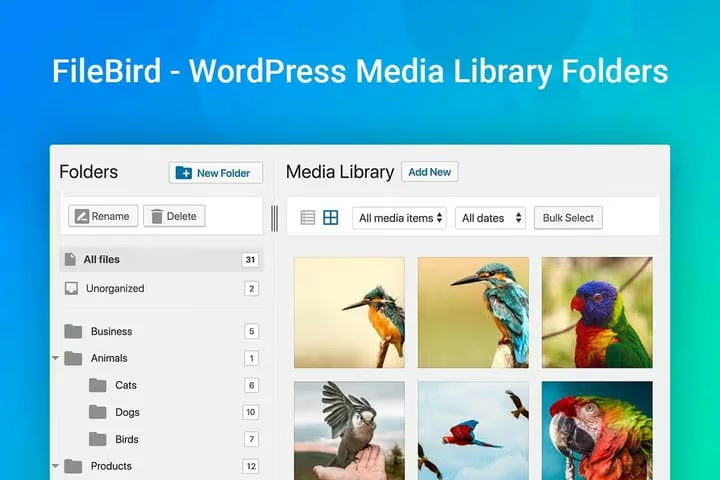
🔗 FileBird na WordPress.org | 🔗 Demo na żywo
FileBird to najpopularniejszy menedżer plików dla biblioteki mediów WordPress. W chwili pisania tego tekstu ma 400 000+ aktywnych instalacji i wersję 6.5.4, kompatybilną z WordPress 7.0.
Główną zaletą jest menu kontekstowe pod prawym przyciskiem myszy. Tworzenie folderu, zmiana nazwy, usuwanie, wszystko bez przeładowania strony. Funkcja „przeciągnij i upuść" działa jak w eksploratorze plików: chwyta Pan plik myszą i przeciąga do odpowiedniego folderu. Zero nauki, użytkownicy, którzy pierwszy raz widzą panel administracyjny WordPress, opanowują FileBird w kilka minut.
Możliwości:
- Menu kontekstowe pod prawym przyciskiem myszy, tworzenie, zmiana nazwy, usuwanie folderu bez przeładowania.
- Przeciągnij i upuść, przenoszenie plików między folderami, wgrywanie od razu do wybranego folderu.
- **Kompatybilność ze wszystkimi **kreatorami stron, Elementor, Divi, Beaver Builder, Gutenberg i dziesiątkami innych.
- Migracja z innych wtyczek, import struktury folderów z Enhanced Media Library i Media Library Folders.
- Blok obrazu Gutenberg, wstawianie obrazów przez interfejs FileBird bezpośrednio w edytorze.
- Wielojęzyczność, interfejs przetłumaczony na ponad 20 języków, w tym ukraiński.
Plusy: błyskawiczny interfejs, darmowa wersja pokrywa podstawową funkcjonalność, kompatybilność niemal ze wszystkim.
Minusy: zaawansowane sortowanie i nieograniczone podfoldery w Pro na CodeCanyon (od 39 USD/rok).
FileBird to wybór domyślny, jeśli potrzebuje Pan rozwiązania typu „zainstalować i zapomnieć". Darmowa wersja Lite wystarcza dla 90% stron. Wersja Pro na CodeCanyon dodaje nieograniczone zagnieżdżanie folderów, sortowanie według daty/nazwy/rozmiaru oraz galerię Gutenberg.
2. Real Media Library, foldery, kolekcje i galerie
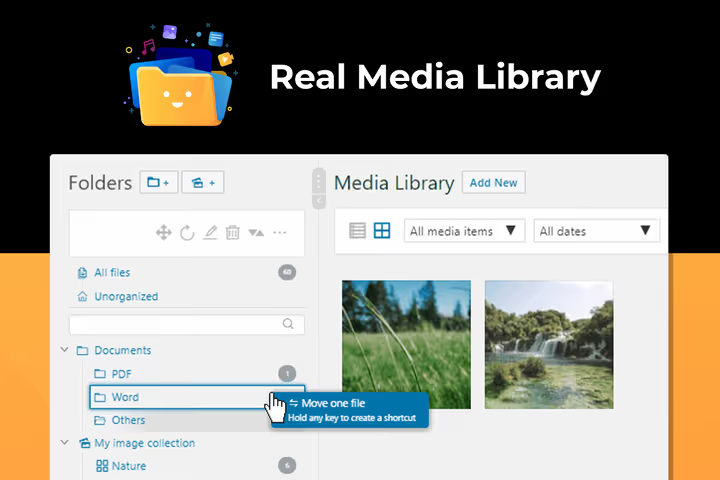
🔗 Real Media Library Lite na WordPress.org | 🔗 Wersja Pro na CodeCanyon
Real Media Library to menedżer plików dla osób pracujących z tysiącami plików. W przeciwieństwie do prostych wtyczek do folderów wprowadza trzy poziomy organizacji: foldery, kolekcje i galerie. Foldery to fizyczna hierarchia, kolekcje to logiczne grupowanie bez przenoszenia plików, a galerie to gotowe zestawy do wyświetlania na froncie.
Wtyczka bez problemu radzi sobie z ponad 10 000 przesłanych plików bez spadku wydajności. Skróty (shortcuts) umożliwiają odwoływanie się do jednego pliku z wielu kolekcji, bez duplikowania go w bibliotece mediów. Automatyczne sortowanie porządkuje pliki według nazwy, daty lub dowolnej kolejności.
Możliwości:
- Foldery, kolekcje i galerie, trzy narzędzia organizacji w jednej wtyczce.
- Skróty, jeden plik w wielu kolekcjach bez duplikacji.
- Ponad 10 000 plików bez lagów, przetestowane na produkcyjnych instalacjach.
- Automatyczne sortowanie, według nazwy pliku, daty przesłania, rozmiaru.
- Integracja** z FooGallery i Justified Image Grid**, galerie działają od ręki.
- 9 języków interfejsu, polski na liście.
- Bonus SEO dzięki Real Physical Media, fizycznie porządkuje pliki na serwerze zgodnie z Państwa strukturą folderów (osobny dodatek).
Plusy: trzy poziomy organizacji, niezawodna praca z ogromnymi bibliotekami, skróty bez duplikacji.
Minusy: galerie i kolekcje tylko w wersji Pro na CodeCanyon (od 39 USD).
Real Media Library sprawdza się na stronach z zespołem autorów, portalach informacyjnych i w archiwach mediów. Jeśli FileBird to śrubokręt, to Real Media Library to zestaw profesjonalnego mechanika.
3. WP Media Folder, foldery, filtry i galerie
🔗 WP Media Folder na WordPress.org | 🔗 Zrzuty ekranu i demo
WP Media Folder od JoomUnited to wtyczka, która przekształca bibliotekę mediów w menedżera plików przypominającego ten z systemu operacyjnego. Foldery i podfoldery to podstawa. Ale kluczowe są filtry: według rozmiaru pliku, typu, nazwy. Jeśli szukają Państwo konkretnego obrazu wśród tysięcy, filtr według rozmiaru często znajduje go szybciej niż pamięć o tym, w którym folderze się znajduje.
Możliwości:
- Foldery i podfoldery, przesyłanie jednego lub wielu plików bezpośrednio do wybranego folderu.
- Filtry, według rozmiaru pliku, typu i nazwy.
- Galeria z folderu, automatycznie pobiera nowe pliki z folderu, 4 szablony wyglądu (standardowy, masonry, slider, portfolio).
- Konfiguracja rozmiarów galerii, wybór rozmiaru miniatur i liczby kolumn.
- Integracja z WooCommerce, osobne foldery dla produktów.
Plusy: filtry według rozmiaru i typu, galerie z automatyczną aktualizacją, szablony wyglądu.
Minusy: darmowa wersja jest okrojona; pełna funkcjonalność w wersji Pro na JoomUnited.
WP Media Folder to dobry wybór dla fotografów i studiów projektowych, gdzie ważne są zarówno foldery, szybki podgląd, jak i galerie na froncie.
4. Media Library Assistant, taksonomie i shortkody
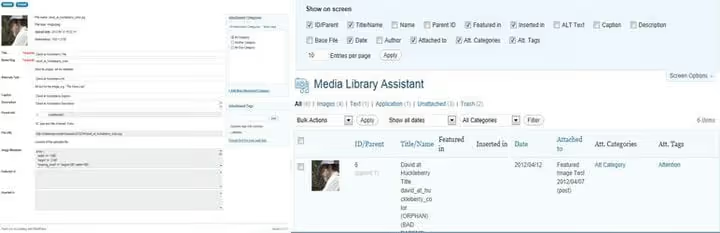
🔗 Media Library Assistant na WordPress.org | 🔗 Zrzuty ekranu i demo
Media Library Assistant, weteran z ponad 80 000 aktywnych instalacji, całkowicie darmowy. Jego podejście różni się od wtyczek z teczkami: zamiast hierarchii mamy taksonomie, metapola i shortkody. Do plików przypinają Państwo dowolne tagi i kategorie, a następnie wyświetlają je za pomocą shortkodów z filtrowaniem.
Wtyczka dodaje pokazy slajdów, strumienie miniatur i efekty specjalne do galerii bez dodatkowych narzędzi. Interfejs odwzorowuje standardową bibliotekę mediów, próg wejścia jest minimalny.
Możliwości:
- Taksonomie dla plików multimedialnych, tagi, kategorie, atrybuty niestandardowe.
- Shortkody z filtrowaniem,
[mla_gallery]z elastycznymi parametrami wyboru. - Pokazy slajdów i efekty specjalne, wbudowane, bez dodatkowych wtyczek.
- Edycja masowa, zmiana atrybutów w setkach plików jednocześnie.
- Zgodność z WPML i Polylang, dla stron wielojęzycznych.
- IPTC/EXIF, odczyt metadanych obrazów.
Plusy: całkowicie darmowy, taksonomie zamiast teczek, potężne shortkody.
Minusy: brak wizualnych teczek, dla osób przyzwyczajonych do eksploratora plików wymagana jest adaptacja.
Media Library Assistant to właściwy wybór, jeśli potrzebują Państwo nie tylko hierarchii teczek, ale semantycznego oznakowania plików multimedialnych z możliwością wybierania według kryteriów.
5. Media Library Organizer, sortowanie według daty i nazwy

🔗 Media Library Organizer na WordPress.org | 🔗 Zrzuty ekranu i demo
Media Library Organizer robi dokładnie to, co obiecuje nazwa: organizuje. Bez teczek, bez przeciągania i upuszczania, po prostu klasyfikacja i filtrowanie zdjęć, wideo i innych typów mediów przez intuicyjny interfejs.
Możliwości:
- Sortowanie, według daty przesłania i nazwy pliku.
- Działanie we wszystkich widokach, lista, siatka, wszystkie tryby biblioteki mediów.
- Import i eksport, dane klasyfikacji można przenieść między stronami.
Plusy: prosty, lekki, darmowy.
Minusy: funkcjonalność minimalna, tylko sortowanie i filtrowanie, bez teczek.
Media Library Organizer sprawdzi się na niewielkich stronach, gdzie plików jest niewiele i potrzebne jest tylko podstawowe sortowanie. W przypadku bibliotek z setkami obrazów lepiej spojrzeć w stronę FileBird lub Folders.
6. Folders, jedna wtyczka do stron, postów i mediów

🔗 Folders na WordPress.org | 🔗 Zrzuty ekranu i demo
Folders, nieoczekiwanie uniwersalne narzędzie. Dodaje foldery nie tylko do biblioteki mediów, ale także do sekcji „Strony", „Wpisy" i niestandardowych typów treści. Dla redakcji złożonej z kilku autorów oznacza to: każdy ma swój folder z wersjami roboczymi, a w bibliotece mediów foldery według tematów numerów.
Możliwości:
- Foldery dla stron, wpisów i plików multimedialnych, jednolita logika organizacji w całej witrynie.
- Masowe przeciąganie i upuszczanie, zaznaczają Państwo kilka plików i przeciągają do folderu.
- Składany panel, gdy foldery nie są potrzebne, panel chowa się z boku, zwalniając miejsce.
- Drzewo folderów, konfigurowalny wygląd, nieograniczone podfoldery (w wersji Pro).
Plusy: foldery dla całej treści, nie tylko mediów; masowe przenoszenie; ponad 200 000 instalacji.
Minusy: darmowa wersja ograniczona do jednego poziomu zagnieżdżenia; wersja Pro znosi to ograniczenie, ale wymaga opłacenia subskrypcji.
Folders to idealny wybór, gdy bałagan panuje nie tylko w bibliotece mediów, ale także na stronach i we wpisach. Jedna wtyczka, porządek wszędzie.
7. Media Library Plus, foldery i atrybuty SEO dla obrazów

🔗 Media Library Plus na WordPress.org | 🔗 Zrzuty ekranu i demo
Media Library Plus dodaje do biblioteki mediów foldery z funkcją przeciągania i upuszczania oraz jedną rzadką funkcję: automatyczne wypełnianie atrybutów ALT i TITLE podczas przesyłania. To nie tylko organizacja, ale optymalizacja SEO obrazów w locie.
Możliwości:
- Foldery biblioteki mediów, tworzenie, zmiana nazw, usuwanie.
- Przeciąganie i upuszczanie, przenoszenie, kopiowanie i usuwanie plików oraz folderów.
- Odtwarzanie miniatur, ponowne generowanie miniatur po zmianie rozmiarów.
- SEO obrazów, automatyczne ustawianie ALT i TITLE podczas przesyłania.
- Skanowanie utraconych plików, znajduje pliki na serwerze, które nie są powiązane z biblioteką mediów.
Plusy: atrybuty SEO podczas przesyłania, przeciąganie i upuszczanie, odtwarzanie miniatur.
Minusy: interfejs jest nieco bardziej archaiczny niż u konkurencji.
Media Library Plus to dobry wybór, jeśli regularnie przesyłają Państwo dziesiątki obrazów i chcą, aby ALT był wypełniany automatycznie, a nie ręcznie po fakcie.
8. Organize Media Library by Folders, minimalistyczne foldery

🔗 Organize Media Library na WordPress.org | 🔗 Zrzuty ekranu i demo
Organize Media Library by Folders to minimalistyczne rozwiązanie, które dodaje do biblioteki mediów jedną funkcję: foldery. Żadnych filtrów, taksonomii, galerii. Po prostu tworzą Państwo folder, umieszczają tam pliki i wyszukują je za pomocą filtra folderów.
Ciekawy szczegół: wtyczka generuje dla każdego folderu własny adres URL, którego można używać w treści. Dla blogerów i magazynów internetowych oznacza to bezpośrednie linki do tematycznych zestawów obrazów.
Możliwości:
- Foldery z bezpośrednimi adresami URL, każdy folder otrzymuje swój adres do wstawienia w treści.
- Filtr wyszukiwania według folderów, szybkie znajdowanie plików w konkretnym folderze.
- Minimalny interfejs, nic zbędnego, tylko foldery.
Plusy: prostota, bezpośrednie adresy URL folderów, nie rozprasza podczas pracy.
Minusy: baza instalacji to zaledwie ponad 5 000, funkcjonalność minimalna, aktualizacje są rzadkie.
Sprawdzi się u tych, którzy od wtyczki oczekują dokładnie jednej funkcji: folderów, bez dodatków. Do bardziej aktywnej pracy z plikami multimedialnymi lepiej wybrać Folders lub FileBird.
9. WP Media Library Categories, kategorie jak dla wpisów

🔗 WP Media Library Categories na WordPress.org | 🔗 Zrzuty ekranu i demo
WP Media Library Categories podchodzi do organizacji plików multimedialnych tak samo, jak WordPress organizuje posty, czyli poprzez kategorie. Tworzy Pan/Pani rubryki dla obrazów, przypisuje je do plików pojedynczo lub masowo i filtruje bibliotekę mediów według kategorii w widoku listy lub siatki.
Możliwości:
- Masowe przypisywanie kategorii, zaznacza Pan/Pani kilka plików, zmienia kategorię wszystkim naraz.
- Konfigurowalna taksonomia, można stworzyć własną strukturę rubryk.
- Filtr według kategorii, w widoku listy oraz w widoku siatki.
- **Shortcode **
[media_category], wyświetlanie plików multimedialnych według kategorii na frontendzie.
Plusy: znajoma logika kategorii, akcje masowe, shortcode na frontend.
Minusy: brak folderów, tylko kategorie, co może nie odpowiadać osobom przyzwyczajonym do hierarchii eksploratora plików.
WP Media Library Categories to właściwy wybór dla stron, które mają już zbudowany system rubryk dla postów i chcą rozszerzyć go na pliki multimedialne. Szczególnie istotny dla portali informacyjnych i magazynów.
10. WP Media Category Management, masowe zarządzanie kategoriami

🔗 WP Media Category Management na WordPress.org | 🔗 Zrzuty ekranu i demo
WP Media Category Management, darmowa wtyczka, jest nastawiona na masowe operacje na kategoriach plików multimedialnych. O ile WP Media Library Categories daje interfejs, o tyle WP Media Category Management daje szybkość: wsadowe przełączanie taksonomii, domyślna kategoria podczas przesyłania oraz shortcode do filtrowania galerii.
Możliwości:
- Masowe przełączanie taksonomii, setki plików do nowej kategorii w jednej operacji.
- Domyślna kategoria, każdy nowy plik automatycznie trafia do zadanej kategorii.
- Shortcode do galerii,
[media_category]filtruje pliki w galerii według kategorii. - Kompatybilność, działa z taksonomiami utworzonymi przez inne wtyczki (MLA, WP Media Library Categories).
Plusy: szybkość operacji masowych, domyślna kategoria, kompatybilność.
Minusy: tylko kategorie bez folderów, interfejs spartański.
Wtyczka dla administratorów, którzy muszą uporządkować bałagan w bibliotece mediów z tysiącami plików. W parze z WP Media Library Categories pokrywa wszystkie scenariusze organizacji taksonomicznej.
11. Enable Media Replace, zamiana pliku bez zmiany nazwy
🔗 Enable Media Replace na WordPress.org | 🔗 Zrzuty ekranu i demo
Enable Media Replace od ShortPixel rozwiązuje jedno zadanie, ale robi to idealnie: zastępuje istniejący plik w bibliotece multimediów nowym, bez usuwania, zmiany nazwy i ponownego przesyłania z tą samą nazwą. Wymienili Państwo logo na nowe, zaktualizowali PDF z cennikiem, poprawili baner, a URL pliku pozostał ten sam. Żadnych uszkodzonych linków do starych wersji.
Funkcja dodatkowa: usuwanie tła obrazu przez API ShortPixel. Przesyłają Państwo zdjęcie, klikają „Remove background", a wtyczka zwraca podgląd z przezroczystym tłem.
Możliwości:
- Zamiana pliku jednym kliknięciem, nowy plik trafia w miejsce starego, URL nie ulega zmianie.
- Usuwanie tła przez API ShortPixel, bezpośrednio w bibliotece multimediów.
- Aktualizacja metadanych, podczas zamiany można zmienić ALT, tytuł i opis.
- Ponad 700 000 aktywnych instalacji, najpopularniejsza wtyczka w tym zestawieniu.
Plusy: bezbłędnie rozwiązuje konkretny problem, ogromna baza instalacji, całkowicie darmowa.
Minusy: to nie organizer, nie ma folderów ani kategorii.
Enable Media Replace nie jest konkurencją dla FileBird czy Real Media Library, lecz je uzupełnia. Proszę zainstalować ją razem z dowolną wtyczką folderową, a biblioteka multimediów będzie jednocześnie uporządkowana i łatwa do aktualizacji.
⁉️🤔 Często zadawane pytania
Czy w ogóle potrzebuję wtyczki do organizacji biblioteki multimediów, jeśli mam wizytówkę na 5 stron?
Jeśli przesyłają Państwo 2-3 obrazy miesięcznie, nie jest potrzebna. Standardowa siatka WordPressa wystarczy. Praktyka pokazuje jednak, że strony mają tendencję do rozrastania się. W ciągu roku „wizytówka" obrasta portfolio z 30 prac, blogiem na 40 wpisów i sekcją opinii ze zdjęciami. W tym momencie ponad 300 niesystematycznie rozmieszczonych plików już sprawia ból. Nasza rada: proszę zainstalować Folders lub FileBird Lite od razu, są darmowe, nic nie ważą i zaoszczędzą godziny, gdy biblioteka się rozrośnie.
Jak wtyczki folderów wpływają na rzeczywiste rozmieszczenie plików na serwerze?
Większość wtyczek (FileBird, Folders, WP Media Folder) tworzy wirtualną strukturę folderów. Pliki fizycznie pozostają w
/wp-content/uploads/YYYY/MM/, a foldery istnieją tylko w bazie danych. Wyjątkiem jest Real Physical Media (nakładka na Real Media Library), która fizycznie porządkuje pliki na serwerze zgodnie z Państwa hierarchią folderów. Daje to bonus SEO: URLe plików stają się czytelne dla człowieka, a nie w formacie/2021/01/post-72041-hash.avif.
Co zrobić, jeśli mam już zainstalowaną jedną wtyczkę folderów, a chcę przejść na inną?
FileBird i Folders oferują wbudowane narzędzia migracji, importują strukturę folderów z Enhanced Media Library i Media Library Folders. Jeśli Państwa stara wtyczka nie jest obsługiwana przez nową, standardowa ścieżka to: zrzut ekranu struktury folderów → wyłączenie starej → instalacja nowej → ręczne odtworzenie. W przypadku bibliotek z tysiącami plików może to zająć godzinę lub dwie. Proszę wybierać wtyczkę od razu z myślą o perspektywie lat.
Czy można używać dwóch wtyczek do biblioteki multimediów jednocześnie?
Technicznie tak i w wielu przypadkach jest to uzasadnione. Klasyczny duet: wtyczka folderowa (FileBird, Folders) + Enable Media Replace. Pierwsza zapewnia organizację, druga zamianę plików bez zmiany URL. Natomiast dwóch wtyczek folderowych jednocześnie nie radzimy instalować: mogą konfliktować o hooki biblioteki multimediów, a dwie równoległe hierarchie folderów tylko wprowadzą zamieszanie.
Która wtyczka jest lepsza dla sklepu internetowego na WooCommerce?
WP Media Folder od JoomUnited, wbudowana integracja z WooCommerce, osobne foldery dla produktów, znaki wodne. Na drugim miejscu FileBird Pro z galerią Gutenberg i kompatybilnością z głównymi motywami WooCommerce. Jeśli budżet jest minimalny, Folders (wersja darmowa) z folderami dla stron, wpisów i plików multimedialnych.
Którą wtyczkę do biblioteki multimediów wybrać
Wszystkie 11 wtyczek z zestawienia jest aktywnych i aktualizowanych w 2026 roku. Wybór sprowadza się do scenariusza użycia, a nie do abstrakcyjnego „lepsza". Oto macierz dopasowania:
„Chcę foldery jak w eksploratorze i żeby od razu działało", FileBird Lite. Darmowa, ponad 400 000 instalacji, interfejs bez niespodzianek.
„Mam ponad 10 000 plików, kilku autorów i archiwum multimediów", Real Media Library Pro. Foldery + kolekcje + skróty. Warta swojej ceny w dużych projektach.
„Bałagan jednocześnie na stronach, we wpisach i w multimediach", Folders. Jeden panel dla całej treści, masowe przeciąganie i upuszczanie.
„Potrzebuję elastycznej filtracji, a nie tylko folderów", Media Library Assistant. Taksonomie, shortkody, EXIF. Darmowa i potężna.
„Tylko zamiana plików, reszta mi odpowiada", Enable Media Replace. Jedna funkcja, ponad 700 000 instalacji, bez pytań.
„Sklep internetowy na WooCommerce", WP Media Folder Pro. Integracja z WooCommerce, znaki wodne, galerie.
Proszę zainstalować Enable Media Replace w parze z dowolną wtyczką folderową, a o zamianie plików można zapomnieć jako o problemie. A jeśli wahają się Państwo między FileBird a Folders, proszę wypróbować obie: ich darmowe wersje nie konfliktują w trybie testowym, a interfejs w ciągu 10 minut pokaże, które podejście jest dla Państwa wygodniejsze.

Profesjonalny zespół autorów i redaktorów specjalizujących się w tworzeniu treści wysokiej jakości.