














🔍 6 Najlepszych wtyczek do zarządzania zasobami cyfrowymi WordPress 2026 (darmowe i płatne)
Pliki multimedialne zaśmiecają witrynę szybciej, niż Pan/Pani myśli. Pięciu autorów, trzech redaktorów, dwa tysiące obrazów i standardowa biblioteka WordPress zamienia się w wysypisko bez wyszukiwania i struktury. Znalezienie potrzebnego logo czy banera do wczorajszej publikacji staje się półgodzinną przeprawą.
Prawidłowo skonfigurowane zarządzanie zasobami cyfrowymi (DAM) rozwiązuje ten problem u podstaw. Foldery, tagi, taksonomie, szybkie wyszukiwanie, biblioteka mediów zaczyna pracować dla Pana/Pani, a nie przeciwko. Wybraliśmy 6 wtyczek do WordPressa, które wprowadzają porządek w plikach bez zbędnej magii.
💡 Szybki przegląd:
- Dodaj foldery i podfoldery do biblioteki mediów przez
FileBirdlubFolders - Skonfiguruj niestandardowe taksonomie i tagi przez
Enhanced Media LibrarylubMedia Library Categories - Podłącz chmurową platformę DAM z AI przez
Brandfolder - Zautomatyzuj metadane i edycję masową przez
Media Library Assistant
Tabela porównawcza:
Wtyczka | Darmowa wersja | Cena Pro | Drag-and-drop | Niestandardowe taksonomie | AI/autotagi |
|---|---|---|---|---|---|
| Tak (Lite) | Subskrypcja | Nie | Nie | Tak (NLP + ML) |
| Tak (Lite) | Subskrypcja | Tak | Nie | Nie |
| Tak | Jednorazowa | Nie | Tak | Tak (autokategoryzacja) |
| Tak | Bezpłatnie | Nie | Tak | Nie |
| Tak (Lite) | Jednorazowa | Tak | Nie | Nie |
| Tak | Bezpłatnie | Nie | Tak | Nie |
1. Brandfolder

Brandfolder to nie zwykła wtyczka do folderów w bibliotece mediów. To pełnoprawna platforma DAM, która przechowuje, indeksuje i udostępnia zasoby cyfrowe przez chmurę. Pasuje zespołom, w których z plików multimedialnych korzystają jednocześnie projektanci, marketerzy i programiści.
Pod maską, AI oparta na NLP i uczeniu maszynowym. Platforma analizuje zawartość plików, automatycznie przypisuje tagi i śledzi, kto, kiedy i jak wykorzystuje każdy zasób. Widzi Pan/Pani statystyki wyświetleń, pobrań i udostępnień bezpośrednio na pulpicie.
Integracje to mocna strona Brandfolder: WooCommerce, Shopify, Google Workspace, HubSpot, Salesforce, Marketo, Canva, Slack. Jeśli Pana/Pani stack już zawiera te narzędzia, DAM wbudowuje się w workflow bez skryptów i protez.
Plusy:
- Indeksacja treści AI i automatyczne tagi
- Głęboka analityka wykorzystania plików
- Dziesiątki gotowych integracji z zewnętrznymi platformami
- Kontrola dostępu na poziomie ról i użytkowników
Minusy:
- Nadmiarowy dla małych witryn bez zespołu
- Wersja Pro odczuwalnie droższa od konkurencji
- Brak drag-and-drop w interfejsie WordPressa
Cena: Lite bezpłatnie, Pro, płatna subskrypcja.
🔗 Brandfolder na WordPress.org🔗 Oficjalna strona
2. FileBird
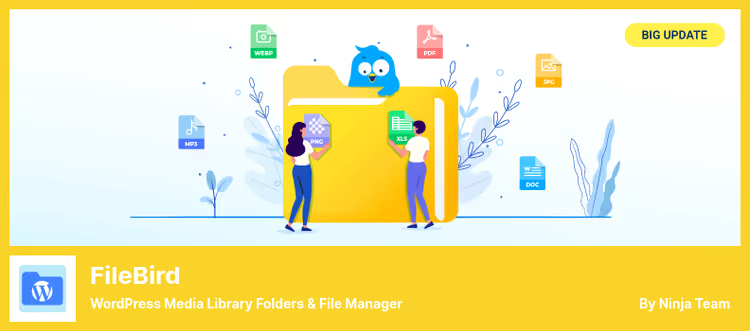
FileBird rozwiązuje główny ból głowy biblioteki mediów WordPress, brak folderów. Instaluje Pan/Pani wtyczkę i otrzymuje drzewiastą strukturę katalogów bezpośrednio w standardowym interfejsie przesyłania. Interfejs jest tak natywny, że po godzinie zapomina Pan/Pani, iż to zewnętrzna wtyczka, a nie część rdzenia.
Mechanika jest prosta: prawy klik do tworzenia, zmiany nazwy i usuwania folderów, drag-and-drop do przenoszenia plików. Zero szkolenia, siada Pan/Pani i pracuje. Obsługuje tysiące plików multimedialnych bez spadku szybkości interfejsu.
Wersja Pro dodaje nieograniczone foldery, podfoldery, sześć miesięcy priorytetowego wsparcia oraz kompatybilność z popularnymi builderami, takimi jak Elementor. Pliki wstawia się do postów przez rozwijaną listę kategorii bezpośrednio w edytorze.
Plusy:
- Natywny interfejs, nie do odróżnienia od standardowego
- Drag-and-drop bez opóźnień nawet na dużych bibliotekach
- Kompatybilność z Elementor i innymi page builderami
- Wielojęzyczność od razu po instalacji
Minusy:
- Brak automatycznej kategoryzacji plików
- Pro, roczna subskrypcja, droższa niż jednorazowe licencje analogów
- Nie dodaje niestandardowych taksonomii do plików
Cena: Lite bezpłatnie, Pro, roczna subskrypcja.
🔗 FileBird na WordPress.org
3. Enhanced Media Library
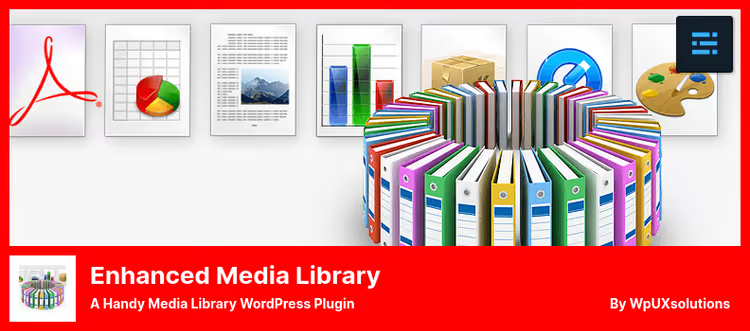
Enhanced Media Library rozszerza standardową bibliotekę mediów o niestandardowe taksonomie. Tworzy Pan/Pani kategorie i tagi dla plików tak samo jak dla wpisów, a następnie filtruje i wyszukuje według nich. Żadnych folderów, tylko elastyczny system etykiet.
Wtyczka ma wyższy próg wejścia: trzeba skonfigurować taksonomie, powiązać je z plikami multimedialnymi, określić reguły wyświetlania. Ale po skonfigurowaniu otrzymuje Pan/Pani potężne narzędzie kategoryzacji, które nie jest przywiązane do fizycznej struktury folderów.
Wersja Pro (opłata jednorazowa) znosi ograniczenia edycji masowej i dodaje zaawansowane wyszukiwanie. Osobny plus, automatyczna kategoryzacja: wtyczka może sama rozdzielać pliki według zadanych reguł.
Plusy:
- Pełnoprawne niestandardowe taksonomie dla plików multimedialnych
- Automatyczna kategoryzacja według reguł
- Jednorazowa opłata Pro bez subskrypcji
- Kompatybilność z taksonomiami z innych wtyczek
Minusy:
- Interfejs wygląda przestarzale w porównaniu z konkurencją
- Skomplikowany proces wstępnej konfiguracji
- Brak drag-and-drop i struktury folderów
Cena: Bezpłatnie, Pro, opłata jednorazowa.
🔗 Enhanced Media Library na WordPress.org🔗 Strona dewelopera
4. Media Library Assistant
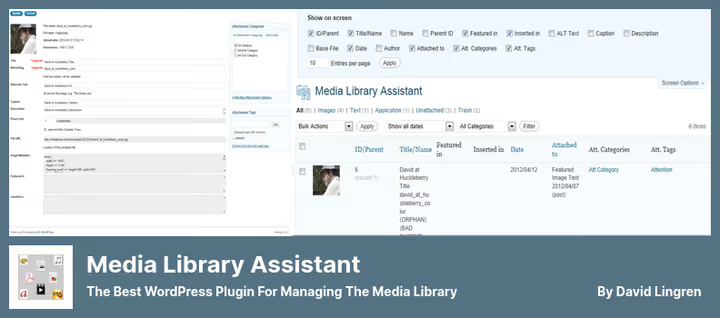
Media Library Assistant to kombajn dla tych, którzy potrzebują nie tylko przechowywać pliki, ale zarządzać nimi programowo. Shortkody do galerii z filtrowaniem według taksonomii, masowa edycja autorów i metadanych, wyszukiwanie po tekstach alternatywnych i podpisach, zestaw narzędzi dla zaawansowanego użytkownika.
Wtyczka jest całkowicie bezpłatna, open-source. Nie narzuca własnej struktury, lecz rozszerza istniejącą logikę WordPressa: dodaje filtry, kolumny, widoki. Dobrze współpracuje z WPML i Polylang dla wielojęzycznych witryn.
Jest integracja z Jetpack i innymi popularnymi wtyczkami. Do automatycznego tagowania plików lepiej wziąć Enhanced Media Library, ale jeśli potrzebuje Pan/Pani właśnie shortkodów i operacji batch, MLA jest poza konkurencją.
Plusy:
- Potężny system shortkodów do galerii
- Masowa edycja metadanych i taksonomii
- Całkowicie bezpłatnie, open-source
- Wsparcie wielojęzyczności przez WPML i Polylang
Minusy:
- Brak automatycznego tagowania plików
- Krzywa uczenia się wyższa niż u konkurencji
- Interfejs konserwatywny, bez drag-and-drop
Cena: Bezpłatnie.
🔗 Media Library Assistant na WordPress.org
5. Folders
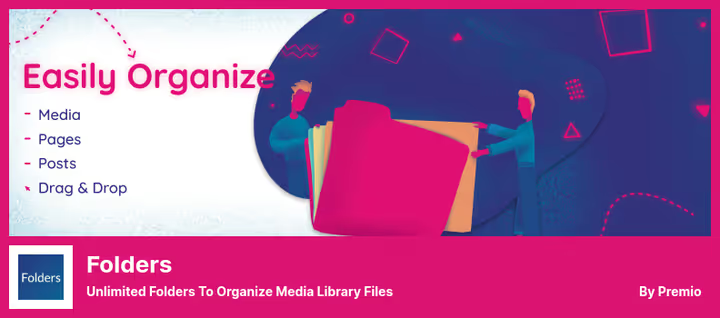
Folders robi to, co wynika z nazwy, dodaje foldery. Ale nie tylko do biblioteki mediów: wtyczka działa z postami, stronami i niestandardowymi typami wpisów. Cała zawartość witryny układa się w hierarchiczną strukturę, którą konfiguruje Pan/Pani pod siebie.
Drag-and-drop bez kodu, obsługa podfolderów, zamiana plików bez utraty linków, przesyłanie całych folderów, podstawowe operacje zrealizowane bez udziwnień. Wersja Pro (opłata jednorazowa) dodaje dynamiczne foldery z autofiltrowaniem według autorów i dat, a także możliwość cofania działań.
Wtyczka nie integruje się z Jetpack, co może być minusem dla witryn na tym stacku. Poza tym, proste i niezawodne narzędzie do strukturyzacji treści.
Plusy:
- Foldery dla dowolnych typów wpisów, nie tylko plików multimedialnych
- Zamiana plików bez utraty linków
- Przesyłanie całych folderów
- Pro, opłata jednorazowa, nie subskrypcja
Minusy:
- Brak integracji z Jetpack
- Dynamiczne foldery tylko w Pro
- Nie dodaje taksonomii i tagów do plików
Cena: Lite bezpłatnie, Pro, opłata jednorazowa.
🔗 Folders na WordPress.org🔗 Strona dewelopera
6. Media Library Categories
Media Library Categories dodaje standardową taksonomię „Kategorie" do plików biblioteki mediów. Grupuje Pan/Pani obrazy, dokumenty i wideo według kategorii i filtruje rozwijaną listą bezpośrednio w interfejsie przesyłania. Wszystko proste, bez udziwnień.
Masowe przypisywanie kategorii, shortkod do wyświetlania galerii z plików jednej kategorii, filtrowanie podczas wstawiania mediów do postów, podstawowy zestaw, który pokrywa potrzeby większości witryn. Wtyczka jest całkowicie bezpłatna i nie spowalnia panelu administracyjnego.
Interfejs jest spartański, ale zadanie wykonuje. Jeśli potrzebuje Pan/Pani folderów z drag-and-drop, proszę spojrzeć na FileBird lub Folders. Jeśli potrzebuje Pan/Pani właśnie kategorii z filtrowaniem, Media Library Categories sprawdza się doskonale.
Plusy:
- Bezpłatnie, bez ograniczeń Pro
- Nie spowalnia panelu administracyjnego
- Masowe przypisywanie kategorii kilkoma kliknięciami
- Shortkod do galerii według kategorii
Minusy:
- Minimalistyczny interfejs
- Brak drag-and-drop i folderów
- Kategorie to jedyna dostępna taksonomia
Cena: Bezpłatnie.
🔗 Media Library Categories na WordPress.org
Wideo: zarządzanie plikami multimedialnymi WordPress w praktyce
Temat organizacji biblioteki mediów lepiej ujawnia się na żywo. W tym tutorialu pokazano pracę z folderami, filtrami i metadanymi przez wtyczkę DAM, na rzeczywistej witrynie, z rzeczywistymi plikami:
⁉️🤔 Często zadawane pytania
Czym wtyczka DAM różni się od standardowej biblioteki mediów WordPress?
Standardowa biblioteka mediów WordPress to płaska lista plików bez folderów, tagów i filtrowania według kategorii. Wtyczka DAM dodaje co najmniej drzewiastą strukturę folderów, a co najwyżej, indeksację AI, integracje z chmurowymi magazynami i analitykę wykorzystania. Różnica jak między pudłem z papierami a kartoteką z katalogiem.
Czy można używać kilku wtyczek do biblioteki mediów jednocześnie?
Technicznie tak, ale nie jest to zalecane.
FileBirdiFolderskonfliktują o strukturę folderów,Enhanced Media LibraryiMedia Library Categories, o taksonomie. Proszę wybrać jedną pod swoje zadanie: foldery ALBO taksonomie, ale nie oba typy jednocześnie.
Która wtyczka jest lepsza dla dużej liczby plików, 10 000 i więcej?
FileBirdiMedia Library Assistantnajlepiej znoszą obciążenie.FileBirdjest zoptymalizowany pod drzewiastą nawigację w dużych bibliotekach,MLAjest nastawiony na operacje batch na metadanych.Brandfolderradzi sobie z korporacyjnymi wolumenami, ale to rozwiązanie chmurowe, a nie lokalna wtyczka.
Czy wtyczka DAM jest potrzebna, jeśli witrynę prowadzi jedna osoba?
Jeśli plików multimedialnych jest mniej niż 200-300, standardowa biblioteka mediów wystarcza z zapasem. Ale gdy tylko plików robi się więcej niż pół tysiąca, szukanie potrzebnego obrazu zaczyna zabierać czas. W tym przypadku bezpłatny
FolderslubMedia Library Categoriesto lekkie rozwiązanie na 5 minut instalacji.
Jak przenieść istniejące pliki do struktury folderów po zainstalowaniu wtyczki?
Wszystkie wtyczki z tego zestawienia pokazują istniejące pliki natychmiast po aktywacji. Proszę przeciągnąć je do utworzonych folderów przez drag-and-drop (
FileBird,Folders) lub przypisać kategorie masowo (Media Library Categories,Enhanced Media Library). Same pliki fizycznie się nie przemieszczają, wtyczka pracuje z wirtualną strukturą.
Co zrobić, jeśli wtyczka przestała być aktualizowana?
Proszę sprawdzić alternatywy. Na przykład
Enhanced Media Librarybył aktualizowany półtora roku temu, do podstawowej kategoryzacji wciąż działa, ale dla nowych projektów lepiej wziąć aktywnie wspieranyFileBird(aktualizacja: maj 2026) lubFolders(czerwiec 2026). Przed migracją proszę zrobić backup biblioteki mediów.
Co instalować w 2026 roku
Jeśli potrzebuje Pan/Pani po prostu folderów i niczego zbędnego, FileBird z jego natywnym interfejsem to najlepszy wybór do codziennej pracy. Jeśli ceni Pan/Pani uniwersalność i nie chce płacić subskrypcji, Folders z jednorazową opłatą pokrywa zarówno pliki multimedialne, jak i posty.
Gdy projekt wymaga tagów i niestandardowych taksonomii, a nie folderów, Media Library Assistant daje maksimum możliwości bezpłatnie. Do automatycznej kategoryzacji Enhanced Media Library wciąż jest aktualny, mimo wieku interfejsu. A jeśli ma Pan/Pani rozproszony zespół i potrzebny jest chmurowy DAM z AI, Brandfolder zwraca się w drugim miesiącu użytkowania.
Proszę przetestować dwie wtyczki z zestawienia na testowej witrynie i wybrać tę, która wpasowuje się w Pana/Pani workflow. Porządek w bibliotece mediów oszczędza nie minuty, a godziny miesięcznie.

Profesjonalny zespół autorów i redaktorów specjalizujących się w tworzeniu treści wysokiej jakości.