














🔧 Przewodnik po wtyczce do tłumaczeń TranslatePress WordPress
Strona na WordPress, a odbiorcy z dziesięciu krajów. Ręczne tłumaczenie każdej podstrony przez kopiuj-wklej w Google Translate? Trzeciego dnia znienawidzi Pan tę pracę.
Dobra wiadomość: może Pan przetłumaczyć witrynę na ponad 200 języków bez angażowania freelancera i bez eksportowania plików XML. Jedna wtyczka, edytor wizualny i 20 minut na konfigurację.
Poniżej znajduje się przewodnik krok po kroku po TranslatePress: od instalacji po wielojęzyczne SEO. Z rzeczywistymi zrzutami ekranu każdego widoku, aktualnymi cenami i uczciwym omówieniem ograniczeń darmowej wersji.
💡 Szybki przegląd:
- Zainstaluj
TranslatePressz repozytorium WordPress.org lub prześlij ZIP ręcznie i aktywuj licencję - Wybierz języki docelowe w zakładce ustawień ogólnych i dodaj przełącznik języka do menu witryny
- Otwórz edytor wizualny na froncie i tłumacz dowolny tekst jednym kliknięciem, z zapisem na miejscu
- Podłącz Google Translate API (bezpłatnie) lub DeepL (plan Business) do tłumaczenia automatycznego
- Skonfiguruj tłumaczenie tytułów SEO, metaopisów i slugów URL za pomocą dodatku SEO Pack
Czym jest TranslatePress i co potrafi

TranslatePress to wtyczka do tłumaczenia WordPressa od zespołu Cozmoslabs. W przeciwieństwie do większości alternatyw umożliwia tłumaczenie witryny bezpośrednio na froncie: widzi Pan stronę tak jak użytkownik, klika dowolny tekst i wpisuje tłumaczenie w panelu bocznym. Żadnego przełączania się między panelem administracyjnym a witryną.
Wtyczka współpracuje z dowolnymi motywami, kreatorami stron (Elementor, Gutenberg, Beaver Builder) oraz WooCommerce. Tłumaczone jest wszystko: od postów i stron po dynamiczne ciągi wtyczek, shortkody i formularze. W chwili pisania tego tekstu TranslatePress jest używany przez ponad 400 000 witryn, a WPBeginner nazywa go najlepszym wyborem do pierwszego wielojęzycznego projektu.
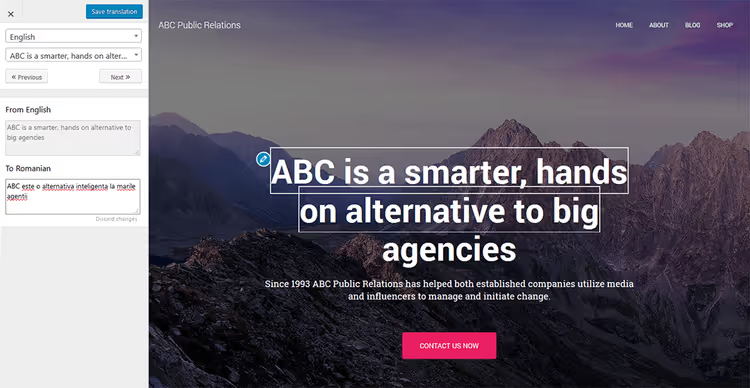
Co otrzymuje Pan od razu po instalacji:
- Wizualny edytor tłumaczeń: kliknięcie w tekst → tłumaczenie → zapisz. Wszystko na froncie.
- Automatyczne tłumaczenie przez Google Translate v2 API (bezpłatnie) lub TranslatePress AI (własny silnik, plan Personal+). W planach Business i Developer dostępny jest DeepL, najdokładniejsze tłumaczenie maszynowe na rynku.
- SEO Pack: tłumaczenie tytułów, metaopisów, slugów URL i tagów mediów społecznościowych (Open Graph, Twitter Cards). Wtyczka współpracuje z Yoast SEO, Rank Math i AIOSEO.
- 221 języków oraz możliwość wyświetlania nazw języków w ich rodzimym zapisie (Español, a nie Spanish).
- Tłumaczenie dynamicznych ciągów: treści dodawane przez inne wtyczki i motywy za pośrednictwem gettext.
- Konta tłumaczy: osobna rola użytkownika, która może tłumaczyć treści bez dostępu do ustawień witryny.
- Automatyczne wykrywanie języka odwiedzającego po adresie IP lub ustawieniach przeglądarki i przekierowanie na odpowiednią wersję.
- Wtyczka GPL: tłumaczenia są przechowywane lokalnie w Pana bazie danych, a nie na zewnętrznym serwerze. Jest Pan właścicielem tłumaczeń, a nie je Pan wynajmuje.
Krok 1: Instalacja TranslatePress
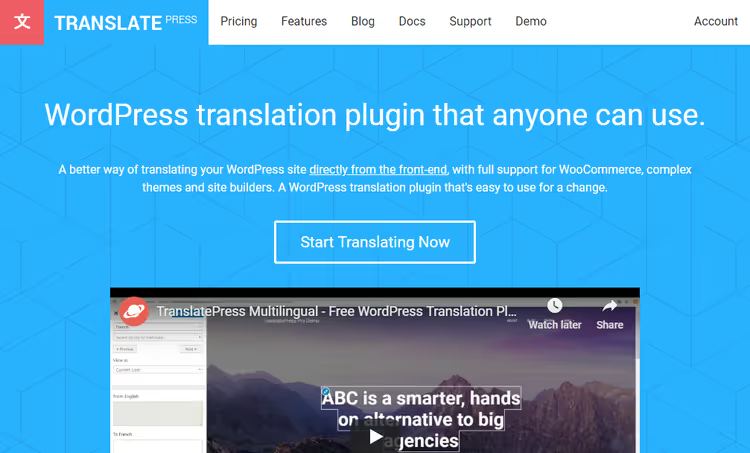
Można zacząć na dwa sposoby. Pierwszy: zainstalować bezpłatną wersję z repozytorium WordPress.org bezpośrednio z panelu administracyjnego. Drugi: kupić licencję na translatepress.com/pricing i uzyskać dostęp do dodatków premium.
Aktualne cenniki na czerwiec 2026:
Plan | Cena roczna | Liczba witryn | Słowa AI | Kluczowa cecha |
|---|---|---|---|---|
Personal | 99 € | 1 | 50 000 | TranslatePress AI i SEO Pack |
Business | 199 € | 3 | 200 000 | DeepL, konta tłumaczy |
Developer | 349 € | ∞ | 500 000 | Wszystko w cenie + wszystkie przyszłe dodatki |
Wszystkie plany obejmują rok aktualizacji, wsparcie premium i 15-dniowy zwrot bez zadawania pytań.
Po zakupie na adres e-mail przychodzi wiadomość z linkami do pobrania głównej wtyczki i dodatków.
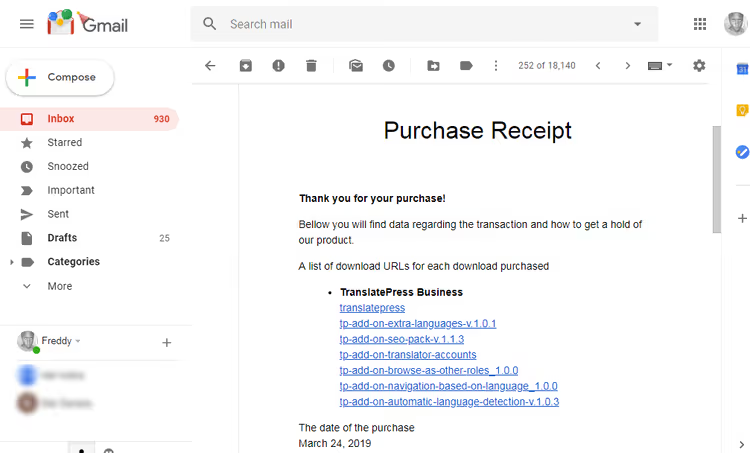
Pobrane pliki ZIP są również dostępne na koncie użytkownika w witrynie TranslatePress, razem z kluczem licencyjnym.

Instalacja głównej wtyczki
W panelu administracyjnym WordPress proszę przejść do Wtyczki → Dodaj nową i kliknąć przycisk Wyślij wtyczkę na serwer.
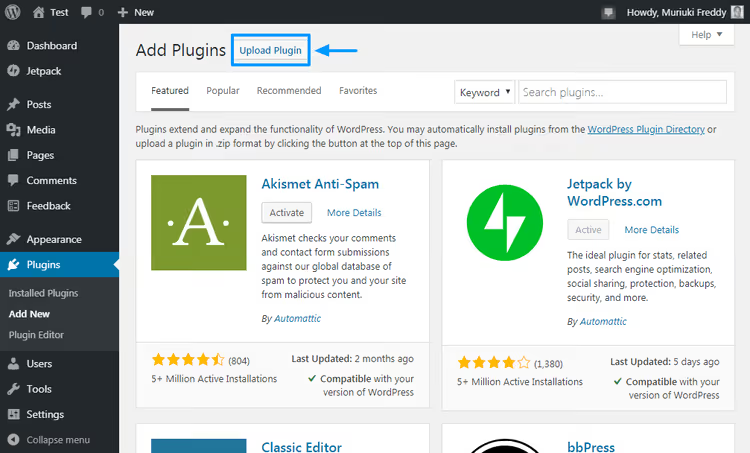
Proszę wybrać archiwum ZIP głównej wtyczki (translatepress-multilingual.XXX.zip) i kliknąć Zainstaluj.

Proszę poczekać na zakończenie instalacji i kliknąć Włącz wtyczkę.

Główna wtyczka jest gotowa. Strona ustawień jest dostępna w Ustawienia → TranslatePress.

Proszę zwrócić uwagę: zakładka Licencja pojawi się dopiero po zainstalowaniu przynajmniej jednego płatnego dodatku. Dodatki instaluje się w ten sam sposób (Wtyczki → Dodaj nową → Wyślij wtyczkę na serwer).

Po zainstalowaniu dodatku na stronie ustawień pojawi się zakładka Licencja. Proszę skopiować klucz licencyjny z panelu klienta TranslatePress, wkleić go w pole i kliknąć Aktywuj licencję.

Proszę wkleić klucz licencyjny w odpowiednie pole i kliknąć Zapisz zmiany.

Po zapisaniu pod polem pojawi się przycisk aktywacji.
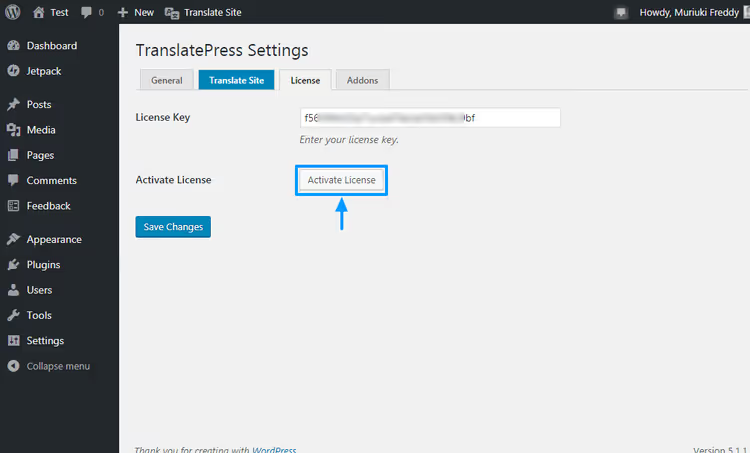
Licencja została aktywowana, wszystkie dodatki są odblokowane i gotowe do pracy.
Krok 2: Konfiguracja wtyczki
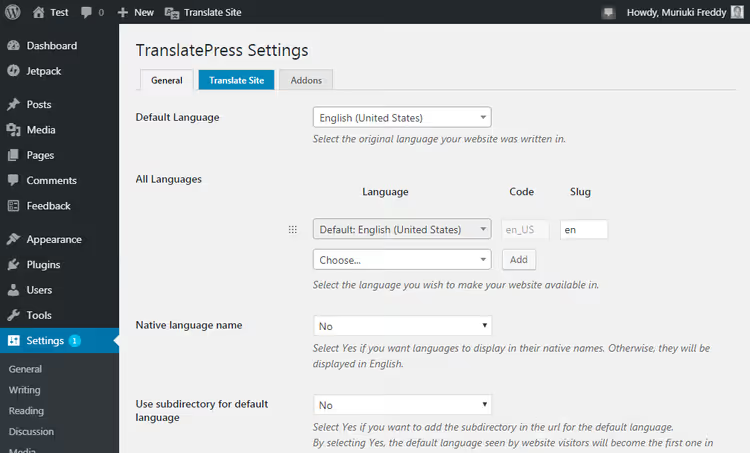
Strona ustawień składa się z kilku zakładek: Ogólne, Tłumaczenie automatyczne i Licencja.

Na zakładce Ogólne (Ustawienia → TranslatePress) definiuje się podstawowe parametry:
- Język domyślny. Ten, w którym napisana jest strona. W naszym przypadku jest to ukraiński.
- Wszystkie języki. Proszę wybrać języki, na które tłumaczą Państwo stronę. W chwili pisania tego tekstu dostępnych jest 221 języków.
- Pokazuj nazwy języków w oryginale. Jeśli opcja jest włączona, przełącznik pokazuje „English", „Español", a nie „Angielski", „Hiszpański".
- Przełącznik języka. Można go dodać do menu przez Wygląd → Menu lub wyświetlić za pomocą shortcode’u
[language-switcher]w dowolnym miejscu na stronie. - Metoda wykrywania języka. Po adresie IP, ustawieniach przeglądarki lub pierwszy z listy. Przydatne do automatycznego przekierowania.
Po wybraniu ustawień proszę kliknąć Zapisz zmiany na dole strony. Strona jest teraz gotowa do tłumaczenia.
Krok 3: Tłumaczenie strony za pomocą edytora wizualnego

To główna zaleta TranslatePress. Proszę kliknąć Przetłumacz stronę w pasku administracyjnym, a znajdą się Państwo na froncie z otwartym panelem tłumacza.
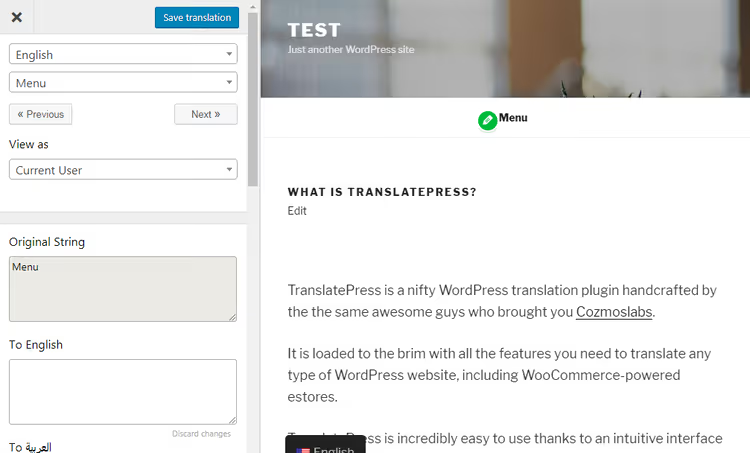
Widzą Państwo swoją stronę dokładnie tak, jak użytkownik, ale z dodatkowym panelem tłumacza po lewej stronie. Każdy tekst na stronie jest dostępny do tłumaczenia jednym kliknięciem.
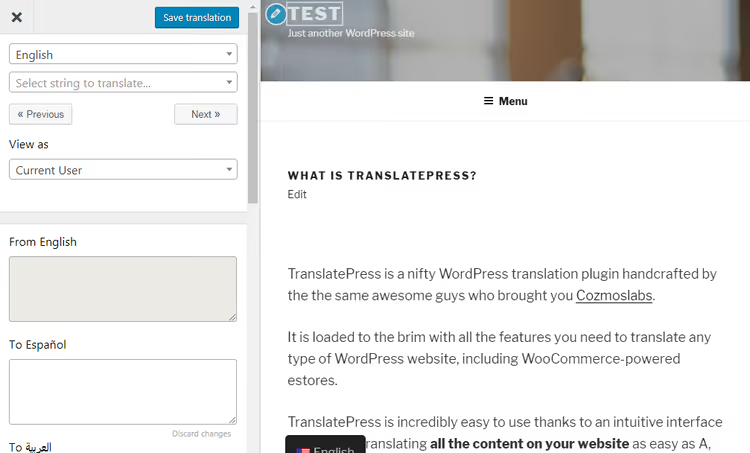
Jak to działa:
- Proszę najechać kursorem na tekst, który chcą Państwo przetłumaczyć, i kliknąć. Niebieska ramka podświetli wybrany element.
- W lewym panelu proszę wpisać tłumaczenie ręcznie lub skorzystać z tłumaczenia automatycznego, jeśli podłączono Google Translate API lub TranslatePress AI.
- Proszę kliknąć Zapisz tłumaczenie w górnej części ekranu.
- Proszę przełączyć się na inny element i powtórzyć czynności.
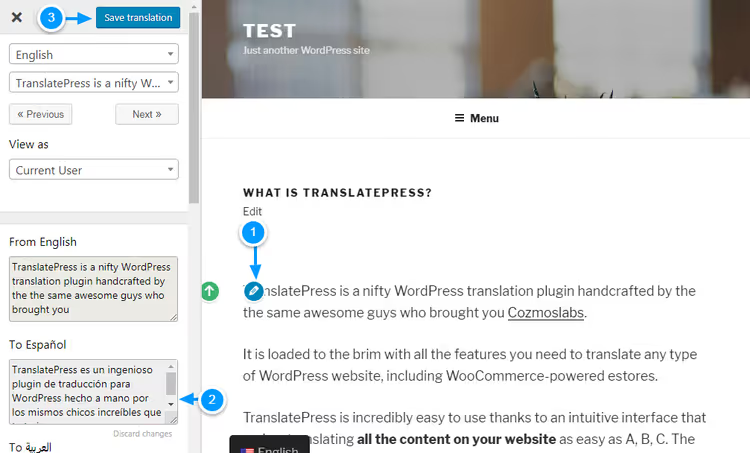
W praktyce tłumaczenie typowej strony zawierającej 500 słów zajmuje 5-7 minut przy ręcznym wprowadzaniu. Z tłumaczeniem automatycznym to mniej niż minuta na korektę i poprawki.

Na zrzucie ekranu powyżej widać przełącznik języka w górnym menu oraz dodatkowy przełącznik na dole strony. Oba konfiguruje się w zakładce Ogólne. Górny dodaje się przez Wygląd → Menu, dolny pojawia się automatycznie.
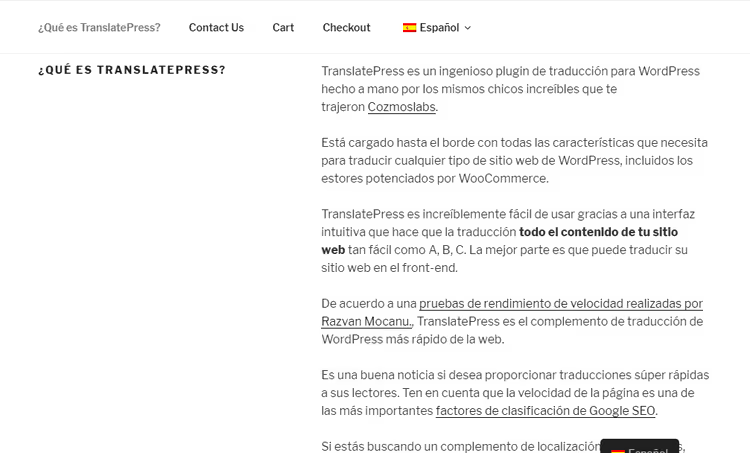
Gotowe. Strona została przetłumaczona. Proszę powtórzyć ten sam proces dla pozostałych języków, po jednym na raz, wybierając język docelowy z listy rozwijanej w edytorze.
Automatyczne tłumaczenie: Google Translate, DeepL i TranslatePress AI
Tłumaczenie ręczne jest dobre dla małych stron. Jeśli jednak mają Państwo ponad 50 podstron i 5 języków docelowych, automatyczne tłumaczenie oszczędza dni pracy.
Konfiguracja, jeden raz:
- Proszę przejść do Ustawienia → TranslatePress → Tłumaczenie automatyczne.
- Proszę wybrać silnik: Google Translate v2 (bezpłatny, dostępny we wszystkich planach, w tym w wersji darmowej), TranslatePress AI (Personal+) lub DeepL (Business i Developer).
- Dla Google Translate: proszę uzyskać klucz API w Google Cloud Console i podać metodę płatności (Google pobiera 0,00 USD za wolumen do 500 000 znaków miesięcznie, dla typowej strony jest to bezpłatne).
- Dla DeepL: proszę zarejestrować klucz w DeepL API (poziom Free, 500 000 znaków miesięcznie bez opłat).
- Proszę wkleić klucz w odpowiednie pole i zapisać.
Po podłączeniu każde nowe kliknięcie na nieprzetłumaczony tekst w edytorze wizualnym automatycznie wypełnia pole tłumaczeniem. Pozostaje Państwu korekta i poprawa stylu, w praktyce tłumaczenie maszynowe pokrywa większość pracy, pozostawiając minimum ręcznej edycji.
Ważny niuans: TranslatePress przechowuje tłumaczenia lokalnie w bazie danych. Nawet jeśli wyłączą Państwo API, przetłumaczone strony pozostaną na stronie i będą nadal działać. To zasadnicza różnica w porównaniu z usługami chmurowymi, takimi jak Weglot, gdzie tłumaczenia znajdują się na obcych serwerach.
Wielojęzyczne SEO: konfiguracja w 5 minut
TranslatePress z dodatkiem SEO Pack tłumaczy nie tylko widoczny tekst, ale także metadane SEO każdej podstrony:
- Title i Description (to, co widać w wynikach Google)
- Slugi URL (example.com/about/ → example.com/es/sobre-nosotros/)
- Tagi Open Graph dla Facebooka i Twitter Cards
- Tagi hreflang, automatycznie, bez edycji kodu
Wtyczka poprawnie współpracuje z Yoast SEO, Rank Math i AIOSEO. Mapa strony Yoast automatycznie uwzględnia przetłumaczone podstrony, a znaczniki hreflang mówią Google: „ta strona to hiszpańska wersja tej rosyjskiej".
Rezultat: wielojęzyczna strona jest indeksowana w każdej wersji językowej osobno. Według danych samego TranslatePress, u użytkowników ruch organiczny rośnie średnio o 260% po uruchomieniu wersji wielojęzycznej, dzięki pojawieniu się w wynikach wyszukiwania na zapytania w nowych językach.
Proszę sprawdzić, czy wszystko działa: po tłumaczeniu proszę otworzyć kod źródłowy strony i upewnić się, że w <head> znajduje się blok <link rel="alternate" hreflang="..."> dla każdego języka.
Wideo: tłumaczenie wizualne w 15 minut
Konfiguracja od zera do gotowej strony wielojęzycznej, w jednym wideo:
⁉️🤔 Często zadawane pytania
Czy TranslatePress spowalnia stronę?
W teście szybkości, przeprowadzonym przez deweloperów,
TranslatePresspokazał najlepszy wynik wśród wtyczek do tłumaczenia WordPress. Tłumaczenia są przechowywane we własnych tabelach bazy danych i ładowane przez standardowy mechanizm WordPress, bez zewnętrznych zapytań API podczas ładowania strony. W praktyce różnica w szybkości między oryginalną a przetłumaczoną stroną wynosi mniej niż 100 ms.
Czy trzeba płacić za każdy język osobno?
Nie. Liczba języków nie jest ograniczona w żadnym planie. Płacą Państwo tylko za liczbę stron i wolumen tłumaczenia AI w słowach. Darmowa wersja
TranslatePressobsługuje jeden dodatkowy język (czyli stronę dwujęzyczną), plan Personal nieograniczoną liczbę języków na jednej stronie.
Co stanie się z tłumaczeniami, jeśli wyłączę wtyczkę?
Treść w języku głównym pozostaje nienaruszona,
TranslatePressnie zmienia oryginalnych wpisów. Tłumaczenia są przechowywane w osobnych tabelach bazy danych (wp_trp_*). Po dezaktywacji wtyczki przetłumaczone strony stają się niedostępne, ale same tłumaczenia nie są usuwane. Jeśli włączą Państwo wtyczkę ponownie, wszystkie tłumaczenia są na swoim miejscu.
Czy można przetłumaczyć stronę na języki RTL (arabski, hebrajski)?
Tak.
TranslatePresspoprawnie obsługuje języki RTL. Przełącznik języka zmienia nie tylko tekst, ale także kierunek układu (atrybutdir="rtl"w<html>). Większość nowoczesnych motywów WordPress obsługuje RTL od razu, proszę to sprawdzić w ustawieniach motywu.
Czym TranslatePress jest lepszy od WPML?
Główna różnica to proces tłumaczenia. WPML wymaga przełączania się między panelem administracyjnym a frontendem przez osobny interfejs Translation Management.
TranslatePressrobi wszystko na frontendzie wizualnie. Dodatkowo WPML jest droższy: plan Multilingual CMS kosztuje 99 USD rocznie za jedną stronę bez automatycznego tłumaczenia (tłumaczenie AI jest płatne osobno za znak), podczas gdy plan PersonalTranslatePressza 99 EUR rocznie zawiera 50 000 słów tłumaczenia AI.
Jak przetłumaczyć sklep WooCommerce?
TranslatePressdziała z WooCommerce od razu: tłumaczy nazwy produktów, opisy, kategorie, atrybuty, koszyk i checkout. Ciągi dynamiczne (cena, „Do koszyka", warianty) są również dostępne do tłumaczenia przez listę rozwijaną w edytorze wizualnym. Osobna wtyczka do tłumaczenia WooCommerce nie jest potrzebna.
Czy warto instalować TranslatePress w 2026: podsumowanie
TranslatePress to wtyczka, która rozwiązuje dokładnie jedno zadanie i robi to bez zbędnych komplikacji. Edytor wizualny oszczędza godziny w porównaniu z przełączaniem się między panelem administracyjnym a frontendem, a lokalne przechowywanie tłumaczeń daje niezależność od serwerów zewnętrznych.
Proszę wybrać wersję darmową, jeśli mają Państwo niewielką stronę i jeden dodatkowy język. Google Translate API jest bezpłatny w ramach 500 000 znaków miesięcznie, dla 10-15 podstron to wystarczy z zapasem.
Proszę wybrać Personal za 99 EUR rocznie, jeśli potrzebują Państwo SEO Pack (tłumaczenie slugów i metatagów) i więcej niż jednego dodatkowego języka. TranslatePress AI w tym planie daje wyższą jakość tłumaczenia niż Google Translate.
**Proszę wybrać Business za **199 EUR rocznie, jeśli stron jest kilka i potrzebują Państwo jakości DeepL. Konta tłumaczy w tym planie pozwalają zatrudnić native speakera, który będzie poprawiał tłumaczenia bez dostępu do reszty panelu administracyjnego.
Proszę spróbować: 🔗 TranslatePress na WordPress.org, bezpłatna wersja instaluje się w minutę i daje pełne wyobrażenie o logice działania wtyczki.

Profesjonalny zespół autorów i redaktorów specjalizujących się w tworzeniu treści wysokiej jakości.