













 AIZdjęcie poglądowe: wygenerowane przez AI
🔧 Tłumaczenie strony WordPress na dowolny język: pełny poradnik 2026
Język angielski jest językiem ojczystym WordPressa. Każdy przycisk w panelu administracyjnym, każde powiadomienie systemowe i każda etykieta menu domyślnie wyświetlają się po angielsku. Dla użytkownika z Berlina, São Paulo czy Kijowa to ciągły mikrostres: zamiast szybko napisać post lub skonfigurować wtyczkę, mózg zajmuje się mentalnym tłumaczeniem interfejsu.
Sama platforma od dawna jest gotowa na wielojęzyczność. Społeczność Polyglots przetłumaczyła rdzeń na ponad 200 wariantów językowych, z czego około 70 doprowadzono do 100%. Jednak tłumaczenie rdzenia to tylko fundament. Motywy, wtyczki i treść witryny pozostają anglojęzyczne dokładnie do momentu, aż wezmą Państwo lokalizację w swoje ręce.
W pół godziny można przekształcić anglojęzyczny panel administracyjny w całkowicie polskojęzyczny. Jeszcze kilka godzin i wszystkie wtyczki zaczną mówić w potrzebnym języku. A jeśli projekt wymaga obsługi kilku języków jednocześnie, gotowe usługi SaaS robią to automatycznie, z indeksowaniem w wyszukiwarkach.
💡 Szybki przegląd:
- Zmieniamy język panelu administracyjnego WordPress za pomocą wbudowanego przełącznika lub ręcznej instalacji pliku
.mo. - Tłumaczymy motywy i wtyczki przez Loco Translate, darmowy edytor działający bezpośrednio w przeglądarce, bez Poedita i FTP.
- Konfigurujemy automatyczną wielojęzyczną witrynę przez Weglot, GTranslate lub WPML.
- Porównujemy wszystkie narzędzia w tabeli i wybieramy odpowiednie do swojego zadania i budżetu.
Krok 1. Zmieniamy język panelu administracyjnego WordPress
Najkrótsza droga do polskojęzycznego panelu administracyjnego to wbudowany przełącznik. Proszę otworzyć Ustawienia → Ogólne i przewinąć na sam dół strony. Lista rozwijana „Język witryny" zawiera wszystkie pakiety językowe, których tłumaczenie zostało ukończone przez zespół Polyglots: od arabskiego po japoński.
Proszę wybrać język, kliknąć „Zapisz zmiany", a panel administracyjny przełączy się natychmiast. Żadnych dodatkowych plików, żadnego FTP, żadnych edycji w wp-config.php. Działa dla wszystkich w pełni przetłumaczonych lokalizacji.
Jeśli potrzebnego języka nie ma na liście, to nic strasznego. Wiele zespołów językowych przetłumaczyło WordPressa częściowo, a ich pakiety są dostępne do ręcznej instalacji. Pełna lista obsługiwanych języków i kontakty do zespołów tłumaczy znajdują się na stronie Polyglots Teams.
Ręczna instalacja pakietu językowego
Dla języków nieobecnych na liście rozwijanej proces jest nieco dłuższy, ale wciąż elementarny:
- Proszę przejść na stronę swojego zespołu językowego przez listę zespołów tłumaczy
- Pobrać plik
.modla swojej lokalizacji - Połączyć się z serwerem przez FTP i utworzyć folder
/wp-content/languages/(jeśli go nie ma) - Wgrać plik
.modo tego folderu - Wrócić do Ustawienia → Ogólne, język pojawi się na liście
W sieci wielostanowiskowej każda witryna przełącza się niezależnie przez swój panel ustawień. Język domyślny dla całej sieci ustawia się w sekcji „Administrator sieci → Ustawienia".
Krok 2. Tłumaczymy motywy i wtyczki przez Loco Translate
Tłumaczenie rdzenia WordPress daje polskojęzyczny panel administracyjny. Ale motywy i wtyczki to osobna historia. Ich ciągi znaków są przechowywane we własnych plikach tłumaczeń i bez specjalnego narzędzia nie można się do nich dostać.
Sprawdzamy, czy element jest gotowy do tłumaczenia
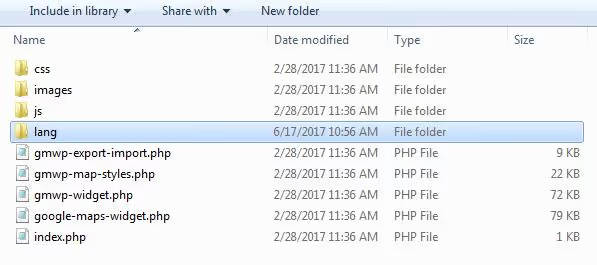
Nie wszystkie motywy i wtyczki są jednakowo przyjazne tłumaczom. Zanim zabiorą się Państwo do pracy, proszę otworzyć folder motywu lub wtyczki i znaleźć katalog languages lub lang. W środku powinny znajdować się pliki jednego z trzech typów:
.pot, szablon tłumaczenia ze wszystkimi wyjściowymi ciągami znaków.po, plik z samym tłumaczeniem.mo, skompilowany obiekt maszynowy, który WordPress odczytuje bezpośrednio
Obecność tych plików oznacza, że deweloper przygotował produkt do lokalizacji i można przystąpić do tłumaczenia. Często pisze się o tym również w opisie wtyczki lub motywu.
Loco Translate: edytor tłumaczeń bezpośrednio w przeglądarce
Loco Translate to darmowa wtyczka z ponad milionem aktywnych instalacji i oceną 4,8 na 5 w katalogu WordPress.org. Zastępuje zewnętrzne aplikacje, takie jak Poedit, i działa bezpośrednio z panelu administracyjnego.
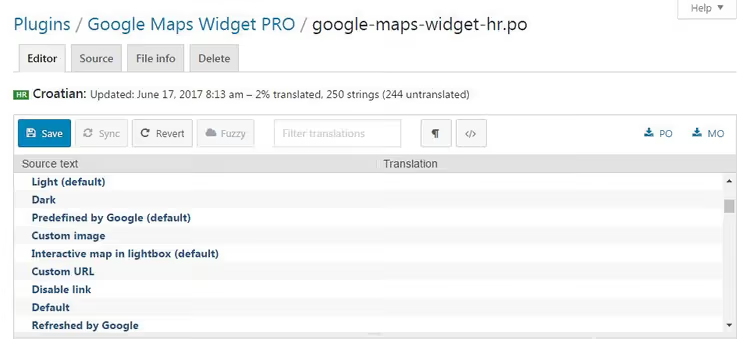
Po instalacji i aktywacji wtyczka dodaje pozycję „Loco Translate" w bocznym menu panelu administracyjnego. Proszę najechać kursorem i wybrać, co tłumaczyć: motywy, wtyczki czy sam rdzeń WordPressa.
Uruchomienie tłumaczenia zamyka się w sześciu kliknięciach:
- Loco Translate → Wtyczki (lub Motywy)
- Wybrać wtyczkę lub motyw z listy
- Kliknąć przycisk „Nowy język"
- Wybrać język docelowy z listy rozwijanej
- Pozostawić lokalizację plików „autor" (zalecane)
- Kliknąć „Rozpocznij tłumaczenie"
Edytor tłumaczeń
Po kliknięciu przycisku wtyczka otwiera edytor złożony z czterech paneli:
- Tekst źródłowy, pełna lista ciągów znaków dostępnych do tłumaczenia
- Tekst źródłowy po angielsku, oryginał wybranego ciągu
- Tłumaczenie, pole do wprowadzenia zlokalizowanego tekstu
- Komentarze, wskazówki dewelopera, jeśli istnieją
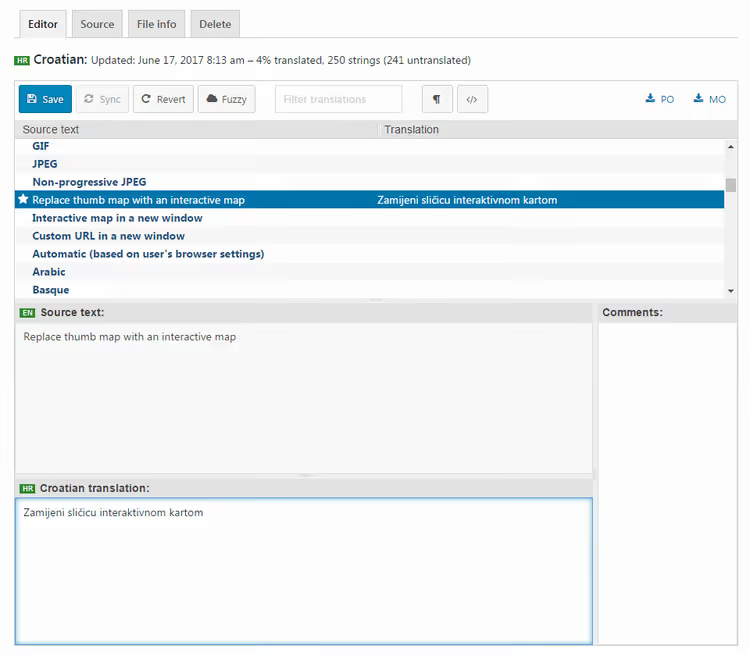
Praca przebiega wiersz po wierszu: wybierają Państwo ciąg, wprowadzają tłumaczenie, przechodzą do następnego. Każdy edytowany ciąg jest oznaczany żółtą gwiazdką, co jest wygodne, gdy wtyczka ma kilkaset ciągów i wracają Państwo do tłumaczenia po dniu przerwy.
Podczas wpisywania tekstu nowe tłumaczenie jest natychmiast wyświetlane obok ciągu źródłowego w panelu „Tekst źródłowy". Można szybko ocenić, jak zmiany wyglądają na ogólnej liście.
Zarządzanie tłumaczeniem
W górnej części edytora znajduje się panel informacyjny z procentem gotowości i liczbą pozostałych ciągów. Obok znajdują się przyciski zapisywania, synchronizacji i cofania zmian.

Kilka przydatnych funkcji oszczędzających czas:
- Wyszukiwanie po ciągach znaków, wpisują Państwo fragment tekstu i natychmiast znajdują potrzebny ciąg spośród setek
- Oznaczenie „Nieostry" dla ciągów, których tłumaczenie wymaga jeszcze dopracowania. Nieostre ciągi można wykluczyć z eksportu, aby na stronie wyświetlało się wyłącznie zweryfikowane tłumaczenie
- Przesyłanie plików, jeśli uprawnienia do zapisu są ograniczone, można przesłać plik
.polub.moi umieścić go na serwerze ręcznie
Nawet częściowe tłumaczenie działa od razu. Zapisują Państwo kilka ciągów, przełączają język strony w Ustawienia → Ogólne i te ciągi są już wyświetlane w języku docelowym. Żadnych dodatkowych przycisków aktywacji.
Co zrobić, jeśli wtyczka nie ma plików tłumaczenia
Loco Translate potrafi skanować kod źródłowy wtyczki lub motywu i automatycznie generować szablon .pot. Jakość takiego automatycznie wygenerowanego szablonu ustępuje temu, co przygotowuje deweloper, ale jest to działające rozwiązanie, gdy trzeba przetłumaczyć „nieprzetłumaczalny" element za wszelką cenę.
Krok 3. Ręczne tłumaczenie treści strony
Osobny scenariusz, tłumaczenie samej treści: stron, wpisów, widżetów. Jeśli strona jest niewielka (landing page na pięć podstron albo blog z kilkunastoma wpisami), metoda ręczna jest w pełni wykonalna.
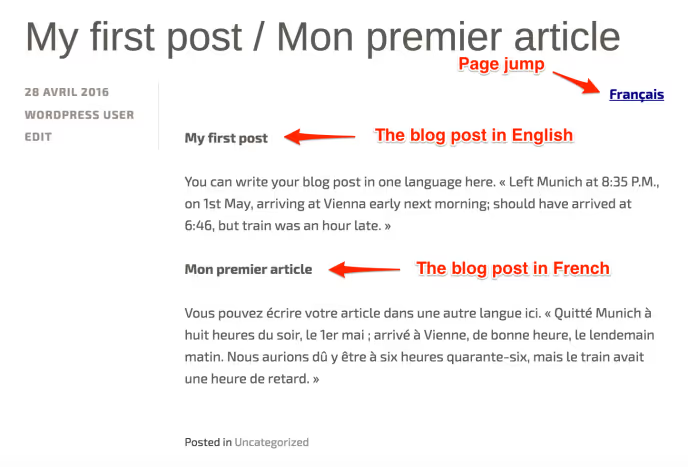
Podejście jest skrajnie proste: tworzą Państwo kopię każdej strony w języku docelowym i tłumaczą tekst ręcznie. Plus, pełna kontrola nad jakością tłumaczenia, żadnych artefaktów tłumaczenia maszynowego ani niezgrabnych sformułowań. Minus jest oczywisty: na stronie z setką wpisów zamienia się to w pracę na tygodnie.
Krok 4. Automatyczne tłumaczenie strony za pomocą serwisów
Gdy treści jest dużo, a trzeba obsługiwać kilka języków, metoda ręczna odpada. Na scenę wkraczają wyspecjalizowane serwisy i wtyczki do automatycznego tłumaczenia.
Widżet Google Translate, szybki start
Najprostsze wbudowane narzędzie dla stron na WordPress.com, widżet Google Translate. Dodaje się go przez Wygląd → Widżety: przeciąga Pan/Pani blok „Google Translate" w wybrane miejsce, nadaje tytuł i zapisuje.
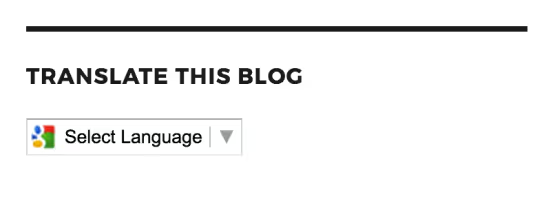
Odwiedzający wybiera język z listy rozwijanej, a strona jest tłumaczona w locie. Szybko? Tak. Jakościowo? Tłumaczenie maszynowe Google stało się w ostatnich latach znacznie dokładniejsze, ale wciąż daleko mu do profesjonalnego. Do wizytówki lub osobistego bloga się nada. Dla strony firmowej potrzebne jest poważniejsze narzędzie.
Weglot, automatyczne tłumaczenie z ręcznym dopracowaniem
Weglot łączy automatyczne tłumaczenie pierwszej warstwy z możliwością ręcznej edycji każdego ciągu tekstu. Po instalacji i wprowadzeniu klucza API wtyczka w ciągu kilku minut tłumaczy całą stronę na wybrane języki i dodaje konfigurowalny przełącznik języka.
Kluczowe możliwości Weglot:
- Automatyczne tłumaczenie treści, metadanych i adresów URL na ponad 110 języków
- Wbudowany edytor wizualny do poprawiania tłumaczenia bezpośrednio na stronie
- Architektura przyjazna SEO: przetłumaczone strony są indeksowane przez wyszukiwarki
- Zgodność ze wszystkimi motywami i kreatorami stron, w tym Elementorem i edytorem bloków Gutenberg
Darmowy plan obejmuje strony do 2000 słów, płatne taryfy zaczynają się od 15 USD miesięcznie. 10-dniowy okres próbny jest dostępny bez ograniczeń.
GTranslate, tłumaczenie na poziomie sieci
GTranslate podchodzi do zadania inaczej: zamiast wtyczki działającej wewnątrz WordPressa wykorzystuje serwer proxy, który tłumaczy stronę w locie. Wystarczy dodać wpis DNS, a serwis zaczyna udostępniać przetłumaczone wersje stron.
Takie podejście działa na każdym hostingu i z każdym CMS-em: WordPress.com, samodzielnym WordPressie, Joomli, statycznym HTML-u. Serwis tłumaczy treść, adresy URL, metadane i zapewnia indeksację przetłumaczonych stron przez wyszukiwarki.
Plany taryfowe obejmują wersję bezpłatną (z ograniczonym zestawem języków) oraz korporacyjną z pełnym zestawem funkcji.
WPML, profesjonalny silnik wielojęzyczny
WPML, weteran wśród wielojęzycznych wtyczek WordPress. W przeciwieństwie do Weglot i GTranslate, które działają w modelu SaaS, WPML instaluje się jak zwykłą wtyczkę i przechowuje tłumaczenia w Pana/Pani bazie danych.
Wtyczka oferuje pełną kontrolę nad każdym przetłumaczonym elementem: wpisami, stronami, taksonomiami, menu, widżetami, polami Advanced Custom Fields. Wbudowany system zarządzania tłumaczeniami pozwala przypisywać tłumaczy i śledzić postępy.
WPML jest płatny: licencje od 39 do 199 USD rocznie, w zależności od potrzebnego zestawu funkcji i liczby stron (aktualne ceny WPML). Dla złożonych projektów wielojęzycznych z zespołem tłumaczy jest to standard branżowy.
Porównanie narzędzi do tłumaczenia WordPress
Narzędzie | Typ | Darmowa wersja | Autotłumaczenie | Indeksacja SEO | Cena od |
|---|---|---|---|---|---|
Loco Translate | Wtyczka (edytor) | Tak | Nie (ręczne) | - | Bezpłatnie |
Widżet Google Translate | Widżet | Tak | Tak | Nie | Bezpłatnie |
Weglot | SaaS + wtyczka | Do 2000 słów | Tak | Tak | 15 USD/mies. |
GTranslate | Serwis proxy | Ograniczona | Tak | Tak | Bezpłatnie / płatnie |
WPML | Wtyczka | Nie | Przez integracje | Tak | 39 USD/rok |
⁉️🤔 Często zadawane pytania
Czy trzeba tłumaczyć WordPress, jeśli cała treść witryny jest już po polsku?
Panel administracyjny WordPress i treść witryny to dwie różne warstwy. Jeśli pisze Pan/Pani wpisy po polsku, ale interfejs panelu pozostał w języku angielskim, tłumaczenie rdzenia rozwiąże problem: wszystkie systemowe napisy, powiadomienia i pozycje menu staną się polskojęzyczne. Treść przy tym nie ulegnie zmianie.
Czy można przetłumaczyć witrynę WordPress na kilka języków jednocześnie?
Tak, właśnie do tego służą wtyczki wielojęzyczne: WPML, Weglot, GTranslate i inne. Każda z nich dodaje możliwość tworzenia równoległych wersji stron w różnych językach i przełączania się między nimi. Różnica polega na podejściu: WPML przechowuje tłumaczenia lokalnie w Pana/Pani bazie danych, Weglot i GTranslate, na swoich serwerach.
Jaki sposób tłumaczenia sprawdzi się w sklepie internetowym na WooCommerce?
Dla sklepu kluczowe są indeksacja SEO przetłumaczonych stron i kompatybilność z WooCommerce. Zarówno WPML, jak i Weglot współpracują z WooCommerce i zapewniają indeksację. WPML daje dokładniejszą kontrolę nad tłumaczeniem produktów, kategorii i atrybutów, ale wymaga ręcznej pracy. Weglot tłumaczy automatycznie i pozwala poprawiać wynik w edytorze wizualnym.
Co zrobić, jeśli mojego języka nie ma na liście języków WordPress?
Proszę wejść na stronę zespołów językowych Polyglots i znaleźć swoją lokalizację. Jeśli zespół już istnieje, ale tłumaczenie nie jest ukończone, może Pan/Pani do niego dołączyć i pomóc w tłumaczeniu pozostałych ciągów. Jeśli zespołu jeszcze nie ma, proszę go utworzyć, WordPress.org udostępnia do tego całą infrastrukturę.
Loco Translate czy Poedit, co wybrać do tłumaczenia wtyczki?
Oba narzędzia rozwiązują zadanie, ale w różny sposób. Loco Translate działa bezpośrednio w panelu administracyjnym WordPress i nie wymaga instalowania osobnej aplikacji. Poedit to program desktopowy z wydajniejszym edytorem pamięci tłumaczeń. Do jednorazowego tłumaczenia jednej wtyczki wystarczy Loco Translate. Jeśli regularnie tłumaczy Pan/Pani wiele wtyczek i motywów, Poedit ze swoją produktywnością będzie wygodniejszy.
Co wybrać w 2026 roku: podsumowanie
Wybór narzędzia zależy dokładnie od trzech czynników: budżetu, ilości treści i wymagań jakościowych.
Jeśli ma Pan/Pani niewielkiego osobistego bloga w jednym języku i chce Pan/Pani po prostu spolszczony panel administracyjny, wystarczy wbudowany przełącznik języka w ustawieniach WordPress oraz Loco Translate do kilku nieprzetłumaczonych wtyczek. To rozwiązanie bezpłatne i do wykonania w godzinę.
Jeśli uruchamia Pan/Pani wielojęzyczną witrynę biznesową, sklep internetowy lub blog firmowy, proszę sięgnąć po Weglot lub WPML. Weglot jest prostszy w konfiguracji i szybciej startuje. WPML daje głębszą kontrolę i nie wiąże z miesięczną subskrypcją.
GTranslate to niszowy wybór w sytuacjach, gdy instalacja wtyczek jest ograniczona przez hosting lub gdy trzeba przetłumaczyć witrynę na poziomie DNS, nie dotykając samego silnika.
Proszę zacząć od małych kroków: przetłumaczyć panel WordPress, opanować Loco Translate. A gdy witryna urośnie do międzynarodowej publiczności, proszę wdrożyć Weglot lub WPML. Bariera językowa nie jest już powodem, by pozostawiać witrynę w języku angielskim.

Profesjonalny zespół autorów i redaktorów specjalizujących się w tworzeniu treści wysokiej jakości.