













 AIZdjęcie poglądowe: wygenerowane przez AI
🔗 Konfiguracja bezpośrednich linków WordPress: przewodnik krok po kroku
Zainstalowali Państwo WordPress, napisali pierwszy post, otworzyli stronę, a w pasku adresu widnieje /?p=123. Wygląda to szczerze mówiąc źle: ani czytelnik nie rozumie, czego dotyczy strona, ani wyszukiwarka. Tymczasem struktura URL bezpośrednio wpływa na klikalność w wynikach wyszukiwania i na decyzję użytkownika o powrocie na stronę.
Domyślny schemat WordPress zwraca goły ID wpisu, zero wartości informacyjnej. Zastąpienie go formatem czytelnym dla człowieka zajmuje dwie minuty, a korzyści przynosi przez lata. Jest jednak pewien niuans: zmiana bezpośrednich odnośników na działającej stronie z setką opublikowanych postów naprawdę budzi obawy. Na to również istnieje bezpieczny scenariusz i omówimy go.
Poniżej znajduje się instrukcja krok po kroku: od wyboru formatu po skonfigurowanie przekierowań przy zmianie struktury na działającej stronie. Ze zrzutami ekranu z panelu administracyjnego i bez lania wody.
💡 Szybki przegląd:
- Proszę otworzyć Ustawienia → Bezpośrednie odnośniki i wybrać „Nazwa wpisu"
- Proszę zbudować własną strukturę z tagów, jeśli strona wymaga specjalnej logiki URL
- Proszę zastąpić bazę kategorii z
/category/na tematyczną dla wąskich blogów - Proszę zainstalować wtyczkę do przekierowań, jeśli zmieniają Państwo strukturę na działającej stronie
Czym są bezpośrednie odnośniki i dlaczego warto je zmieniać
Bezpośredni odnośnik to unikalny URL prowadzący do konkretnego wpisu, strony, kategorii lub tagu. WordPress generuje takie adresy automatycznie podczas publikacji i technicznie rzecz biorąc nie ulegają one zmianie, stąd określenie „bezpośrednie".
Domyślna struktura „Prosty" zwraca adres example.com/?p=123. Jest on sprawny: strona się otwiera, podstrony są indeksowane. Wiążą się z nią jednak trzy problemy:
- Użytkownik nie rozumie na podstawie URL, dokąd trafi, i rzadziej klika.
- Wyszukiwarkom trudniej jest określić trafność strony względem zapytania.
- Słowo kluczowe w adresie to jeden z czynników rankingowych, a
?p=123go nie zawiera.
Struktura „Nazwa wpisu" (example.com/kak-nastroit-permalink/) rozwiązuje wszystkie trzy problemy jednocześnie. Zalecają ją praktycznie wszystkie wtyczki SEO, a Yoast SEO i Rank Math wyświetlają ostrzeżenie, jeśli słowo kluczowe nie znalazło się w URL.
Krok 1: wybieramy odpowiednią strukturę
WordPress oferuje sześć wariantów bezpośrednich odnośników. Przeanalizujmy każdy z nich: komu pasuje, a komu szkodzi.
Struktura | Przykład URL | Dla kogo odpowiednia |
|---|---|---|
Prosty |
| Nie polecamy nikomu, nie ma gorszego wariantu |
Dzień i nazwa |
| Dla serwisów informacyjnych z dziesiątkami publikacji dziennie |
Miesiąc i nazwa |
| Dla blogów, gdzie chronologia jest ważna, ale nie konkretna data |
Numeryczny |
| Prawie nieużywany, bez znaczenia dla czytelnika |
Nazwa wpisu |
| Dla większości stron, nasza główna rekomendacja |
Struktura własna | Konfigurowana za pomocą tagów | Gdy potrzebna jest specjalna logika: autorzy, kategorie w URL |
Nazwa wpisu to złoty standard. Krótko, czytelnie, słowo kluczowe bezpośrednio w adresie. Materiał sprzed trzech lat nie wygląda na „przeterminowany" tylko dlatego, że w URL nie ma daty.
Dzień i nazwa lub Miesiąc i nazwa są uzasadnione w przypadku serwisów informacyjnych i wydawnictw o wysokiej częstotliwości publikacji. Jednak dla zwykłego bloga data w URL stwarza problem: zaktualizowany post ze strukturą /2023/05/... jest podświadomie postrzegany jako nieaktualny, nawet jeśli treść jest świeża.
Krok 2: zmieniamy ustawienia w panelu administracyjnym
Przechodzimy do Ustawienia → Bezpośrednie odnośniki. Przed Państwem sześć przycisków radiowych i pole na strukturę własną.
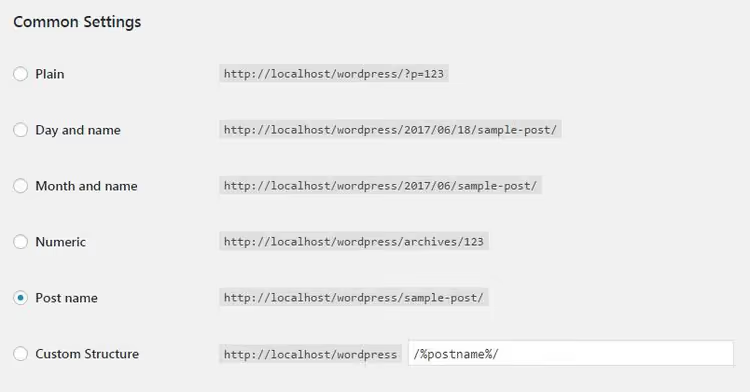
Wybierają Państwo odpowiedni wariant, na przykład „Nazwa wpisu", i klikają Zapisz zmiany. Dla pierwszych pięciu wariantów to wystarczy. WordPress natychmiast przebudowuje wszystkie URL-e strony zgodnie z nowym schematem.
Jeśli zmieniają Państwo strukturę na stronie, na której są już opublikowane wpisy, proszę nie zamykać panelu administracyjnego po zapisaniu. Następny obowiązkowy krok to przekierowania (omówimy w kroku 5).
Krok 3: budujemy strukturę własną
Opcja „Struktura własna" pozwala skonstruować format odnośników z dziesięciu tagów strukturalnych. Oto pełna lista:
Tag | Co wyświetla |
|---|---|
| Rok publikacji (cztery cyfry) |
| Miesiąc (dwie cyfry) |
| Dzień (dwie cyfry) |
| Godzina |
| Minuta |
| Sekunda |
| Numeryczny ID wpisu |
| Nazwa wpisu (oczyszczona, małe litery z myślnikami) |
| Nazwa kategorii |
| Nazwa autora (oczyszczona) |
Najczęstszy scenariusz to połączenie kategorii i nazwy. Jeśli blog aktywnie wykorzystuje kategorie do organizacji treści, struktura /%category%/%postname%/ pozwala czytelnikowi zrozumieć, w której sekcji się znajduje, bezpośrednio z URL.
Przy tworzeniu struktury własnej proszę dodawać ukośnik / po każdym tagu, z wyjątkiem ostatniego. Końcowy ciąg:
/%category%/%postname%/
WordPress domyślnie wstawia w polu „Struktura własna" wartość /%postname%/, czyli dokładnie ten sam schemat, co „Nazwa wpisu". Proszę ją zmieniać tylko wtedy, gdy rozumieją Państwo, do czego potrzebne są dodatkowe tagi.
Krok 4: zmieniamy bazę kategorii i tagów
Kategorie i tagi mają własne prefiksy w URL. Domyślnie są to /category/ i /tag/:
example.com/category/torty/``example.com/tag/shokolad/
Na dole strony ustawień bezpośrednich odnośników WordPress pozwala zastąpić te bazy dowolnymi innymi słowami.

Załóżmy, że blog kulinarny używa kategorii tylko do przepisów, a tagów tylko do składników. Logiczniej będzie zrobić tak:
- Baza kategorii:
recipes→ URL zmieni się naexample.com/recipes/torty/ - Baza tagów:
ingredients→ URL zmieni się naexample.com/ingredients/shokolad/
Zmiana bazy ma sens tylko wtedy, gdy dokładnie odpowiada ona zawartości sekcji. Na uniwersalnym blogu /category/ i /tag/ to neutralny i zrozumiały wybór.
Krok 5: zmieniamy strukturę na działającej stronie bez utraty ruchu
Najczęstsza obawa: „Zmienię bezpośrednie odnośniki i wszystkie stare URL-e się zepsują". Obawa jest uzasadniona. Wyszukiwarki już zaindeksowały strony pod starymi adresami, użytkownicy mogli zapisać je w zakładkach, a inne strony mogły umieścić linki zewnętrzne.
Rozwiązaniem jest wtyczka do przekierowań, która automatycznie wysyła odwiedzającego i robota wyszukiwarki ze starego URL na nowy. WordPress domyślnie tego nie robi, dlatego po zmianie struktury potrzebne jest jedno z trzech narzędzi:
- Redirection, darmowa wtyczka z 2 milionami aktywnych instalacji. Śledzi zmiany bezpośrednich odnośników i automatycznie tworzy reguły przekierowania 301. Zaktualizowana do wersji 5.8.0 ze wsparciem dla WordPress 7.
- Rank Math, wtyczka SEO z wbudowanym menedżerem przekierowań w wersji darmowej.
- Yoast SEO, wersja premium potrafi przekierowywać przy zmianie struktury, wersja darmowa nie.
Po zainstalowaniu wtyczki proszę zajrzeć do dziennika błędów 404 po kilku dniach. Pokaże on, czy przekierowanie nie pominęło jakichś stron. Pominięte URL-e proszę dodać ręcznie.
Ważny niuans: im szybciej zdecydują się Państwo na strukturę, tym lepiej. Idealnie przed publikacją pierwszego posta. Wtedy przekierowania nie będą w ogóle potrzebne.
🎥 Wideo: konfiguracja w dwie minuty
Krótki poradnik: cały proces od wejścia do panelu administracyjnego do zapisania ustawień:
⁉️🤔 Często zadawane pytania
Jaka struktura bezpośrednich odnośników jest najlepsza dla SEO?
„Nazwa wpisu" to praktycznie jednomyślny wybór społeczności SEO. Słowo kluczowe trafia do URL, adres pozostaje krótki i czytelny, a brak daty wydłuża „termin przydatności" materiału w oczach czytelnika. Według danych z ankiety WordPress.org ponad 60% stron używa właśnie tej struktury.
Czy można zmienić bezpośrednie odnośniki wstecz na stronie z tysiącem postów?
Można, ale ostrożnie. Po zmianie struktury stare URL-e przestaną działać, potrzebna jest wtyczka do przekierowań. Redirection radzi sobie automatycznie dla większości stron, ale pojedyncze pominięcia są możliwe. Proszę sprawdzić dziennik 404 kilka dni po migracji i dodać pominięte URL-e ręcznie.
Czym różni się „Nazwa wpisu" od „Struktura własna" z tagiem %postname%?
Niczym. Gdy po raz pierwszy otwierają Państwo stronę ustawień i przełączają na „Struktura własna", WordPress automatycznie wstawia
/%postname%/, co daje dokładnie te same URL-e, co opcja „Nazwa wpisu". Różnica pojawia się dopiero po dodaniu innych tagów.
Czy warto umieszczać kategorię w URL?
Zależy od struktury bloga. Jeśli kategorie są kluczowym elementem nawigacji i jest ich niewiele (5-7 sztuk), umieszczenie
/rubrika/nazvanie-zapisi/pomaga czytelnikowi się zorientować. Jeśli jednak mają Państwo dziesiątki kategorii z treściami krzyżowymi, dodatkowy segment w URL tylko skomplikuje adres bez korzyści.
Czy trzeba zmieniać bazę kategorii z /category/ na coś innego?
Tylko jeśli tematyka bloga jest wąska, a słowo „category" wygląda obco. Strona kulinarna →
/recipes/, portfolio →/projects/, sklep internetowy →/shop/. Na uniwersalnym blogu/category/nie przeszkadza.
Co zrobić, jeśli po zmianie struktury strona wyświetla błąd 404 na wszystkich podstronach?
Po pierwsze, proszę sprawdzić, czy ustawienia bezpośrednich odnośników zostały zapisane. Czasami po aktualizacji WordPressa lub migracji resetuje się plik
.htaccess. Proszę wejść w Ustawienia → Bezpośrednie odnośniki i kliknąć „Zapisz zmiany" jeszcze raz, nawet niczego nie zmieniając. WordPress nadpisze reguły i przywróci działanie URL-i. Jeśli to nie pomoże, proszę sprawdzić, czymod_rewritejest włączony na serwerze.
Co ustawić na swojej stronie: podsumowanie
Zwykły blog, strona firmowa lub portfolio: proszę ustawić „Nazwa wpisu" i nie komplikować. To rozwiązanie pokrywa zdecydowaną większość projektów na WordPressie i nie wymaga obsługi w przyszłości.
Serwis informacyjny z dziesiątkami publikacji dziennie: proszę wybrać „Dzień i nazwa", data w URL działa tutaj na korzyść. Struktura treści jest ściśle powiązana z kategoriami: proszę użyć schematu własnego /%category%/%postname%/. A jeśli prowadzą już Państwo stronę z setką opublikowanych podstron, proszę zmieniać strukturę razem z wtyczką do przekierowań i sprawdzać dziennik 404.
Wybór dokonany teraz działa latami. Lepiej poświęcić pięć minut na konfigurację przed uruchomieniem niż dobę na naprawianie zepsutych URL-i później.

Profesjonalny zespół autorów i redaktorów specjalizujących się w tworzeniu treści wysokiej jakości.