














🛡️ Przewodnik po moderacji komentarzy WordPress
Komentarze zmieniają statyczny blog w żywą społeczność. Czytelnicy zadają pytania, dyskutują z autorem i uzupełniają artykuł o szczegóły, które Pan przeoczył. Ale wraz z pierwszym sensownym komentarzem pojawia się też pierwszy spambot, który troskliwie zostawia link do kasyna internetowego pod Pana poważnym materiałem o cyberbezpieczeństwie.
Bez moderacji sekcja komentarzy szybko zamienia się w śmietnik: dziesiątki automatycznych wiadomości z podejrzanymi linkami, obelgi i reklamy zupełnie dziwnych produktów. Dobra wiadomość jest taka, że WordPress daje właścicielowi witryny pełną kontrolę nad tym procesem. Wbudowane narzędzia wystarczają w większości scenariuszy, a przy pomocy kilku poprawnie skonfigurowanych wtyczek spam można zatrzymać niemal całkowicie.
To poradnik, krok po kroku omawiający wszystkie narzędzia moderacji komentarzy w WordPressie: od podstawowych pól wyboru w ustawieniach po delegowanie uprawnień zaufanym użytkownikom. Każdy krok jest poparty zrzutami ekranu rzeczywistego interfejsu, dzięki czemu będzie Pan mógł powtórzyć konfigurację na swojej stronie w ciągu najbliższych 15 minut.
💡 Szybki przegląd:
- Proszę otworzyć „Ustawienia → Dyskusja" i wyłączyć powiadomienia e-mail, licznik na pasku WordPressa radzi sobie lepiej.
- Proszę włączyć automatyczne zatwierdzanie dla autorów z wcześniej zatwierdzonym komentarzem, to skróci ręczną moderację o połowę.
- Proszę wyłączyć trackbacki i pingbacki: nie wpływają na SEO i służą jako główny kanał spamu.
- Proszę skonfigurować klucze moderacji: każde słowo z listy wyśle komentarz do sprawdzenia lub do kosza.
- Proszę zainstalować Akismet i Antispam Bee, to połączenie zatrzymuje praktycznie cały spam bez udziału człowieka.
Czym jest moderacja komentarzy i dlaczego jest potrzebna
Moderacja komentarzy to proces sprawdzania wiadomości przed ich publikacją na stronie. WordPress domyślnie umieszcza każdy nowy komentarz w kolejce do zatwierdzenia, jeśli nie zmienił Pan ustawień. Administrator widzi komentarz, ocenia jego treść i podejmuje decyzję: opublikować, usunąć lub oznaczyć jako spam.
Moderacja ma oczywiste zalety. Nie przepuszcza Pan wiadomości ze szkodliwymi linkami, obelgami i treściami zupełnie niepotrzebnymi. Wysokiej jakości wątek komentarzy podnosi wartość artykułu: kompetentni czytelnicy dzielą się doświadczeniem, zadają dociekliwe pytania i przekształcają stronę w autorytatywne źródło. Wyszukiwarki uwzględniają aktywność w komentarzach jako sygnał świeżości treści.
Są też minusy. Ręczne sprawdzanie dziesiątek wiadomości zabiera czas, szczególnie na często odwiedzanej stronie. Uczciwy czytelnik, który zostawił komentarz w nocy, widzi komunikat „oczekuje na sprawdzenie" i odchodzi rozczarowany. Na szczęście WordPress oferuje złoty środek: automatyczną filtrację z punktową kontrolą ręczną.
Ustawienia moderacji w WordPressie: poradnik krok po kroku
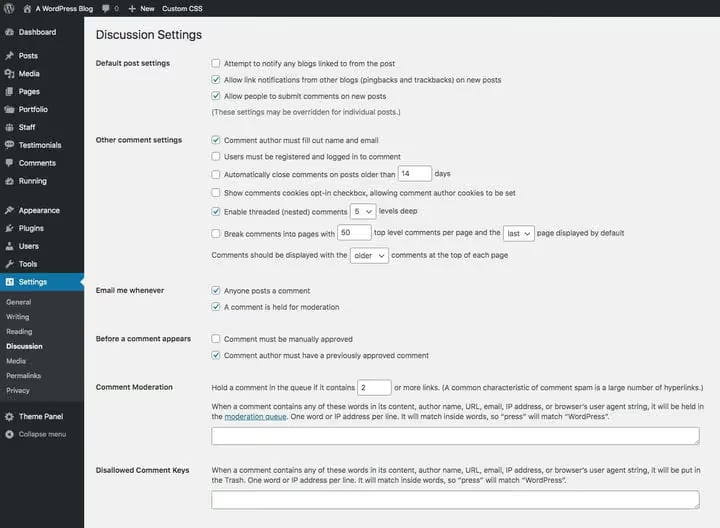
Wszystkie narzędzia moderacji zebrane są w jednej sekcji. Proszę przejść w konsoli WordPressa do: Ustawienia → Dyskusja. Pojawi się przed Panem ekran z trzema blokami opcji, omówmy każdy z nich.
Powiadomienia e-mail
Domyślnie WordPress wysyła wiadomość do administratora przy każdym nowym komentarzu i gdy komentarz trafi do kolejki moderacji. Jeśli loguje się Pan do panelu administracyjnego codziennie, te powiadomienia nie są potrzebne: licznik na górnym pasku i w bocznym menu od razu pokazuje liczbę wiadomości oczekujących na moderację.

Proszę odznaczyć oba pola w bloku „Powiadomienia e-mail" i zapisać zmiany. Teraz będzie Pan sprawdzał komentarze we własnym rytmie, bez natrętnych e-maili o każdej wiadomości.
Automatyczne zatwierdzanie dla stałych autorów
Jedno pole wyboru może skrócić ręczną moderację o połowę. W bloku „Zanim komentarz się pojawi" proszę zaznaczyć opcję „Autor komentarza musi mieć wcześniej zatwierdzony komentarz". Pierwszy komentarz użytkownika przechodzi weryfikację, a wszystkie kolejne są publikowane natychmiast.

Proszę nie zaznaczać górnego pola „Komentarz musi zostać ręcznie zatwierdzony", ono wyłącza automatyczne zatwierdzanie. Jeśli autor zmieni imię lub e-mail, ponownie czeka go moderacja pierwszej wiadomości, więc system jest zabezpieczony przed podmianą danych.
Trackbacki i pingbacki
Trackback to powiadomienie, że inna strona powołała się na Pana stronę. Pingback działa podobnie, ale automatycznie. W praktyce oba mechanizmy są wykorzystywane przez spamerów: wysyłają oni fałszywe powiadomienia o linkach, aby ich strona pojawiła się w Pana komentarzach. Dla SEO trackbacki i pingbacki nie mają znaczenia.

Proszę odznaczyć pole „Zezwalaj na powiadomienia o linkach z innych witryn". Rzeczywiste wzmianki o Pana stronie można śledzić za pomocą narzędzi do analizy linków zwrotnych, takich jak Moz, Ahrefs lub Google Search Console.
Filtrowanie spamu według słów kluczowych
Najbardziej elastycznym narzędziem wbudowanej moderacji są klucze komentarzy. WordPress sprawdza każdą wiadomość według trzech list: treść, autor, adres URL, email oraz IP.
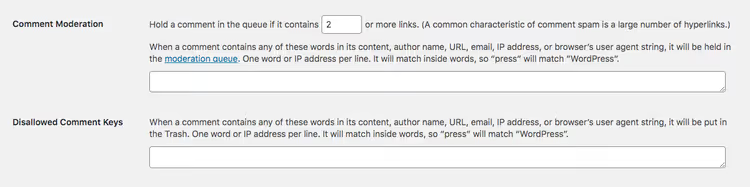
W polu „Klucze moderacji" proszę wpisać słowa, po wykryciu których komentarz trafia do sprawdzenia (po jednym w wierszu). W polu „Zabronione klucze" proszę wpisać słowa do automatycznego usuwania do kosza. Domyślnie komentarz z dwoma lub więcej linkami trafia do moderacji. Jeśli nie chcą Państwo w ogóle widzieć linków w komentarzach, proszę zastąpić 2 przez 0.
Proszę dodać do listy moderacji typowe słowa spamowe z Państwa niszy. Dla bloga o WordPressie mogą to być nazwy nieistotnych CMS-ów, słowa kluczowe z innych tematyk i typowe wzorce spamowe, takie jak „buy now" czy „free download".
Wymagania wobec komentujących i pliki cookie
W dolnej części strony ustawień znajduje się blok dodatkowych opcji: pola obowiązkowe, logowanie do serwisu, pliki cookie oraz zamykanie starych dyskusji.
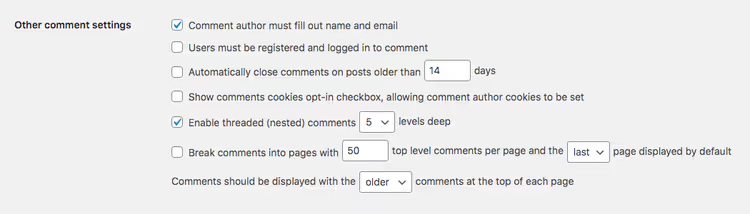
Zaznaczenie opcji „Wyświetlaj informację o plikach cookie w formularzu komentarzy" dodaje checkbox zgody na zapisywanie danych w przeglądarce odwiedzającego. Jest to wymóg RODO, obowiązkowy dla stron z europejską publicznością. Opcja „Użytkownicy muszą być zalogowani" zamyka komentarze dla niezarejestrowanych odwiedzających, proszę ją włączać tylko wtedy, gdy prowadzą Państwo zamkniętą społeczność lub serwis członkowski.
Kolejność komentarzy na stronie określa ostatnie ustawienie: od najstarszych do najnowszych (domyślnie) lub odwrotnie. Dla większości blogów standardowa kolejność jest wygodniejsza, dyskusja rozwija się naturalnie, jak rozmowa. Zamykanie komentarzy po N dniach ma sens tylko w przypadku wpisów o ograniczonym terminie aktualności: konkursów, promocji i zapowiedzi wydarzeń.
Wtyczki do automatycznego filtrowania spamu
Wbudowane filtry WordPressa odsiewają oczywisty spam, ale przeciwko automatycznym botom są niewystarczające. Tysiące spamowych zapytań dziennie wymagają specjalistycznego rozwiązania. Trzy wtyczki pokrywają całe spektrum zadań, od podstawowej ochrony po pełną automatyzację.
Akismet
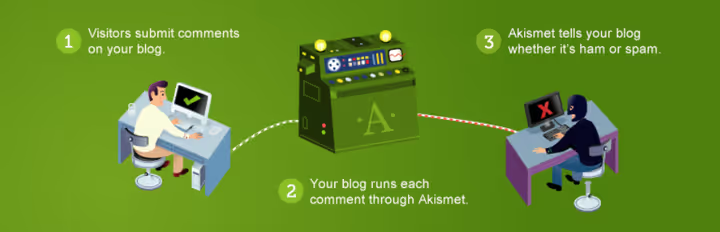
Akismet jest dostarczany z rdzeniem WordPressa i przetwarza miliony spamowych zapytań dziennie za pośrednictwem usługi chmurowej Automattic. Po aktywacji wtyczki otrzymują Państwo klucz API (bezpłatny dla blogów osobistych) i ochronę, która analizuje każdą wiadomość w oparciu o globalną bazę wzorców spamowych.
Zalety: zerowa konfiguracja po uzyskaniu klucza, stałe aktualizacje bazy sygnatur, obsługa sieci wielostanowiskowych. Wada: uprawniony komentarz może sporadycznie trafić do spamu, dlatego folder Spam warto przeglądać raz w tygodniu.
Zero Spam for WordPress

Zero Spam działa bez CAPTCHA i bez kluczy API. Wtyczka wykorzystuje weryfikację JavaScript po stronie przeglądarki: boty, które nie wykonują JS, po prostu nie mogą wysłać formularza komentarza. Instalują Państwo, aktywują, ochrona działa od razu, bez dodatkowych ustawień.
Zalety: natychmiastowy start, żadnych kluczy i rejestracji, niewidoczna dla użytkownika. Wady: jeśli odwiedzający wyłączył JavaScript, nie będzie mógł zostawić komentarza; ochrona jest mniej dogłębna niż w Akismet (brak chmurowej bazy sygnatur).
Najlepszą strategią dla większości stron jest używanie obu wtyczek jednocześnie. Akismet odsiewa spam treściowy przez bazę w chmurze, a Zero Spam blokuje boty na poziomie wysyłania formularza.
Delegowanie moderacji: role i pomocnicy
Gdy blog rozrasta się do setek komentarzy dziennie, samodzielne moderowanie staje się niemożliwe. WordPress pozwala elastycznie rozdzielić uprawnienia między zaufanych członków społeczności.

Wtyczka User Role Editor tworzy niestandardową rolę „Moderator komentarzy" z jednym uprawnieniem: zatwierdzania i usuwania wiadomości. Przyznaje Pan/Pani tę rolę dwóm, trzem aktywnym czytelnikom, którzy już dali się poznać z wartościowych komentarzy, i zyskuje Pan/Pani całodobową moderację bez rozszerzania dostępu do pozostałych funkcji witryny.
Aby zmotywować moderatorów, można dodać ich na stronę zespołu lub zezwolić na link do własnego bloga w profilu. Główna zasada: prawo do moderacji otrzymują wyłącznie osoby, które zna Pan/Pani osobiście lub których wkład w społeczność nie budzi wątpliwości przez co najmniej kilka miesięcy.
Wideo: konfiguracja moderacji w 5 minut
Proszę obejrzeć krótkie wideo, które pokaże cały proces na działającej witrynie WordPress: od przejścia do ustawień po pierwszą zatwierdzoną gałąź komentarzy.
⁉️🤔 Często zadawane pytania
Czy moderowanie komentarzy na nowym blogu jest obowiązkowe?
Na nowym blogu z 5-10 odwiedzającymi dziennie ręczna moderacja zajmuje kilka minut tygodniowo. To niewiele, a daje pełną kontrolę nad pierwszymi komentarzami, które nadadzą ton całej społeczności. Proszę włączyć automatyczne zatwierdzanie dla sprawdzonych autorów i zainstalować Akismet: do czasu wzrostu ruchu system będzie już działał bez Pana/Pani udziału.
Czy można całkowicie wyłączyć komentarze w całej witrynie WordPress?
Tak. Proszę przejść do „Ustawienia → Dyskusja" i odznaczyć „Zezwalaj na komentarze do nowych artykułów". W przypadku już opublikowanych wpisów komentarze wyłącza się masowo: na ekranie „Wszystkie wpisy" proszę zaznaczyć odpowiednie artykuły, w rozwijanym menu „Działania" wybrać „Edytuj", kliknąć „Zastosuj", a w wyświetlonym bloku wybrać „Wyłączone" dla opcji „Komentarze".
Która wtyczka jest lepsza: Akismet czy Zero Spam?
Rozwiązują one różne zadania. Akismet analizuje treść komentarza przez globalną bazę wzorców spamu: to dogłębna kontrola, która wyłapuje nawet sprytnie napisany spam. Zero Spam blokuje boty na etapie wysyłania formularza za pomocą testu JavaScript. Dla maksymalnej ochrony proszę stosować obie: Zero Spam zatrzyma boty, a Akismet sprawdzi treść wiadomości od żywych ludzi. To połączenie działa bezkonfliktowo.
Co zrobić, gdy Akismet oznaczył normalny komentarz jako spam?
Proszę wejść do sekcji „Komentarze" i przełączyć się na zakładkę „Spam". Proszę znaleźć odpowiedni komentarz, najechać kursorem i kliknąć „Nie spam". Komentarz zostanie natychmiast opublikowany. Proszę sprawdzać folder ze spamem raz w tygodniu: na każde 500-1000 odfiltrowanych wiadomości przypada 1-2 fałszywe trafienia.
Czy można moderować komentarze z telefonu komórkowego?
Tak, aplikacja WordPress na iOS i Androida daje pełny dostęp do sekcji komentarzy. Widzi Pan/Pani kolejkę do moderacji, może zatwierdzać, usuwać i odpowiadać na komentarze bezpośrednio z telefonu. Powiadomienia o nowych komentarzach przychodzą w czasie rzeczywistym (jeśli pozostawił Pan/Pani odpowiednie zaznaczenie w ustawieniach).
Czy warto włączyć moderację na Pana/Pani witrynie
Krótka odpowiedź: tak, i należy to zrobić od razu po uruchomieniu bloga. Ceną wyłączonej moderacji jest spam w co drugiej gałęzi i reputacja zaniedbanej witryny. Ceną włączonej i poprawnie skonfigurowanej moderacji jest te same 15 minut, o których była mowa na początku poradnika.
Jeśli ma Pan/Pani osobisty blog z dziesiątką czytelników, wystarczy połączenie Akismet plus automatyczne zatwierdzanie dla stałych autorów. Jeśli witryna nabiera rozpędu, a komentarzy jest więcej niż pół setki dziennie, proszę dodać Zero Spam jako drugą linię obrony i rozważyć delegowanie uprawnień parze zaufanych czytelników. Najważniejsze: nie zostawiać komentarzy bez nadzoru. Żywa dyskusja pod artykułem jest warta każdej minuty poświęconej na jej ochronę.

Profesjonalny zespół autorów i redaktorów specjalizujących się w tworzeniu treści wysokiej jakości.