














🦫 Poradnik Beaver Builder: przegląd, ceny i konfiguracja krok po kroku
Zbudować landing page w jeden wieczór bez ani jednej linijki kodu? Brzmi jak reklama, ale z odpowiednim narzędziem to rutyna, a nie magia. Standardowy edytor WordPress daje tekst i obrazy w jednym polu, co wystarcza do bloga, ale już nie do strony usługowej czy portfolio.
Blokowy edytor Gutenberg zniwelował część tej luki. Jednak gdy trzeba przesuwać kolumny, nakładać tła, budować siatkę z modułów, poddaje się. Tutaj na scenę wkraczają wtyczki typu page builder. Beaver Builder wyróżnia się wśród nich: obecny na rynku od 2014 roku, 300 000+ aktywnych instalacji na WordPress.org, ocena 4.5 i reputacja najbardziej stabilnego rozwiązania wśród agencji.
Poniżej szczegółowa analiza: co potrafi Beaver Builder, ile kosztuje w 2026 roku i jak zbudować pierwszą stronę w pół godziny.
💡 Szybki przegląd:
- Instalujemy wtyczkę i otwieramy edytor wizualny
- Wybieramy szablon startowy lub zaczynamy od czystej kartki
- Edytujemy moduły: tekst, zdjęcia, przyciski, formularze, przeciągając je
- Konfigurujemy układ: kolumny, odstępy, responsywność na urządzenia mobilne
- Zapisujemy gotową stronę i publikujemy
Czym jest Beaver Builder i dlaczego wciąż jest aktualny
Tak wyglądał klasyczny edytor WordPress, jedno pole na wszystko:
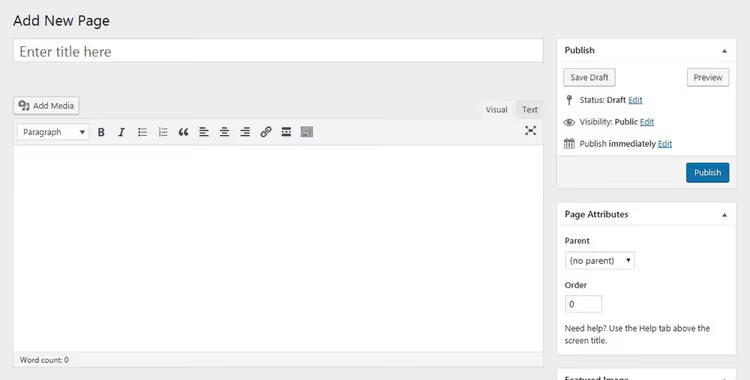
System jest prosty, ale sztywny. Jeśli chce Pan kolumnę z ikonami po lewej stronie tekstu, musi Pan albo pisać HTML ręcznie, albo instalować dodatkową wtyczkę.
Wraz z premierą Gutenberga pojawiło się podejście blokowe:
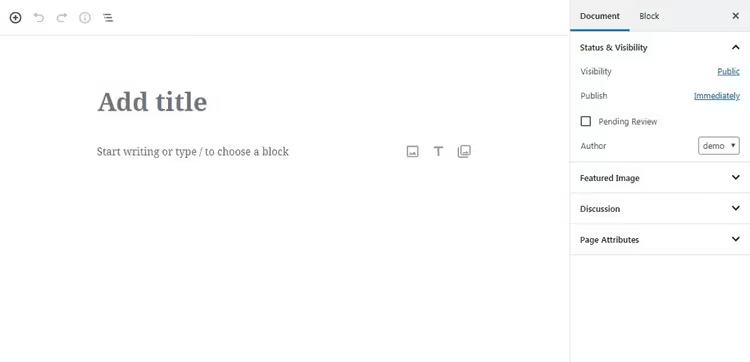
Wygląda to przyjemniej, ale biblioteka bloków jest skromna, a złożone układy to ból głowy. W istocie Gutenberg to lekki page builder, który obsługuje podstawowe scenariusze, ale przegrywa ze specjalistycznymi narzędziami pod względem elastyczności.
Każdy konstruktor stron WordPress działa według tego samego schematu: zestaw gotowych elementów, które składa się przez przeciąganie w edytorze wizualnym. Celem jest danie właścicielowi strony pełnej kontroli nad układem bez angażowania programisty.
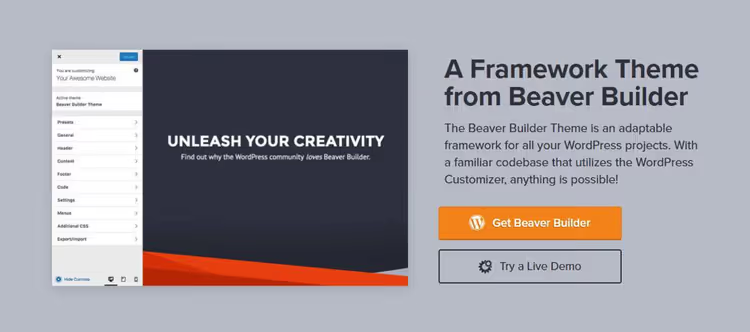
Beaver Builder wyróżnia się na tle konkurencji dwiema rzeczami: stabilnością i przewidywalnością. Nie psuje układu po aktualizacjach, nie wchodzi w konflikty z motywami i pozostawia czysty kod po dezaktywacji, w przeciwieństwie do Elementora i Divi, które zaśmiecają go shortcode'ami.
Główne możliwości Beaver Builder
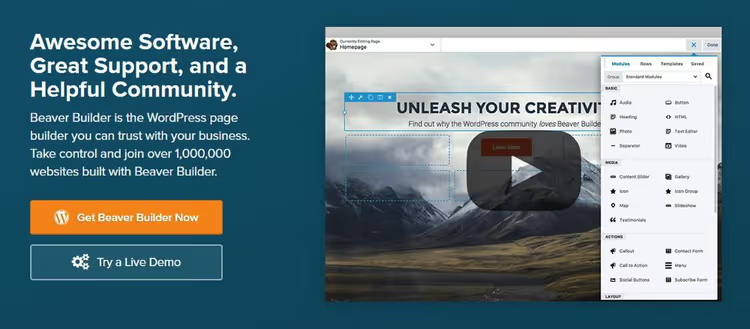
Co otrzymuje Pan „od ręki" w wersji premium:
- Biblioteka modułów. Tekst, obrazy, przyciski, galerie, mapy, formularze kontaktowe, slidery, tabele cenowe, listy wpisów blogowych, 30+ gotowych bloków. Każdy konfiguruje się przez menu wizualne: kolor, czcionka, odstępy, animacja.
- Edytor wizualny. Zmiany są widoczne od razu, bez przełączania się do podglądu. Edytuje Pan stronę tak, jak zobaczy ją odwiedzający.
- Układy i kolumny. Złożoną siatkę z wieloma kolumnami, z ustawieniami szerokości, odstępów i tła, buduje się przez przeciąganie.
- Gotowe szablony. Dziesiątki landing page'y, sekcji i bloków, które można wziąć za podstawę i dostosować do własnych potrzeb.
- Własne szablony. Zbudował Pan stronę, proszę ją zapisać jako szablon i używać ponownie na innych stronach witryny.
- Własny CSS i HTML. Dla zaawansowanych: można dodać swoje klasy i kod bez edytowania plików motywu bezpośrednio.
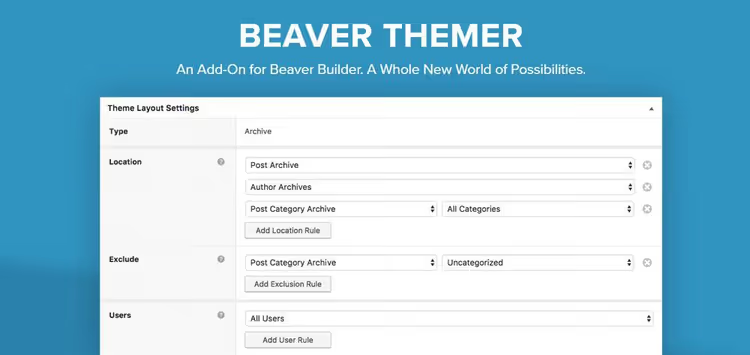
Darmowa wersja Beaver Builder Lite daje podstawowy zestaw modułów bez szablonów, importu/eksportu i Beaver Themer. Wystarcza, aby zrozumieć logikę edytora i zdecydować, czy warto zapłacić za Pro.
Cennik Beaver Builder: co ile kosztuje w 2026 roku
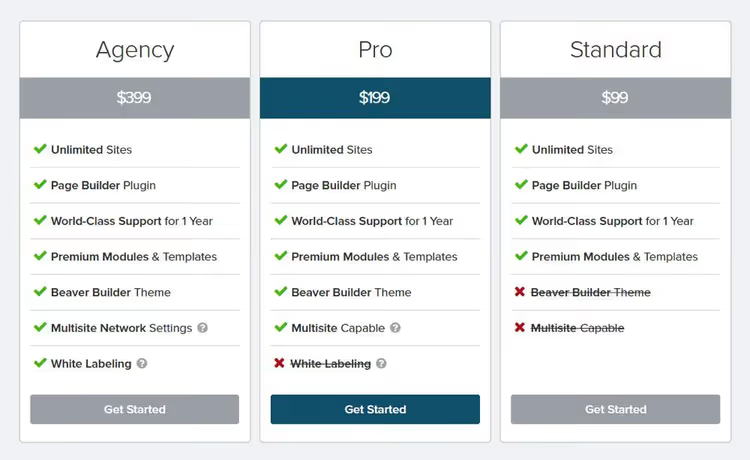
Ceny i skład taryf z oficjalnej strony:
Taryfa | Liczba witryn | Cena roczna | Dla kogo |
|---|---|---|---|
Starter | 1 | $89 | Właściciela jednej witryny: blog, portfolio, landing page |
Plus | 3 | $179 | Freelancera z kilkoma projektami klienckimi |
Professional | 50 | $299 | Agencji lub webmastera z dziesiątkami witryn |
Unlimited | ∞ | $546 | Studia z white-label i wieloma witrynami |
Wszystkie płatne taryfy obejmują: wtyczkę Beaver Builder, motyw Beaver Builder Theme, dodatek Beaver Themer, wsparcie WooCommerce oraz Loop Builder do treści dynamicznych. White-label (zastąpienie logo i nazwy) oraz priorytetowe wsparcie, w taryfie Unlimited.
Zwrot środków, 30 dni. Za te pieniądze otrzymują Państwo nie tylko kreator, ale ekosystem: motyw + builder + themer działają razem bez konfliktów.
Jak rozpocząć pracę z Beaver Builder: instrukcja krok po kroku
Instalacja jest standardowa: Wtyczki → Dodaj nową → wyszukaj „Beaver Builder" → Zainstaluj → Aktywuj. Jeśli biorą Państwo wersję premium, proszę pobrać plik zip ze strony i aktywować klucz licencyjny w ustawieniach. Następnie, sam edytor.
Krok 1: otwieramy edytor wizualny
Po aktywacji na stronach i wpisach pojawia się przycisk „Launch Beaver Builder":
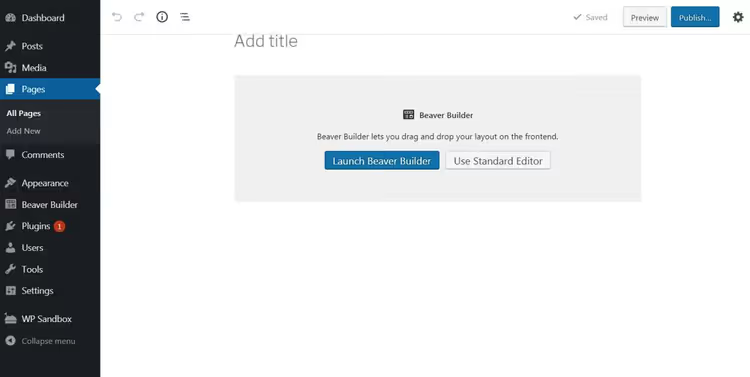
Po kliknięciu trafiają Państwo do interfejsu wizualnego:
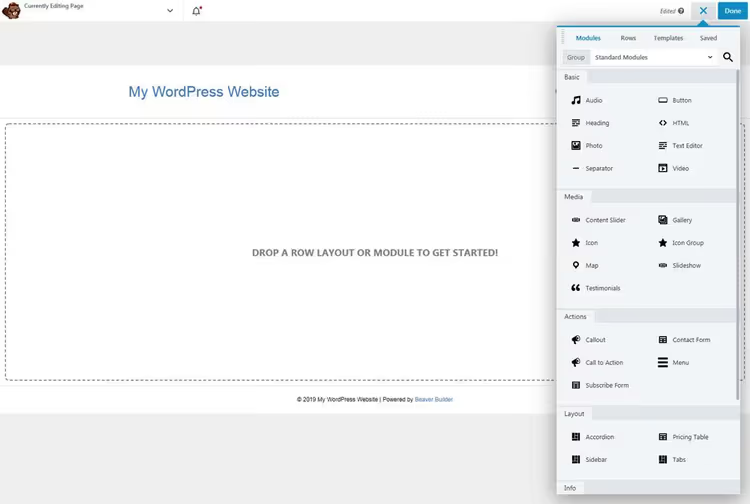
Po lewej strona, tak jak zobaczy ją odwiedzający, po prawej panel z modułami, szablonami i ustawieniami. Żadnego kodu, tylko przeciągnij i upuść.
Krok 2: wybieramy szablon startowy
Można zacząć od czystej kartki. Ale szybciej jest wziąć gotowy szablon. Karta „Templates" na prawym panelu pokazuje dziesiątki wariantów: landing page, strony usług, O nas, kontakt. Kliknięcie szablonu ładuje go do edytora:

Tekst i obrazy w szablonie to elementy zastępcze. Proszę zmienić je na własne, a strona jest gotowa do publikacji.
Krok 3: edytujemy poszczególne moduły
Każdy element na stronie to moduł. Po najechaniu kursorem podświetla się niebieską ramką. Po kliknięciu otwiera się panel ustawień:
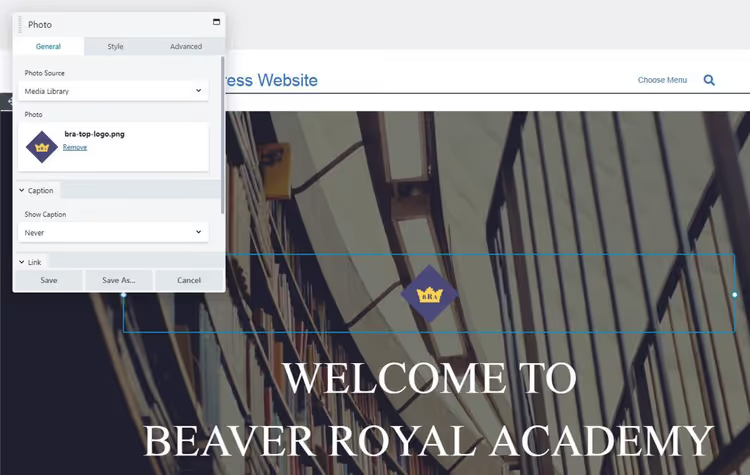
Każdy moduł ma trzy karty: General (treść), Style (wygląd), Advanced (marginesy, widoczność, własne klasy). Dla modułu „Zdjęcie" karta Style wygląda następująco:
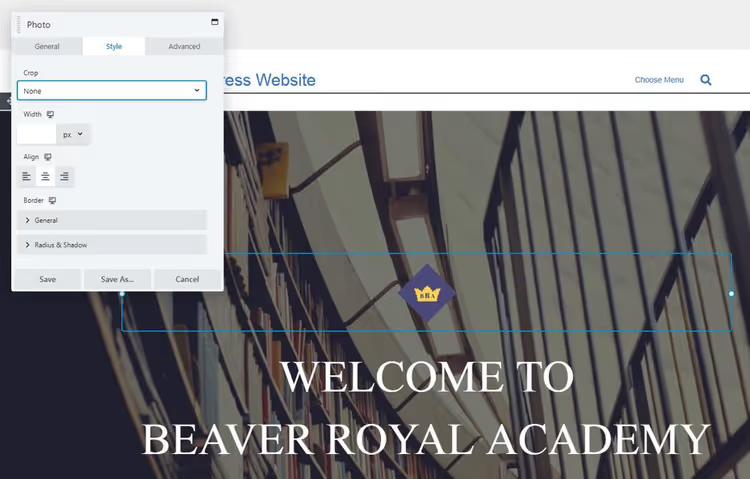
A na karcie Advanced można ustawić marginesy, ukryć moduł na urządzeniach mobilnych lub dodać własną klasę CSS:
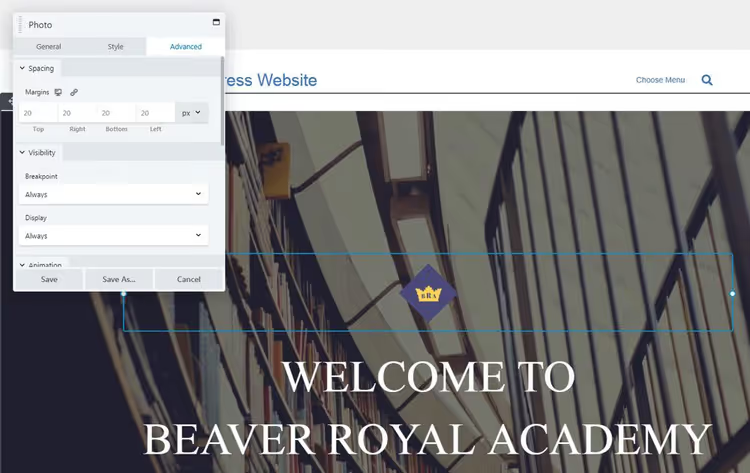
Logika jest taka sama dla wszystkich modułów: wybrali Państwo element → skonfigurowali treść → dopasowali style → ograniczyli widoczność pod kątem urządzeń. Opanowuje się to w pół godziny.
Krok 4: konfigurujemy układ i rozmieszczenie
Moduły przeciąga się po stronie myszą. Aby dodać nowy, proszę wziąć go z panelu po prawej i upuścić w wybranym miejscu:
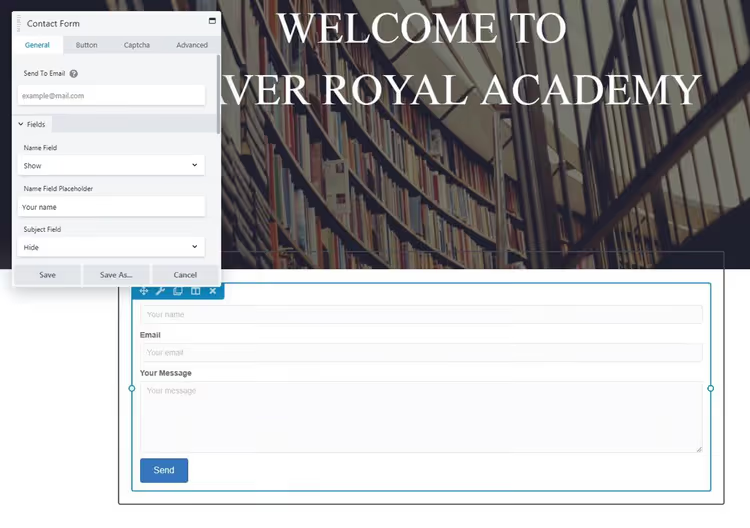
Usunięcie, krzyżyk po najechaniu. Zamiana miejscami, przeciągnięcie wyżej lub niżej.
Kolumny i wiersze konfiguruje się osobno. Kliknięcie w kolumnę → „Edit Column" → „Column Settings":
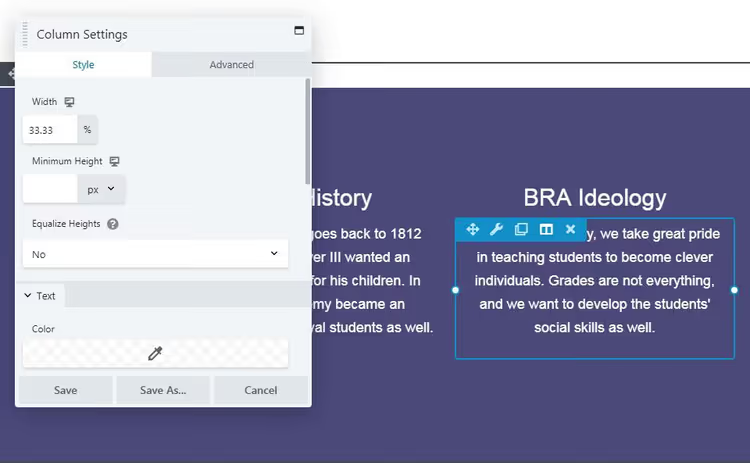
Zmienia się kolor tła, odstępy, szerokość kolumny i obramowanie. Dla wiersza (Row), analogiczne menu:
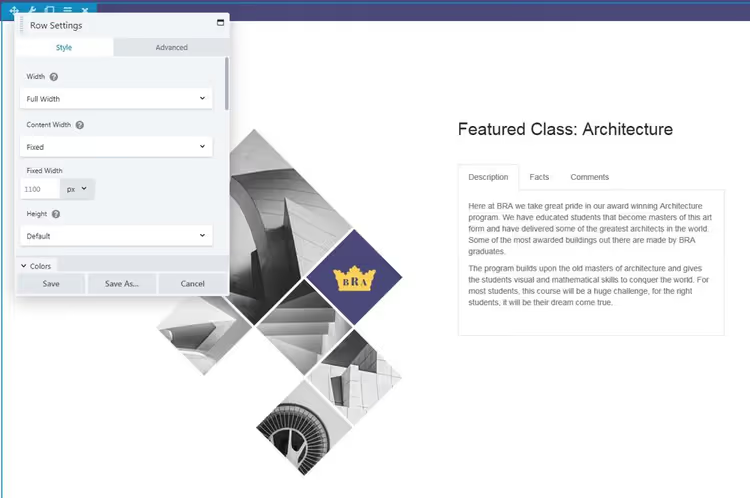
Tutaj ustawia się również stałą lub pełną szerokość, obraz tła, wideo lub paralaksę dla całego wiersza. Wiersze i kolumny to szkielet, na który nawleka się moduły.
Krok 5: zapisujemy i publikujemy
Skończyli Państwo → przycisk „Done" w prawym górnym rogu → wybrać „Publish" lub „Save Draft":

Po publikacji strona wygląda dokładnie tak samo, jak w edytorze. Żadnych niespodzianek, to główna zaleta frontendowego buildera:
Rezultat: czysty, responsywny, bez zbędnych shortcode'ów. Jeśli wtyczka zostanie dezaktywowana, treść pozostanie w postaci zwykłego HTML, nic się nie rozsypie.
Cała procedura od instalacji do gotowej strony zajmuje 20-30 minut. Za pierwszym razem około godziny na zapoznanie się z interfejsem.
Na oficjalnym kanale YouTube Beaver Builder jest poradnik krok po kroku dla początkujących, 10 minut, które zaoszczędzą godzinę metody prób i błędów.
⁉️🤔 Często zadawane pytania
Czym Beaver Builder jest lepszy od Elementora?
Elementor wygrywa liczbą widżetów i możliwości projektowych, ma ich więcej. Beaver Builder stawia na stabilność: nie pozostawia shortkodów po dezaktywacji, rzadziej wchodzi w konflikty z innymi wtyczkami i generuje czysty HTML. Dla agencji i stron, gdzie kluczowe jest długoterminowe utrzymanie bez niespodzianek, ma to krytyczne znaczenie.
Czy można używać Beaver Buildera z dowolnym motywem WordPress?
Tak. Beaver Builder jest kompatybilny z większością nowoczesnych motywów, w tym Astra, GeneratePress, Kadence i standardowymi motywami WordPress. Własny motyw Beaver Builder Theme jest opcjonalny. Wtyczka najlepiej działa z motywami obsługującymi pełną szerokość bez paska bocznego.
Czy trzeba umieć programować?
Nie. Podstawowe strony buduje się metodą przeciągnij i upuść, bez ani jednej linii kodu. Jeśli jednak zna Pan/Pani CSS, można dodać własne klasy i style w zakładce Advanced każdego modułu. Moduł HTML umożliwia wstawienie dowolnego kodu.
Co się stanie z treścią po usunięciu wtyczki?
Tekst i obrazy pozostaną w edytorze WordPress jako zwykły HTML. W przeciwieństwie do Elementora i Divi, Beaver Builder nie opakowuje treści w shortkody, to jego kluczowa przewaga przy długoterminowym utrzymaniu strony.
Czy jest darmowa wersja i jakie ma ograniczenia?
Beaver Builder Lite jest dostępny w katalogu WordPress.org. Zawiera tylko podstawowe moduły (tekst, zdjęcie, przycisk, HTML), nie ma szablonów, importu/eksportu ani Beaver Themer. Interfejs edytora jest jednak ten sam, można więc bezpłatnie przetestować logikę działania.
Czy warto kupić Beaver Buildera w 2026 roku

Krótko mówiąc: tak, jeśli stabilność jest dla Pana/Pani ważniejsza niż liczba bajerów.
Beaver Builder nie próbuje być „wszystkim naraz". Robi jedną rzecz, wizualne budowanie stron, i robi ją przewidywalnie. Bez konfliktów, bez śmieciowego kodu, bez paniki po aktualizacji WordPressa. Dla freelancera z kilkoma stronami klientów i dla agencji z pięćdziesięcioma projektami to scenariusze różne skalą, ale takie same w istocie: zbudował Pan/Pani, działa.
Zgodnie z oficjalnymi planami taryfowymi wygląda to tak:
- Jeśli ma Pan/Pani jedną stronę i chce zbudować landing page bez programisty, proszę wybrać Starter za 89 USD rocznie.
- Jeśli prowadzi Pan/Pani kilka projektów klienckich jako freelancer, Plus za 179 USD na trzy strony.
- Jeśli jest Pan/Pani agencją lub webmasterem z dziesiątkami instalacji, Professional za 299 USD z obsługą multisite i 50 licencjami.
- Jeśli potrzebuje Pan/Pani white-label i priorytetowego wsparcia, Unlimited za 546 USD. Wszystkie plany na stronie
Proszę zacząć od darmowej wersji Lite, interfejs jest ten sam i to wystarczy, by zrozumieć, czy to Pana/Pani narzędzie, czy nie. A gdy już Pan/Pani zdecyduje, proszę zajrzeć do zestawienia najlepszych kreatorów stron dla WordPressa, by porównać Beaver Buildera z alternatywami.

Profesjonalny zespół autorów i redaktorów specjalizujących się w tworzeniu treści wysokiej jakości.