














🛠 Tworzenie niestandardowej strony na WordPress z Toolset Blocks: pełny przewodnik
Gutenberg plus Toolset Blocks i składanie niepotrzebne
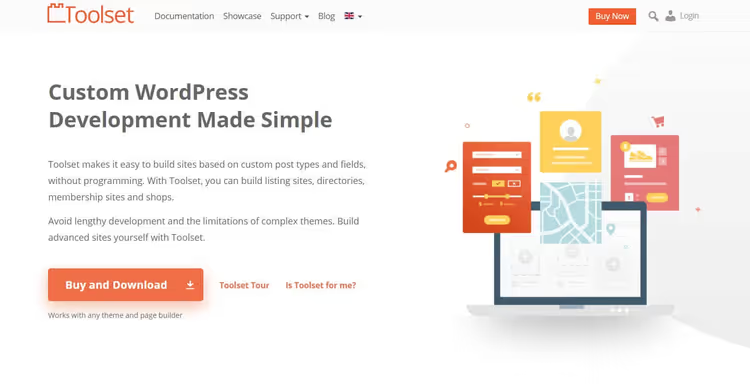
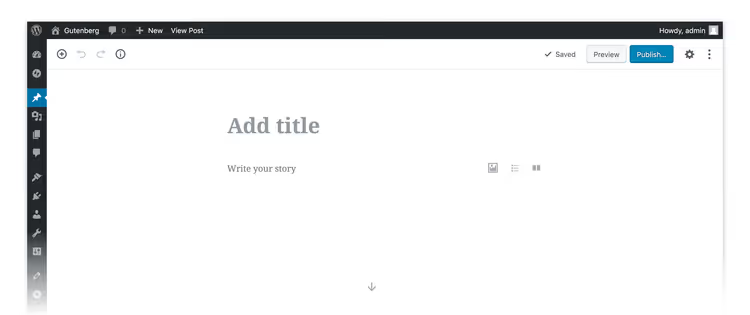
Stworzenie strony na WordPress bez kodu brzmi jak slogan reklamowy. Ale w 2026 roku to rzeczywistość: edytor bloków Gutenberg wyrósł z eksperymentalnego „narzędzia do postów" w pełnoprawny konstruktor stron. A Toolset Blocks dodaje do niego warstwę dynamicznej treści, szablonów i niestandardowego wyszukiwania.
Problem klasycznego WordPressa: design pociąga za sobą programistę. Projektant rysuje makietę w Figmie, programista przenosi ją do motywu, a każda drobna zmiana to poprawki, uzgodnienia, budżet. Toolset Blocks usuwa to ogniwo: makietę składa się bezpośrednio w panelu administracyjnym, bez HTML/CSS.
Pod maską: integracja z natywnym edytorem WordPressa i zestaw bloków do wyświetlania pól niestandardowych, taksonomii i powiązań między postami. W istocie otrzymują Państwo konstruktor, który rozumie strukturę Państwa danych, a nie tylko koloruje przyciski.
💡 Szybki przegląd:
- Przygotowanie: instalacja Toolset Blocks, tworzenie typów postów i pól
- Szablony treści: jednolity design dla wszystkich wpisów danego typu niestandardowego
- Strony archiwum: dostosowywanie list z filtrami i siatką
- Niestandardowe wyszukiwanie: filtry po dowolnych polach z wynikami AJAX
- Składanie: jak zastąpić duet „projektant + programista" jednym narzędziem
Dlaczego Toolset postawił na Gutenberga
Wcześniej Toolset integrował się z popularnymi page builderami: Elementor, Beaver Builder, stary Visual Composer. Wyglądało to wygodnie: Toolset dostarcza backend i strukturę danych, a page builder wizualne składanie.
Ale utrzymywanie kompatybilności z dziesiątką zewnętrznych wtyczek jest kosztowne i zawodne. Każdy dostawca aktualizuje się we własnym rytmie, psuje API, zmienia architekturę. Zespół Toolset wydawał zasoby na adaptację zamiast na rozwój produktu.
Dlatego deweloperzy Toolset (OnTheGoSystems, ci sami, którzy tworzą WPML) podjęli strategiczną decyzję: postawić na natywny edytor WordPressa. Gutenberg przestał być eksperymentem, obrósł API dla zewnętrznych bloków i stał się rdzeniem WordPressa. Integracja z nim jest głęboka i nie psuje się przy każdej aktualizacji, ponieważ wspiera ją sam rdzeń.
Dodatkowo oznacza to mniej wtyczek na stronie. Nie instalują Państwo osobnego page buildera z jego ponad 50 zależnościami. Gutenberg jest już w rdzeniu, Toolset dodaje do niego bloki do dynamicznej treści i to wystarcza w większości scenariuszy.
A jeśli są Państwo przyzwyczajeni do innego page buildera
Toolset nie porzuca użytkowników zewnętrznych konstruktorów. Po prostu obecnie wtyczka zachowuje kompatybilność z głównymi page builderami, mogą Państwo nadal używać Elementora lub Beaver Buildera razem z Toolset.
Ale jak długo to potrwa, to pytanie otwarte. Każde nowe wydanie zewnętrznego konstruktora wymaga od Toolset odpowiedniej adaptacji, a zasoby zespołu są skończone. Logika jest prosta: im głębiej siedzą Państwo w Gutenbergu, tym stabilniejsza jest Państwa konfiguracja w dłuższej perspektywie.
Co Toolset Blocks daje programiście i menedżerowi treści
Korzyści nie są abstrakcyjne, każda funkcja rozwiązuje konkretne zadanie.
Składanie strony bez pośrednika. Projektant może złożyć makietę bezpośrednio w panelu administracyjnym WordPressa i od razu zobaczyć rezultat. Nie trzeba eksportować układu, czekać na programistę, poprawiać rozbieżności. Oszczędność dni, nie godzin.
Dynamiczna treść od ręki. Tworzą Państwo jeden szablon z blokami Toolset, a WordPress sam podstawia odpowiednie dane z bazy, w zależności od typu wpisu, na który wszedł użytkownik. Jeden szablon dla setek stron.
Wizualne składanie na backendzie. Nie trzeba skakać między frontendem a panelem administracyjnym. Składa się wszystko w edytorze bloków i od razu widzi, jak strona będzie wyglądać po publikacji.
Mniej wtyczek. Gutenberg + Toolset Blocks pokrywają potrzeby, do których wcześniej instalowało się konstruktor, wtyczkę pól niestandardowych, wtyczkę szablonów i wtyczkę wyszukiwania. Cztery w jednym, mniej konfliktów i łatwiejsza obsługa.
Przykłady: co można zbudować na Toolset Blocks
Trzy scenariusze, które pokrywają zdecydowaną większość potrzeb niestandardowej strony.
Szablony dla niestandardowych typów wpisów
Mają Państwo niestandardowy typ posta „Obiekty nieruchomości". Trzeba, aby każda karta obiektu wyglądała tak samo: zdjęcie, cena, powierzchnia, dzielnica. Bez szablonu kopiują Państwo układ dla każdego obiektu. Z szablonem konfiguruje się go raz.
Jak utworzyć:
- Proszę wejść w Toolset → Dashboard i kliknąć Create Content Template dla odpowiedniego typu wpisów.
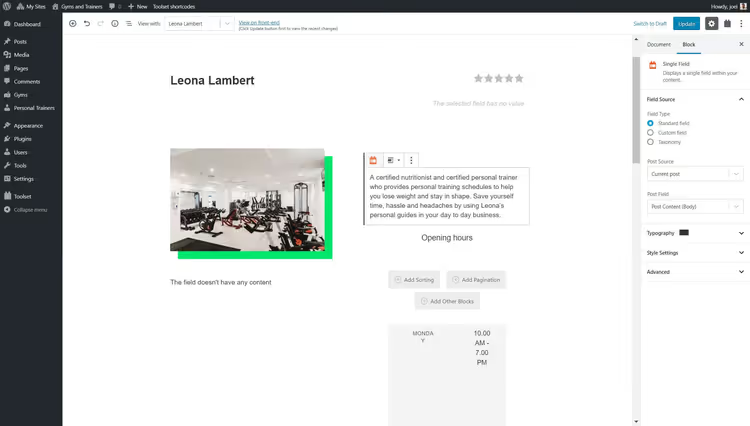
- Proszę dodać pola w szablonie przez przycisk „+", wybrać bloki, które mają być wyświetlane na stronie wpisu.
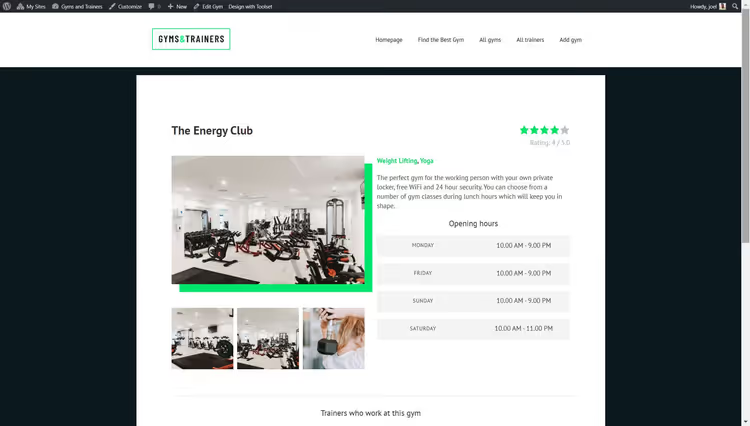
- Proszę zapisać i opublikować szablon. Wszystkie wpisy tego typu otrzymają jednolity design.
Archiwalne strony z niestandardową siatką
Archiwum to lista wpisów jednego typu: wszystkie nieruchomości, wszystkie opinie, wszystkie oddziały. Standardowe archiwum WordPress wygląda ubogo: pionowa lista tytułów. Toolset pozwala zbudować siatkę z kartami, filtrami i paginacją.
Jak skonfigurować:
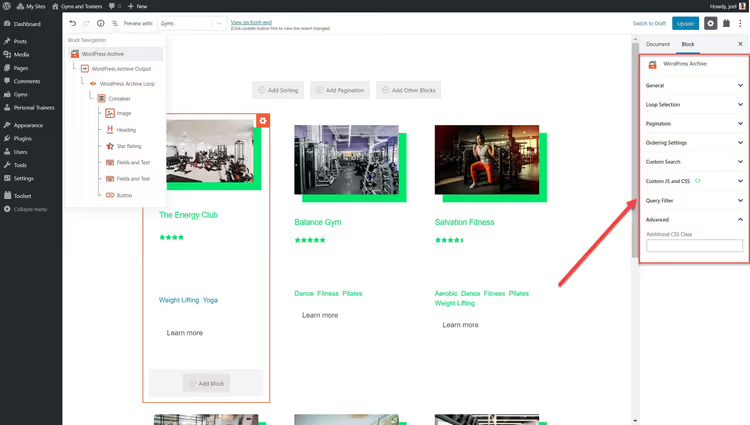
- Proszę przejść do Toolset → Dashboard i wybrać Create Archive obok odpowiedniego typu wpisów.
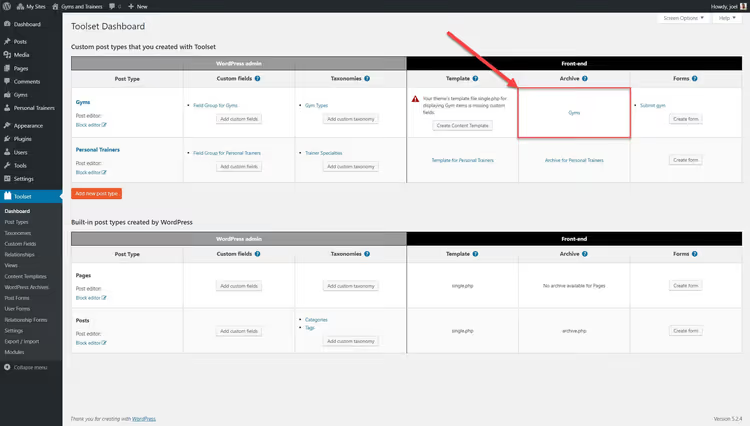
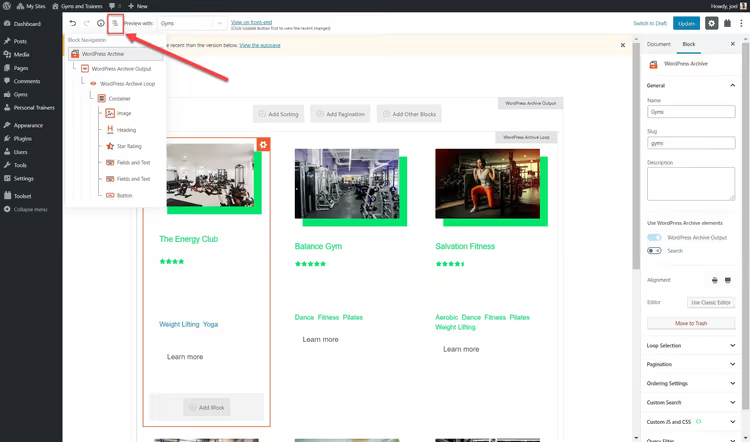
- Proszę dodać bloki, które mają się znaleźć na każdej karcie archiwum.
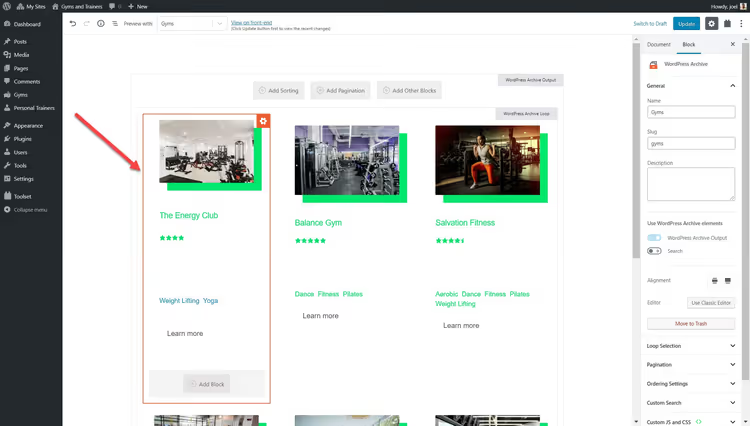
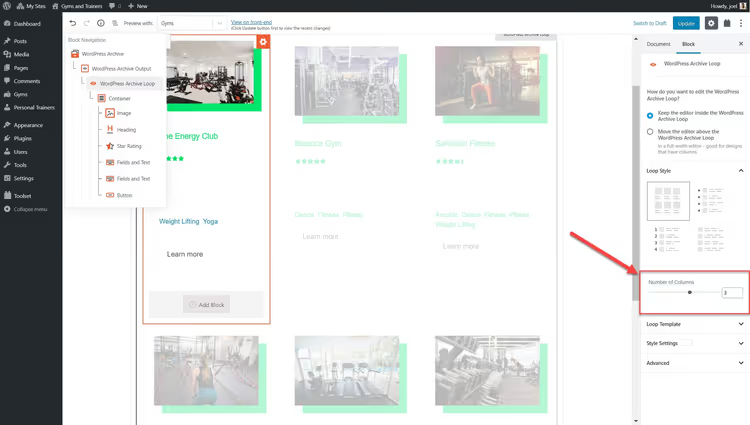
- Proszę ustawić liczbę kolumn w Parametrach pętli na panelu bocznym.
- Proszę przeciągnąć przełącznik liczby kolumn w sekcji „Styl pętli".
- Proszę skonfigurować paginację, kolejność sortowania oraz (w razie potrzeby) dodać zapytanie do filtrowania.
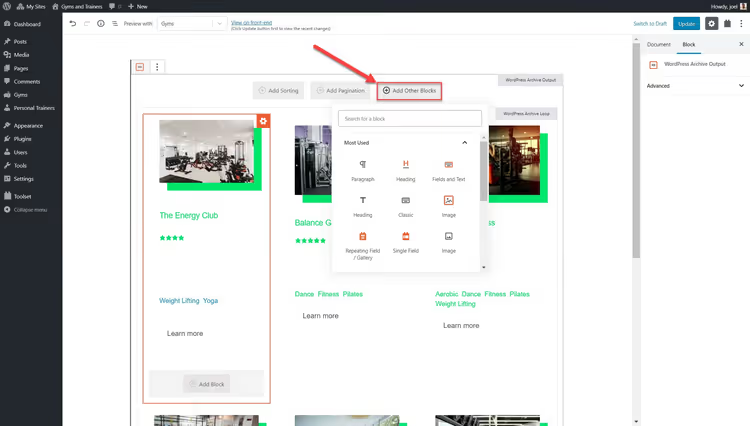
- Proszę dodać tekst lub dodatkowe bloki przed pętlą archiwum i po niej, korzystając z ikony „+".
Niestandardowe wyszukiwanie z filtrami
Standardowe wyszukiwanie WordPress przeszukuje tylko tytuły i treść. Jeśli mają Państwo pola niestandardowe, cenę, powierzchnię, dzielnicę, ocenę, pozostają one poza zasięgiem. Niestandardowe wyszukiwanie Toolset buduje formularz z filtrami według dowolnych pól i wyświetla wyniki w tej samej siatce co archiwum.
Proszę sobie wyobrazić: użytkownik chce znaleźć siłownię z oceną powyżej 4,5, czynną całodobowo, w promieniu 2 km. Bez niestandardowego wyszukiwania musi ręcznie przewijać wszystkie wpisy. Z nim to trzy kliknięcia i gotowa lista.
Jak skonfigurować:
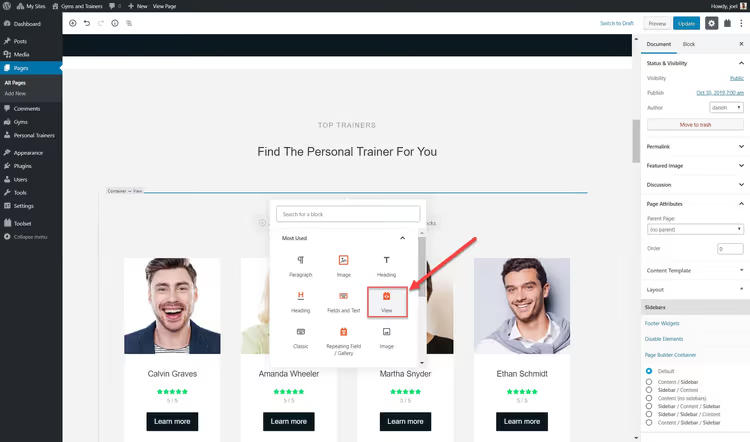
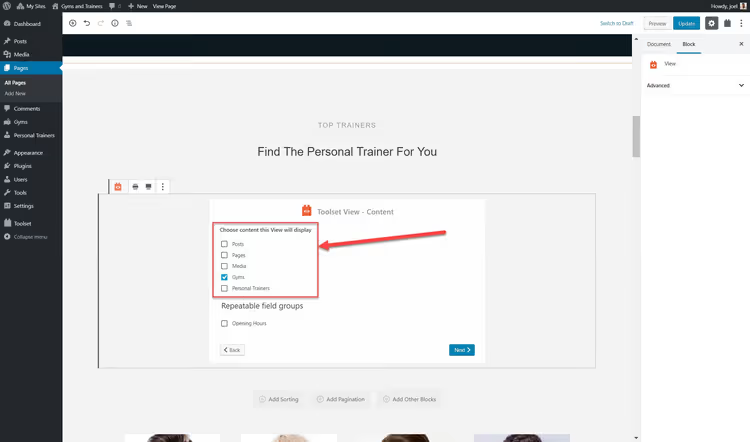
- Proszę wstawić blok View na stronę, na której ma się znajdować wyszukiwanie.
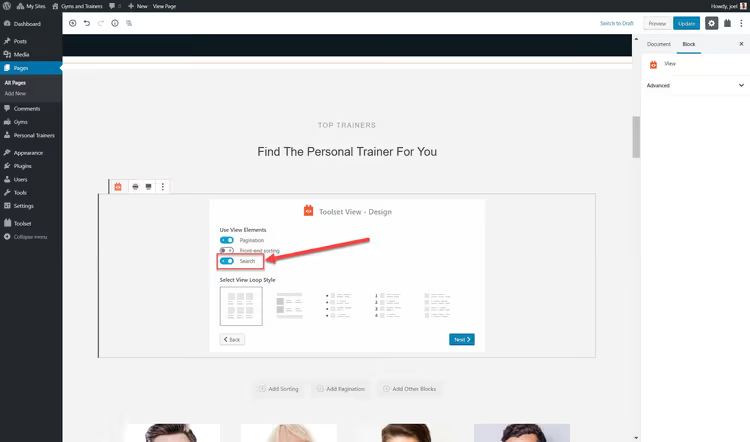
- Proszę włączyć opcję Search w kreatorze tworzenia widoku.
- Proszę wybrać pola, które mają być wyświetlane w wynikach wyszukiwania.
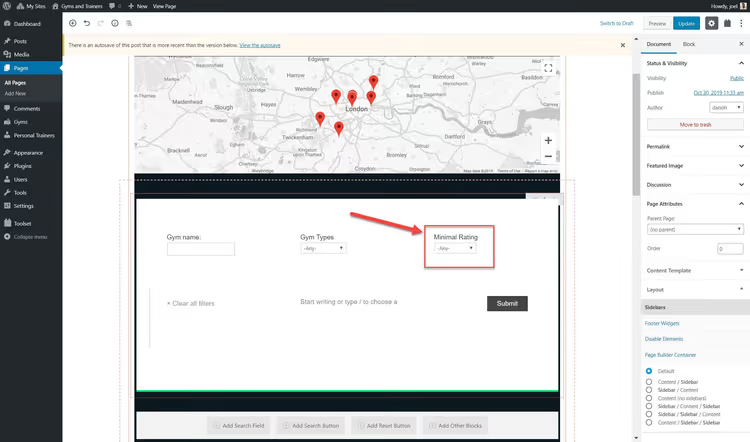
- Proszę dodać pola wyszukiwania i przycisk dla każdego pola, według którego potrzebne jest filtrowanie.
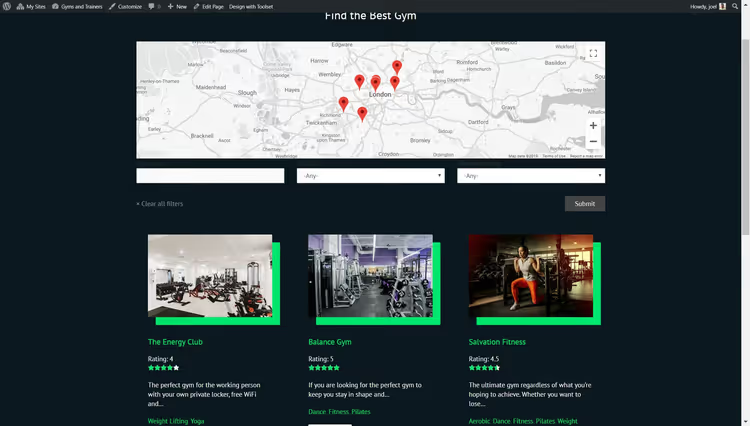
- Proszę skonfigurować wygląd wyników za pomocą prawego panelu bocznego, tak samo jak dla archiwum.
⁉️🤔 Często zadawane pytania
Czy Toolset Blocks nadaje się do sklepu internetowego na WooCommerce?
Tak. Toolset współpracuje z WooCommerce od razu po instalacji, produkty to ten sam niestandardowy typ wpisów. Można budować niestandardowe szablony kart produktów, archiwa kategorii z filtrami według atrybutów oraz wyszukiwanie cenowe. Do złożonej logiki koszyka i płatności potrzebny będzie sam WooCommerce, a witrynę sklepową przejmuje Toolset.
Czy trzeba umieć programować, aby pracować z Toolset Blocks?
W przypadku większości zadań, nie. Szablony, archiwa i wyszukiwanie konfiguruje się za pomocą wizualnego interfejsu Gutenberga. Jedynie niestandardowe hooki i złożona logika filtrowania będą wymagały PHP, ale to już niszowe scenariusze.
Czym Toolset Blocks różni się od ACF w połączeniu z Elementorem?
ACF dostarcza pola, Elementor odpowiada za układ. Toolset dostarcza jedno i drugie oraz dodatkowo powiązanie między nimi „od ręki". W przypadku ACF+Elementor konfiguruje się wyświetlanie każdego pola ręcznie dla każdego szablonu. Toolset automatycznie rozpoznaje pola typu wpisu i oferuje dla nich bloki. Ponadto Toolset obsługuje szablony treści, archiwa i niestandardowe wyszukiwanie, podczas gdy ACF+Elementor realizują to tylko z dodatkowymi wtyczkami.
Czy Toolset współpracuje z motywami FSE (Full Site Editing)?
Od 2024 roku tak. Toolset dostosował swoje bloki do ekosystemu Site Editora WordPress. Można używać bloków Toolset wewnątrz szablonów motywów FSE, nie tracąc funkcjonalności dynamicznej treści.
Ile kosztuje Toolset Blocks w 2026 roku?
Toolset jest sprzedawany w subskrypcji: od 69 USD rocznie za jedną witrynę do 299 USD rocznie za nieograniczoną liczbę witryn. Każda taryfa obejmuje wszystkie komponenty: Blocks, Types, Views, Forms i Maps. Wsparcie i aktualizacje są zawarte w subskrypcji. Dokładne ceny można sprawdzić na stronie toolset.com.
Co wybrać w 2026 roku: Toolset czy zestaw trzech wtyczek
Alternatywa dla Toolset, czyli zbieranina ACF (lub Meta Box) do pól, osobnej wtyczki do szablonów, osobnej do niestandardowego wyszukiwania. Teoretycznie działa. Ale każda wtyczka to potencjalny punkt awarii, konflikt przy aktualizacji i dodatkowe obciążenie panelu administracyjnego.
Toolset Blocks zastępuje ten zestaw jednym rozwiązaniem od jednego dostawcy. Pod maską pracuje ten sam zespół, który tworzy WPML, więc produkt nie zostanie porzucony po pół roku. Integracja z Gutenbergiem jest głęboka, a nie jest to blok „dokręcony z boku".
Jeśli budują Państwo niestandardową stronę na WordPressie z własnymi typami danych, Toolset Blocks uzasadnia zarówno cenę, jak i czas potrzebny na wdrożenie. Proszę wypróbować go na stronie testowej: pierwsze rezultaty widać już po godzinie od instalacji.

Profesjonalny zespół autorów i redaktorów specjalizujących się w tworzeniu treści wysokiej jakości.