














🔍 Jak skonfigurować stronę wyników wyszukiwania w WordPress: 5 kroków
Odwiedzający wpisuje zapytanie w wyszukiwarkę na stronie i... nic. Pusta strona. Albo góra linków, w których nie wiadomo jak się poruszać: tytuły są ucięte, daty pomieszane, trafność zerowa. Osoba odchodzi. A przecież już okazała zainteresowanie, sama przyszła i sama wpisała zapytanie.
Standardowa wyszukiwarka WordPress działa na minimalnej zasadzie: szuka dopasowań w tytułach i treści wpisów, wyświetla długą listę wyników i na tym poprzestaje. Literówka? Pusty ekran. Zapytanie z dwóch słów? Logika „I" zamiast elastycznego dopasowania częściowego. Brak podświetlania terminów, brak podpowiedzi, brak wyszukiwania na żywo.
Problem można rozwiązać w godzinę do półtorej. Pięć punktowych usprawnień przekształca wyszukiwarkę z technicznego reliktu w narzędzie do zatrzymywania odbiorców. Omawiamy krok po kroku: konkretne wtyczki, kod, ustawienia i scenariusze pod różne zadania.
💡 Szybki przegląd:
- Pokazanie zapytania na stronie wyników
- Dodanie podświetlania szukanych terminów w wynikach
- Włączenie podpowiedzi przy literówkach z komunikatem „Być może chodziło Panu/Pani o"
- Wyświetlenie bloku polecanych stron i formularza wyszukiwania
- Wdrożenie wyszukiwania AJAX na żywo z rozwijanymi podpowiedziami
Czym jest strona wyników wyszukiwania i dlaczego warto ją skonfigurować

Gdy czytelnik wpisuje słowo lub frazę we wbudowaną wyszukiwarkę witryny, WordPress generuje stronę z listą materiałów odpowiadających zapytaniu. To właśnie jest Search Results Page, strona wyników wyszukiwania.
W przeciwieństwie do Google, wewnętrzna wyszukiwarka indeksuje wyłącznie treść Pana/Pani witryny. Jednak oczekiwania użytkowników są takie same: trafne wyniki, przejrzysta nawigacja i natychmiastowa informacja zwrotna. Gdy tego nie otrzymują, odchodzą. Statystyki wpbeginner.com pokazują: odwiedzający, którzy skorzystali z wewnętrznej wyszukiwarki, konwertują się na subskrybentów i kupujących 2-3 razy częściej niż ci, którzy po prostu przeglądają strony. Ale tylko wtedy, gdy wyszukiwarka działa.
WordPress pozwala udoskonalić wyszukiwarkę bez zaawansowanego programowania. Pięć kroków poniżej, pięć konkretnych usprawnień. Każde można wdrożyć osobno lub zebrać pełny zestaw za jednym podejściem.
5 Kroków do inteligentnego wyszukiwania w WordPress
Przed wprowadzeniem jakichkolwiek zmian proszę wykonać kopię zapasową witryny. Praca z plikami search.php i functions.php nie jest skomplikowana, ale ostrożność nie zaszkodzi.
1. Pokazujemy zapytanie na stronie wyników

🔗 Search & Filter na WordPress.org
Pierwszą rzeczą, którą widzi użytkownik Google po wyszukaniu, jest wiersz z potwierdzeniem: „Około tylu a tylu wyników dla zapytania»...«". To nie ozdobnik, a sygnał: system zrozumiał dane wejściowe i wykonał pracę. Jeśli wynik jest pusty, widać, że problem tkwi w sformułowaniu, a nie w awarii witryny.
Proszę skopiować tę mechanikę. Nad wynikami proszę wyświetlać wiersz w rodzaju „Znaleziono 15 wyników dla zapytania: Pana/Pani zapytanie". Dwie ścieżki realizacji:
Za pomocą wtyczki Search & Filter. Bezpłatna, działa na standardowym wyszukiwaniu WordPress. W ustawieniach włącza się wyświetlanie zapytania nad listą wyników. Przy okazji wtyczka daje odwiedzającemu możliwość sortowania wyników: w wersji bezpłatnej według daty i tytułu, w Pro według pól niestandardowych i taksonomii.
Ręcznie przez search.php. Proszę utworzyć motyw potomny (szczegółowy poradnik w naszym artykule o tworzeniu motywu potomnego WordPress). Proszę skopiować search.php z motywu nadrzędnego do potomnego. Proszę zastąpić nagłówek kodem:
1 <h1 class="search-title"> 2 <?php echo $wp_query->found_posts; ?> <?php _e( 'Search Results Found For', 'locale' ); ?>: "<?php the_search_query(); ?>" 3 </h1> 4
Po zapisaniu strona wyników otwiera się wierszem „Znaleziono X wyników dla zapytania:...". Użytkownik od razu rozumie kontekst, jest mniejsza szansa, że odejdzie zirytowany.
2. Dodajemy podświetlanie wyszukiwanych terminów

🔗 Highlight Search Terms na WordPress.org
Kiedy osoba skanuje wzrokiem wyniki wyszukiwania, w ułamku sekundy musi zrozumieć: ten wynik jest trafny czy nie. Podświetlanie szukanych słów żółtym markerem, jak w Google, rozwiązuje to zadanie natychmiast. Oko zaczepia się o kolorową plamę, decyzja zostaje podjęta.
Wtyczka Highlight Search Terms robi dokładnie to. Żadnych ustawień: instalacja, aktywacja i działa. Od strony technicznej: opakowuje znalezione terminy w <mark class="hilte term-N">. Obsługuje podświetlanie po kliknięciu (highlight jest zachowywany przy przejściu do wnętrza wpisu), kompatybilna z WooCommerce, bbPress, BuddyPress i Search & Filter Pro.
Jedyny niuans to CSS. Aby podświetlanie wyświetlało się we wszystkich przeglądarkach, proszę dodać w Customizerze (Wygląd → Dostosuj → Dodatkowy CSS) regułę:
1 .hilte { background-color: #FFF176; }
Dla zaawansowanych: każdemu słowu w wyszukiwanej frazie przypisywana jest osobna klasa: term-0, term-1 i term-2. Można stylizować różne słowa różnymi kolorami, jeśli wymaga tego projekt graficzny.
3. Włączamy ochronę przed literówkami z funkcją „Być może chodziło Panu/Pani o"

Błąd w zapytaniu i standardowa wyszukiwarka WordPress rozkłada ręce: zero wyników. Odwiedzający nie wie, o co chodzi. Najprawdopodobniej wychodzi.
Relevanssi, jedna z najstarszych i najbardziej niezawodnych wtyczek wyszukiwania dla WordPressa, z ponad 100 000 aktywnych instalacji. Całkowicie zastępuje standardowy mechanizm wyszukiwania i dodaje częściowe dopasowanie: zapytanie „kešuvannâ" znajduje strony z „keširovanie", „cache", „caching". A co najważniejsze, wyświetla blok „Did you mean..." z propozycją poprawionej pisowni, gdy nie ma dokładnych dopasowań.
Co jeszcze potrafi darmowa wersja:
- Indeksuje komentarze, shortkody, pola niestandardowe i taksonomie
- Sortuje wyniki według trafności, a nie według daty
- Obsługuje wyszukiwanie po tagach i kategoriach
Wersja premium oferuje więcej zaawansowanych ustawień indeksowania, ale dla typowej witryny wystarcza wersja darmowa. Instalacja jest standardowa: Wtyczki → Dodaj nową → „Relevanssi" → Zainstaluj → Aktywuj. Po aktywacji proszę przejść do Ustawienia → Relevanssi i kliknąć „Build Index", aby przeprowadzić początkową indeksację treści.
4. Ratujemy odwiedzającego przed pustą stroną wyników

🔗 Better Search na WordPress.org
Najbardziej irytująca sytuacja: odwiedzający wpisał zapytanie, dostał pustą stronę wyników i... to wszystko. Ślepy zaułek. Ani podpowiedzi, co robić dalej, ani pola wyszukiwania, by spróbować innego sformułowania. Zamknął kartę, stracił Pan/Pani użytkownika.
Better Search rozwiązuje problem pustej strony wyników. To lekka wtyczka zastępująca standardowe wyszukiwanie, oferująca dwie przydatne funkcje:
- Mapa cieplna popularnych zapytań: widget lub shortcode pokazuje, czego najczęściej szuka się w witrynie. Działa jako centrum nawigacyjne.
- AJAX Live Search: wyniki pojawiają się w miarę wpisywania, konfigurowane opcjonalnie.
Wtyczka wykorzystuje indeksy MySQL FULLTEXT do szybkiego wyszukiwania, współpracuje z wtyczkami buforującymi i nie wymaga edycji kodu. Darmowa wersja obejmuje tytuły, treść, pola excerpt, pola meta, autorów, tagi, taksonomie i komentarze.
🔗 Ivory Search na WordPress.org
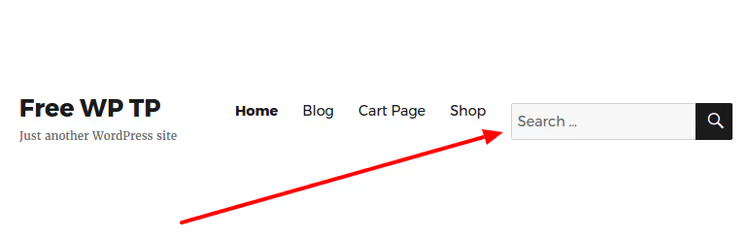
Jeśli w Pana/Pani motywie nie ma formularza wyszukiwania na stronie wyników, proszę dodać go jawnie. Ivory Search (wcześniej Add Search To Menu) robi to za pomocą kilku kliknięć: zainstalowano → Ivory Search → Menu → zaznaczono „Add to Navigation Menu". Pole wyszukiwania pojawia się w menu i na stronie wyników.
Darmowa wersja Ivory Search obejmuje: wyszukiwanie AJAX, wyszukiwanie produktów WooCommerce, niestandardowych typów wpisów i plików multimedialnych, wykluczanie poszczególnych stron z wyników, dostosowywanie wyglądu przez Customizer oraz analitykę wyszukiwania.
Dwie wtyczki, Better Search dla jakości wyników plus Ivory Search dla formularza, całkowicie zamykają scenariusz „pusta strona wyników": odwiedzający widzi popularne zapytania i może od razu wpisać nowe.
5. Wdrażamy wyszukiwanie na żywo AJAX

🔗 Ajax Search Lite na WordPress.org
Wyszukiwanie na żywo to sytuacja, gdy wyniki pojawiają się na rozwijanej liście bezpośrednio pod polem, w miarę wpisywania. Żadnych przejść na osobną stronę, żadnego „Enter → czekać → patrzeć → wstecz". Użytkownik wpisuje „keš" i już widzi „Kešuvannâ WordPress z W3 Total Cache", „Jak naprawić błąd kešu" oraz 5 innych trafnych stron.
Ajax Search Lite, popularna darmowa wtyczka wyszukiwania na żywo dla WordPressa z oceną 4.5★ na podstawie setek opinii. Możliwości:
- Wyszukiwanie po tytułach, treści, polach excerpt, kategoriach, tagach i polach niestandardowych
- Filtry według kategorii i typów wpisów bezpośrednio na rozwijanej liście
- 10+ wbudowanych motywów graficznych z konfiguracją kolorów
- Buforowanie wyników dla szybkiego ponownego wyświetlania
- Integracja z Google Analytics, zdarzenia wyszukiwania
- Dostosowanie do urządzeń mobilnych
Instalacja: Wtyczki → Dodaj nową → „Ajax Search Lite" → Zainstaluj → Aktywuj. Po aktywacji proszę zastąpić standardowe wyszukiwanie przez Ajax Search Lite → Compatibility Settings → „Replace default search". Proszę wybrać motyw graficzny pasujący do projektu witryny i wyszukiwanie na żywo działa.

🔗 Toolset Search na stronie producenta
Jeśli strona jest zbudowana na Toolsecie i korzystają Państwo z niestandardowych typów wpisów o nietrywialnej strukturze pól, proszę rozważyć Toolset Search. To komercyjne rozwiązanie dostosowane do ekosystemu Toolset: wyszukiwanie z filtrami po polach niestandardowych, wyświetlanie wyników w formie siatki, listy lub na mapie, paginacja, aktualizacja wyników przez AJAX oraz filtry geolokalizacyjne.
Dla większości stron Ajax Search Lite w pełni i bezpłatnie pokrywa zapotrzebowanie na wyszukiwanie na żywo. Toolset Search ma sens, gdy wyszukiwanie jest kluczową funkcją strony: katalogi, bazy wiedzy, tablice ogłoszeń.
⁉️🤔 Często zadawane pytania
Czy warto edytować search.php ręcznie, czy lepiej użyć wtyczek?
W większości przypadków wtyczkami. Ręczna edycja
search.phpjest uzasadniona, gdy potrzebują Państwo czegoś bardzo specyficznego: niestandardowego układu strony wyników lub integracji z nietypowym motywem i mają Państwo dostęp do programisty. W przypadku typowych ulepszeń wtyczki dają ten sam rezultat bez ryzyka uszkodzenia motywu podczas kolejnej aktualizacji. Search & Filter, Highlight Search Terms i Better Search nie kolidują ze sobą, każda realizuje swoje zadanie.
Jak zrozumieć, że wyszukiwanie naprawdę stało się lepsze?
Proszę włączyć analitykę wyszukiwania. Ajax Search Lite i Ivory Search mają wbudowane liczniki zapytań. Better Search pokazuje statystyki popularnych zapytań w panelu administracyjnym. Proszę porównać dwie metryki przed i po wdrożeniu ulepszeń: odsetek odwiedzających, którzy skorzystali z wyszukiwania, i odsetek wyjść z pustej strony wyników. Jeśli pierwsza rośnie, a druga spada, są Państwo na właściwej drodze.
Czy wtyczki wyszukiwania spowalniają stronę?
Dobrej jakości, nie. Ajax Search Lite buforuje wyniki, Better Search używa indeksów MySQL FULLTEXT, Relevanssi buduje własny indeks podczas aktywacji i aktualizuje go przyrostowo. Zauważalne spowolnienie jest możliwe tylko na bardzo dużych stronach (ponad 100 000 wpisów) podczas pierwszej budowy indeksu i to jednorazowo. Na standardowym hostingu z 5 000-10 000 wpisów różnica w szybkości ładowania strony z wtyczką i bez niej mieści się w granicach błędu pomiaru.
Czy można obejść się jedną wtyczką do wszystkiego?
Najbliżej „kombajnu" jest Ivory Search: formularz, AJAX, niestandardowe filtry, wykluczenia, analityka. Ale żadna bezpłatna wtyczka nie zapewnia jednocześnie podświetlania terminów, „Did you mean" i wyników na żywo. Praktyka pokazuje: zestaw Ivory Search (formularz + podstawowe wyniki) + Highlight Search Terms (podświetlanie) + Relevanssi (inteligentne wyszukiwanie z podpowiedziami) daje rezultat zbliżony do wyszukiwarki Google i jest całkowicie bezpłatny.
Czy trzeba konfigurować wyszukiwanie, jeśli strona ma mniej niż 50 podstron?
Tak. Na małych stronach z wyszukiwania korzysta się rzadziej, ale ci, którzy z niego korzystają, są najbardziej zmotywowanymi odwiedzającymi. Szukają konkretów: „kontakt", „cena", „dostawa". Jeśli wyszukiwanie nie znajduje strony „Kontakt" dla zapytania „kontakt", nie jest to awaria techniczna, tylko utracony lead. Podstawowa konfiguracja jedną wtyczką, taką jak Better Search, zajmuje 10 minut i zwraca się już przy pierwszym uratowanym odwiedzającym.
Co wdrożyć pod Państwa zadanie: trzy scenariusze
Proszę nie próbować wdrażać wszystkiego naraz. Oto trzy scenariusze dla różnych zadań i budżetów czasu:
Minimum, 10 minut. Better Search zastępuje standardowe wyszukiwanie trafnym i dodaje mapę cieplną zapytań. Sprawdza się w blogach i na małych stronach, gdzie wyszukiwanie nie jest główną funkcją, ale chce się, aby działało przyzwoicie.
Optimum, godzina. Better Search + Highlight Search Terms + Ajax Search Lite. Dobra jakość wyników, podświetlanie terminów i wyszukiwanie na żywo w jednym pakiecie. Złoty środek dla projektów contentowych i średnich stron.
Maksimum, 2-3 godziny. Relevanssi (zamiast Better Search) + Ivory Search (formularz + analityka) + Highlight Search Terms + Ajax Search Lite. Poziom strony komercyjnej lub sklepu internetowego, gdzie wyszukiwanie bezpośrednio wpływa na sprzedaż.
Proszę nie odkładać tego na później. Słabe wyszukiwanie to ciche straty każdego dnia. Dobre, to odwiedzający, którzy znajdują to, czego szukali, i zostają.

Profesjonalny zespół autorów i redaktorów specjalizujących się w tworzeniu treści wysokiej jakości.