













 AIZdjęcie poglądowe: wygenerowane przez AI
🔧 Jak skonfigurować interfejs administratora WordPress pod role użytkowników
Gdy na stronie pracuje więcej niż jeden autor, standardowy panel administracyjny WordPress zamienia się w strefę ryzyka. Przypadkowo usunięty widget, zmienione ustawienia motywu, odinstalowana wtyczka i oto specjalista od wdrożenia traci godzinę na odtwarzanie czegoś, czego content manager w ogóle nie powinien widzieć.
Problem polega na tym, że WordPress od razu po instalacji nie oferuje elastycznego zarządzania widocznością elementów panelu administracyjnego dla różnych ról. Owszem, można manipulować uprawnieniami (capabilities) za pomocą kodu, ale dla właściciela strony to żadne rozwiązanie, potrzebne jest narzędzie, które działa bez functions.php i bez ryzyka, że strona przestanie działać.
Rozwiązaniem jest jedna bezpłatna wtyczka, która pokrywa wszystkie scenariusze ograniczania dostępu do panelu administracyjnego: od ukrywania pozycji menu po zmianę wyglądu strony logowania. Przeanalizujmy to krok po kroku.
💡 Szybki przegląd:
- Zainstaluj WP Admin UI Customize z oficjalnego katalogu WordPress, wtyczka jest bezpłatna i nie wymaga kodowania.
- Wybierz rolę użytkownika, dla której konfigurujesz ograniczenia (autor, współpracownik, redaktor, dowolna).
- Przejdź przez zakładki ustawień i wyłącz wszystko, co dla tej roli jest zbędne: menu, widgety, meta-boxy, elementy paska narzędzi.
- Zapisz, zmiany są stosowane natychmiast dla wybranej roli, bez przeładowywania strony i edycji szablonów.
Co potrafi WP Admin UI Customize
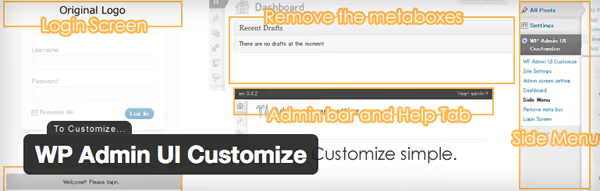
WP Admin UI Customize to bezpłatna wtyczka z katalogu WordPress.org, która na marzec 2026 roku ma ponad 30 000 aktywnych instalacji i ocenę 4,6 na 5. Wtyczka przechwytuje wyświetlanie elementów panelu administracyjnego dla wybranej roli i daje punktową kontrolę nad każdym blokiem interfejsu.
Główny scenariusz: administrator strony widzi pełny panel, a autorzy i współpracownicy tylko to, co jest im potrzebne do pisania i przesyłania materiałów. Żadnego dostępu do „Wyglądu", „Wtyczek" czy „Ustawień".
Wersja bezpłatna stosuje JEDEN zestaw reguł do WSZYSTKICH ról oprócz administratora. Oznacza to, że jeśli skonfigurowali Państwo ukrywanie dla roli „Autor", te same ograniczenia otrzymają również „Redaktor" i „Współpracownik". Do zarządzania rolami oddzielnie istnieje rozszerzenie premium WP Admin UI Customize Multiple, ale dla typowej strony z jedną lub dwiema rolami użytkowników wersja bezpłatna jest wystarczająca.
Konfiguracja krok po kroku: od instalacji do strony logowania
Krok 1: wybór roli docelowej
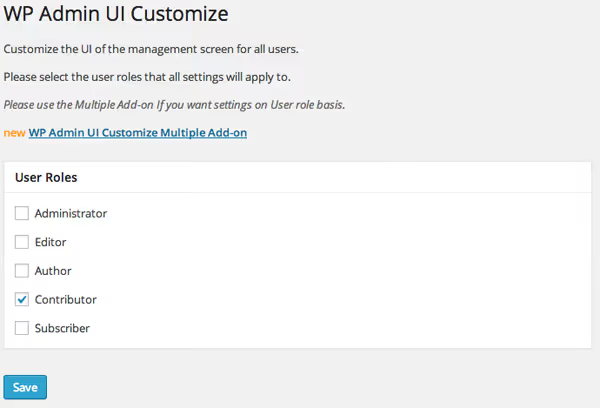
Po aktywacji wtyczki w bocznym menu pojawia się nowa pozycja, WP Admin UI Customize. Pierwsza zakładka, „Ustawienia roli", zawiera rozwijaną listę wszystkich zarejestrowanych na stronie ról. Proszę wybrać tę, którą zamierzają Państwo ograniczyć, a wszystkie kolejne zmiany będą stosowane właśnie do niej.
Ważny niuans: jeśli na stronie aktywne jest buforowanie, po zapisaniu każdego bloku ustawień należy wyczyścić pamięć podręczną, w przeciwnym razie zmiany mogą nie zostać od razu uwzględnione.
Krok 2: ogólne ustawienia ekranu
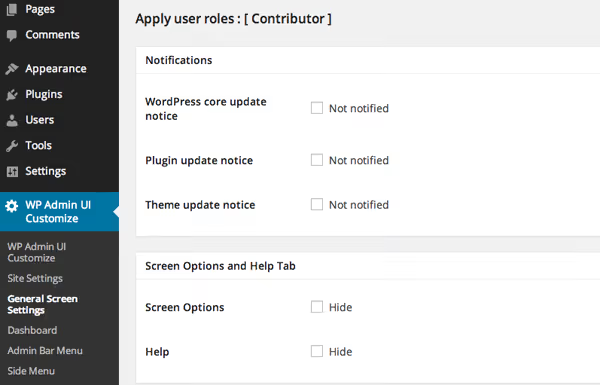
Zakładka „Ogólne ustawienia ekranu" zarządza elementami pomocniczymi interfejsu. Tutaj decydują Państwo:
- czy pokazywać powiadomienia o dostępnych aktualizacjach rdzenia i wtyczek;
- czy zezwolić na dostęp do zakładki „Ustawienia ekranu" (tej samej, w której przełącza się kolumny na liście wpisów);
- czy widoczna jest zakładka „Pomoc" w prawym górnym rogu każdej strony panelu administracyjnego;
- czy można dodawać własny CSS przez pole w dolnej stopce.
Dla content managerów i autorów większość tych opcji warto wyłączyć, nie przynoszą one praktycznych korzyści, a jedynie tworzą wizualny szum i potencjalne punkty błędów.
Krok 3: widgety kokpitu
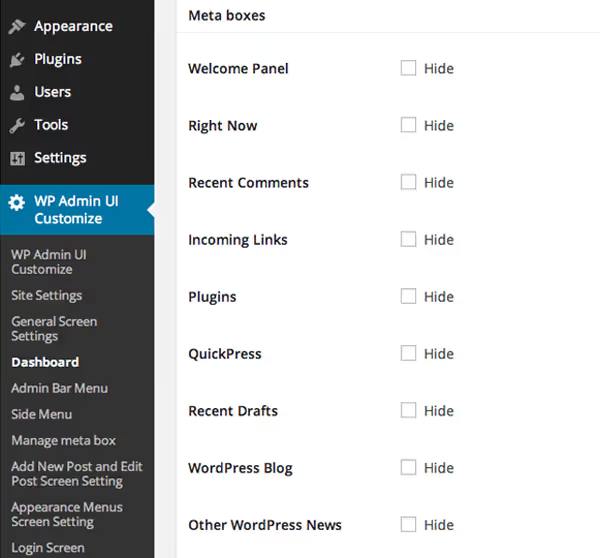
Kokpit WordPress po zalogowaniu pokazuje kilkanaście widgetów: „Na czasie", „Szkice", „Nowości WordPress", „Stan witryny" i inne. Poprzez „Ustawienia ekranu" można je ukryć, ale użytkownik może je przywrócić dwoma kliknięciami.
Zakładka „Kokpit" wtyczki rozwiązuje to definitywnie: po prostu odznaczają Państwo niepotrzebne widgety, a one znikają dla wybranej roli całkowicie, bez możliwości przywrócenia przez użytkownika. Dla autorów sens ma pozostawienie tylko „Moje wpisy" i „Szkice", usuwając całą resztę.
Krok 4: górny pasek administracyjny
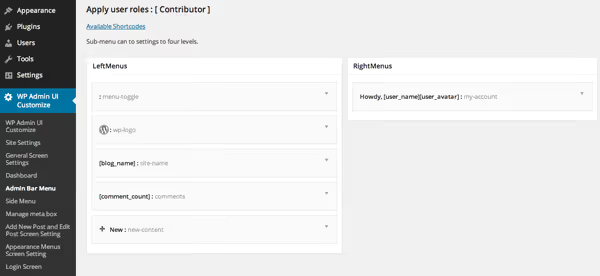
Pasek narzędzi w górnej części ekranu (admin bar) to kolejne źródło zbędnych linków. Wtyczka umożliwia:
- dodanie własnych pozycji menu do paska narzędzi z własnymi adresami URL;
- zmianę kolejności istniejących elementów przez przeciąganie;
- usunięcie wszystkiego, co nie dotyczy pracy użytkownika: linku do strony, licznika komentarzy, przycisku „Dostosuj", ikony kreatora dostosowywania.
W praktyce wygodnie jest zostawić tylko logo WordPress (do wylogowania), a całą resztę usunąć, autorom pasek narzędzi jest potrzebny wyłącznie do nawigacji „panel administracyjny-strona-panel administracyjny".
Krok 5: menu boczne, najpotężniejsza dźwignia
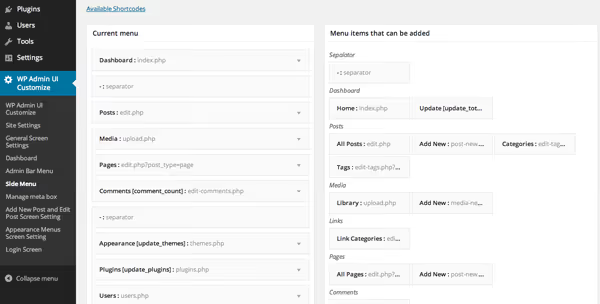
Zakładka „Menu boczne" to główne narzędzie wtyczki. To tutaj definiują Państwo, które sekcje panelu administracyjnego widzi użytkownik.
Typowa konfiguracja dla autora: zostawić tylko „Wpisy" (z podpunktami „Wszystkie wpisy", „Dodaj nowy", „Kategorie"), a „Media", „Strony", „Wygląd", „Wtyczki", „Narzędzia" i „Ustawienia" ukryć całkowicie. Autor nie ma nic do roboty w ustawieniach motywu ani na liście wtyczek, a każda ukryta pozycja menu to wyeliminowana szansa na przypadkowe uszkodzenie.
Dla subskrybentów i współpracowników można zostawić tylko „Profil", edycję własnych danych.
Krok 6: meta-boxy edytora
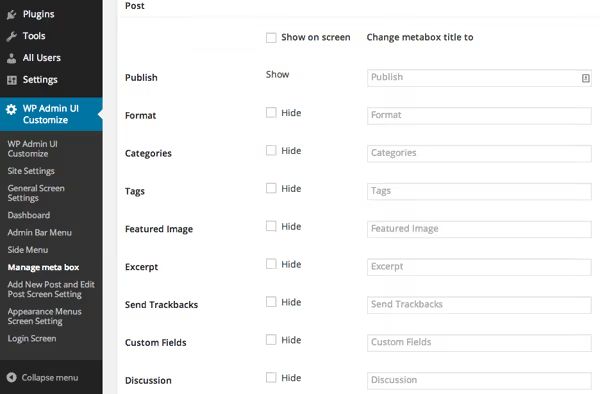
Zakładka „Zarządzanie meta-boxami" porządkuje ekran edycji wpisu. Mogą Państwo ukryć lub zmienić nazwę:
- bloku wyboru kategorii;
- bloku „Obrazek wyróżniający";
- bloku „Format wpisu";
- bloku „Bezpośredni odnośnik" (slug).
Zmiana nazwy działa szczególnie dobrze: na przykład blok „Kategoria" można przemianować na „Dział materiału", co jest bardziej zrozumiałe dla początkujących autorów. Natomiast pole „Bezpośredni odnośnik" dla współpracowników lepiej ukryć: i tak nie mogą opublikować wpisu, a slug jest generowany automatycznie podczas wysyłania do moderacji.
Krok 7: strona logowania
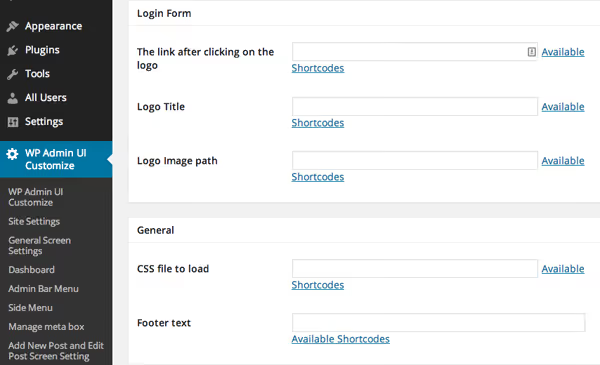
Ostatnia zakładka, „Strona logowania", umożliwia zastąpienie standardowego logo WordPress na stronie /wp-login.php:
- własny adres URL logo (zamiast logo WordPress);
- własny tytuł (title) strony logowania;
- dodatkowy CSS do precyzyjnego stylizowania;
- tekst w dolnej stopce strony.
Niewielki, ale przyjemny akcent: kiedy klient lub autor loguje się do panelu administracyjnego i widzi logo firmy zamiast logo WordPress, działa to na rozpoznawalność i zaufanie do strony.
Krok 8: nawigacja i szlify końcowe
Osobna zakładka odpowiada za widoczność ustawień menu nawigacji. Jeśli na stronie są już utworzone menu poprzez „Wygląd → Menu", można zablokować dostęp do ich edycji dla wybranej roli. Użytkownik będzie widział tylko gotową strukturę, bez możliwości wprowadzania zmian, co jest przydatne dla stron ze złożoną architekturą kategorii i stron docelowych.
Proces konfiguracji ról i ograniczania widoczności jest poglądowo pokazany na powyższym filmie, od instalacji wtyczki do końcowego wyglądu panelu administracyjnego dla autora.
⁉️🤔 Często zadawane pytania
Czym ta wtyczka różni się od wbudowanych „Ustawień ekranu"?
Wbudowane „Ustawienia ekranu" użytkownik może w każdej chwili zresetować, nie jest to ograniczenie, a osobiste ustawienie wyświetlania. WP Admin UI Customize blokuje elementy na poziomie roli: użytkownik fizycznie nie widzi ukrytych menu i widgetów i nie może ich przywrócić.
Czy trzeba kupować wersję premium dla dwóch różnych ról?
Jeśli mają Państwo administratora i wszystkich pozostałych, to nie. Wersja bezpłatna stosuje jeden zestaw reguł do wszystkich ról niebędących administratorem. Rozszerzenie premium jest potrzebne, gdy wymagana jest inna konfiguracja dla redaktorów, autorów i współpracowników ODDZIELNIE, na przykład na stronie magazynu z kilkunastoma pracownikami na różnych stanowiskach.
Wtyczka zmienia tylko widoczność czy rzeczywiście blokuje dostęp?
Tylko widoczność w interfejsie. Bezpośredni dostęp do ukrytej sekcji przez URL (na przykład
/wp-admin/themes.php) pozostanie otwarty, jeśli rola ma odpowiednie uprawnienia. Do pełnego blokowania na poziomie uprawnień należy użyć połączenia z wtyczką do zarządzania uprawnieniami, na przykład User Role Editor.
Czy można ukryć pozycje dodane przez inne wtyczki?
Tak. Każda pozycja menu zarejestrowana przez zewnętrzną wtyczkę (SEO, buforowanie, formularze, slider) jest wyświetlana na liście bocznego menu i paska narzędzi, można ją ukryć tak samo, jak standardowe pozycje WordPress.
Co się stanie przy dezaktywacji wtyczki?
Wszystkie ograniczenia zostają zniesione, interfejs wraca do standardowego wyglądu. Ustawienia są przy tym zachowywane w bazie danych, po ponownej aktywacji wtyczki wszystko zostaje przywrócone bez ponownej konfiguracji.
Czy warto zawracać sobie głowę ograniczaniem panelu administracyjnego?
Jeśli na stronie pracują tylko Państwo, to nie, wtyczka nie jest Państwu potrzebna. Standardowy panel administracyjny WordPress jest wystarczający dla projektu solo.
Ale gdy tylko pojawia się choć jeden zewnętrzny użytkownik z dostępem do panelu administracyjnego, autor, content manager, specjalista SEO, ograniczenie interfejsu przestaje być „miłym dodatkiem", a staje się ochroną przed czynnikiem ludzkim. Jedno przypadkowe kliknięcie w sekcji „Ustawienia → Ogólne" może zmienić adres strony i wyłączyć ją na wiele godzin. A ukryta pozycja menu „Narzędzia" to o jeden scenariusz mniej, w którym klient przypadkowo uruchamia import danych demonstracyjnych i nadpisuje treść.
WP Admin UI Customize nie wymaga kodu, instaluje się dwoma kliknięciami i konfiguruje w 15 minut. Dla stron z wieloma autorami i projektów klienckich na WordPressie jest to jedna z tych wtyczek, które instaluje się domyślnie podczas wdrożenia, razem z kopią zapasową i ochroną przed atakami brute force.

Profesjonalny zespół autorów i redaktorów specjalizujących się w tworzeniu treści wysokiej jakości.