













 AIZdjęcie poglądowe: wygenerowane przez AI
🚀 Jak dodać kategorie w WordPress: wszystkie scenariusze
Wydawałoby się, że to prosta rzecz, kategorie. Ale wystarczy raz się polenić i wrzucić kilkanaście postów do „Bez kategorii", a po pół roku strona zamienia się w śmietnik. Odwiedzający wchodzi, widzi bałagan i wychodzi.
Kategorie w WordPress to szkielet nawigacji. Bez nich nawet idealnie napisane artykuły giną. Dobra struktura z kategorii nadrzędnych i podrzędnych daje trzy rzeczy: czytelnik szybciej znajduje to, czego potrzebuje, wyszukiwarki lepiej rozumieją architekturę strony, a Pan/Pani poświęca mniej czasu na linkowanie wewnętrzne.
Poniżej znajduje się szczegółowa analiza wszystkich scenariuszy pracy z kategoriami. Od utworzenia pierwszej rubryki po masowe usuwanie postów. Konkretnie, ze zrzutami ekranu panelu administracyjnego.
💡 Szybki przegląd:
- Proszę dodać nową kategorię przez edytor posta lub Wpisy → Kategorie
- Proszę utworzyć kategorię podrzędną i wybrać nadrzędną z rozwijanego menu
- Proszę przypisać posty do kategorii pojedynczo lub masowo
- Proszę edytować opis rubryki pod kątem SEO
- Proszę usunąć
/category/z adresu URL za pomocą wtyczki
Czym są kategorie i podkategorie w WordPress
Kategoria to sposób na grupowanie postów według tematów. Proszę wyobrazić sobie portal informacyjny: działy „Polityka", „Gospodarka", „Sport" to kategorie. A wewnątrz „Sportu" „Piłka nożna", „Hokej", „Tenis" to podkategorie.
Technicznie rzecz biorąc, kategorie są hierarchiczne. Oznacza to, że każda może mieć nieograniczoną liczbę elementów podrzędnych. Domyślnie WordPress tworzy kategorię „Bez kategorii": jeśli nie przypisze Pan/Pani postu do żadnej rubryki, trafi on właśnie tam. Z czasem można to poprawić.
Jeden post może znajdować się w kilku kategoriach jednocześnie. Na przykład artykuł o wtyczce SEO może być zarówno w „Wtyczkach", jak i w „SEO". Nie należy jednak z tym przesadzać: wyszukiwarki mogą potraktować wielokrotne przypisanie jako duplikację.
Jak dodać nową kategorię

Najszybszy sposób to zrobić to bezpośrednio podczas pisania posta. W edytorze WordPress (Gutenberg lub Classic) po prawej stronie lub na dole znajduje się blok „Kategorie". Pod listą istniejących rubryk należy kliknąć „Dodaj nową kategorię". Proszę wpisać nazwę i kliknąć przycisk.
Druga ścieżka, scentralizowana, prowadzi przez panel administracyjny. Proszę przejść do Wpisy → Kategorie. Należy wypełnić pola:
Nazwa, to, co zobaczą odwiedzający na stronie.
Slug, część adresu URL kategorii. Jeśli pozostawi Pan/Pani pole pustym, WordPress wygeneruje go automatycznie z nazwy. Proszę używać liter łacińskich i myślników:
wordpress-plugins, a niewordpress_plugins.Kategoria nadrzędna, proszę pozostawić „Brak", jeśli jest to rubryka najwyższego poziomu.
Opis, nieobowiązkowy, ale przydatny dla SEO (tekst może pojawić się na stronie kategorii, jeśli szablon to obsługuje).
Proszę kliknąć „Dodaj nową kategorię".
Jak utworzyć kategorię podrzędną

Kategorię podrzędną tworzy się tak samo jak zwykłą, z jedną różnicą. W rozwijanym menu „Kategoria nadrzędna" należy wybrać tę, wewnątrz której będzie się znajdować nowa. Na przykład: nadrzędna „SEO", podrzędna „SEO techniczne".
Jeśli nie znajduje się Pan/Pani w edytorze posta, a w panelu administracyjnym, ścieżka jest taka sama: Wpisy → Kategorie.

Proszę wypełnić nazwę, slug, opis, wybrać kategorię nadrzędną i kliknąć „Dodaj nową kategorię". Slug kategorii podrzędnej nie musi powtarzać sluga nadrzędnego, WordPress sam zbuduje adres URL w postaci /category/seo/technical-seo/.
W praktyce proszę nie przesadzać z głębokim zagnieżdżaniem. Trzy poziomy to maksimum. Głębsza nawigacja staje się zagmatwana zarówno dla czytelnika, jak i dla wyszukiwarki.
Jak przypisać posty do kategorii
Są dwa sposoby. Pierwszy, punktowy, podczas edycji konkretnego posta.
Sposób 1: przez edytor posta

Proszę otworzyć post do edycji, znaleźć blok „Kategorie" i zaznaczyć ptaszkiem odpowiednie.

Proszę kliknąć „Aktualizuj", post jest przypisany do wybranej rubryki. Jeśli zaznaczonych jest kilka ptaszków, post pojawi się w każdej ze wskazanych kategorii. Proszę pamiętać: adres URL posta jest wtedy tworzony na podstawie pierwszej kategorii (alfabetycznie lub według najniższego ID) i może to nie być ta, którą chciałby Pan/Pani widzieć w pasku adresu.
Sposób 2: przypisanie masowe

Proszę przejść do Wpisy → Wszystkie wpisy. Należy zaznaczyć ptaszkami odpowiednie posty. W rozwijanym menu „Działania" proszę wybrać „Edytuj" i kliknąć „Zastosuj". Otworzy się panel edycji masowej. Proszę znaleźć sekcję „Kategorie", zaznaczyć odpowiednie rubryki i kliknąć „Aktualizuj".
Ten sposób oszczędza godziny, gdy robi Pan/Pani porządek na dawno uruchomionej stronie z dziesiątkami nieskategoryzowanych postów.
Jak dodać opis kategorii
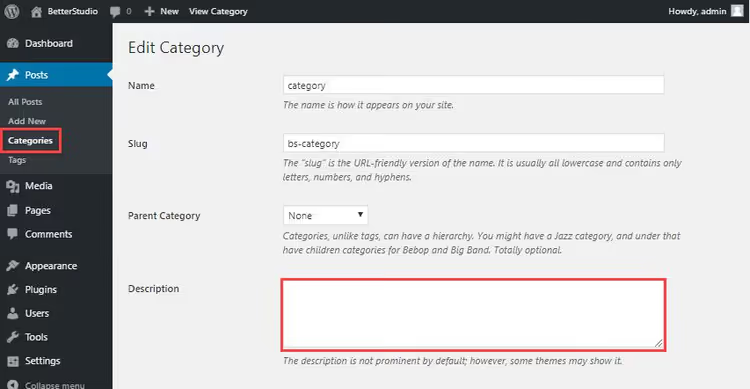
Opis kategorii to niedoceniane narzędzie SEO. Wiele szablonów wyświetla go na stronie rubryki przed listą postów lub w meta description.
Aby dodać opis, proszę przejść do Wpisy → Kategorie. Należy znaleźć odpowiednią rubrykę i kliknąć „Edytuj" pod jej nazwą. Proszę wypełnić pole „Opis" i kliknąć „Aktualizuj".
Proszę pisać zwięźle: 1-2 zdania opisujące zawartość rubryki, ze słowem kluczowym. Na przykład: „Wtyczki do przyspieszania WordPressa: cache, optymalizacja obrazów i bazy danych. Porównania i poradniki konfiguracji".
Jak zmienić domyślną kategorię
Kategoria „Bez kategorii" to pierwsza rzecz, którą warto zmienić na nowej stronie. Pozostawienie jej oznacza pokazanie czytelnikowi, że nie zadał Pan/Pani sobie trudu zrobienia porządku.
Można ją zmienić na dwa sposoby. Pierwszy: utworzyć nową kategorię (na przykład „Ogólne" lub „Blog") i przypisać ją jako domyślną rubrykę w Ustawienia → Pisanie, w rozwijanym menu „Domyślna kategoria".
Drugi: po prostu zmienić nazwę „Bez kategorii" na coś sensownego przez Wpisy → Kategorie, przycisk „Edytuj" pod nazwą. Proszę podać nową nazwę, slug i zapisać. Stare posty, które już były w tej kategorii, automatycznie przejdą pod nową nazwę.
Jak zmienić nazwę kategorii

Zmiana nazwy kategorii nie psuje linków. WordPress używa wewnętrznego ID rubryki do powiązania z postami: nazwa się zmienia, ID pozostaje takie samo.
Proszę przejść do Wpisy → Kategorie, kliknąć „Edytuj" pod odpowiednią rubryką. Wpisać nową nazwę i, w razie potrzeby, nowy slug. Kliknąć „Aktualizuj".
Proszę zwrócić uwagę: jeśli zmienił Pan/Pani slug, stary adres URL kategorii przestanie działać. WordPress nie przekierowuje automatycznie z /category/staroe-imya/ na /category/novoe-imya/. Do tego potrzebna będzie wtyczka do przekierowań, na przykład Redirection. Bez przekierowania wyszukiwarki zobaczą błąd 404 i wypadnięcie stron z indeksu.
Jak usunąć kategorię bez utraty treści

Usunięcie kategorii nie usuwa postów. WordPress automatycznie przeniesie je do domyślnej rubryki (tej samej, którą skonfigurował Pan/Pani powyżej).
Aby usunąć: Wpisy → Kategorie, proszę zaznaczyć ptaszkami niepotrzebne rubryki, w rozwijanym menu „Działania" wybrać „Usuń" i kliknąć „Zastosuj". Posty zostaną zachowane, ale trafią do domyślnej kategorii. Następnie proszę do nich wejść i ponownie przypisać do aktualnych rubryk.
Jak usunąć kategorię razem z postami

Czasami trzeba usunąć zarówno rubrykę, jak i całą jej zawartość. Na przykład, gdy zamknął Pan/Pani sekcję strony.
Proszę przejść do Wpisy → Wszystkie wpisy. Nad tabelą postów znajduje się filtr według kategorii, proszę wybrać tę, którą planuje Pan/Pani usunąć. Kliknąć „Filtruj", aby zobaczyć wszystkie posty z tej rubryki. Zaznaczyć je wszystkie (ptaszek w nagłówku tabeli), w menu „Działania" wybrać „Przenieś do kosza" i kliknąć „Zastosuj".
Następnie proszę wrócić do Wpisy → Kategorie i usunąć samą rubrykę: teraz jest pusta, treść nie ucierpi.
Alternatywą dla dużej liczby postów w różnych kategoriach jest wtyczka Bulk Delete. Pozwala ona elastycznie skonfigurować kryteria: usunąć wszystkie posty z danej kategorii, starsze niż określona data lub o konkretnym statusie.
Kategorie a SEO: co warto wiedzieć
Kategorie bezpośrednio wpływają na optymalizację pod kątem wyszukiwarek. Oto kilka zasad, sprawdzonych w praktyce.
Słowa kluczowe w nazwie. Nazwa kategorii powinna zawierać frazę kluczową. Nie „Różne", a „Wtyczki do cache". Nie „Artykuły", a „Poradniki WordPress". Limit długości to maksymalnie 4 słowa, w przeciwnym razie adres URL staje się nieporęczny.
Usuwamy /category/ z adresu URL. Domyślnie WordPress wstawia category/ do adresu każdej rubryki: site.com/category/seo/. To zbędny poziom zagnieżdżenia. Wtyczka FV Top Level Categories usuwa prefiks i adres URL staje się site.com/seo/. Wtyczka ma ponad 20 000 aktywnych instalacji, ocenę 4,4 na WordPress.org i kompatybilność z wersją 6.8.
Opis kategorii = treść. Jeśli szablon wyświetla opis na stronie rubryki, proszę nie pozostawiać pola pustym. Krótki tekst ze słowem kluczowym pomaga wyszukiwarkom i czytelnikom zrozumieć, o czym jest dział.
Proszę nie duplikować. Jeden post w dziesięciu kategoriach to nie linkowanie wewnętrzne, a śmieci. Proszę trzymać się zasady: jeden post, jedna, maksymalnie dwie kategorie. Do drobniejszego grupowania proszę używać tagów.
Wideo: kategorie WordPress w 4 minuty
Krótkie wideo od WPBeginner, cała podstawowa mechanika kategorii ze zrzutami ekranu panelu administracyjnego:
⁉️🤔 Często zadawane pytania
Czy można dodać kategorie do stron WordPress?
Domyślnie strony WordPress nie obsługują kategorii. Ale łatwo to naprawić: proszę dodać w
functions.phpszablonu potomnego linięregister_taxonomy_for_object_type('category', 'page');lub użyć wtyczki takiej jak Pages with Category and Tag. Po tym w edytorze stron pojawi się blok „Kategorie".
Jaka jest optymalna liczba kategorii dla strony?
Nie ma magicznej liczby. Dla bloga z 50 artykułami wystarczy 5-7 kategorii nadrzędnych. Dla portalu informacyjnego z setkami publikacji, 10-15. Jeśli czuje Pan/Pani, że rubryki dublują się pod względem treści, proszę je łączyć. Jeśli w kategorii jest mniej niż trzy posty, być może nie jest ona potrzebna jako osobna rubryka.
Co jest lepsze dla SEO: kategorie czy tagi?
Kategorie służą do struktury i nawigacji, tagi do mikro-grupowania. Kategorie są hierarchiczne i obowiązkowe (post nie może istnieć bez kategorii), tagi są płaskie i opcjonalne. Wyszukiwarki dobrze rozumieją oba rozwiązania, ale strony kategorii mają większą wagę, ponieważ zazwyczaj są lepiej zaprojektowane i zawierają opis.
Jak przenieść posty z jednej kategorii do drugiej?
Proszę użyć edycji masowej: Wpisy → Wszystkie wpisy, przefiltrować według starej kategorii, zaznaczyć wszystkie posty, wybrać „Edytuj" w menu „Działania". W panelu, który się otworzy, odznaczyć starą kategorię i zaznaczyć nową. Kliknąć „Aktualizuj".
Co stanie się z linkami po zmianie nazwy kategorii?
Jeśli zmienił Pan/Pani tylko nazwę (nie slug), linki będą nadal działać, adres URL się nie zmienia. Jeśli zmienił Pan/Pani slug, stare adresy URL zwrócą błąd 404. Potrzebna będzie wtyczka Redirection, aby skonfigurować przekierowanie 301 ze starych adresów na nowe.
Co zrobić z kategoriami od razu
Proszę otworzyć panel administracyjny i przejść się po krótkiej liście kontrolnej. Czy zmienił Pan/Pani „Bez kategorii" na sensowną nazwę? Czy sprawdził Pan/Pani, czy nie ma postów wiszących w domyślnej rubryce? Czy usunął Pan/Pani /category/ z adresu URL? Czy napisał Pan/Pani opisy przynajmniej dla trzech głównych rubryk?
Jeśli na wszystko odpowiedział Pan/Pani „tak", z kategoriami jest porządek. Jeśli nie, proszę zacząć od pierwszego punktu. Jedno podejście na 20 minut dzisiaj oszczędza godziny na rozplątywaniu bałaganu jutro.

Profesjonalny zespół autorów i redaktorów specjalizujących się w tworzeniu treści wysokiej jakości.