














🚀 Jak przyspieszyć WordPress za pomocą WP Rocket: konfiguracja buforowania, CSS i mediów
Państwa strona WordPress ładuje się 4 sekundy. Sprawdzili Państwo hosting, plan taryfowy jest odpowiedni. Motywów minimum, wtyczek tylko niezbędne. A Google PageSpeed i tak pokazuje kolor żółty, a nawet czerwony. Brzmi znajomo?
Problem prawie zawsze leży w jednym: każda wtyczka ciągnie swoje pliki CSS i JS, każdy obrazek ładuje się w całości, a baza danych jest odpytywana przy każdej wizycie, nawet jeśli strona nie zmieniała się od miesięcy. Ręczna optymalizacja tego zoo zabiera godziny i wymaga umiejętności deweloperskich.
WP Rocket rozwiązuje te problemy automatycznie. Według danych samego producenta, ponad 80% najlepszych praktyk wydajnościowych jest stosowanych natychmiast po aktywacji, bez edycji kodu. A precyzyjne skonfigurowanie trzech kluczowych sekcji daje jeszcze większy wzrost. Przeanalizujemy to krok po kroku, z liczbami, zrzutami ekranu i zrozumiałymi wyjaśnieniami.
💡 Szybki przegląd:
- Aktywują Państwo WP Rocket, buforowanie włącza się natychmiast, strona przyspiesza bez żadnej konfiguracji
- Włączają Państwo minifikację i łączenie CSS/JS, plików jest mniej, ważą one mniej
- Konfigurują Państwo leniwe ładowanie multimediów, obrazy i wideo nie ładują się, dopóki odwiedzający do nich nie przewinie
- Przechodzą Państwo przez dodatkowe ustawienia, wyłączają zbędne emoji i osadzanie, konfigurują wstępne ładowanie
1. Buforowanie, fundament szybkości
WP Rocket włącza buforowanie natychmiast po aktywacji. Dosłownie: klikają Państwo „Aktywuj", a strona już ładuje się szybciej, nawet jeśli nigdy więcej nie zajrzą Państwo do ustawień.
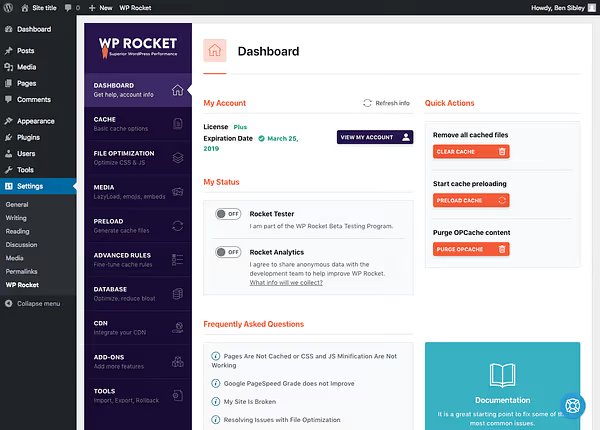
Jak działa buforowanie
Bez buforowania każda wizyta na stronie uruchamia łańcuch: zapytanie do bazy danych → składanie HTML na bieżąco → dostarczenie odwiedzającemu. Dziesięciu odwiedzających, dziesięć takich łańcuchów. Setka, sto.
Z buforowaniem pierwsze złożenie jest zapisywane jako gotowy plik HTML, a wszyscy kolejni odwiedzający otrzymują go natychmiast, bez odwołań do bazy. Tak, jakby nie chodzili Państwo za każdym razem do szafy po dokument, tylko trzymali go na biurku.
Podsumowanie: nieważne, ile plików CSS i JS ładuje Państwa strona, z buforowaniem wszystkie są dostarczane wielokrotnie szybciej.
Ustawienia bufora
Zmiana czegokolwiek dla działania bufora nie jest obowiązkowa, działa on „od razu po wyjęciu z pudełka". Ale warto zajrzeć do ustawień: można tam włączyć buforowanie dla zalogowanych użytkowników (przydatne dla stron członkowskich i sklepów internetowych) oraz osobno buforowanie dla SSL (obowiązkowo, jeśli strona działa na HTTPS).
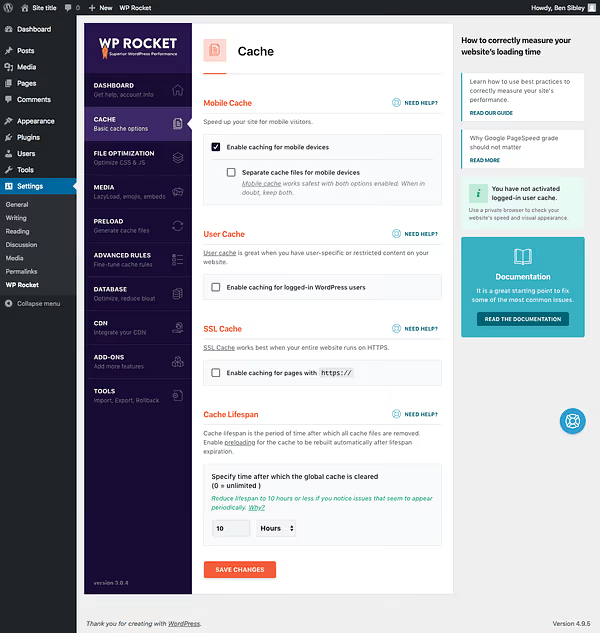
Główny wniosek: dla podstawowego przyspieszenia wystarczy po prostu aktywować wtyczkę. Cała reszta to dodatkowe nadbudowy na już działającym fundamencie.
2. Optymalizacja plików: mniej i lżej
Druga pod względem ważności sekcja, „Optymalizacja plików". Tutaj zmniejszają Państwo zarówno liczbę ładowanych plików, jak i rozmiar każdego z nich. Efekt nakłada się na buforowanie i często daje najbardziej zauważalny wzrost w metrykach.
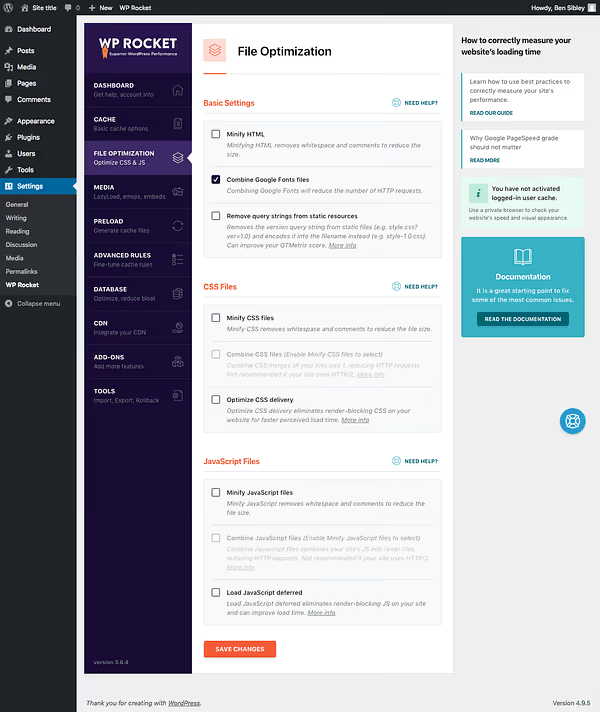
Minifikacja: usuwamy zbędne
Deweloperzy piszą kod z wcięciami, komentarzami i formatowaniem, aby ludziom było wygodnie czytać. Przeglądarce te ozdobniki nie są potrzebne. Minifikacja wycina spacje, znaki nowej linii i komentarze, kompresując plik o jedną czwartą, a nawet jedną trzecią bez utraty funkcjonalności.
Proszę włączyć minifikację HTML, a kod źródłowy Państwa strony stanie się kompaktowy:
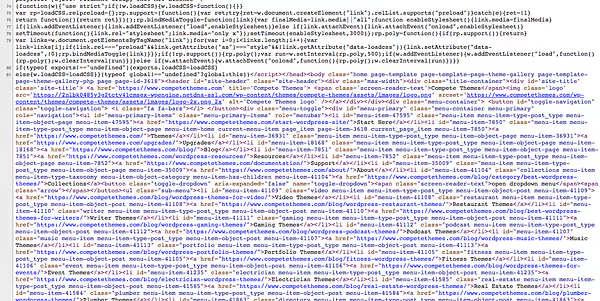
Minifikacja rzadko coś psuje i daje szybki, mierzalny wzrost, idealny pierwszy krok po buforowaniu.
Łączenie: scalanie plików
Pięć wtyczek, każda z własnym arkuszem stylów, to pięć osobnych zapytań HTTP do serwera. Łączenie (lub „konkatenacja") skleja te pliki w jeden. Jedno zapytanie zamiast pięciu, strona składa się szybciej.
Osobno znajduje się opcja łączenia plików Google Fonts. Większość motywów WordPress używa co najmniej jednego lub dwóch fontów stamtąd, a połączenie ich ładowania w jedno zapytanie również daje wzrost.
Zasada jest prosta: minifikacja zmniejsza rozmiar każdego pliku, łączenie redukuje ich liczbę. Mniej plików × mniejszy rozmiar = szybsze ładowanie.
CSS: porządkujemy style
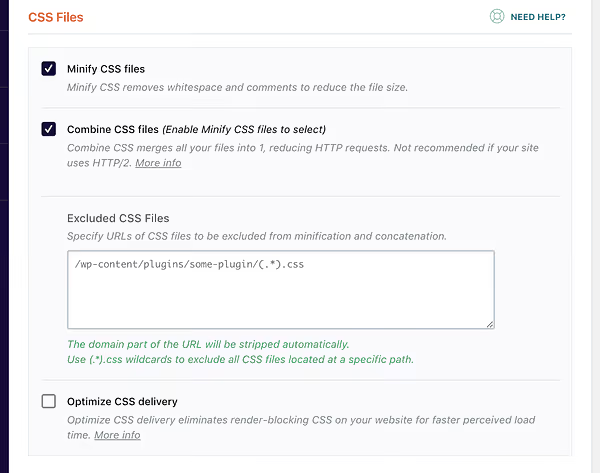
Proszę włączyć minifikację CSS, uzyskają Państwo niewielki, ale stabilny wzrost. Następnie proszę włączyć łączenie plików CSS, wtyczka sklei style ze wszystkich wtyczek i motywu w minimalną liczbę plików.
Czasami agresywne łączenie CSS może spowodować wizualne glitche: przesunięte bloki, krzywe odstępy. Zdarza się to rzadko, ale jeśli się zdarzy, proszę po prostu wyłączyć tę opcję. Wszystkie ustawienia są odwracalne.
JavaScript: ostrożnie, ale skutecznie
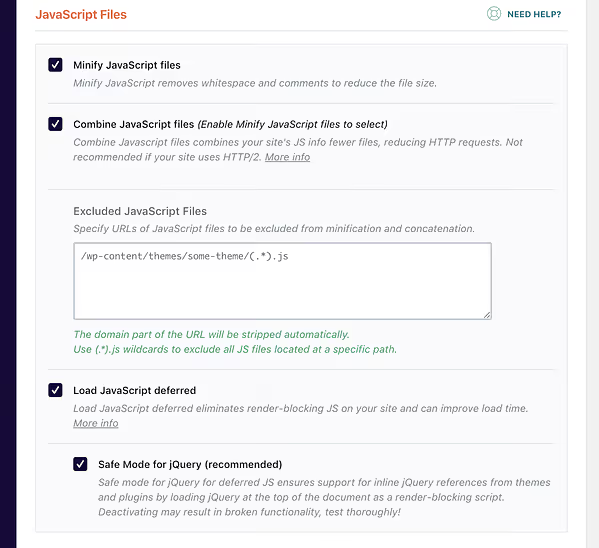
Z plikami JS ta sama logika: minifikacja → łączenie → odroczone ładowanie. Tutaj jednak potrzebna jest ostrożność. Łączenie JS czasami psuje funkcjonalność na froncie, przestają działać przyciski „Udostępnij", menu mobilne lub formularze.
Algorytm bezpiecznej konfiguracji:
- Włącz minifikację i łączenie JS
- Wyczyść cache WP Rocket
- Przejdź się po witrynie: otwórz kilka stron i postów, przetestuj menu mobilne, przyciski społecznościowe, formularze
- Coś się zepsuło → wyłącz problematyczną opcję
- Wszystko działa → gotowe
Opcja „odroczonego ładowania JavaScript" (Defer JS) pozwala stronie wyświetlić się wizualnie przed pełnym załadowaniem wszystkich skryptów. Poprawia to postrzeganą szybkość, odwiedzający widzi treść wcześniej. Jednak po włączeniu koniecznie przetestuj witrynę ponownie: odroczone skrypty czasami psują elementy interaktywne.
Osobno wspomnę o bezpiecznym trybie dla jQuery, domyślnie zaznaczonym. Odznaczenie da mikroskopijny przyrost wydajności, ale niemal na pewno zepsuje część funkcjonalności. Proszę zostawić tak, jak jest.
3. Optymalizacja mediów: inteligentne ładowanie obrazów i wideo
Obrazy to zazwyczaj najcięższy zasób na stronie. WP Rocket potrafi z nimi pracować tak, że odwiedzający nawet tego nie zauważa.
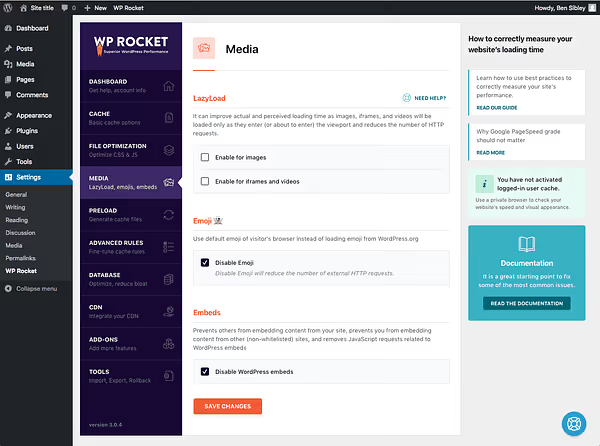
Leniwe ładowanie obrazów
Proszę wyobrazić sobie stronę główną bloga z dziesięcioma postami, każdy z obrazkiem. Odwiedzający otwiera witrynę i widzi tylko pierwszy post. Po co ładować wszystkie dziesięć obrazów, skoro większość czytelników opuszcza stronę po trzecim lub czwartym?
Leniwe ładowanie (lazy loading) śledzi przewijanie i ładuje obraz dopiero wtedy, gdy odwiedzający się do niego zbliża. Rezultat: początkowe ładowanie strony jest wielokrotnie szybsze, plus oszczędność transferu hostingu.
Jest jednak pewien niuans: na stronach z bardzo dużymi obrazami lazy load może irytować, przewija się szybko, a obraz jeszcze się nie załadował, trzeba czekać. W takich przypadkach WP Rocket pozwala punktowo wyłączyć leniwe ładowanie dla pojedynczych obrazów.
Wideo, ramki i YouTube
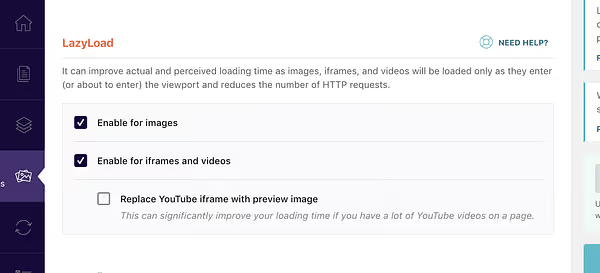
Proszę włączyć leniwe ładowanie dla wideo i iframe, osadzone materiały z YouTube i Vimeo nie będą się ładować przed przewinięciem. Natomiast opcja „zastąp podglądem YouTube" pokazuje statyczną miniaturę zamiast odtwarzacza, dopóki użytkownik nie kliknie „Play". Dla stron z kilkoma wideo oszczędność transferu jest kolosalna.
Emoji i osadzanie: wyłączamy zbędne elementy
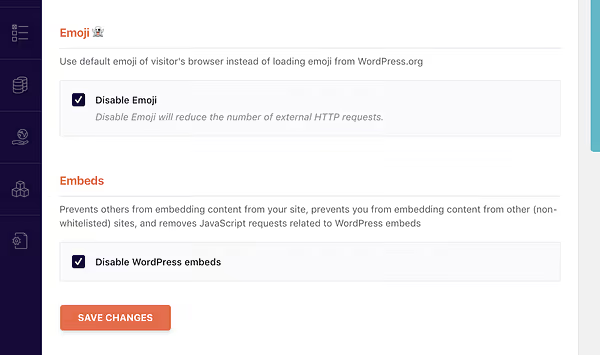
WordPress domyślnie ładuje niewielki plik JS do obsługi emoji oraz jeszcze jeden, do osadzania treści (oEmbed). Jeśli nie używa Pan/Pani emoji w treści (lub korzysta z systemowych), proszę wyłączyć. Minus dwa zbędne zapytania.
Osadzanie (embeds) zalecam wyłączyć każdemu: chodzi o sytuację, gdy wstawia się link w edytorze, a WordPress zamienia go w okienko z podglądem, jak przy tweetach. W praktyce częściej to irytuje, niż pomaga. Ważne: wyłączenie tej opcji nie wpływa na osadzanie wideo z YouTube i Vimeo.
Co jeszcze potrafi WP Rocket
Poza trzema głównymi sekcjami dostępnych jest kilka przydatnych, ale opcjonalnych narzędzi:
- Wstępne ładowanie (Preload), WP Rocket skanuje mapę witryny i z wyprzedzeniem generuje cache dla wszystkich stron. Odwiedzający zawsze otrzymuje gotową, szybką wersję, nawet jeśli nikt nie wszedł na stronę po wyczyszczeniu cache.
- Zaawansowane reguły cache, precyzyjna konfiguracja: które adresy URL nie mają być cache'owane, które pliki cookie ignorować. Dla złożonych witryn z dynamiczną treścią.
- Czyszczenie bazy danych, usuwa rewizje wpisów, komentarze spamowe, opcje przejściowe. Przydatna higiena, ale ma pośredni związek z szybkością ładowania frontendu.
- CDN, integracja z sieciami dostarczania treści (w tym z własnym RocketCDN). Treść jest serwowana z serwerów znajdujących się najbliżej odwiedzającego pod względem geograficznym.
Narzędzia te nie są obowiązkowe dla podstawowego przyspieszenia, ale w dużych i mocno obciążonych projektach dają odczuwalny dodatkowy wzrost wydajności.
Na filmie powyżej szczegółowa, krok po kroku analiza wszystkich ustawień WP Rocket z prezentacją interfejsu na żywo i pomiarami szybkości przed i po.
⁉️🤔 Często zadawane pytania
Ile kosztuje WP Rocket?
Licencja Single na jedną stronę, 59 € rocznie, Plus na trzy strony, 119 € rocznie, Multi do 50 stron, 299 € rocznie, aktualne ceny z oficjalnej strony. Wszystkie plany obejmują pełen zestaw funkcji, wsparcie i aktualizacje przez rok. W pakiecie znajduje się również bezpłatny Rocket Insights do monitorowania wydajności.
Czy trzeba umieć programować, żeby to skonfigurować?
Nie. WP Rocket automatycznie stosuje ponad 80% najlepszych praktyk wydajnościowych po aktywacji, bez ani jednej linii kodu, co deklaruje producent. Interfejs jest dostępny po polsku (lub angielsku), wszystkie ustawienia przełącza się checkboxami. Do dostrajania nie są potrzebne umiejętności programistyczne.
Czy można używać WP Rocket na stronach klientów?
Tak, do tego służy licencja Multi (do 50 stron). Jeśli jednak świadczą Państwo usługi hostingowe, dla klientów potrzebny będzie program odsprzedaży, standardowa licencja tego nie obejmuje. Do promowania wtyczki działa program partnerski.
Czy WP Rocket może coś zepsuć na stronie?
Poszczególne opcje (łączenie JS, agresywna minifikacja CSS) w rzadkich przypadkach powodują błędy wizualne lub psują elementy interaktywne. Wszystkie ustawienia są odwracalne: wyłączyli Państwo problematyczną opcję i strona wróciła do stanu wyjściowego. Dlatego należy testować zmiany na produkcyjnej stronie po wyczyszczeniu cache.
Czym WP Rocket różni się od bezpłatnych wtyczek cache?
Przede wszystkim kompleksowością. Bezpłatne rozwiązania, takie jak W3 Total Cache czy WP Super Cache, wymagają ręcznej konfiguracji dziesiątek parametrów i łatwo psują stronę przy błędnej konfiguracji. WP Rocket robi to samo automatycznie, a dodatkowo daje narzędzia, których nie ma w bezpłatnych odpowiednikach: leniwe ładowanie, odroczone ładowanie JS, usuwanie nieużywanego CSS, wbudowany CDN. Dla większości użytkowników różnica sprowadza się do wyboru między godzinami ręcznej pracy a jednym przyciskiem „Aktywuj".
Czy warto kupić WP Rocket w 2026 roku?

Jeśli mają Państwo stronę na WordPressie i chcą ją przyspieszyć bez zagłębiania się w zawiłości optymalizacji serwerowej, krótka odpowiedź brzmi: tak. WP Rocket pozostaje najbardziej przyjazną i skuteczną wtyczką cache na rynku: automatyczne stosowanie najlepszych praktyk, intuicyjny interfejs i doskonałe wsparcie zaspokajają potrzeby zarówno początkujących blogów, jak i mocno obciążonych projektów.
Cena 59 € rocznie za jedną stronę (aktualne plany na stronie) zwraca się w postaci oszczędności czasu, który musieliby Państwo poświęcić na ręczną konfigurację bezpłatnych odpowiedników, oraz nerwów związanych z tym, że coś poszło nie tak.
Podstawowy scenariusz dla maksymalnego efektu: instalacja → cache działa → włączenie minifikacji i łączenia CSS/JS → skonfigurowanie leniwego ładowania mediów → wyłączenie zbędnych emoji i osadzania → okresowe czyszczenie bazy danych. Piętnaście minut i strona ładuje się zasadniczo szybciej.

Profesjonalny zespół autorów i redaktorów specjalizujących się w tworzeniu treści wysokiej jakości.