














Jak skonfigurować cache WordPress za pomocą W3 Total Cache
Strona na WordPress ładuje się cztery sekundy, a nawet dłużej. Użytkownicy odchodzą, nie doczekawszy załadowania, Google obniża pozycje w wynikach wyszukiwania, a każdy stracony procent konwersji uderza w budżet. Przyczyna jest prawie zawsze ta sama: nie skonfigurowano buforowania.
W3 Total Cache całkowicie rozwiązuje ten problem. Wtyczkę z milionem aktywnych instalacji, stworzoną przez dyrektora technicznego Mashable, wykorzystują Smashing Magazine, Yoast i setki tysięcy innych witryn o wysokim ruchu. Po 20 minutach konfiguracji według tego poradnika uzyskają Państwo przyspieszenie ładowania od półtora do dwóch razy, bez edycji kodu i bez wydatków na nowy hosting.
💡 Szybki przegląd:
- Zainstalować W3 Total Cache z repozytorium WordPress i dezaktywować inne wtyczki buforowania
- Włączyć pięć kluczowych modułów: Page Cache, Minify, Database Cache, Object Cache oraz Browser Cache
- Wybrać metodę buforowania odpowiednią dla Państwa hostingu: Disk Enhanced dla hostingu współdzielonego, OpCache/APC dla VPS
- Skonfigurować wstępne ładowanie pamięci podręcznej z bezpiecznym interwałem 3600 sekund
- Sprawdzić działanie wtyczki poprzez kod źródłowy strony oraz GTmetrix, test porównawczy przed i po
Instalacja W3 Total Cache
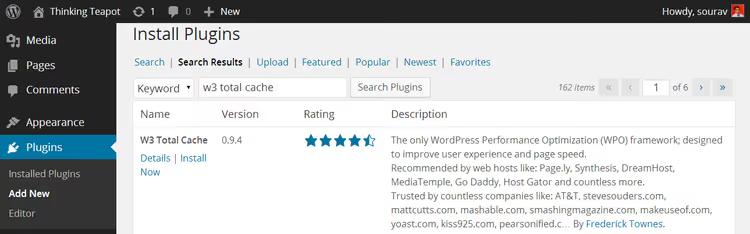
W3 Total Cache jest dostępny bezpłatnie w oficjalnym repozytorium WordPress. Instalacja jest standardowa: proszę otworzyć „Wtyczki → Dodaj nową", wpisać w wyszukiwarce w3 total cache i kliknąć „Zainstaluj" przy pierwszym wyniku.
Jeśli na stronie jest już aktywna inna wtyczka buforowania, na przykład WP Super Cache, należy koniecznie ją dezaktywować przed aktywacją W3TC. Dwie jednocześnie działające wtyczki buforowania powodują konflikt: strony są wyświetlane z błędami, a czas ładowania nie spada, lecz rośnie. Ta zasada dotyczy wszystkich wtyczek buforowania: na stronie zawsze jest aktywna dokładnie jedna.
Po aktywacji w bocznym menu konsoli pojawi się nowa pozycja „Wydajność". Wszystkie dalsze ustawienia znajdują się właśnie tam.
Ustawienia ogólne W3 Total Cache
Sekcja „Wydajność → Ustawienia ogólne" to centrum dowodzenia wtyczki. Każda funkcja jest spakowana w osobny moduł z polem wyboru do włączenia. Interfejs jest gęsty, opcji są dziesiątki, ale na początek wystarczy pięć modułów.
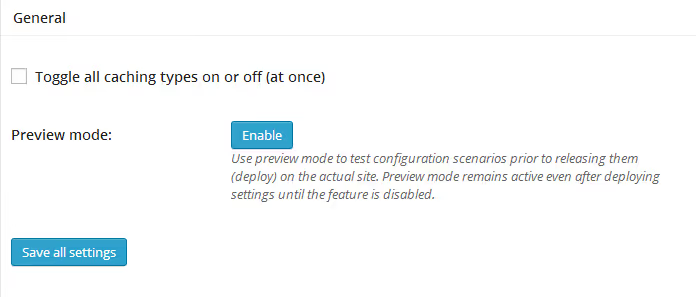
Proszę nie włączać wszystkiego naraz przełącznikiem na samej górze. Część opcji może nie być obsługiwana przez Państwa hosting i zamiast przyspieszenia uzyskają Państwo efekt odwrotny. Należy włączać moduły pojedynczo, postępując zgodnie z poniższą instrukcją.
Moduł buforowania stron
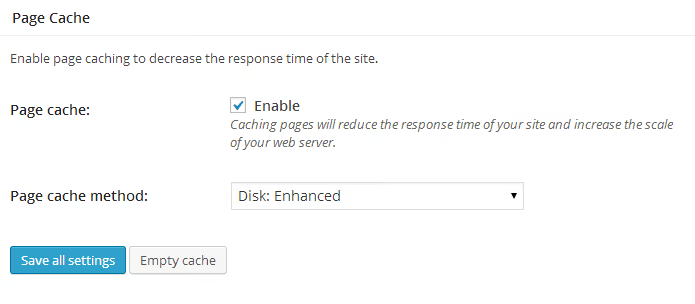
Page Cache to serce wtyczki. Zapisuje on gotowe kopie HTML stron i udostępnia je odwiedzającym, omijając pełny cykl generowania WordPress (zapytania do bazy danych, składanie szablonu, wykonywanie PHP). Metodę buforowania wybiera się pod kątem typu hostingu:
- Hosting współdzielony,
Disk: Enhanced. Najszybsza metoda dyskowa, nie wymaga modułów serwerowych. - VPS / serwer dedykowany z OpCache,
OpCachelubAPC. Pamięć podręczna znajduje się w pamięci RAM, czas odpowiedzi jest minimalny. - Serwer Nginx,
Disk: Enhancedrównież działa, ale jeśli na poziomie serwera skonfigurowano FastCGI Cache, tego modułu można nie włączać.
Darmowa wersja W3 Total Cache pokrywa potrzeby 90% witryn. Licencja Pro za 99 USD rocznie dodaje buforowanie fragmentaryczne, integrację z Google PageSpeed i priorytetowe wsparcie, ale dla typowej witryny różnica jest niezauważalna.
Moduł Minify
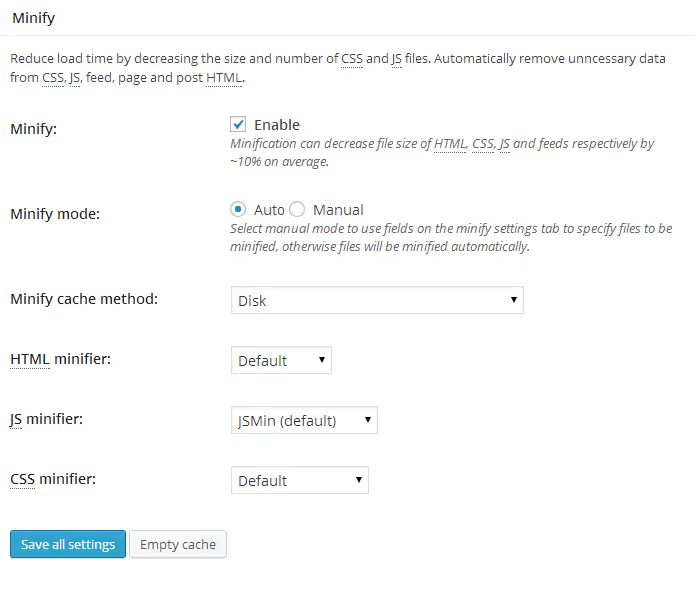
Minify kompresuje CSS i JavaScript: usuwa komentarze, spacje, znaki nowej linii. Rozmiar plików maleje, a liczba zapytań HTTP spada dzięki łączeniu kilku plików w jeden. Metoda buforowania taka sama, jak wybrana dla Page Cache.
Na hostingu współdzielonym proszę ustawić Disk. Na VPS z pamięcią RAM, OpCache. Tryb ręczny (Manual) pozwala wskazać konkretne pliki do kompresji, automatyczny (Auto) działa z minimalną ingerencją, na początek proszę wybrać ten drugi.
Bufor bazy danych i obiektów
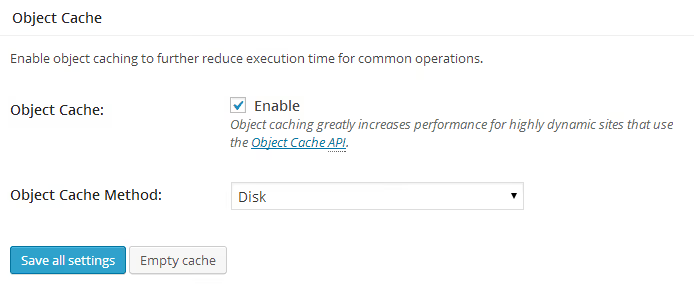
Database Cache przechowuje wyniki częstych zapytań do bazy danych, na przykład listy postów lub kategorii. Object Cache buforuje pośrednie obiekty WordPressa (opcje witryny, ustawienia wtyczek). Proszę włączyć oba, metoda jak w poprzednich modułach.
Na słabym hostingu współdzielonym Database Cache czasem daje odwrotny efekt: zapis bufora na dysk obciąża procesor bardziej niż bezpośrednie zapytanie do bazy. Jeśli po włączeniu prędkość spadła, proszę wyłączyć ten moduł i zostawić tylko Page Cache.
Bufor przeglądarki
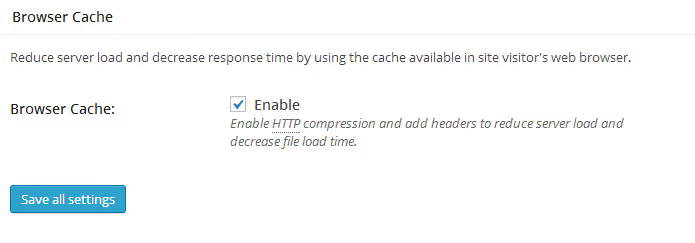
Browser Cache nakazuje przeglądarce odwiedzającego przechowywać pliki statyczne (CSS, JS, obrazy, czcionki) lokalnie. Przy ponownej wizycie strona ładuje się natychmiast: przeglądarka nie pobiera tego, co już zapisała. Czas przechowywania jest konfigurowalny, typowe wartości: 30 dni dla obrazów, 7 dni dla CSS/JS.
Proszę włączyć moduł, kliknąć „Zapisz wszystkie ustawienia". Podstawowa konfiguracja jest gotowa. Teraz zagłębimy się w dwa najważniejsze moduły, Page Cache i Browser Cache.
Ustawienia bufora stron
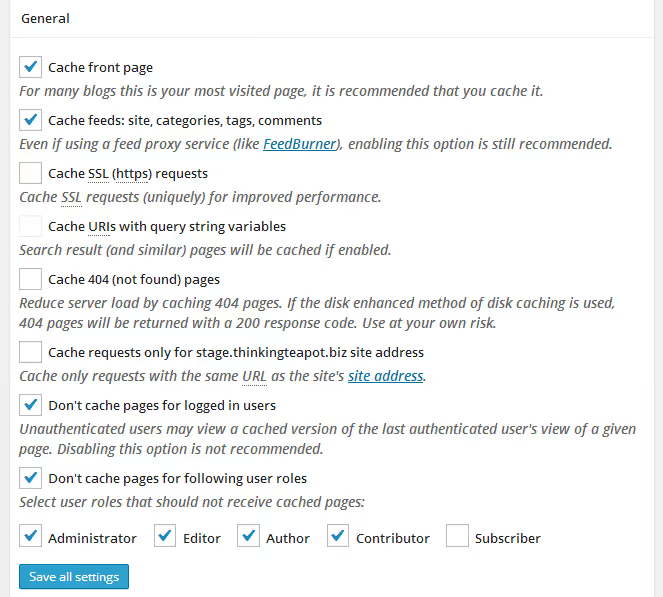
Proszę wejść w „Wydajność → Bufor stron". Kluczowe opcje są trzy:
„Nie buforuj stron dla następujących ról", proszę zaznaczyć Administrator i Editor. Gdy autor edytuje post, musi widzieć świeżą wersję, a nie kopię z bufora. Bez tego ustawienia proces edycji zamienia się w zgadywankę.
„Buforuj strony z ciągiem zapytania", proszę zostawić wyłączone. Ciągi zapytań (?utm_source=..., ?fbclid=...) generują nieskończoną liczbę wariantów URL. Buforowanie ich oznacza zapychanie przestrzeni dyskowej duplikatami.
Czas życia bufora, 3600 sekund (jedna godzina) dla większości witryn. Blogi z rzadkimi aktualizacjami mogą ustawić 86400 (doba). Sklepy ze zmiennymi cenami, 1800 (30 minut).
Wstępne ładowanie bufora

Domyślnie W3TC buforuje stronę dopiero wtedy, gdy ktoś o nią poprosi. Pierwszy odwiedzający otrzymuje wolne ładowanie, wtyczka w tym momencie tworzy bufor. Preload rozwiązuje problem: wtyczka sama obchodzi witrynę według mapy i generuje bufor z wyprzedzeniem. Każdy odwiedzający, nawet pierwszy, otrzymuje szybką stronę.
Trzy parametry do skonfigurowania:
- Interwał odświeżania bezpośrednio wpływa na obciążenie serwera. Im krótszy interwał (częstsze odświeżanie), tym więcej zasobów jest zużywanych. Na hostingu współdzielonym bezpieczne minimum to 3600 sekund. Proszę ustawić 7200 i obserwować obciążenie.
- **URL **mapy witryny, wtyczka używa XML Sitemap do obejścia. Jeśli sitemap jeszcze nie ma, proszę zainstalować Google XML Sitemaps, generuje on mapę automatycznie i udostępnia ją pod adresem
/sitemap.xml. - „Uruchamiaj wstępne ładowanie przy publikacji", proszę włączyć. Gdy publikują Państwo nowy post, bufor dla niego jest generowany natychmiast.
Ustawienia bufora przeglądarki
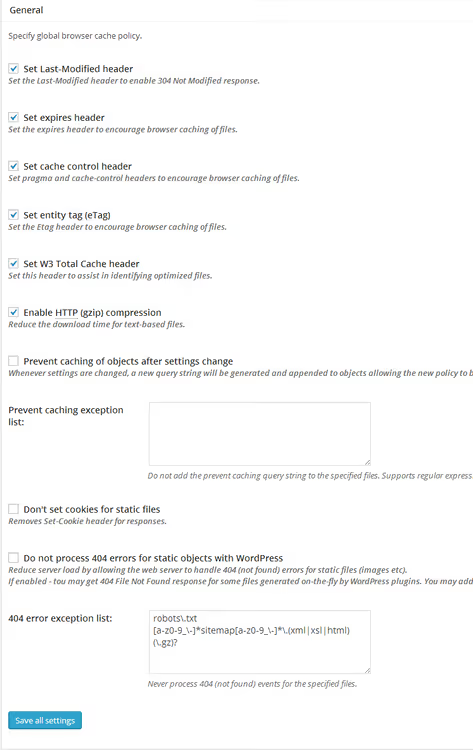
Sekcja „Wydajność → Przeglądarka" zarządza nagłówkami Expires i Cache-Control, które serwer wysyła do przeglądarki. Ustawienia domyślne działają dobrze, ale dwa warto skorygować:
- Czas dla CSS i JS, proszę ustawić 7 dni (604800 sekund). Jeśli częściej aktualizują Państwo wygląd, proszę zmniejszyć do 1 dnia.
- Czas dla obrazów i mediów, 30 dni (2592000 sekund). Obrazy zmieniają się rzadko, długi bufor jest tu bezpieczny.
- „Ustaw nagłówek kontroli bufora", proszę włączyć. Przeglądarka będzie dokładnie wiedzieć, kiedy poprosić o świeży plik, a kiedy użyć kopii lokalnej.
Oszczędność przepustowości na tych ustawieniach jest znacząca przy powtórnych wizytach. Serwer obsługuje mniej zapytań, użytkownik widzi stronę praktycznie natychmiast.
Jak sprawdzić, czy wtyczka działa
Włączyli Państwo, skonfigurowali, teraz proszę się upewnić, że W3TC naprawdę buforuje. Dwa sposoby.
Sposób pierwszy. Proszę otworzyć dowolną stronę witryny, nacisnąć Ctrl+U (podgląd kodu źródłowego) i wyszukać wzrokiem komentarz W3 Total Cache:

Wiersz w rodzaju <!-- Performance optimized by W3 Total Cache. ... --> oznacza: wtyczka jest aktywna i buforuje. Jeśli nie ma wiersza, proszę wrócić do ustawień ogólnych i sprawdzić, czy wszystkie pięć modułów jest włączonych.
Sposób drugi, dla tych, którzy chcą zobaczyć efekt wizualnie. Oto wideo z pełnym cyklem konfiguracji W3 Total Cache od instalacji do weryfikacji rezultatu:
Test wydajności: przed i po

Liczby są bardziej przekonujące niż słowa. Przepuśćmy witrynę przez GTmetrix, bezpłatne narzędzie, które mierzy prędkość ładowania i wystawia ocenę od A do F.
Wynik bez wtyczki buforującej:

Ta sama witryna godzinę po skonfigurowaniu W3 Total Cache:

Różnica: wzrost zarówno Page Speed, jak i YSlow o kilka procent. Skromnie? Tylko na pierwszy rzut oka. Na stronie odwiedzanej przez tysiąc osób dziennie każdy procent oszczędza dziesiątki godzin czasu procesora miesięcznie. A co najważniejsze, strony zaczynają ładować się szybciej na każdym urządzeniu i użytkownicy to odczuwają.
Jedna ważna kwestia: nie testuj Pan prędkości natychmiast po włączeniu. W pierwszych minutach wtyczka generuje pamięć podręczną, co obciąża serwer. Proszę odczekać godzinę i dopiero wtedy uruchomić GTmetrix.
Rozwiązywanie problemów
Czasami po zainstalowaniu W3 Total Cache prędkość nie rośnie, a spada. Trzy typowe przyczyny i sposoby ich naprawienia.
Test podczas wstępnego ładowania. Generowanie pamięci podręcznej to operacja zasobochłonna. Jeśli uruchomi Pan GTmetrix równocześnie ze wstępnym ładowaniem, wyniki będą gorsze niż bez wtyczki. Rozwiązanie: proszę odczekać godzinę, pozwolić wygenerować się pamięci podręcznej, powtórzyć test.
Nieodpowiednia metoda buforowania. APC i OpCache na hostingu współdzielonym działają gorzej niż Disk: Enhanced, ponieważ pamięć procesu jest ograniczana przez dostawcę hostingu. Proszę wrócić do metody dyskowej i porównać wskaźniki. Na hostingu współdzielonym dysk prawie zawsze wygrywa.
Konflikt z inną wtyczką optymalizacyjną. Wtyczki takie jak Autoptimize, WP Rocket czy LiteSpeed Cache robią to samo, co moduł Minify W3TC. Podwójna kompresja JS i CSS psuje układ strony. Proszę zostawić jedno: albo zestaw W3TC + wbudowany Minify, albo osobną wtyczkę optymalizacyjną.
Błąd dostępu do.htaccess
Podczas zapisywania ustawień W3TC może wyświetlić ostrzeżenie: plik .htaccess nie ma uprawnień do zapisu. Wtyczka chce dopisać tam reguły buforowania przeglądarki, ale brakuje jej uprawnień.
Dwa rozwiązania, od bezpiecznego do prostego:
- Ręczne dodanie reguł. W3TC pokazuje tekst, który należy wstawić do
.htaccess. Proszę go skopiować, otworzyć plik przez FTP lub menedżera plików hostingu i wkleić na końcu. Ten sposób jest bezpieczniejszy, ponieważ kontroluje Pan zmiany. - Zmiana uprawnień pliku. Proszę ustawić dla
.htaccessuprawnienia775przez FTP lub cPanel. Po zapisaniu ustawień W3TC należy koniecznie przywrócić644. Plik.htaccessz uprawnieniami do zapisu to dziura w zabezpieczeniach.
⁉️🤔 Często zadawane pytania
W3 Total Cache czy WP Super Cache, co wybrać?
W3 Total Cache daje dokładniejszą kontrolę: pięć oddzielnych modułów, wstępne ładowanie pamięci podręcznej, kompresję CSS/JS, integrację z CDN. WP Super Cache jest prostszy: jedno pole wyboru włączenia i minimum ustawień. Dla hostingu współdzielonego bez chęci zagłębiania się w szczegóły proszę wybrać zestaw WP Super Cache. Dla VPS i stron z ruchem od 10 tysięcy odwiedzających miesięcznie W3 Total Cache z ręczną konfiguracją da lepszy rezultat.
Czy trzeba włączać wszystkie pięć modułów?
Page Cache i Browser Cache obowiązkowo. Minify jest zalecane, ale jeśli stoi już Autoptimize, proszę pominąć. Database Cache i Object Cache są opcjonalne: na słabym hostingu współdzielonym czasami spowalniają stronę zamiast przyspieszać. Proszę włączyć, zmierzyć prędkość po godzinie, porównać i zdecydować, zostawić czy wyłączyć.
Jaki czas życia pamięci podręcznej ustawić?
Dla blogów 3600 sekund (godzina). Dla serwisów informacyjnych 1800 (30 minut). Dla stron firmowych z rzadkimi aktualizacjami 86400 (doba). Krótszy interwał = częstsze odświeżanie pamięci podręcznej = wyższe obciążenie serwera. Proszę znaleźć równowagę dopasowaną do swojego harmonogramu publikacji.
W3 Total Cache koliduje z innymi wtyczkami, co robić?
Proszę wyłączyć WSZYSTKIE wtyczki buforujące i optymalizacyjne, zostawić tylko W3TC. Włączać je pojedynczo z powrotem i po każdej sprawdzać stronę przez GTmetrix. Wtyczka, po której wskaźniki spadły, jest konfliktowa, proszę pozostawić ją wyłączoną.
Czy można używać W3 Total Cache z CDN?
Tak, wtyczka integruje się z dziesiątkami CDN: Cloudflare, StackPath, KeyCDN, BunnyCDN i innymi. Konfiguracja w sekcji „Wydajność → CDN". Jeśli dotarł Pan/Pani do etapu podłączania CDN, proszę przejrzeć nasze zestawienie bezpłatnych usług CDN dla WordPressa.
Co zainstalować na hostingu: ostateczny harmonogram
Shared hosting z minimalnym budżetem, WP Super Cache, jedno zaznaczenie i wynik od ręki. VPS lub serwer w chmurze z zapasem pamięci, W3 Total Cache z ręczną konfiguracją: Page Cache przez OpCache, Minify w trybie automatycznym, wstępne ładowanie pamięci podręcznej z interwałem 3600. Schemat został sprawdzony na setkach stron i nie wymaga ani jednej linii kodu. Proszę skonfigurować dziś, za godzinę GTmetrix pokaże różnicę.

Profesjonalny zespół autorów i redaktorów specjalizujących się w tworzeniu treści wysokiej jakości.