














⚡ Jak zainstalować i skonfigurować WP Super Cache dla WordPress
Strona na WordPress otwiera się 4 sekundy, a konkurencja ładuje się w półtorej. Google obniża pozycje, odwiedzający wychodzą, nie doczekawszy się załadowania. Znajomy obrazek dla właściciela strony na hostingu współdzielonym.
Buforowanie to najprostszy sposób na przyspieszenie WordPressa bez zmiany hostingu i przepisywania kodu. Wtyczka generuje statyczne kopie HTML stron, a serwer podaje je bezpośrednio, z pominięciem obciążającego procesora PHP. Różnica w szybkości: od dwóch do pięciu razy na zwykłym hostingu współdzielonym.
WP Super Cache, darmowa wtyczka od Automattic, robi dokładnie to. Ma ponad 15 lat, jest zainstalowana na milionie stron, a w 2025 roku wyszła wersja 2.0 z przeprojektowanym interfejsem. W tym poradniku: konfiguracja krok po kroku, od instalacji po weryfikację rezultatu. Bez teorii na trzy strony: tylko to, co trzeba kliknąć i gdzie wejść.
💡 Szybki przegląd:
- Zainstaluj WP Super Cache przez panel administracyjny WordPressa (Wtyczki → Dodaj nową)
- Włącz buforowanie na karcie Zaawansowane i dopisz reguły w.htaccess
- Skonfiguruj wstępne ładowanie pamięci podręcznej zgodnie z harmonogramem publikacji
- Sprawdź działanie pamięci podręcznej wbudowanym testem wtyczki
Krok 1: Instalacja WP Super Cache
Wtyczkę można zainstalować na dwa sposoby. Wolny: pobrać ZIP z WordPress.org, rozpakować i wgrać przez klienta FTP, takiego jak FileZilla. W praktyce ta metoda jest potrzebna tylko wtedy, gdy panel administracyjny się nie ładuje.
Zwykła ścieżka: instalacja bezpośrednio z panelu WordPress. Zajmie kilka minut.
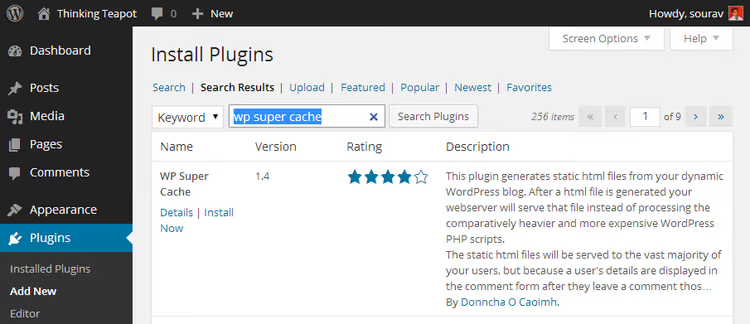
Proszę otworzyć Wtyczki → Dodaj nową, wpisać w wyszukiwarkę „wp super cache", kliknąć Zainstaluj, a następnie Włącz. Gotowe, wtyczka jest aktywna.
Krok 2: Wstępna konfiguracja, włączamy buforowanie
Zaraz po aktywacji WP Super Cache pokazuje żółte powiadomienie:

Proszę kliknąć link w powiadomieniu, prowadzi on do strony ustawień wtyczki (Ustawienia → WP Super Cache). Jeśli wtyczka prosi o zmianę struktury bezpośrednich odnośników, proszę przejść do Ustawienia → Bezpośrednie odnośniki i wybrać dowolną opcję oprócz pierwszej („Prosta"). Dla większości stron odpowiednia jest „Nazwa wpisu".

Wtyczka ostrzega, że standardowe odnośniki w rodzaju ?p=123 są niekompatybilne z buforowaniem. Oto dostępne opcje:

Teraz proszę otworzyć Ustawienia → WP Super Cache. Pierwsze, co rzuca się w oczy, to żółty blok:

To normalne. Wtyczka informuje, że należy zaktualizować reguły mod_rewrite w .htaccess, zrobimy to w następnym kroku. Na razie buforowanie jest wyłączone:
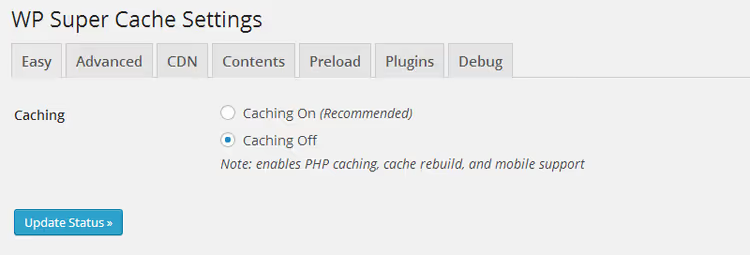
Krok 3: zakładka Advanced, konfiguracja podstawowa
Proszę przejść na zakładkę Advanced. Są tu trzy grupy ustawień: Caching, Miscellaneous i Advanced. Na zrzutach ekranu poniżej znajdują się optymalne wartości dla typowego hostingu współdzielonego, VPS i serwera dedykowanego.
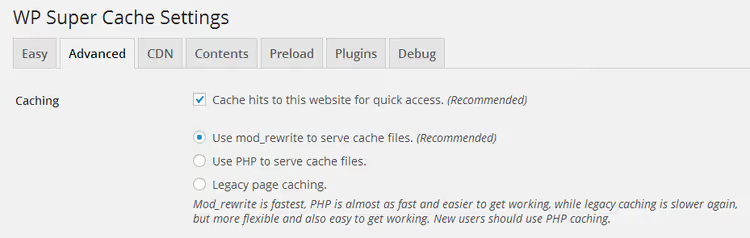
Grupa Caching, tutaj włącza się główny mechanizm i metodę serwowania cache:
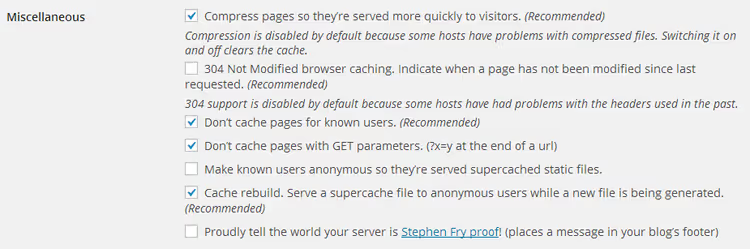
Sekcja Miscellaneous, opcje dodatkowe, takie jak kompresja i wersja mobilna:
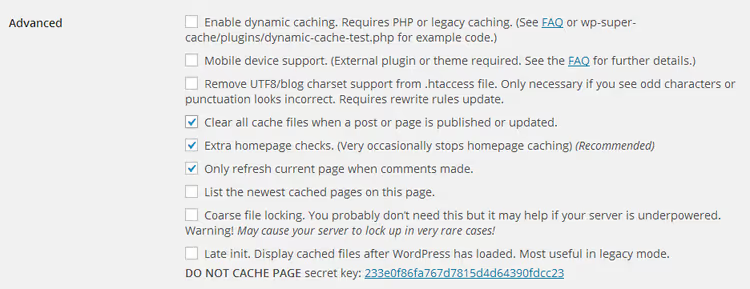
Krótkie omówienie kluczowych opcji:
- Cache hits to this website for quick access, główne buforowanie, zawsze włączone
- Use mod_rewrite to serve cache files, najszybsza metoda, zalecana
- Compress pages, kompresja GZIP, oszczędza transfer
- Don't cache pages for known users, nie buforuj dla zalogowanych (wygodne podczas prac deweloperskich)
- Cache rebuild, serwuje zapisaną kopię, podczas gdy nowy cache jest generowany w tle
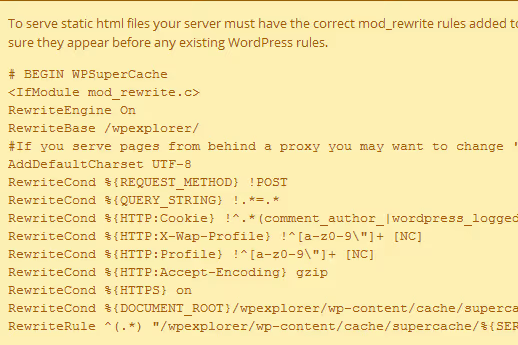
Proszę zaznaczyć potrzebne opcje i kliknąć Update Status. Zaraz po zapisaniu pojawi się długi żółty blok z kodem dla .htaccess:
Proszę przewinąć w dół i kliknąć Update Mod_Rewrite Rules:
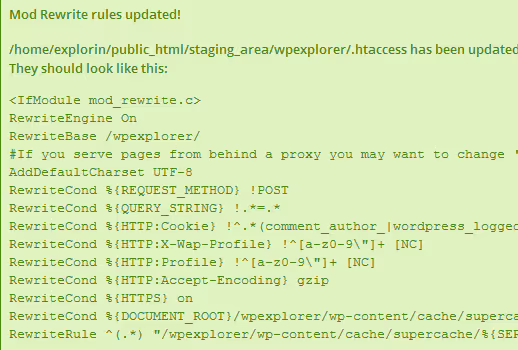
Jeśli .htaccess jest zapisywalny, zobaczą Państwo zielony blok z potwierdzeniem:
Czerwony blok zamiast zielonego? Proszę sprawdzić uprawnienia do .htaccess (zazwyczaj 644) lub wpisać reguły ręcznie, wtyczka pokazuje gotowy tekst, można go skopiować i wkleić do pliku przez FTP lub menedżera plików hostingu.
Krok 4: wstępne ładowanie cache, zakładka Preload
Wstępne ładowanie zmusza wtyczkę do przejścia wszystkich stron witryny i wygenerowania cache z wyprzedzeniem, bez oczekiwania na pierwszego odwiedzającego. To ważne: bez wstępnego ładowania pierwsze żądanie każdej strony odbywa się z pominięciem cache i odwiedzający otrzymuje wolną odpowiedź.
Ustawienia na zakładce Preload:
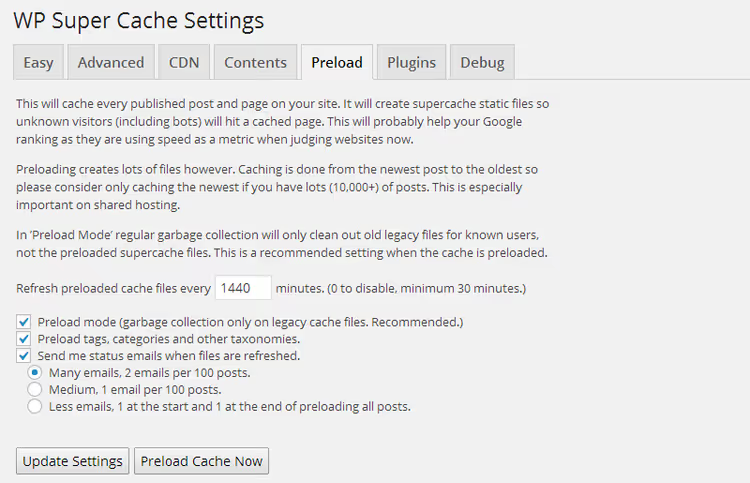
Główny parametr, interwał odświeżania. Od niego zależy, jak często wtyczka będzie regenerować cache wszystkich stron:
- 1440 minut (raz na dobę), optymalne dla hostingu współdzielonego. Wystarczające dla witryny z jedną-dwiema aktualizacjami dziennie.
- 720 minut (dwa razy na dobę), dla bardziej aktywnych witryn. Zwiększa obciążenie serwera.
- 60-120 minut, opcja dla VPS lub serwera dedykowanego o wysokiej odwiedzalności.
Na hostingu współdzielonym nie zalecamy ustawiania interwału krótszego niż 720 minut: dostawca hostingu może uznać częste wstępne ładowanie za nadmierne zużycie zasobów i tymczasowo zablokować witrynę.
Proszę ustawić interwał i kliknąć Update Settings. Aby uruchomić proces natychmiast, proszę kliknąć Preload Cache Now. Operacja jest zasobożerna, czas zależy od liczby stron. Przy setkach postów proszę odczekać około 10 minut, po czym przejść do następnego kroku.
Krok 5: zakładka Contents, monitorowanie cache
Tutaj widać, ile stron jest zbuforowanych i jaki jest ich wiek w sekundach. Wiek nie powinien przekraczać interwału wstępnego ładowania ustawionego w poprzednim kroku (1440 minut = 86 400 sekund).
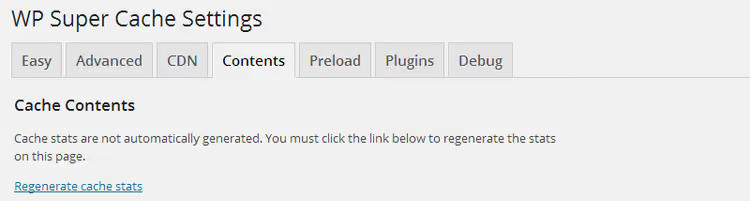
Dane mogą nie wyświetlać się natychmiast. Proszę kliknąć Regenerate Cache Stats, aby zobaczyć aktualny obraz:
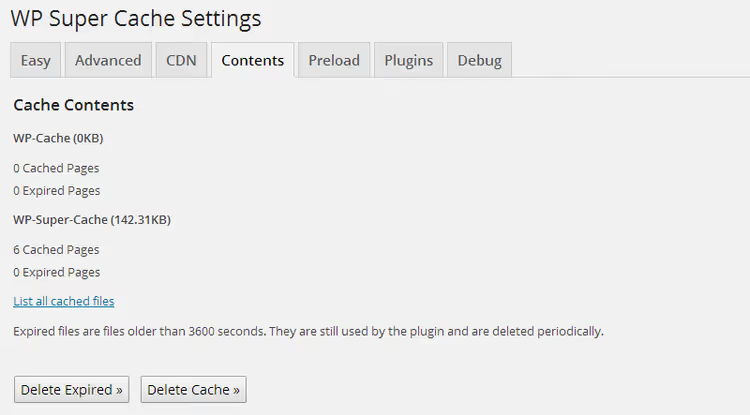
Opcja List All Cached Files pokazuje pełną listę zcache'owanych adresów URL:

Jest to przydatne do punktowego resetowania. Zaktualizował Pan jeden wpis i chce Pan, aby cache odzwierciedlił zmiany? Proszę znaleźć plik na liście, usunąć go, a podczas następnej wizyty strona wygeneruje się na nowo i trafi do cache. To szybsze niż ponowne uruchamianie wstępnego ładowania całej witryny.
Krok 6: Weryfikacja działania cache
Finałowy akord. Proszę wrócić na zakładkę Easy (jest to zarazem zakładka główna) i kliknąć Test Cache. Jeśli wszystko jest skonfigurowane prawidłowo, test zwróci dwa identyczne znaczniki czasu, co jest oznaką, że strona jest serwowana z cache, a nie generowana od nowa.

Zgodność jest, cache działa. A oto jak to wygląda w praktyce. Wyniki testów demonstracyjnej witryny przed i po włączeniu cache'owania:

A oto wynik po włączeniu WP Super Cache:

Różnicę widać gołym okiem. W praktyce po skonfigurowaniu WP Super Cache typowa witryna na hostingu współdzielonym przyspiesza dwu- lub trzykrotnie według metryk odpowiedzi serwera.
Poniżej krótkie wideo z wizualną demonstracją pełnego procesu konfiguracji, od instalacji po weryfikację rezultatu:
⁉️🤔 Często zadawane pytania
Czy należy włączać cache na hostingu zarządzanym hostingu takim jak WPEngine lub Kinsta?
Nie, i w większości przypadków jest to szkodliwe. Hosting zarządzany korzysta z własnych systemów cache na poziomie serwera (EverCache w WPEngine, cache serwerowy w Kinsta). Instalacja WP Super Cache na wierzchu tworzy konflikt: dwa systemy cache walczą o zarządzanie plikami statycznymi. Rezultat to nieprzewidywalne zachowanie i spadek szybkości. Jeśli korzystają Państwo z hostingu zarządzanego, cache działa już od razu po włączeniu, nie trzeba niczego instalować.
Co zrobić, jeśli po aktualizacji statusu przycisk Mod_Rewrite Rules jest niedostępny?
Najprawdopodobniej wtyczka nie może zapisać pliku
.htaccess. Proszę sprawdzić uprawnienia do pliku, powinny wynosić 644 lub 664. Alternatywna ścieżka: proszę skopiować wygenerowany przez wtyczkę blok reguł (jest wyświetlany w żółtym polu) i wkleić go do.htaccessręcznie przez FTP lub menedżera plików hostingu. Reguły powinny znajdować się po linii# END WordPress.
Dlaczego zakładka Contents nie pokazuje wszystkich stron?
Wstępne ładowanie cache nie jest procesem natychmiastowym. Jeśli właśnie kliknęli Państwo Preload Cache Now, proszę odczekać 5-10 minut i odświeżyć stronę. Liczba zcache'owanych stron zależy od interwału wstępnego ładowania i całkowitej liczby adresów URL w witrynie. Proszę również sprawdzić, czy na zakładce Preload zaznaczono wszystkie potrzebne typy treści (posts, pages).
Jak wyczyścić cache jednej konkretnej strony?
Proszę wejść na zakładkę Contents, kliknąć List All Cached Files, znaleźć potrzebny adres URL na liście i usunąć odpowiedni plik. Przy następnej wizycie odwiedzającego strona zostanie wygenerowana od nowa. To najbardziej oszczędny dla zasobów sposób resetowania.
WP Super Cache czy W3 Total Cache, co wybrać w 2026 roku?
WP Super Cache to wybór dla tych, którzy potrzebują prostego i niezawodnego cache bez setek ustawień. W3 Total Cache daje więcej kontroli (cache obiektów, bazy danych, integracja z CDN), ale też więcej szans, by coś zepsuć. Dla typowej witryny na hostingu współdzielonym WP Super Cache zaspokaja podstawowe potrzeby i wymaga dokładnie jednej wizyty w ustawieniach. W3 Total Cache ma sens w projektach o dużym obciążeniu z serwerem dedykowanym.
Czy WP Super Cache będzie działać z innymi wtyczkami cache?
Nie, i to jest ważne. Jednoczesne działanie dwóch wtyczek cache prawie na pewno prowadzi do konfliktów: duplikowania plików cache, błędów 404 na aktywnych stronach, nieprawidłowego czyszczenia. Przed instalacją WP Super Cache proszę wyłączyć i usunąć każdą inną wtyczkę cache.
Podsumowanie: co sprawdzić po uruchomieniu cache
Cache jest włączony, test przeszedł, witryna śmiga. Trzy rzeczy, które warto zrobić natychmiast po konfiguracji:
- Proszę sprawdzić witrynę w trybie incognito. Proszę wylogować się z panelu administracyjnego lub otworzyć przeglądarkę w trybie prywatnym, w ten sposób zobaczą Państwo witrynę oczami zwykłego odwiedzającego, bez omijania cache dla zalogowanych.
- Proszę skonfigurować regularne wstępne ładowanie. Jeden ręczny start to za mało: cache musi być odświeżany zgodnie z harmonogramem. Proszę ustawić interwał 1440 minut (doba) i zapomnieć.
- Proszę obserwować zakładkę Contents. Raz w tygodniu proszę tam zaglądać, jeśli zauważą Państwo anomalie (zerowy cache, gigantyczny wiek plików), proszę ponownie uruchomić wstępne ładowanie.
Proszę zacząć od bezpłatnego WP Super Cache, dla większości witryn wystarcza on z zapasem. A jeśli po konfiguracji szybkość wciąż kuleje, problem najprawdopodobniej leży w ciężkim motywie lub konfliktujących wtyczkach, a nie w braku cache.

Profesjonalny zespół autorów i redaktorów specjalizujących się w tworzeniu treści wysokiej jakości.