













🍏 Jak zainstalować macOS Catalina na VirtualBox w Windows: instrukcja krok po kroku
macOS bez Maca? Brzmi jak fantastyka, ale VirtualBox czyni to realnym. Deweloperzy, testerzy i po prostu ciekawscy, wszyscy prędzej czy później stykają się z potrzebą uruchomienia systemu Apple na maszynie z Windows.
Problem w tym, że Apple nie zachęca do instalowania macOS na sprzęcie innym niż Apple. Bez właściwych ustawień otrzymają Państwo czarny ekran, zawieszenie na logo lub błąd „End RandomSeed". Brzmi znajomo?
Poniżej sprawdzona w praktyce instrukcja krok po kroku: od pobrania obrazu po pulpit macOS Catalina 10.15 na VirtualBox. Wszystkie polecenia przetestowano na aktualnej wersji, zrzuty ekranu pochodzą z rzeczywistego procesu instalacji.
💡 Szybki przegląd:
- Pobierz VirtualBox w najnowszej wersji oraz Extension Pack z oficjalnej strony
- Pobierz gotowy obraz macOS Catalina w formacie VMDK (plik wirtualnego dysku)
- Utwórz nową maszynę wirtualną typu Mac OS X (64-bit) i podłącz plik VMDK
- Skonfiguruj RAM, rdzenie CPU, pamięć wideo i USB 3.0 w parametrach maszyny
- Wykonaj zestaw poleceń VBoxManage w wierszu poleceń jako administrator
- Uruchom maszynę wirtualną i przeprowadź standardową procedurę instalacji macOS
Niezbędne pliki i narzędzia
Zanim Państwo zaczną, proszę upewnić się, że pod ręką są trzy rzeczy. Pierwsza to sam VirtualBox. Proszę pobrać najnowszą wersję z oficjalnej strony (w chwili pisania tego tekstu 7.1.x). Razem z nim proszę od razu pobrać VirtualBox Extension Pack, to ten plik, bez którego nie będą działać mysz, klawiatura i USB 3.0 wewnątrz gościnnego macOS.
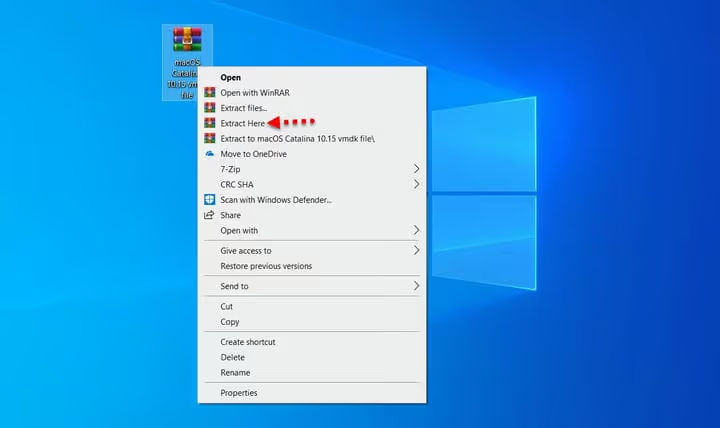
Druga to obraz maszyny wirtualnej macOS Catalina 10.15 w formacie VMDK. Plik jest duży (około 8 GB w postaci spakowanej), dlatego proszę zadbać o szybkie łącze. Ważny niuans: VirtualBox obsługuje tylko pliki w formacie HFS. Obraz APFS, którego Apple używa domyślnie od macOS High Sierra, nie uruchomi się przez VirtualBox. Po pobraniu proszę rozpakować archiwum za pomocą 7-Zip lub WinRAR, rozpakowany obraz zajmie około 40 GB na dysku.
Trzecia to dostęp administracyjny do hostowego Windows. Bez niego polecenia VBoxManage (krok 4) nie wykonają się i instalacja zakończy się błędem.
Krok 1: Instalacja VirtualBox i Extension Pack
Proszę uruchomić pobrany instalator VirtualBox. Kreator instalacji jest standardowy: kilka razy „Dalej", a system ostrzeże o tymczasowym zerwaniu połączenia sieciowego. To normalne: VirtualBox instaluje wirtualną kartę sieciową. Proszę potwierdzić, kliknąć „Install" i poczekać na zakończenie.
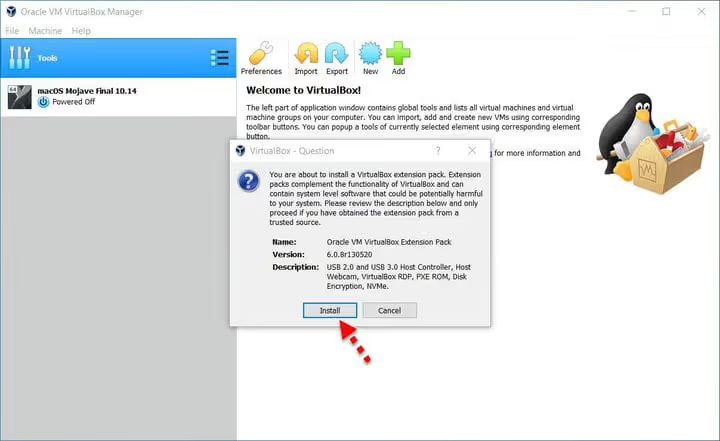
Po zainstalowaniu samego VirtualBoxa przychodzi kolej na Extension Pack. Proszę znaleźć plik w tym samym folderze pobranych plików, kliknąć dwukrotnie, VirtualBox sam go wykryje i zaproponuje instalację. Proszę kliknąć „Zainstaluj" i zaakceptować licencję. Extension Pack rozwiązuje trzy krytyczne problemy: obsługę USB 3.0 (wymaganą dla macOS Catalina i nowszych), naprawę błędu z myszą/klawiaturą oraz obsługę szyfrowania dysków.
Krok 2: Tworzenie maszyny wirtualnej dla macOS Catalina
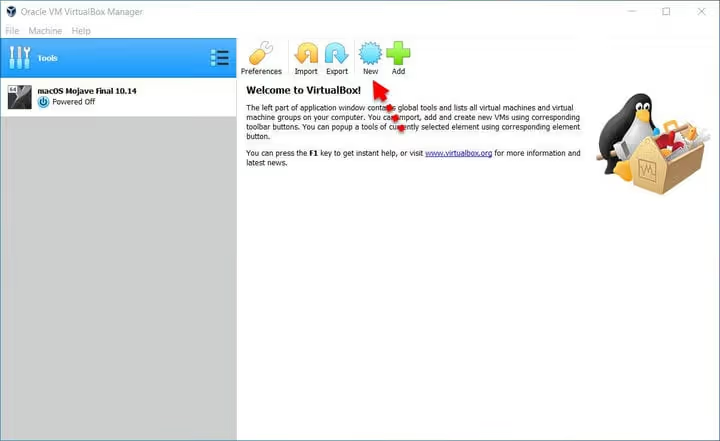
Proszę otworzyć VirtualBox i kliknąć przycisk „Utwórz" na górnym pasku. Otworzy się kreator tworzenia nowej maszyny wirtualnej.
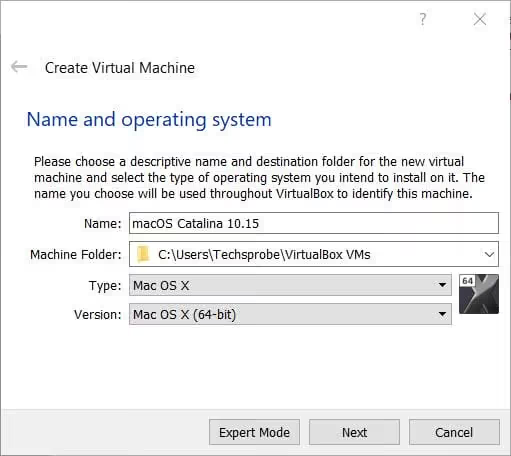
W polu „Nazwa" proszę wpisać nazwę maszyny, na przykład „macOS Catalina 10.15". Z listy rozwijanej „Typ" proszę wybrać Mac OS X, a w „Wersja", Mac OS X (64-bit). Proszę kliknąć „Dalej".
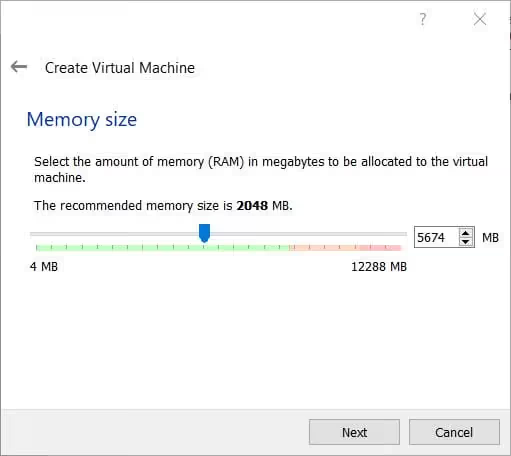
W następnym kroku proszę przydzielić ilość pamięci operacyjnej. Zalecane minimum dla Cataliny to 2048 MB, ale w praktyce lepiej przeznaczyć 4096 MB (4 GB), jeśli sprzęt hosta na to pozwala. Poniżej 2 GB interfejs macOS będzie odczuwalnie zwalniał.
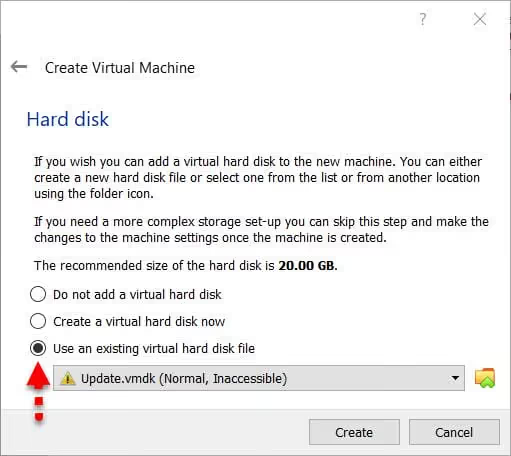
Następnie wybór dysku twardego. Proszę zaznaczyć trzecią opcję: „Użyj istniejącego wirtualnego dysku twardego". Proszę kliknąć ikonę folderu obok, znaleźć rozpakowany plik .vmdk i potwierdzić wybór przyciskiem „Utwórz".
Plik .vmdk jest podłączony. Jeśli jeszcze nie rozpakowali Państwo obrazu, to właściwy moment: archiwum zajmuje około 8 GB, a rozpakowany dysk do 40 GB. Proszę upewnić się, że na dysku SSD jest wystarczająco dużo miejsca.
Maszyna została utworzona, ale jest jeszcze za wcześnie, aby ją uruchamiać. Przed nami precyzyjna konfiguracja, bez której macOS nawet nie wystartuje.
Krok 3: Precyzyjna konfiguracja parametrów maszyny wirtualnej
Proszę zaznaczyć utworzoną maszynę na liście w VirtualBox i kliknąć „Ustawienia" (pomarańczowe koło zębate). Przejdziemy teraz przez poszczególne zakładki.
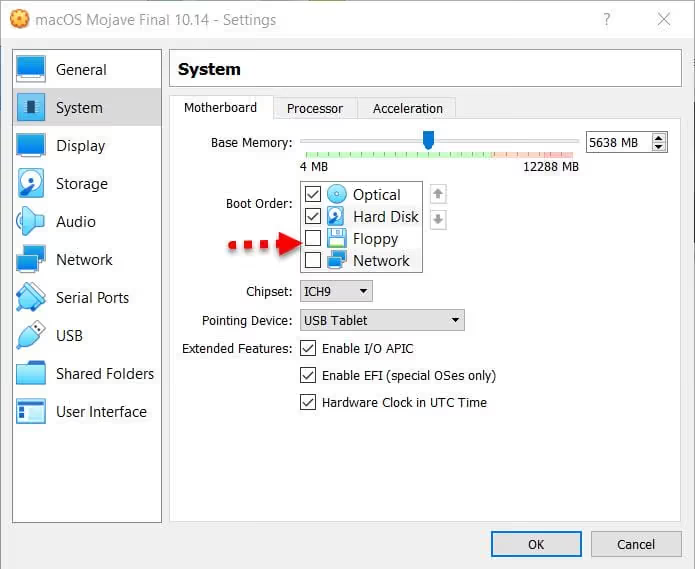
Zakładka „System", „Płyta główna". Proszę odznaczyć opcję „Stacja dyskietek" w kolejności bootowania. macOS nie obsługuje dyskietek, a ta opcja czasami powoduje błędy podczas uruchamiania.
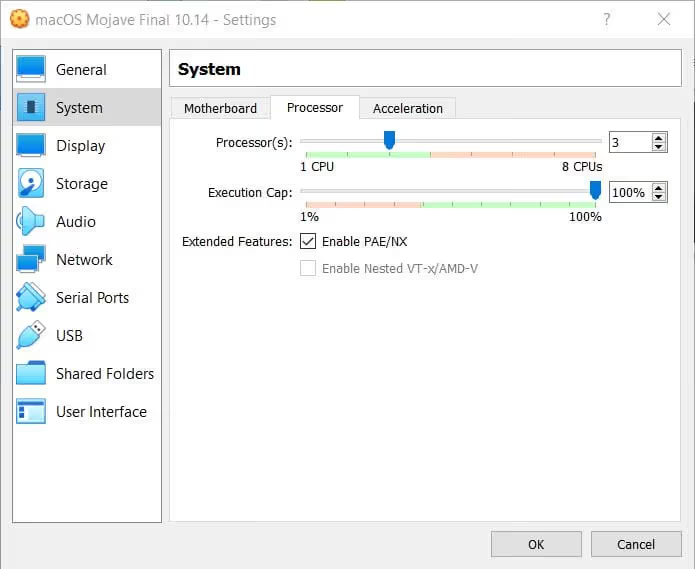
Zakładka „System", „Procesor". Proszę zwiększyć liczbę rdzeni do 2 lub 4 (w zależności od posiadanego procesora). Z jednym procesorem Catalina będzie działać zbyt wolno. Nie należy przydzielać wszystkich rdzeni hosta: proszę zostawić minimum 2 dla systemu Windows.
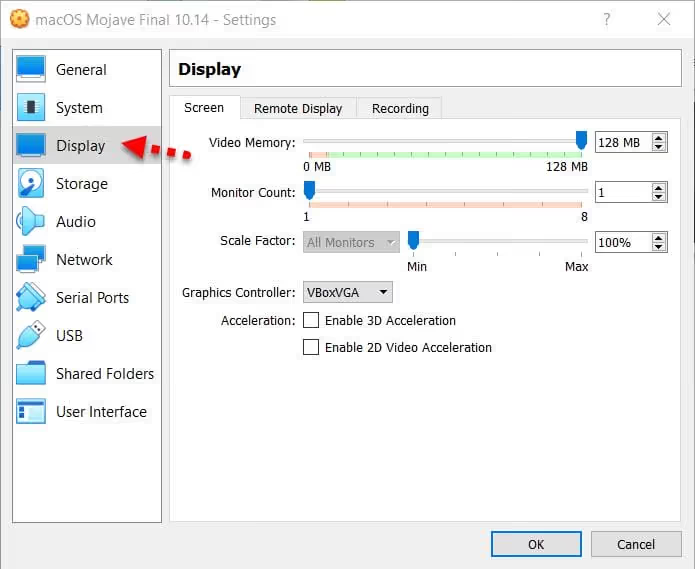
Zakładka „Ekran", zakładka podrzędna „Ekran". Proszę zwiększyć pamięć wideo do 128 MB. To maksimum, na jakie VirtualBox pozwala bez akceleracji 3D, i wartość ta jest wystarczająca dla płynnego interfejsu Cataliny.
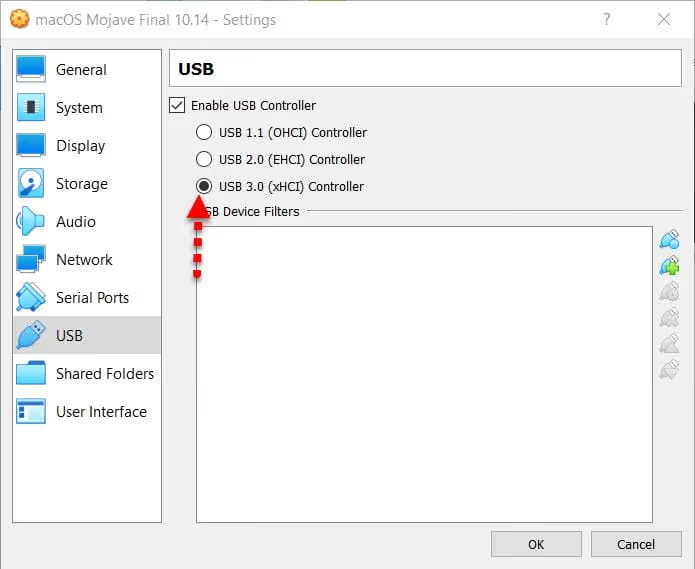
Zakładka „USB". Proszę włączyć kontroler USB i wybrać USB 3.0 (xHCI). Bez tego mysz i klawiatura nie będą działać w systemie gościa. Proszę kliknąć „OK", aby zapisać wszystkie ustawienia.
Krok 4: Kody wiersza poleceń, kluczowy etap
To najbardziej newralgiczny moment. Apple blokuje uruchamianie macOS na sprzęcie innym niż Apple na poziomie weryfikacji CPUID i kontrolera SMC. Aby ominąć tę kontrolę, VirtualBox musi „przedstawić się" jako prawdziwy Mac. Robi się to za pomocą zestawu poleceń VBoxManage.
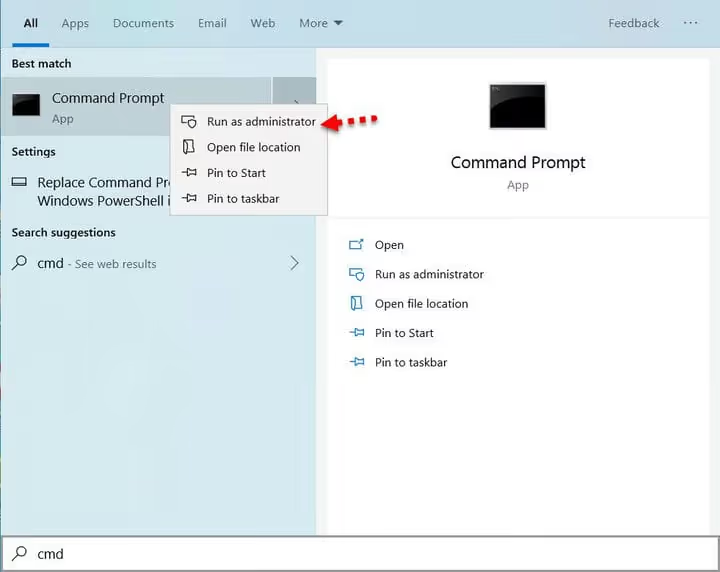
Proszę całkowicie zamknąć VirtualBox. Proszę otworzyć wiersz polecenia jako administrator: kliknąć prawym przyciskiem myszy na „Start" → „Wiersz polecenia (administrator)" lub „Windows PowerShell (administrator)".
Proszę zastąpić "Your VM Name" w poniższych kodach dokładną nazwą Państwa maszyny wirtualnej (tą samą, którą wprowadzili Państwo w kroku 2). Jeśli nazwa zawiera spacje, cudzysłów jest obowiązkowy.
Dla VirtualBox 7.x oraz 6.x (polecenia z oficjalnej dokumentacji VirtualBox):
1 cd "C:\Program Files\Oracle\VirtualBox" 2 VBoxManage.exe modifyvm "Your VM Name" --cpuidset 00000001 000106e5 00100800 0098e3fd bfebfbff 3 VBoxManage setextradata "Your VM Name" "VBoxInternal/Devices/efi/0/Config/DmiSystemProduct" "iMac11,3" 4 VBoxManage setextradata "Your VM Name" "VBoxInternal/Devices/efi/0/Config/DmiSystemVersion" "1.0" 5 VBoxManage setextradata "Your VM Name" "VBoxInternal/Devices/efi/0/Config/DmiBoardProduct" "Iloveapple" 6 VBoxManage setextradata "Your VM Name" "VBoxInternal/Devices/smc/0/Config/DeviceKey" "ourhardworkbythesewordsguardedpleasedontsteal(c)AppleComputerInc" 7 VBoxManage setextradata "Your VM Name" "VBoxInternal/Devices/smc/0/Config/GetKeyFromRealSMC" 1
Za co odpowiada każda linijka:
--cpuidsetpodmienia sygnaturę procesora na zgodną z macOSDmiSystemProductiDmiBoardProductustawiają model Maca (iMac11,3, połowa 2010, stabilnie współpracuje z Cataliną)DeviceKeyiGetKeyFromRealSMCemulują kontroler SMC Apple, bez tego jądro macOS panikuje przy starcie
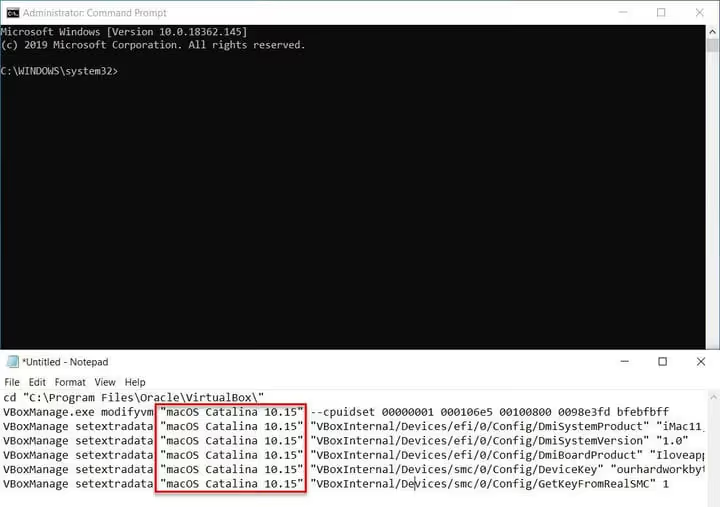
Proszę kopiować po jednej linijce, naciskając Enter po każdej z nich. Błąd składni w choćby jednej linijce sprawi, że macOS wyświetli „End RandomSeed" lub czarny ekran podczas uruchamiania. Po wykonaniu wszystkich sześciu poleceń proszę zamknąć wiersz polecenia i ponownie otworzyć VirtualBox.
Krok 5: Uruchomienie i instalacja macOS Catalina
Uruchom maszynę wirtualną przyciskiem „Uruchom". Pierwsze uruchomienie może potrwać kilka minut, to normalne. Następnie standardowa procedura instalacji macOS z ekranami znanymi każdemu właścicielowi Maca.
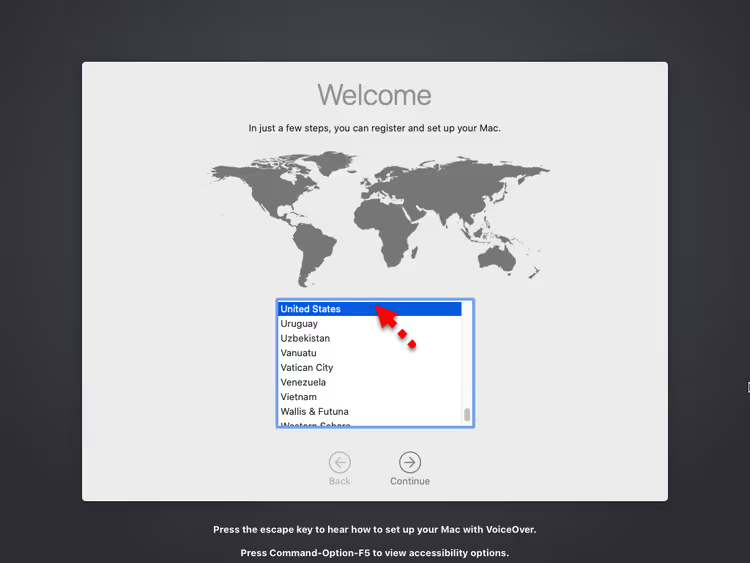
Ekran 1. Wybór języka i kraju. Wybierz język rosyjski (lub inny, który Panu/Pani odpowiada) i kliknij „Kontynuuj".
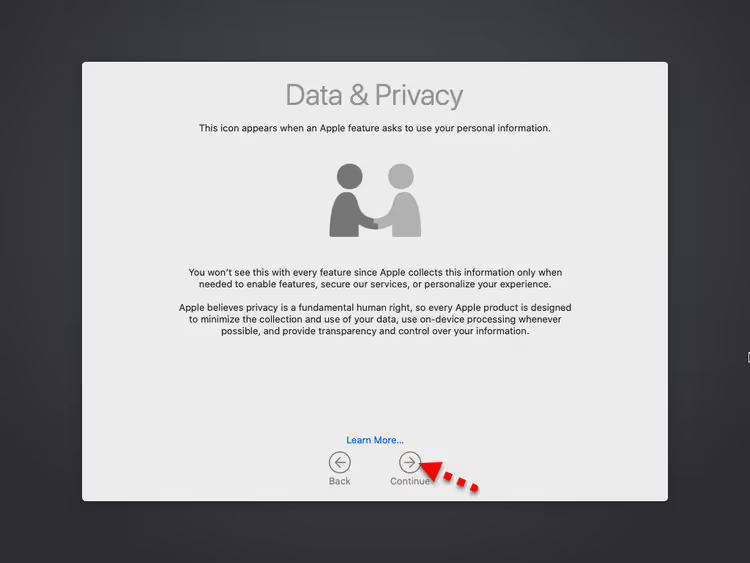
Ekran 2. Dane i prywatność. Proszę zapoznać się z polityką Apple dotyczącą danych. W skrócie: Apple zbiera dane diagnostyczne, ale może Pan/Pani odmówić.
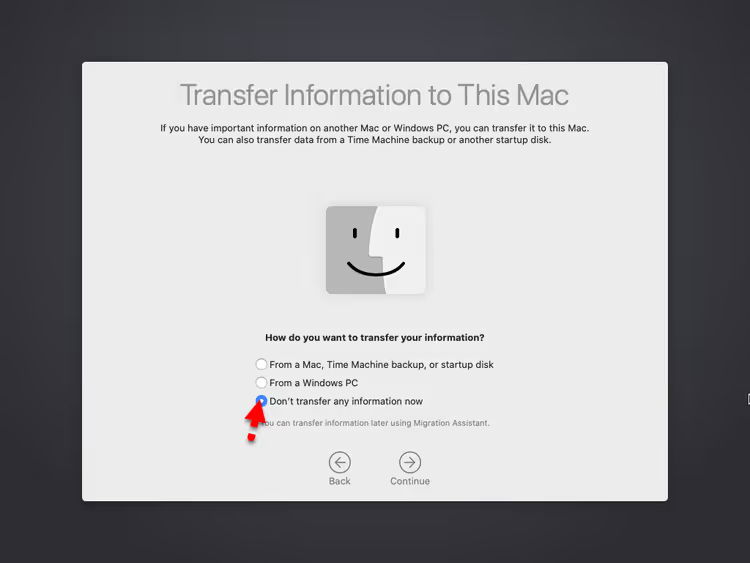
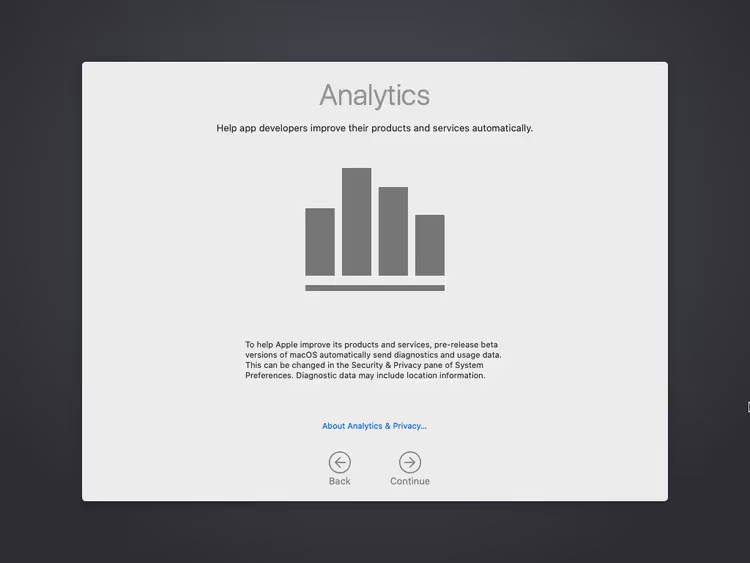
Ekran 3. Analityka. Wybierz „Nie udostępniać informacji na tym Macu" i kliknij „Kontynuuj".
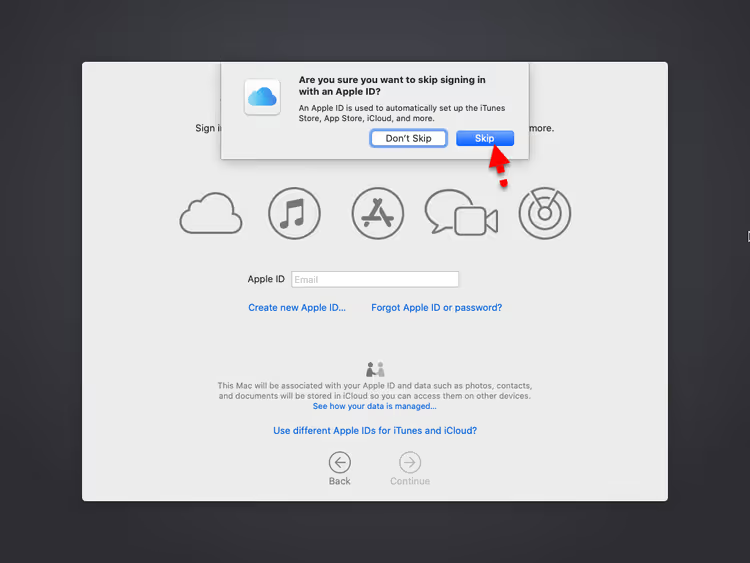
Ekran 4. Apple ID. Zaloguj się na swoje Apple ID lub kliknij „Skonfiguruj później", aby pominąć. Do testowania aplikacji konto nie jest obowiązkowe.
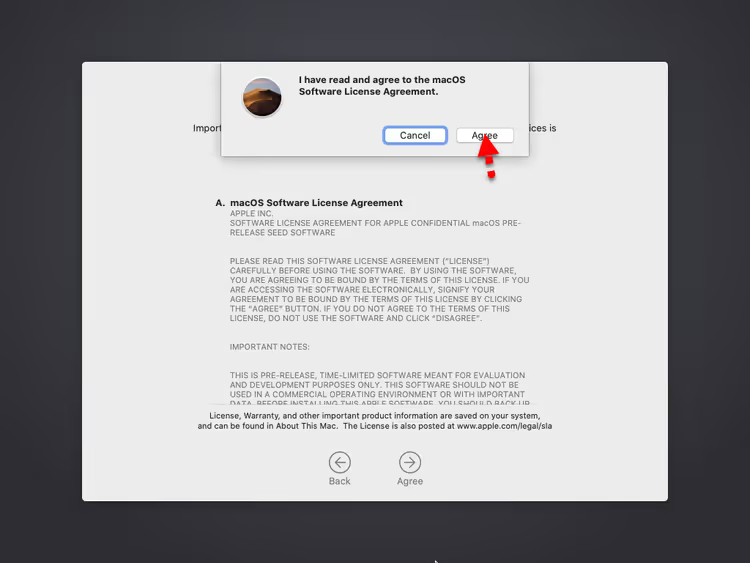
Ekran 5. Umowa licencyjna. Proszę zaakceptować warunki, bez tego nie można przejść dalej.
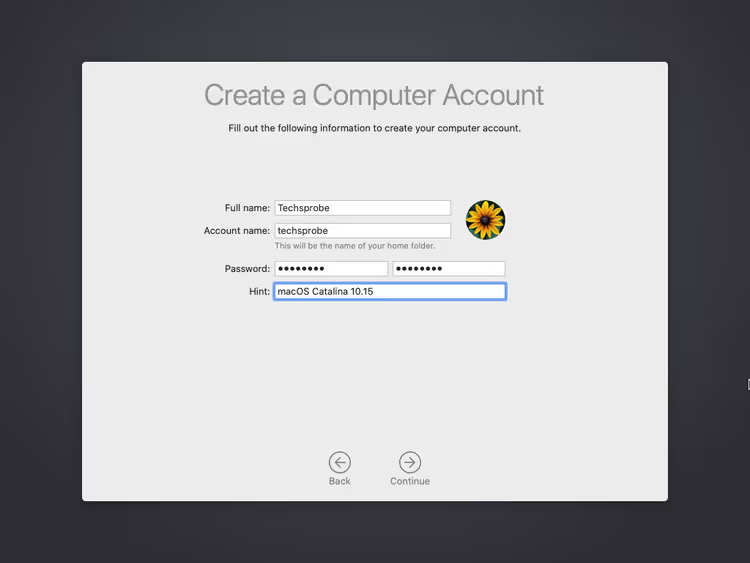
Ekran 6. Konto komputera. Proszę utworzyć lokalnego użytkownika: imię i nazwisko, krótką nazwę konta, hasło i podpowiedź do niego.
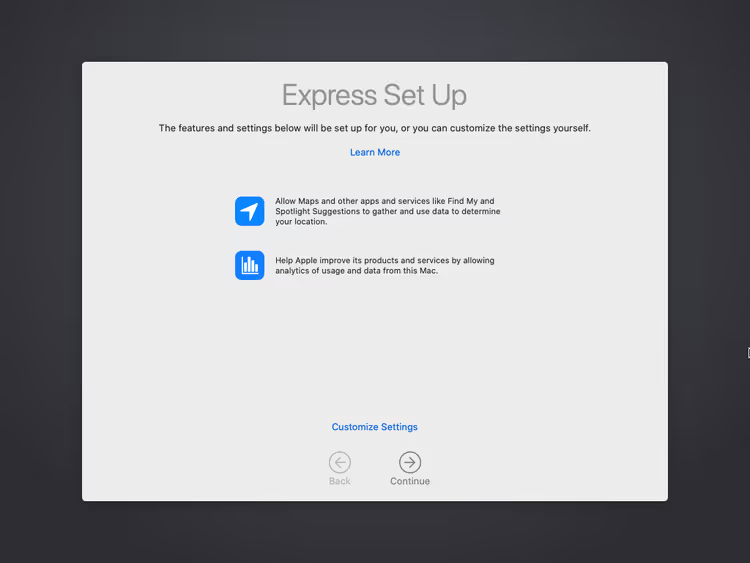
Ekran 7. Konfiguracja ekspresowa. System proponuje skonfigurowanie geolokalizacji, Siri i innych funkcji. Można zaakceptować szybką konfigurację lub skonfigurować później.
Ekran 8. Analityka i diagnostyka. Kolejne zapytanie o wysyłanie danych diagnostycznych. Ponownie proszę wybrać „Nie udostępniać".
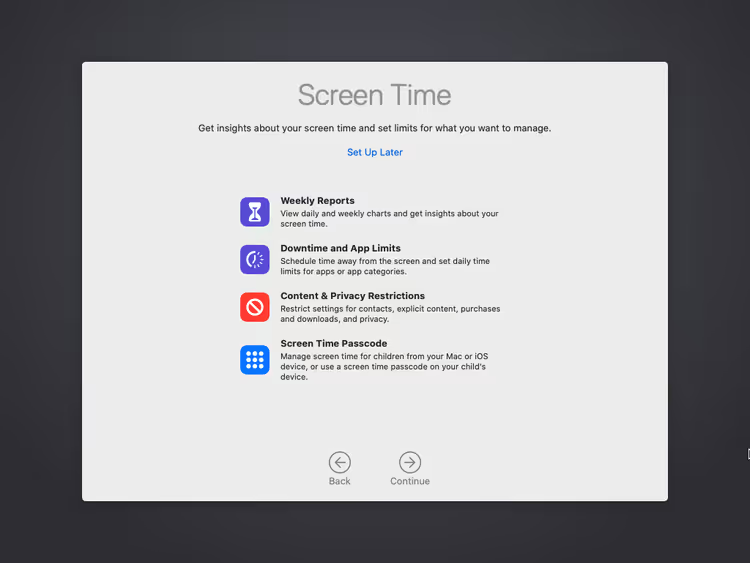
Ekran 9. Czas przed ekranem. Proszę skonfigurować limity czasu przed ekranem lub pominąć, w przypadku maszyny wirtualnej rzadko jest to potrzebne.
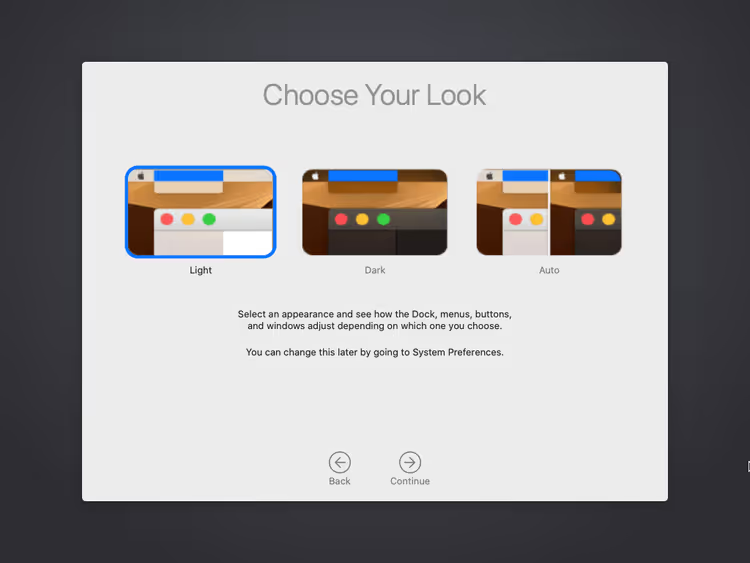
Ekran 10. Wygląd. Proszę wybrać jasny, ciemny lub automatyczny motyw interfejsu.
Ekran 11. Zakończenie konfiguracji. System stosuje ustawienia, potrwa to około minuty.
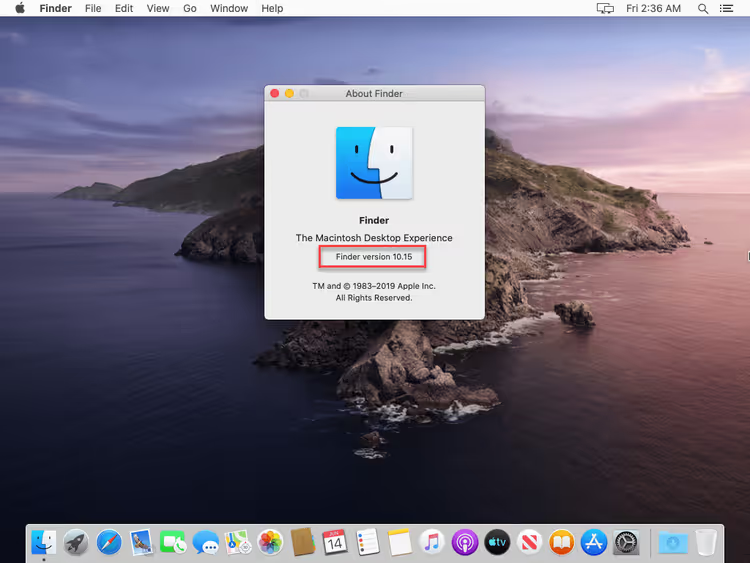
Gotowe. Przed Panem/Panią pulpit macOS Catalina 10.15 działający wewnątrz VirtualBox na Windows.
⁉️🤔 Często zadawane pytania
Czy można zainstalować nowszą wersję macOS (Big Sur, Monterey, Ventura, Sonoma, Sequoia) na VirtualBox?
Tak, ogólna zasada jest taka sama. Różnice: dla Big Sur i nowszych potrzebny jest inny obraz (zwykle w formacie ISO, który tworzy się z instalatora macOS przez terminal), a model Mac w
DmiSystemProductmusi być nowszy (na przykładiMac18,3). Dla macOS 11+ lepiej rozważyć VMware, VirtualBox ma problemy z akceleracją grafiki na tych wersjach.
Dlaczego po uruchomieniu pojawia się błąd „End RandomSeed"?
To najczęstszy błąd, oznacza, że macOS nie przeszedł weryfikacji kontrolera SMC. Proszę sprawdzić: czy wykonano WSZYSTKIE sześć poleceń VBoxManage bez literówek, czy VirtualBox był zamknięty przed wykonaniem poleceń, czy poprawnie wpisano nazwę maszyny wirtualnej (z uwzględnieniem wielkości liter i spacji).
Nie działa mysz i klawiatura w gościnnym macOS. Co robić?
Dwie przyczyny. Pierwsza: nie zainstalowano VirtualBox Extension Pack, proszę go pobrać i zainstalować (krok 1). Druga: w ustawieniach USB wybrano USB 1.1 zamiast USB 3.0, proszę przejść do „Ustawienia" → „USB" i przełączyć na USB 3.0 (xHCI). Następnie proszę zrestartować maszynę wirtualną.
Czy można zaktualizować Catalina do nowszej wersji macOS od wewnątrz maszyny wirtualnej?
Technicznie tak, przez „Preferencje systemowe" → „Aktualizacja oprogramowania". W praktyce jednak VirtualBox często nie przeżywa dużych aktualizacji macOS: może przestać działać grafika lub sieć. Zalecamy utworzenie migawki maszyny przed próbą aktualizacji. Jeśli celem jest po prostu nowa wersja macOS, lepiej utworzyć osobną maszynę wirtualną z odpowiednim czystym obrazem.
Jak przyspieszyć działanie macOS w VirtualBox? Wszystko się zacina.
Proszę przydzielić więcej RAM (4096 MB lub więcej) i 4 rdzenie CPU, jeśli sprzęt na to pozwala. Proszę zwiększyć pamięć wideo do 128 MB. Plik VMDK proszę umieścić na dysku SSD, a nie HDD. Proszę wyłączyć efekty wizualne macOS: „Preferencje systemowe" → „Dostępność" → „Monitor" → włączyć „Zmniejsz przezroczystość" i „Zmniejsz ruch". Te trzy działania dają największy przyrost wydajności.
MacOS Catalina na VirtualBox: co dalej
Po instalacji otwierają się przed Panem/Panią trzy praktyczne scenariusze. Pierwszy, testowanie: uruchamianie aplikacji macOS bez kupowania Maca. Drugi, testowanie międzyprzeglądarkowe Safari, które na Windows jest inaczej niedostępne. Trzeci, edukacyjny: nauka terminala macOS, systemu plików APFS i narzędzi wiersza poleceń bez ryzyka uszkodzenia prawdziwego urządzenia.
Jeśli coś poszło niezgodnie z planem, proszę wrócić do kroku 4 i sprawdzić każde polecenie VBoxManage. W 9 przypadkach na 10 problem leży właśnie tam. Zadziałało? Proszę zostawić komentarz z Pana/Pani konfiguracją, pomoże to kolejnym czytelnikom.

Profesjonalny zespół autorów i redaktorów specjalizujących się w tworzeniu treści wysokiej jakości.