













 AIZdjęcie poglądowe: wygenerowane przez AI
🔑 Jak znaleźć stronę administratora WordPress i zalogować się do panelu administracyjnego
Zainstalował Pan/Pani WordPress, a gdzie jest panel administracyjny? Pierwsza konsternacja po instalacji: strona działa, ale jak się do niej zalogować i zacząć publikować, jest niejasne.
Bez dostępu do panelu administracyjnego nie zmieni Pan/Pani motywu, nie zainstaluje wtyczek i nie opublikuje żadnego wpisu. Dobra wiadomość: strona logowania jest zawsze w tym samym miejscu, a dotarcie do niej jest prostsze, niż się wydaje. Poniżej trzy kroki od znalezienia URL-a do odzyskania hasła, jeśli już je Pan/Pani zapomniał/a.
💡 Szybki przegląd:
- Proszę dodać
/wp-admindo adresu strony, to bezpośrednia ścieżka do formularza logowania. - Proszę wpisać login i hasło utworzone podczas instalacji WordPressa.
- Jeśli hasło zostało utracone, proszę kliknąć „Nie pamiętasz hasła?" i otrzymać link na e-mail.
Jak znaleźć stronę logowania WordPress
Strona logowania WordPress znajduje się pod tym samym adresem na każdej stronie, niezależnie od motywu, hostingu czy zestawu wtyczek. Aby ją otworzyć, proszę dodać /wp-admin na końcu adresu swojej strony:
1 ваш-сайт.com/wp-admin
Ten URL automatycznie przekieruje Pana/Panią na stronę logowania. Jeśli nie jest Pan/Pani jeszcze zalogowany/a, WordPress wyświetli formularz z polami na nazwę użytkownika i hasło. Jeśli sesja jest aktywna, trafi Pan/Pani od razu do panelu administracyjnego.
Twórcy WordPressa przewidzieli również alternatywne adresy prowadzące do tej samej strony:
ваш-сайт.com/wp-login.php, bezpośrednia ścieżka do pliku logowania;ваш-сайт.com/admin, krótki alias;ваш-сайт.com/login, jeszcze jedna opcja.
Wszystkie cztery adresy wskazują na ten sam formularz. Niezależnie od tego, którego Pan/Pani użyje, rezultat jest identyczny. Jeśli krótki wariant nie zadziałał (rzadko, ale zdarza się na niektórych hostingach), proszę wrócić do /wp-admin: ta ścieżka działa zawsze.
Ważna kwestia: strona logowania WordPress.com i samodzielnego WordPressa na własnym hostingu to dwie różne rzeczy. Są podobne z wyglądu, ale dane logowania nie są współdzielone. Jeśli Pana/Pani strona nie znajduje się na WordPress.com, hasło z konta WordPress.com nie będzie do niej pasować.
Jak zalogować się do panelu administracyjnego WordPress
Formularz logowania jest prosty do granic ascezy: dwa pola i przycisk. Wygląda tak samo na świeżo zainstalowanym WordPressie, ale jeśli strona nie jest nowa, właściciel lub administrator mógł zmienić wygląd za pomocą wtyczek dostosowujących. Proszę nie obawiać się dodatkowych pól, logo czy prośby o kod SMS: to normalne warstwy zabezpieczeń.
Logowanie krok po kroku
Proszę otworzyć ваш-сайт.com/wp-admin i wykonać trzy czynności:
- Proszę wpisać nazwę użytkownika lub e-mail podany podczas instalacji.
- Proszę wpisać hasło.
- Proszę kliknąć przycisk Log In (lub „Zaloguj się", w zależności od języka interfejsu).
Jeśli dane są poprawne, jest Pan/Pani w środku. Przed Panem/Panią kokpit WordPressa: menu po lewej, bloki „Na wierzchu" na środku i nieograniczone możliwości konfiguracji.
Skąd wziąć login i hasło
Instalował/a Pan/Pani WordPressa samodzielnie? Login i hasło zostały utworzone podczas procesu instalacji. Proszę sprawdzić pocztę: WordPress wysyła wiadomość z danymi logowania na e-mail podany podczas instalacji. Wiadomość mogła trafić do spamu, proszę tam również zajrzeć.
Instalację przeprowadzał ktoś inny (deweloper, freelancer, dostawca hostingu)? Proszę poprosić go o dane. Bez loginu i hasła zalogowanie się nie jest możliwe i jest to prawidłowe zachowanie z punktu widzenia bezpieczeństwa.
Opcja „Zapamiętaj mnie"

Pod polami hasła zobaczy Pan/Pani checkbox „Zapamiętaj mnie" (Remember Me). Zaznaczając go, wydaje Pan/Pani przeglądarce polecenie zapisania pliku cookie z danymi logowania. Następnym razem, gdy otworzy Pan/Pani stronę logowania, przeglądarka rozpozna Pana/Panią i wpuści bez ponownego wpisywania hasła.
Plik cookie przechowywany jest na Pana/Pani komputerze przez około dwa tygodnie, dokładny okres zależy od ustawień WordPressa i przeglądarki.
Proszę włączać „Zapamiętaj mnie" tylko na komputerze osobistym, do którego osoby postronne nie mają dostępu. Na cudzym lub współdzielonym urządzeniu to pole wyboru jest bezpośrednim biletem do panelu administracyjnego dla każdego, kto usiądzie przy tym samym komputerze po Panu/Pani.
Jak odzyskać hasło do WordPressa
Zapomniał/a Pan/Pani hasła, to nie problem. Pod przyciskiem logowania znajduje się link „Nie pamiętasz hasła?" (Lost your password?). Proszę go kliknąć.
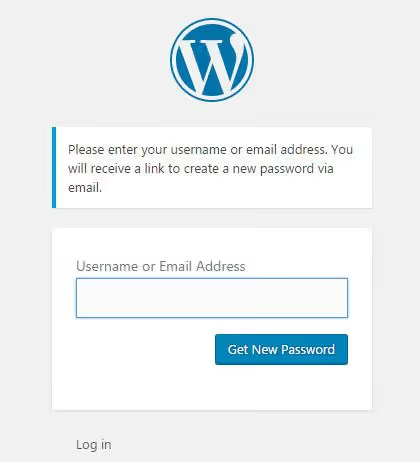
System poprosi o wpisanie nazwy użytkownika lub adresu e-mail powiązanego z kontem. Proszę go podać i kliknąć „Otrzymaj nowe hasło". WordPress natychmiast wyśle wiadomość z linkiem do resetowania hasła.
Brak wiadomości przez kilka minut? Proszę sprawdzić folder „Spam". Jeśli tam również nie dotarła, możliwe są dwie przyczyny: błąd w adresie e-mail lub problemy z wysyłaniem poczty po stronie hostingu. W tym drugim przypadku proszę skontaktować się z pomocą techniczną hostingu lub administratorem serwera.
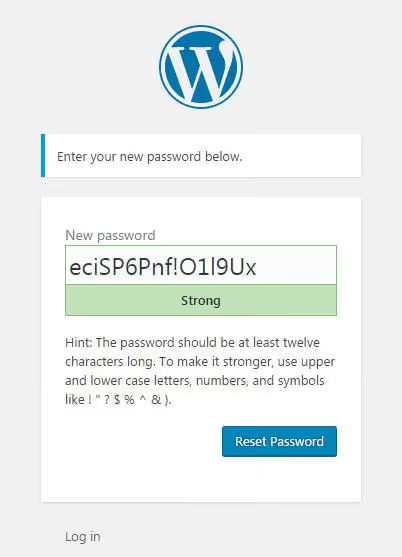
Proszę przejść pod link z wiadomości. WordPress zaproponuje automatycznie wygenerowane silne hasło. Może je Pan/Pani zaakceptować lub wpisać własne, pole jest dostępne do edycji. Proszę zapisać hasło w menedżerze haseł, kliknąć „Resetuj hasło" (Reset Password), a system przekieruje Pana/Panią z powrotem na stronę logowania. Teraz proszę zalogować się nowym hasłem.
Jak uprościć dostęp do panelu administracyjnego na przyszłość
Aby nie wpisywać adresu ręcznie za każdym razem, są trzy proste opcje:
- Zakładka w przeglądarce. Proszę otworzyć stronę logowania i nacisnąć Ctrl+D (Cmd+D na Macu). Zakładka o nazwie „Panel administracyjny WordPress" będzie zawsze pod ręką.
- Link w menu strony. Proszę dodać
/wp-admindo menu nawigacyjnego WordPress (Wygląd → Menu). Link jest widoczny tylko dla Pana/Pani, niezalogowani odwiedzający zobaczą stronę logowania. - Widżet „Meta". Wbudowany widżet WordPress „Meta" (Meta) zawiera link do logowania. Proszę dodać go do panelu bocznego przez Wygląd → Widżety.
Wideo: cały proces w praktyce
Jeśli łatwiej jest raz zobaczyć, oto trzyminutowy samouczek logowania do panelu administracyjnego WordPress z demonstracją wszystkich kroków:
⁉️🤔 Często zadawane pytania
Czym różni się WordPress.com od samodzielnego WordPressa podczas logowania?
WordPress.com to usługa hostowana, a logowanie odbywa się przez
wordpress.com. Samodzielny WordPress (WordPress.org) znajduje się na Pana/Pani hostingu, a strona logowania jest pod adresemваш-сайт.com/wp-admin. Dane logowania nie są współdzielone: hasło z WordPress.com nie będzie pasować do strony na własnym hostingu i odwrotnie.
Czy można zmienić adres strony logowania?
Tak, za pomocą wtyczek bezpieczeństwa, takich jak WPS Hide Login lub Solid Security. Zmieniają one
/wp-adminna dowolny URL, na przykładваш-сайт.com/moy-vhod. Utrudnia to automatyczne ataki polegające na zgadywaniu hasła. Jeśli zmieniał/a Pan/Pani URL i zapomniał/a nowego, proszę sprawdzić ustawienia wtyczki bezpieczeństwa lub plik.htaccessna hostingu.
Dlaczego po wpisaniu hasła jestem wyrzucany/a z powrotem na stronę logowania?
Najprawdopodobniej problem dotyczy plików cookie lub sesji. Proszę wyczyścić pliki cookie dla swojej strony w ustawieniach przeglądarki. Jeśli to nie pomoże, proszę wyłączyć wtyczki buforowania przez FTP (zmienić nazwę folderu wtyczki) i spróbować ponownie. W rzadkich przypadkach przyczyną może być niezgodność
site URLihome URLw ustawieniach WordPressa, co można naprawić przez plik wp-config.php.
Jak zabezpieczyć stronę logowania przed włamaniem?
Trzy poziomy ochrony bez wtyczek: złożone hasło (od 16 znaków), ograniczenie liczby prób logowania (przez wtyczkę Limit Login Attempts Reloaded) i rezygnacja ze standardowego loginu
admin. Jeśli strona jest na hostingu z cPanel, proszę włączyć uwierzytelnianie dwuskładnikowe na poziomie hostingu.
Co zrobić, jeśli strona logowania w ogóle się nie otwiera?
Proszę połączyć się ze stroną przez FTP i sprawdzić plik
.htaccessw katalogu głównym, być może znajdują się tam zbędne reguły przekierowań. Proszę tymczasowo zmienić nazwę folderupluginsnaplugins_old, co wyłączy wszystkie wtyczki i wykluczy konflikt. Jeśli panel administracyjny otworzy się po tym, problem leży w jednej z wtyczek, proszę włączać je pojedynczo.
Podsumowanie: logowanie do panelu administracyjnego w minutę
Strona logowania WordPress to zawsze ваш-сайт.com/wp-admin. Proszę ją otworzyć, wpisać login i hasło, jest Pan/Pani w środku. Jeśli zapamięta Pan/Pani hasło bezpośrednio w przeglądarce (ale tylko na urządzeniu osobistym), następne logowanie będzie jeszcze szybsze. Jeśli zapomni Pan/Pani hasła, wiadomość z resetem przychodzi w kilka sekund.
Proszę dodać /wp-admin do zakładek lub do menu strony już teraz, a pytanie „jak zalogować się do panelu administracyjnego" zostanie rozwiązane na zawsze. A jeśli konfiguruje Pan/Pani stronę nie dla siebie, proszę napisać w komentarzach, czy używa Pan/Pani standardowego URL-a logowania, czy zmienia go za pomocą wtyczki bezpieczeństwa.

Profesjonalny zespół autorów i redaktorów specjalizujących się w tworzeniu treści wysokiej jakości.