













 AIZdjęcie poglądowe: wygenerowane przez AI
🔧 Panel administracyjny WordPress Dashboard: kompletny przewodnik po każdej sekcji
Zalogował się Pan/Pani do WordPress i zamarł/zamarła. Po lewej kilkanaście pozycji menu, pośrodku zestaw bloków z liczbami i ostrzeżeniami, u góry pasek narzędzi, którego przeznaczenie nie jest od razu jasne. Wrażenie, jakby usiadł Pan/Pani w kokpicie samolotu bez instrukcji.
Jednak panel administracyjny WordPress to nie kokpit Boeinga. To przemyślane centrum dowodzenia, w którym każdy element rozwiązuje konkretne zadanie. Gdy tylko zrozumie Pan/Pani strukturę Kokpitu, zarządzanie witryną zmieni się z gry w zgadywanie w szybką rutynę.
W tym poradniku przejdziemy przez każdy zakątek panelu administracyjnego: od logowania po schematy kolorystyczne, od widżetów po ukryte opcje ekranu. Materiał opiera się na aktualnej wersji WordPress na rok 2026, nic przestarzałego.
💡 Szybki przegląd:
- Proszę dodać
/wp-admindo adresu URL witryny, wprowadzić login i hasło i jest Pan/Pani w panelu administracyjnym. - Główny ekran składa się z widżetów: „Aktywność", „Szybka wersja robocza", „Stan witryny" i innych; można je włączać i wyłączać w „Opcjach ekranu".
- Lewe menu to nawigator po wszystkich sekcjach: od wpisów i stron po wtyczki i użytkowników.
- Schemat kolorystyczny, profil i wyświetlanie elementów panelu konfiguruje Pan/Pani pod siebie za pomocą kilku kliknięć.
- Pasek narzędzi u góry daje szybki dostęp do kluczowych działań z dowolnej strony panelu administracyjnego.
Jak zalogować się do panelu administracyjnego WordPress
Adres URL logowania do panelu administracyjnego WordPress wygląda tak samo na każdej witrynie: ваш-домен.com/wp-admin lub ваш-домен.com/wp-login.php. Oba adresy prowadzą do strony autoryzacji.
Proszę wprowadzić nazwę użytkownika i hasło podane podczas instalacji WordPress. Jeśli hasło zostało zapomniane, link „Nie pamiętasz hasła?" pod formularzem wyśle instrukcję na adres e-mail administratora. Po pomyślnym zalogowaniu trafia Pan/Pani na główny ekran Kokpitu.
Niektóre hostingi (SiteGround, Bluehost, Hostinger) dodają przycisk szybkiego logowania w panelu zarządzania hostingiem, co omija ekran logowania. Przydatne, gdy trzeba wskoczyć do panelu administracyjnego na minutę.
Główny ekran Kokpitu: anatomia centrum dowodzenia
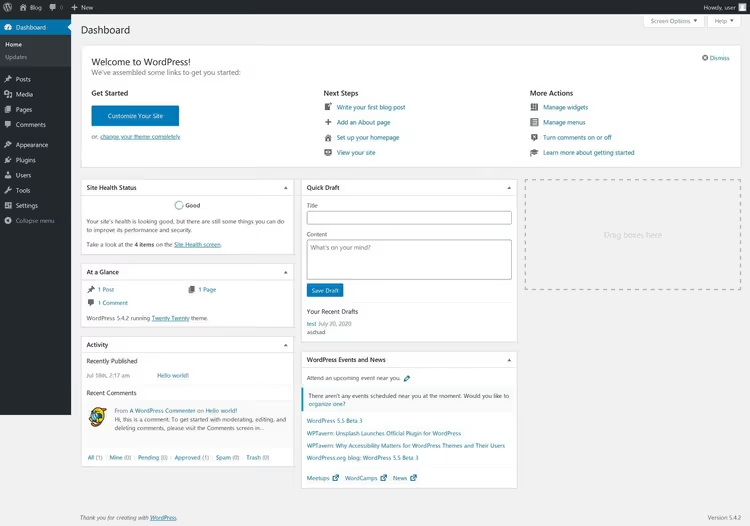
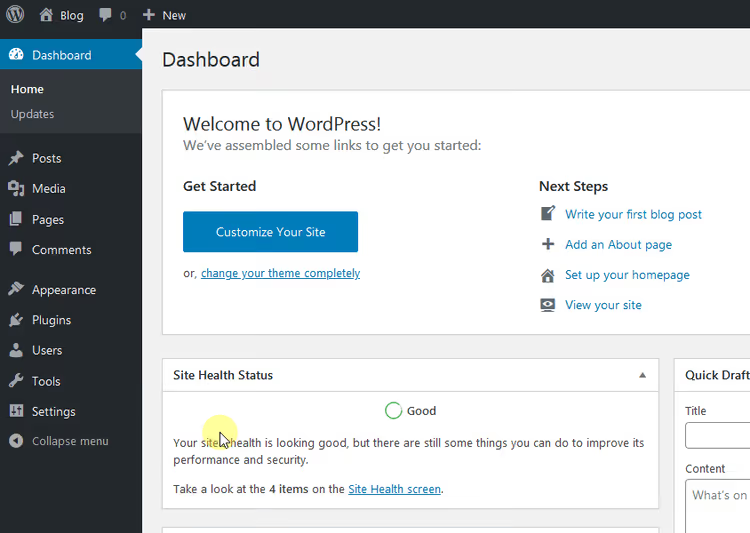
Po zalogowaniu widzi Pan/Pani siatkę bloków-widżetów. To właśnie Kokpit, zestawienie wszystkiego, co dzieje się na witrynie. Domyślnie WordPress pokazuje sześć grup widżetów, ale poprzez „Opcje ekranu" (zakładka w prawym górnym rogu) można włączyć lub ukryć każdy z nich.
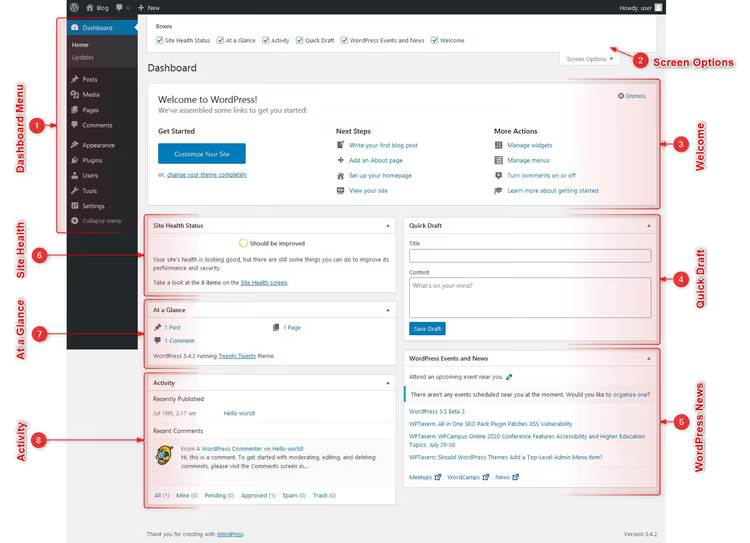
Oto, co zawiera każdy blok głównego ekranu.
„Witamy". Centralny blok dla początkujących: przycisk „Dostosuj swoją witrynę", linki do napisania pierwszego wpisu, utworzenia strony „O witrynie" i skonfigurowania strony głównej. Po pierwszych tygodniach pracy ten widżet zazwyczaj się wyłącza w „Opcjach ekranu", spełnił już swoje zadanie.
„Szybki podgląd". Błyskawiczny rzut oka: liczba wpisów, stron i komentarzy w serwisie. Wyświetla się tu również bieżąca wersja WordPressa oraz nazwa aktywnego motywu. Kliknięcie dowolnej liczby przenosi do odpowiedniej sekcji.
„Aktywność". Strumień ostatnio opublikowanych wpisów i najnowszych komentarzy. Z tego bloku można moderować komentarze: zatwierdzać, odpowiadać, oznaczać jako spam lub usuwać, bez wchodzenia do sekcji „Komentarze".
„Szybka wersja robocza". Miniedytor do zapisywania pomysłów: tytuł plus kilka linijek tekstu. Przycisk „Zapisz wersję roboczą" i myśl zostaje utrwalona w sekcji „Wpisy → Wersje robocze", gdzie można ją później rozwinąć w pełnoprawny wpis.
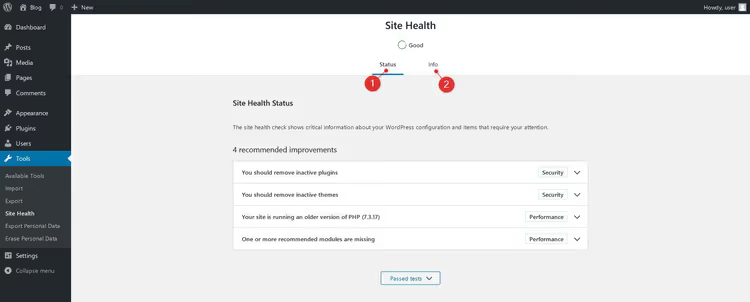
„Stan witryny". Wbudowane narzędzie diagnostyczne WordPressa. Po serii automatycznych testów moduł wyświetla jedną z trzech ocen: „Dobrze" (brak problemów), „Zalecane" (pożądane ulepszenia) lub „Krytycznie" (wymagana natychmiastowa poprawka). W zakładce „Informacje" znajdują się szczegóły techniczne: wersja PHP, limit pamięci, ustawienia serwera.
„Wydarzenia i aktualności WordPressa". Strumień z oficjalnego bloga WordPress.org, zapowiedzi wersji, informacje o nadchodzących konferencjach WordCamp oraz ostrzeżenia bezpieczeństwa.
Pasek narzędzi (toolbar). Ciemny pasek na samej górze ekranu, widoczny na każdej stronie panelu administracyjnego. Zawiera: szybkie przejście do witryny (kliknięcie w nazwę), wskaźnik oczekujących komentarzy, przycisk „+ Utwórz" (wpis, stronę, plik multimedialny) oraz odnośnik do profilu. Po najechaniu na każdą pozycję rozwijają się dodatkowe opcje.
Menu panelu administracyjnego: nawigacja po sekcjach
Lewe menu pionowe, główny nawigator WordPressa. Jest ono przypięte na wszystkich ekranach panelu administracyjnego i pogrupowane według funkcji. Omówmy każdą pozycję.
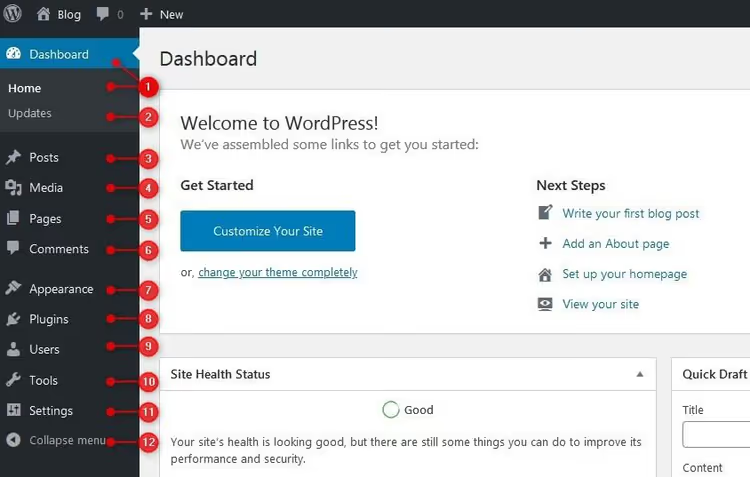
Kokpit (Dashboard). Przenosi z powrotem na główny ekran z widżetami z dowolnego miejsca panelu administracyjnego. Podpunkt „Aktualizacje" pokazuje dostępne nowe wersje rdzenia, motywów i wtyczek.
Wpisy. Centrum zarządzania treścią: tworzenie, edytowanie i usuwanie wpisów. Tutaj znajdują się również kategorie i tagi służące do organizacji materiałów.
Pliki multimedialne. Biblioteka wszystkich przesłanych obrazów, dokumentów, plików PDF i wideo. Umożliwia edycję metadanych (tekst alternatywny, podpis, opis) oraz wyszukiwanie według daty lub nazwy.
Strony. Hierarchiczna treść witryny: „O nas", „Kontakt", „Usługi". W przeciwieństwie do wpisów strony nie mają kategorii, dat publikacji i nie są wyświetlane w strumieniu bloga.
Komentarze. Moderacja wszystkich komentarzy w witrynie w jednym interfejsie: zatwierdzanie, odpowiadanie, edytowanie, spam i usuwanie, zbiorczo lub pojedynczo.
Wygląd. Zarządzanie motywami, widżetami, menu nawigacyjnymi oraz, począwszy od WordPressa 5.9, Edytorem witryny (Site Editor) dla motywów blokowych. Tutaj również znajduje się opcja „Dostosuj", czyli konfigurator dla motywów klasycznych.
Wtyczki. Instalowanie, aktywacja, dezaktywacja i usuwanie wtyczek. Dla każdej wyświetlana jest wersja, autor i status zgodności z bieżącą wersją WordPressa.
Użytkownicy. Lista wszystkich zarejestrowanych użytkowników witryny. Dodaje się tu nowych, edytuje profile, przypisuje role (Administrator, Redaktor, Autor, Subskrybent i inne) zgodnie z obowiązkami.
Narzędzia. Import i eksport danych. WordPress potrafi przyjmować treści z innych systemów CMS (Tumblr, LiveJournal, RSS, Blogger) i udostępniać własne w formacie XML. Podpunkt „Stan witryny" powiela moduł diagnostyczny z głównego ekranu. Od wersji 4.9.6 dostępny jest tutaj również eksport i usuwanie danych osobowych, co jest wymogiem RODO.
Ustawienia. Ogólne parametry witryny: nazwa i opis, format bezpośrednich odnośników (permalinków), strona główna, zasady moderacji komentarzy, strefa czasowa, język i format daty.
Na samym dole menu znajduje się niepozorny, ale przydatny przycisk „Zwiń menu". Kliknięcie ukrywa nazwy pozycji, pozostawiając tylko ikony, a panel zajmuje trzykrotnie mniej miejsca na szerokość. Ponowne kliknięcie przywraca pełny widok.
Dostosowywanie wyglądu panelu administracyjnego do własnych potrzeb
WordPress pozwala dostosować panel administracyjny do własnego gustu i stylu pracy. Trzy główne narzędzia to: ustawienia ekranu, schemat kolorów oraz profil użytkownika.
Ustawienia ekranu: włączanie i wyłączanie widżetów
Zakładka „Ustawienia ekranu" znajduje się w prawym górnym rogu każdej sekcji panelu administracyjnego. Na głównym ekranie Dashboard kontroluje ona skład widżetów.
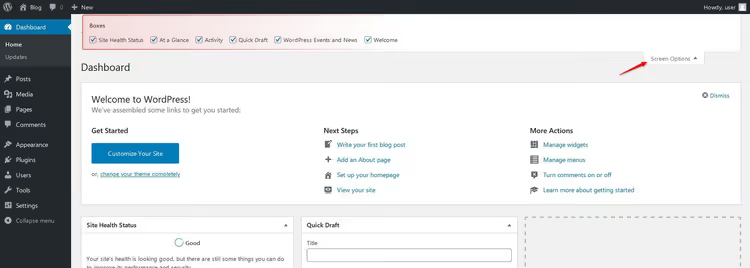
Mechanika jest prosta: zaznaczenie pola wyboru powoduje pojawienie się widżetu na ekranie.
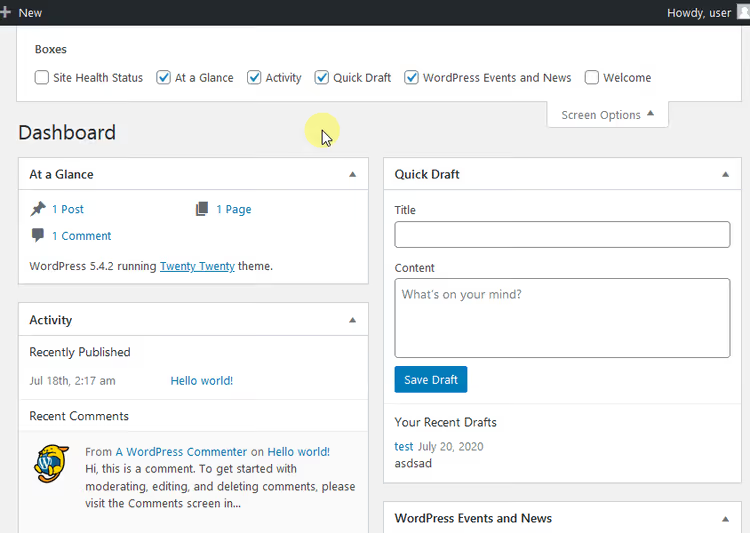
Odznaczenie pola wyboru powoduje zniknięcie widżetu.
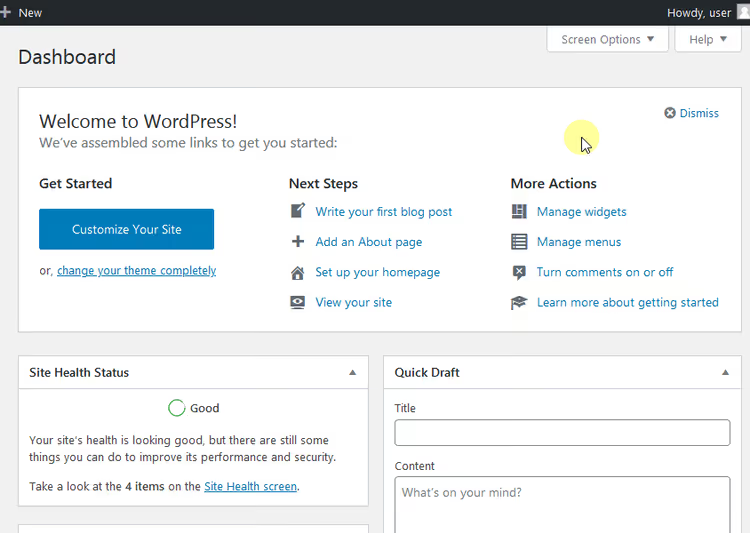
W innych sekcjach „Ustawienia ekranu" kontrolują kolumny i pola tabel, które są wyświetlane (na przykład w „Wpisach" można włączyć kolumnę z miniaturą).
Schemat kolorów: zmiana kolorystyki panelu administracyjnego
WordPress domyślnie oferuje dziewięć schematów kolorów interfejsu panelu administracyjnego. Aby zmienić kolorystykę:
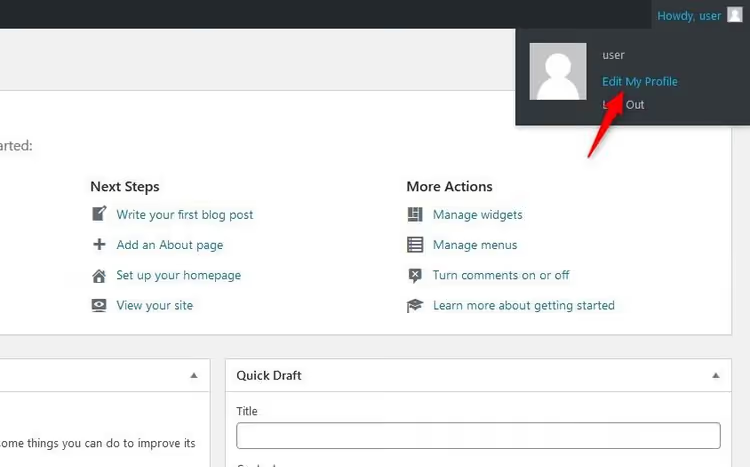
- Najedź kursorem na swoją nazwę użytkownika w prawym górnym rogu.
- Z rozwijanego menu wybierz „Edytuj profil".
- Na stronie profilu znajdź blok „Schemat kolorów panelu administracyjnego".
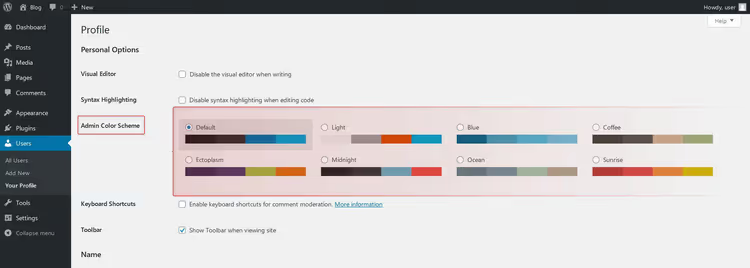
- Wybierz wariant, który przypadł Panu/Pani do gustu, przewiń w dół i kliknij „Zapisz". Schemat jest stosowany indywidualnie do Pana/Pani konta, inni użytkownicy witryny nie zobaczą zmian.
Warianty obejmują klasyczny szaro-biały schemat, „Jasny", „Niebieski", „Kawowy", „Świt", „Północ", „Ocean", „Ektoplazmę" i „Nowoczesny". Najpopularniejszy niestandardowy to „Północ" (ciemny motyw).
Profil użytkownika: pozostałe ustawienia
Na tej samej stronie profilu definiuje Pan/Pani:
- Imię i nazwisko oraz sposób, w jaki Pana/Pani imię i nazwisko jest wyświetlane w podpisie pod postami.
- Nazwę wyświetlaną publicznie, wybieraną z kombinacji imienia, nazwiska i pseudonimu.
- Informacje kontaktowe: e-mail (obowiązkowo) i link do strony/profili społecznościowych.
- O sobie: zwięzłą biografię, która może być wyświetlana w bloku autora na końcu postów.
- Hasło: zmianę bieżącego hasła ze wskaźnikiem siły.
Niektóre wtyczki dodają do profilu dodatkowe pola (awatar, stanowisko, linki do mediów społecznościowych), ale podstawowy zestaw w pełni pokrywa potrzeby autora i redaktora.
Wideoprzegląd panelu sterowania WordPress
Jeśli format tekstowy jest dla Pana/Pani mniej wygodny, oto poglądowa analiza wideo panelu administracyjnego WordPress od początku do końca (w języku angielskim):
⁉️🤔 Często zadawane pytania
Czy można ukryć pozycje menu dla poszczególnych użytkowników?
Tak, ale nie za pomocą wbudowanych narzędzi WordPress. Służą do tego wtyczki takie jak Admin Menu Editor lub MemberPress. Pozwalają one elastycznie skonfigurować widoczność pozycji menu dla każdej roli. Bez wtyczek można jedynie zwinąć całe menu (przycisk „Zwiń menu" na dole) lub zmienić rolę użytkownika na mniej uprzywilejowaną, na przykład Autor nie widzi „Wtyczek" i „Ustawień".
Jak odzyskać hasło, jeśli nie ma dostępu do e-maila administratora?
Najpewniejszy sposób to reset przez phpMyAdmin w panelu hostingu. Należy otworzyć bazę danych witryny, znaleźć tabelę
wp_users, kliknąć „Edytuj" przy użytkowniku-administratorze i w poluuser_passwpisać nowe hasło, wybierając funkcję MD5 z rozwijanego menu. Po zapisaniu będzie można zalogować się nowym hasłem. Alternatywna metoda to komenda WP-CLIwp user update 1 --user_pass=newpassword, jeśli na hostingu zainstalowano WP-CLI.
Dlaczego Dashboard wygląda inaczej na różnych stronach?
Zestaw widocznych widżetów i pozycji menu zależy od trzech czynników: aktywnego motywu, zainstalowanych wtyczek i roli użytkownika. Motyw może dodać własne widżety na ekran główny, wtyczki, nowe pozycje w menu i metaboksy, a rola określa uprawnienia dostępu (Administrator widzi wszystko, Autor, tylko Wpisy i Pliki multimedialne).
Co zrobić, jeśli ekran główny długo się ładuje?
Powolne ładowanie Dashboard jest zwykle spowodowane zewnętrznymi zapytaniami w widżetach „Wydarzenia i nowości WordPress" (pobiera RSS z wordpress.org) oraz „Stan witryny". Rozwiązanie: należy wyłączyć te widżety w „Ustawieniach ekranu". Drugim częstym winowajcą są wtyczki, które dodają do Dashboard własne metaboksy ze statystykami i wykresami (na przykład analityka lub raporty SEO). Należy je wyłączyć w „Ustawieniach ekranu" lub dezaktywować nieużywane wtyczki.
Czy można dostać się do panelu administracyjnego WordPress bez /wp-admin?
Tak, ale nie jest to zalecane. Niektóre wtyczki bezpieczeństwa zmieniają adres URL logowania (na przykład na
/mysecretlogin) w celu ochrony przed atakami brute force. Konfiguruje się to we wtyczkach takich jak WPS Hide Login lub iThemes Security. Jeśli panel administracyjny jest niedostępny pod/wp-admin, a nie instalował Pan/Pani takiej wtyczki, należy sprawdzić plik.htaccesspod kątem reguł przekierowania oraz listę aktywnych wtyczek przez phpMyAdmin (tabelawp_options, kluczactive_plugins).
Czy interfejs Dashboard zmieni się w WordPress 7.0?
Tak, WordPress 7.0 (nazwa kodowa „Armstrong"), którego premiera spodziewana jest w 2026 roku, przynosi pierwszą od 2013 roku wizualną aktualizację panelu administracyjnego. Interfejs zostaje przeniesiony na silnik DataViews, co czyni Dashboard bardziej nowoczesnym i responsywnym. W rdzeń wbudowywane są również funkcje AI (OpenAI, Google Gemini, Anthropic Claude), dostępne bezpośrednio z panelu. Klasyczny wygląd menu i podstawowe zasady nawigacji zostają przy tym zachowane.
Czy warto bać się WordPress Dashboard
Panel administracyjny WordPress został zaprojektowany tak, aby początkujący mógł opublikować pierwszy post pięć minut po instalacji, a profesjonalista, precyzyjnie skonfigurować uprawnienia, bezpośrednie linki i diagnostykę. Nie ma tu „zbędnych" elementów: każda pozycja menu, każdy widżet i każdy przycisk albo realizuje konkretne zadanie, albo jest ukrywany dwoma kliknięciami.
Jedynym sposobem, aby naprawdę opanować Dashboard, jest spędzanie w nim czasu. Proszę napisać szkic przez „Szybki szkic", zmienić schemat kolorów, sprawdzić „Stan witryny" i wyłączyć widżety, które nie są Panu/Pani potrzebne. Po kilku dniach przestanie Pan/Pani zauważać interfejs i zacznie po prostu pracować, a to właśnie jest cel dobrego panelu administracyjnego.
Jeśli dopiero zaczyna Pan/Pani swoją przygodę z WordPress, proszę dodać tę stronę do zakładek i wracać do niej w miarę poznawania nowych sekcji.

Profesjonalny zespół autorów i redaktorów specjalizujących się w tworzeniu treści wysokiej jakości.