














🔐 Jak skonfigurować dostęp na poziomie autora dla osób publikujących na twojej stronie WordPress
WordPress od razu oferuje sześć ról użytkowników, od Superadministratora do Subskrybenta. Każda rola to zestaw uprawnień (capabilities): publikowanie postów, instalowanie wtyczek, edytowanie cudzych stron. Dla właściciela witryny z zaproszonymi autorami kluczowe są trzy role: Contributor, Author i Editor.
Różnica między nimi sprowadza się do trzech krytycznych uprawnień: przesyłania plików do biblioteki mediów, publikacji bez weryfikacji oraz dostępu do treści innych użytkowników. Błąd w wyborze roli oznacza albo sparaliżowanego autora, który nie może dodać zrzutu ekranu do posta, albo dziurę w bezpieczeństwie, przez którą przypadkowo usuwane są opublikowane strony.
Poniżej znajduje się szczegółowa analiza każdej roli krok po kroku, narzędzie do precyzyjnego dostosowywania uprawnień oraz konkretne scenariusze: komu i co przyznawać.
💡 Szybki przegląd:
- Wybierz rolę odpowiednią do zadania: Contributor do tekstów, Author do postów ze zrzutami ekranu, Editor dla menedżerów treści
- Skonfiguruj uprawnienia punktowo za pomocą wtyczki PublishPress Capabilities, jeśli możliwości roli są niewystarczające
- Przyznawaj dokładnie taki dostęp, jaki jest potrzebny do pracy, i ani jednego uprawnienia więcej
Rola Contributor: minimum dostępu, maksimum kontroli
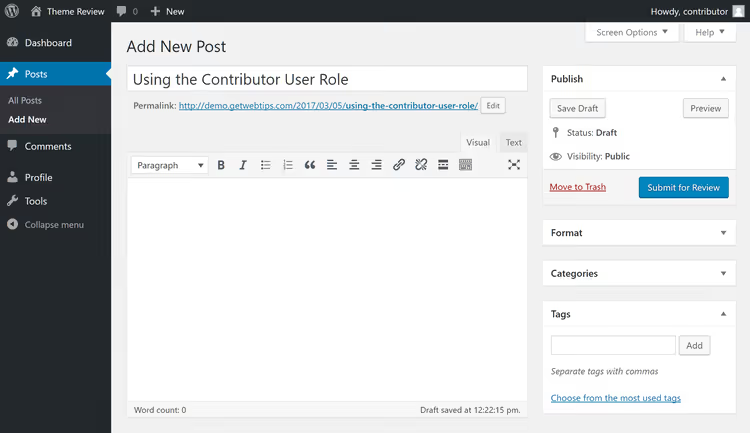
Contributor to najbezpieczniejsza rola dla autora zewnętrznego. Użytkownik widzi tylko sekcję „Wpisy" i własne szkice. Żadnych ustawień witryny, wtyczek, motywów ani cudzych postów. Tworzy materiał, klika „Prześlij do sprawdzenia" i post trafia do redaktora lub administratora. Nie może opublikować go samodzielnie.
Krytyczne ograniczenie: Contributor nie ma dostępu do biblioteki mediów WordPress. Przycisk „Dodaj plik multimedialny" w edytorze jest nieobecny. Autor nie wstawi zrzutu ekranu interfejsu, infografiki ani obrazka wyróżniającego posta. Dla bloga, gdzie każdy materiał zawiera treści wizualne, jest to czynnik wykluczający.
Ograniczenie można obejść na dwa sposoby. Pierwszy to podniesienie roli do Author (o czym poniżej). Drugi to punktowe dodanie uprawnienia upload_files do roli Contributor za pomocą wtyczki.
Konfiguracja ról za pomocą wtyczki
Do precyzyjnej konfiguracji ról należy użyć wtyczki PublishPress Capabilities (dawniej Capability Manager Enhanced). Wtyczka ma ponad 100 000 aktywnych instalacji i ocenę 4,5 gwiazdki na WordPress.org, jest to standard branżowy w zarządzaniu uprawnieniami. Podstawowe funkcje są bezpłatne.
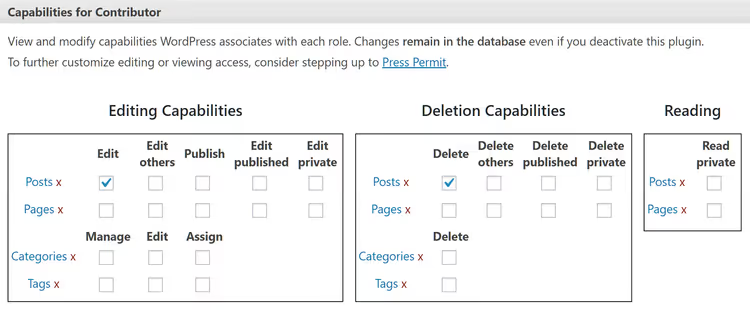
Praca z wtyczką sprowadza się do zaznaczania i odznaczania pól wyboru przy konkretnych uprawnieniach. Wybiera się rolę, zaznacza potrzebne prawa, zapisuje. Bez pisania kodu. Dla Contributor wystarczy dodać zaznaczenie przy upload_files, a autorzy będą mogli przesyłać obrazy, pozostając bez prawa do publikacji.
Notuj, jakie zmiany wprowadziłeś i komu. Przy dziesięciu autorach i niestandardowych uprawnieniach łatwo się pogubić i przypadkowo przyznać dostęp do zarządzania wtyczkami niewłaściwej osobie. W PublishPress Capabilities służy do tego sekcja Backup & Restore, wykonuj kopię zapasową ról przed edycją.
Rola Author: pełna kontrola nad swoimi postami

Author to następny poziom po Contributor. Kluczowa różnica: Author widzi przycisk „Dodaj plik multimedialny" w edytorze i może przesyłać obrazy, wideo oraz inne pliki do biblioteki mediów. Ma dostęp do ustawiania obrazka wyróżniającego posta. To pełnoprawne narzędzie do tworzenia sformatowanego materiału od początku do końca.
Dodatkowo Author może samodzielnie publikować posty, bez wysyłania do sprawdzenia, a także edytować i usuwać własne opublikowane wpisy. Cudze posty i strony WordPress są nadal niedostępne.
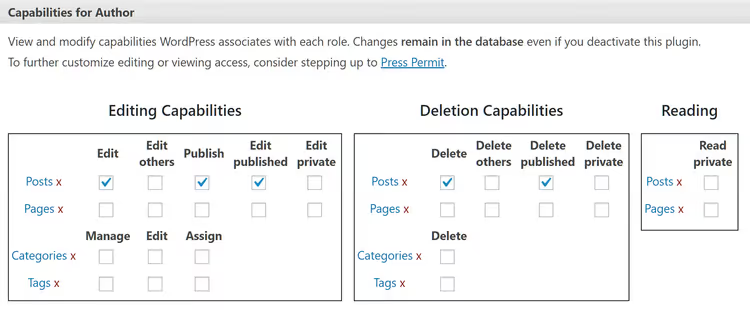
Samodzielna publikacja to główny powód do ostrożności. Jeśli autor popełni błąd i opublikuje surowy szkic lub zechce „poprawić" post po miesiącu bez uzgodnienia, nie ma już bufora redakcyjnego. Rozwiązanie: odznacz pole publish_posts w roli Author za pomocą PublishPress Capabilities. Autorzy będą zobowiązani wysyłać posty do sprawdzenia, zachowując możliwość pracy z plikami multimedialnymi.
Taka hybryda (Contributor + upload_files lub Author bez publish_posts) pokrywa większość scenariuszy dla zaproszonych autorów: pełna kontrola nad treścią i wizualną stroną swojego posta przy zachowaniu bariery redakcyjnej.
Rola Editor: dla menedżerów treści

Editor to rola o stopień niższa od Administratora. Użytkownik z tą rolą może nie tylko tworzyć i publikować swoje posty, ale także zarządzać materiałami innych autorów: edytować, publikować, usuwać. Editor pracuje również ze stronami WordPress, tworzy, poprawia, publikuje, w tym także cudze strony.
Dodatkowo Editor moderuje komentarze, zarządza kategoriami i tagami. Dostęp do ustawień witryny, wtyczek, motywów i listy użytkowników pozostaje zamknięty, to strefa Administratora.
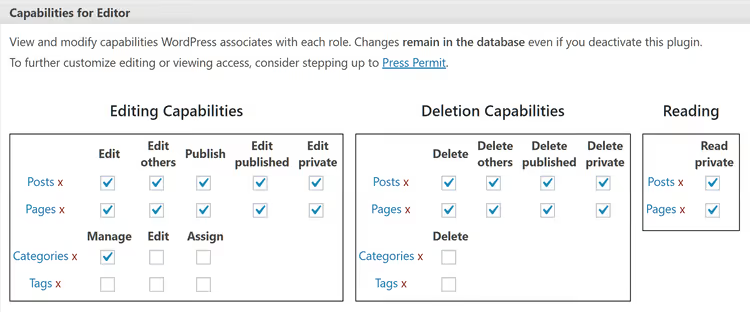
Przyznawaj rolę Editor z rozwagą. To idealna rola dla menedżera treści, redaktora bloga lub zewnętrznego specjalisty odpowiedzialnego za cały proces publikacji: przyjmuje szkice od autorów, sprawdza, publikuje, monitoruje komentarze. Dla zwykłych autorów Editor jest nadmiarowy, możliwość usuwania cudzych opublikowanych postów i stron nie jest potrzebna komuś, kto po prostu pisze artykuły.
Bezpieczeństwo i typowe błędy przy przyznawaniu dostępu
Główna zasada to zasada minimalnych uprawnień: przyznawaj dokładnie te możliwości, które są potrzebne do pracy, i żadnej zbędnej.
Błędy, których należy unikać:
- Przyznanie Administratora „żeby na pewno wszystko działało". Administrator instaluje i usuwa wtyczki, zmienia motyw, edytuje pliki witryny. Do pisania postów wystarczy Author lub skonfigurowany Contributor.
- Zapomnienie o cofnięciu dostępu. Autor przestał pracować z blogiem, a jego konto pozostało z prawem do publikacji. Sprawdzaj listę użytkowników raz na kwartał, usuwaj lub obniżaj role nieaktywnym.
- Nieudokumentowanie niestandardowej roli. Po pół roku nie będziesz pamiętać, dlaczego ten użytkownik ma
edit_others_posts, a ten nie. Prowadź krótki dziennik zmian.
W przypadku witryn na WordPress Multisite obowiązują te same role z jedną różnicą: Administrator pojedynczej witryny w sieci nie ma uprawnień do instalowania wtyczek i motywów, to prerogatywa Super Admina sieci.
Krótkie anglojęzyczne wideo pokazuje w praktyce proces konfiguracji ról, od przypisania roli użytkownikowi po edycję poszczególnych uprawnień.
⁉️🤔 Często zadawane pytania
Czy można dać autorowi dostęp tylko do jednej kategorii?
Standardowe role WordPress nie ograniczają dostępu według kategorii. Author widzi wszystkie kategorie i może publikować w dowolnej. Do rozgraniczenia potrzebna będzie wtyczka, taka jak PublishPress Capabilities Pro lub User Role Editor, w wersjach płatnych dostępna jest funkcjonalność ograniczania według taksonomii.
Czym Contributor różni się od Author w praktyce?
Contributor nie może przesyłać plików multimedialnych ani publikować postów, może tylko pisać i wysyłać do sprawdzenia. Author przesyła obrazy i publikuje samodzielnie. Jeśli autor pisze teksty bez obrazków, wystarczy Contributor. Jeśli w postach są zrzuty ekranu i zdjęcia, potrzebny jest Author lub Contributor z dodanym uprawnieniem
upload_filesprzez wtyczkę.
Czy niestandardowe ustawienia ról znikną po aktualizacji WordPress?
Nie. Niestandardowe role i zmienione uprawnienia są przechowywane w bazie danych WordPress w tabeli
wp_options(wpiswp_user_roles). Główne aktualizacje WordPress czasami dodają nowe standardowe uprawnienia, ale nie resetują ustawień użytkownika. Przed dużą aktualizacją wykonaj kopię zapasową ról za pomocą wtyczki.
Jak sprawdzić, czy nowy autor ma poprawne uprawnienia?
Utwórz testowego użytkownika z odpowiednią rolą i zaloguj się na niego w panelu administracyjnym w prywatnym oknie przeglądarki. Przejdź przez wszystkie kluczowe ekrany: edytor posta, biblioteka mediów, lista stron, ustawienia. Upewnij się, że nie ma zbędnego dostępu, a potrzebny jest. Zajmie to 5 minut, a zaoszczędzi godziny wyjaśniania.
Czy do konfiguracji ról potrzebna jest wtyczka, czy można to zrobić kodem?
Można i kodem. WordPress udostępnia cztery funkcje:
add_role()iremove_role()do tworzenia i usuwania ról orazadd_cap()iremove_cap()do dodawania i odbierania poszczególnych uprawnień. Wystarczy umieścić wywołania wfunctions.phpmotywu lub motywu potomnego. Jednak wtyczka daje interfejs wizualny i ochronę przed literówkami: pomylisz nazwę capability w kodzie, rola jest po cichu uszkodzona, we wtyczce widzisz pole wyboru i opis.
Jaką rolę wybrać: podsumowanie
Krótka wskazówka według Twoich scenariuszy:
- Zaproszony autor pisze tekst, obrazy dobiera redaktor. Wybierz Contributor. Minimum dostępu, zero ryzyka.
- Autor przygotowuje post w całości: tekst, zrzuty ekranu, zdjęcia. Author. Jeśli chcesz zachować barierę weryfikacji przed publikacją, odbierz uprawnienie
publish_postsprzez PublishPress Capabilities. - Osoba zarządza przepływem treści: przyjmuje, edytuje, publikuje, monitoruje komentarze. Editor. Wystarczające uprawnienia do zarządzania, niewystarczające, by uszkodzić witrynę.
- Jesteś jedynym właścicielem i autorem. Administrator. Jednak do codziennej pracy bezpieczniej jest założyć drugie konto z rolą Editor, a konta administratora używać tylko do konfiguracji i aktualizacji.
Poświęć 10 minut na jednorazową konfigurację ról, a każdy kolejny autor będzie logował się do systemu z dokładnie takimi uprawnieniami, jakich potrzebuje: bez ryzyka dla witryny, bez zbędnych pytań na czacie i bez kompromisów w zakresie bezpieczeństwa.

Profesjonalny zespół autorów i redaktorów specjalizujących się w tworzeniu treści wysokiej jakości.