














💬 Jak skonfigurować formularz komentarzy WordPress: wszystkie sekcje
Domyślny formularz komentarzy WordPress to cztery szare pola i nudny przycisk „Wyślij". Użytkownicy widzą go dziesiątki razy na różnych stronach i po prostu przewijają dalej. A tymczasem żywe komentarze to jeden z najsilniejszych sygnałów dla wyszukiwarek: strona jest regularnie aktualizowana, otrzymuje świeży UGC-content i dłużej zatrzymuje odwiedzających.
Problem w tym, że standardowy wygląd formularza zabija chęć pisania. Pola „Imię", „Email", „Strona www" są odbierane jako biurokracja, a nie zaproszenie do rozmowy. Dobra wiadomość: WordPress daje pełny dostęp do znaczników formularza, poprzez filtry, hooki i CSS można go przekształcić w cokolwiek, bez ręcznego ruszania rdzenia.
W tym poradniku rozłożymy na czynniki pierwsze WSZYSTKIE sposoby dostosowywania komentarzy, od zmiany czcionki w polu tekstowym po podłączenie reCAPTCHA i wtyczek, które robią z formularza niemal portal społecznościowy. Cały kod działa na aktualnych wersjach WordPressa przez standardowe filtry rdzenia, bez hacków i bezpośrednich edycji silnika.
💡 Szybki przegląd:
- Zmieniamy styl pól tekstowych przez CSS (czcionka, kolor, odstępy), bez wtyczek, plik
style.css - Przebudowujemy przycisk wysyłania: kolor, zaokrąglenie, tekst, przez filtr
comment_form_defaults - Usuwamy pole Strona www, spamerzy nie mają gdzie zostawić linku, użytkownikom jest łatwiej
- Dodajemy dowolne pola (wiek, ocena, telefon) przez
comment_form_default_fields - Instalujemy Google reCAPTCHA, boty są odcinane, prawdziwi ludzie przechodzą niezauważenie
- Zmieniamy nagłówek bloku i kolejność pól, pole tekstowe jako pierwsze lub ostatnie
- Podłączamy subskrypcję odpowiedzi, Quicktags i stylowanie CSS całego bloku
- Rozszerzamy formularz wtyczkami (Disqus, Jetpack, Simple Comment Editing), gdy kod to za mało
Zmieniamy styl pól tekstowych przez CSS
Najprostszy i bezpieczny sposób na odświeżenie formularza: kilka linijek w style.css motywu. Klasy CSS pól komentarzy są udokumentowane i nie zmieniają się od lat. To #author dla imienia, #email dla adresu e-mail, #url dla strony www i #comment dla tekstu.
Oto przykład, który zmienia czcionkę wewnątrz pól: autor i email otrzymują czcionkę szeryfową z kursywą, a pole URL czcionkę o stałej szerokości, aby wizualnie się różniło:
1 #author, #email { 2 font-family: "Open Sans", "Droid Sans", Arial; 3 font-style: italic; 4 color: #1d1d1d; 5 letter-spacing: .1em; 6 } 7 8 #url { 9 color: #1d1d1d; 10 font-family: "Lucida Console", "Courier New", "Courier", monospace; 11 }

Proszę dodać ten kod na końcu style.css motywu potomnego (lub przez „Wygląd → Dostosuj → Dodatkowy CSS"), zapisać, a pola natychmiast się zmienią. Żadnych wtyczek, żadnego obciążenia.
Zmieniamy wygląd i tekst przycisku wysyłania
Standardowy przycisk „Wyślij", szary prostokąt bez charakteru. CSS przekształca go w wyraziste wezwanie do działania. Oto gotowy snippet z gradientem, zaokrągleniem i efektem hover:
1 #submit { 2 background: linear-gradient(to bottom, #44c767 5%, #5cbf2a 100%); 3 background-color: #44c767; 4 border-radius: 28px; 5 border: 1px solid #18ab29; 6 display: inline-block; 7 cursor: pointer; 8 color: #ffffff; 9 font-family: Arial; 10 font-size: 17px; 11 padding: 16px 31px; 12 text-decoration: none; 13 text-shadow: 0px 1px 0px #2f6627; 14 } 15 16 #submit:hover { 17 background: linear-gradient(to bottom, #5cbf2a 5%, #44c767 100%); 18 background-color: #5cbf2a; 19 } 20 21 #submit:active { 22 position: relative; 23 top: 1px; 24 }
CSS zmienia wygląd, ale nie sam tekst. Gdy trzeba zastąpić „Wyślij" na „Zostaw komentarz", „Podziel się opinią" lub coś tematycznego, do gry wchodzi filtr PHP comment_form_defaults. Poniższy kod umieszcza się w functions.php lub wtyczce do snippetów (Code Snippets):
1 $commenter = wp_get_current_commenter(); 2 $req = get_option('require_name_email'); 3 $aria_req = ($req ? " aria-required='true'" : ''); 4 5 $fields = array( 6 'author' => '<p class="comment-form-author">' . 7 '<label for="author">' . __('Name') . '</label> ' . 8 ($req ? '<span class="required">*</span>' : '') . 9 '<input id="author" name="author" type="text" value="' . 10 esc_attr($commenter['comment_author']) . '" size="30"' . $aria_req . ' /></p>', 11 12 'email' => '<p class="comment-form-email">' . 13 '<label for="email">' . __('Email') . '</label> ' . 14 ($req ? '<span class="required">*</span>' : '') . 15 '<input id="email" name="email" type="text" value="' . 16 esc_attr($commenter['comment_author_email']) . '" size="30"' . $aria_req . ' /></p>', 17 ); 18 19 $comments_args = array( 20 'fields' => $fields, 21 'label_submit' => 'Send My Comment', 22 ); 23 24 comment_form($comments_args);
Kluczowa linijka: 'label_submit' => 'Send My Comment', to ona nadpisuje tekst przycisku. Proszę zastąpić ciąg znaków własną wersją, a formularz przemówi głosem Pana/Pani bloga.
Usuwamy pole Strona www z formularza
Pole „Strona www", magnes na spamerów. Wypełniają je linkami do swoich zasobów, nawet jeśli sam komentarz wygląda niewinnie. Dla zwykłego czytelnika to pole nie niesie żadnej korzyści, człowiek przyszedł się wypowiedzieć, a nie reklamować.
Usunąć pole Strona www można bez wtyczek, przez filtr comment_form_default_fields. Poniższy kod pozostawia tylko pola imienia i e-maila, usuwając URL:
1 $commenter = wp_get_current_commenter(); 2 $req = get_option('require_name_email'); 3 $aria_req = ($req ? " aria-required='true'" : ''); 4 5 $fields = array( 6 'author' => '<p class="comment-form-author">' . 7 '<label for="author">' . __('Name') . '</label> ' . 8 ($req ? '<span class="required">*</span>' : '') . 9 '<input id="author" name="author" type="text" value="' . 10 esc_attr($commenter['comment_author']) . '" size="30"' . $aria_req . ' /></p>', 11 12 'email' => '<p class="comment-form-email">' . 13 '<label for="email">' . __('Email') . '</label> ' . 14 ($req ? '<span class="required">*</span>' : '') . 15 '<input id="email" name="email" type="text" value="' . 16 esc_attr($commenter['comment_author_email']) . '" size="30"' . $aria_req . ' /></p>', 17 ); 18 19 $comments_args = array('fields' => $fields); 20 21 comment_form($comments_args);
Do tablicy $fields przekazaliśmy tylko author i email, klucz url jest po prostu nieobecny, WordPress go nie renderuje. Użytkownikowi pozostaje wypełnić dwa pola zamiast trzech, próg wejścia się obniża, a spamerzy nie mają gdzie zostawić linku. Proszę dodać kod do functions.php i sprawdzić formularz na dowolnym wpisie.
Dodajemy dowolne pola przez filtr
Czasem standardowe pola nie wystarczają. Potrzebna jest ocena w gwiazdkach, pole „Wiek", checkbox zgody z regulaminem, telefon, cokolwiek. WordPress udostępnia filtr comment_form_default_fields, który pozwala wciąć się w tablicę pól i dodać własne.

Przykład poniżej dodaje pole tekstowe „Wiek" między standardowymi polami a polem tekstowym:
1 function add_comment_fields($fields) { 2 $fields['age'] = '<p class="comment-form-age">' . 3 '<label for="age">' . __('Age') . '</label>' . 4 '<input id="age" name="age" type="text" size="30" /></p>'; 5 return $fields; 6 } 7 add_filter('comment_form_default_fields', 'add_comment_fields');
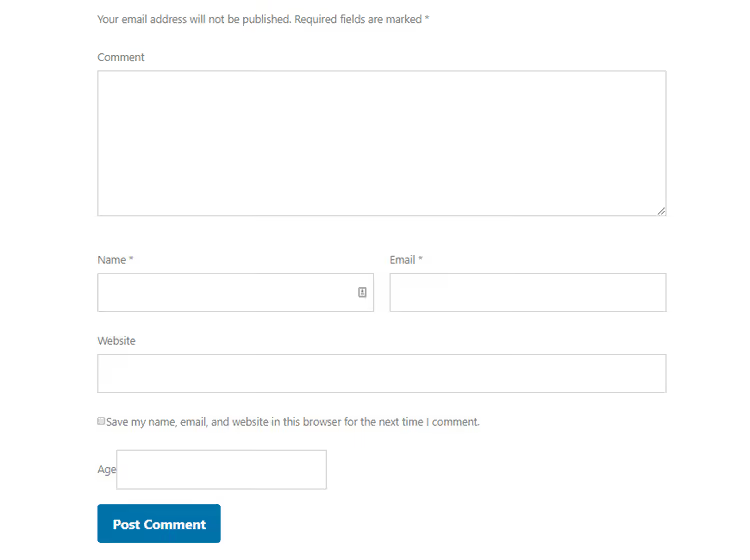
Filtr przepuszcza tablicę $fields przez Pana/Pani funkcję, dodają Państwo klucz 'age' ze znacznikami HTML i WordPress renderuje go w formularzu. W ten sam sposób można dodać pole „Telefon" (type="tel"), checkbox subskrypcji newslettera (type="checkbox") lub rozwijaną listę z wyborem tematu zgłoszenia (<select>).
Główna przewaga filtra nad bezpośrednią edycją szablonu: Pana/Pani kod znajduje się w functions.php lub Code Snippets i nie zależy od konkretnego motywu. Zmienili Państwo motyw, niestandardowe pola pozostały.
Podłączamy Google reCAPTCHA do ochrony przed spamem
Nawet po usunięciu pola Website spamerzy znajdują luki. Boty nauczyły się generować sensowne komentarze i omijać proste captcha. Google reCAPTCHA rozwiązuje problem fundamentalnie: weryfikacja odbywa się w tle, bez klikania w sygnalizację świetlną.
Wtyczka Invisible reCAPTCHA for WordPress integruje weryfikację ze wszystkimi standardowymi formularzami witryny, logowaniem, rejestracją, odzyskiwaniem hasła i, co dla nas istotne, komentarzami. Śledzi ona zachowanie wskaźnika myszy i wzorce interakcji, wykrywając bota bez żadnego pytania do żywego użytkownika. Więcej o konfiguracji przeczytają Państwo w naszym materiale jak dodać reCAPTCHA do komentarzy WordPress.
Krótki algorytm konfiguracji:
- Proszę przejść na google.com/recaptcha/admin/create i zarejestrować witrynę (proszę wybrać v3 lub v2 Invisible)
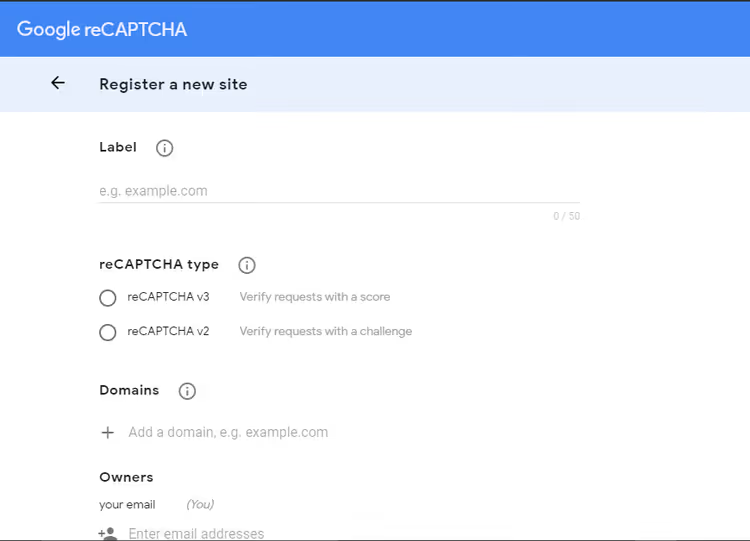
- Proszę wypełnić etykietę i domenę, zaakceptować warunki i kliknąć „Wyślij"
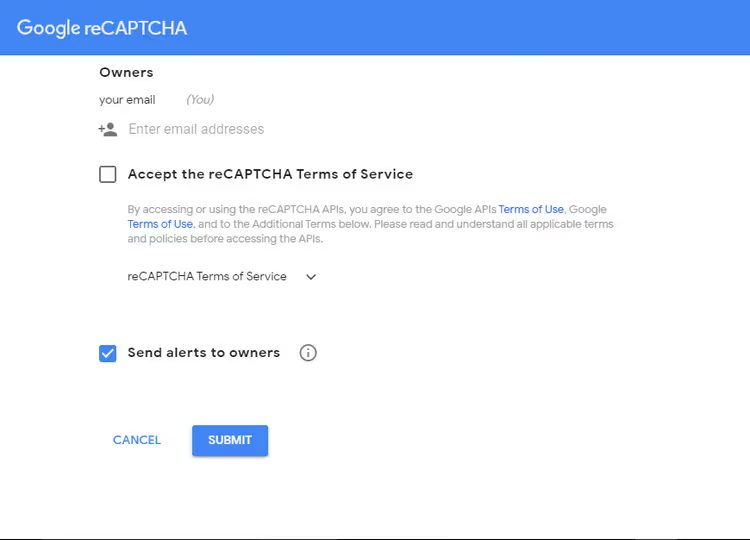
- Proszę skopiować Site Key i Secret Key, będą potrzebne do aktywacji wtyczki
- W panelu administracyjnym WordPress proszę przejść do „Ustawienia → Invisible reCAPTCHA"
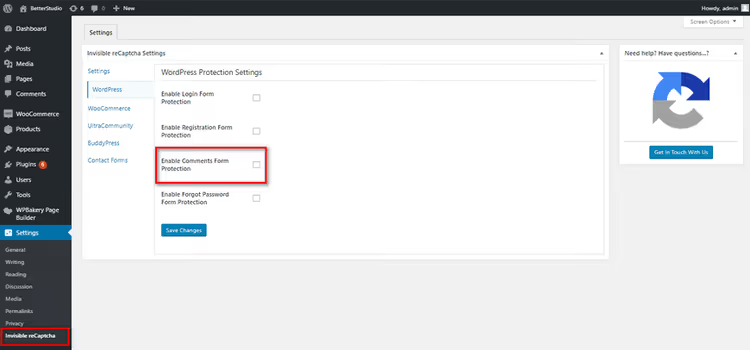
- Proszę wkleić klucze w odpowiednie pola i zaznaczyć checkbox „Enable Comments Protection"
- Proszę zapisać zmiany
Od tego momentu każdy komentarz przechodzi weryfikację w tle. Żywy użytkownik niczego nie zauważa, bot otrzymuje odmowę. Komentarze spamowe spadają do zera w ciągu jednego wieczoru.
Zmieniamy nagłówek nad formularzem
„Dodaj komentarz", standardowy nagłówek, który WordPress wyświetla nad formularzem. W większości przypadków jest neutralny i odpowiedni, ale czasem chce się czegoś bardziej żywego: „Podziel się opinią", „Masz coś do dodania?", „Dołącz do dyskusji".

Nagłówek zmienia się za pomocą tej samej tablicy $comments_args, której użyliśmy dla przycisku. Parametr title_reply nadpisuje tekst:
1 $comments_args = array( 2 'fields' => $fields, 3 'title_reply' => 'Please give us your valuable comment', 4 ); 5 comment_form($comments_args);
Kod dodaje się w functions.php razem z pozostałymi ustawieniami formularza. Jeśli już Pan/Pani dostosowywał(a) przycisk lub usuwał(a) pole Website, proszę po prostu dodać 'title_reply' do istniejącej tablicy $comments_args, nie tworząc zduplikowanego wywołania comment_form().
Zmieniamy kolejność pól
Począwszy od WordPress 4.4 pole tekstowe domyślnie znajduje się na pierwszym miejscu, przed imieniem, emailem i stroną. Użytkownik od razu widzi, gdzie pisać. Jeśli jednak przyzwyczaił się Pan/Pani do starego formatu (imię → email → strona → tekst), filtr comment_form_fields daje pełną kontrolę.
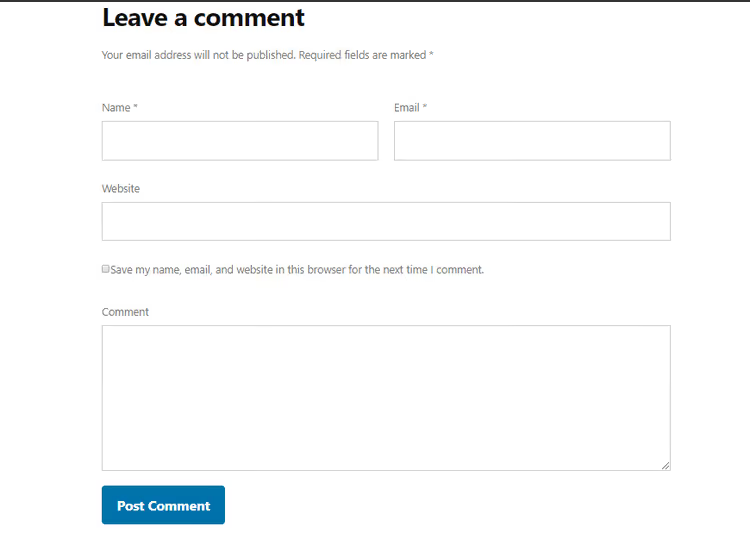
Poniższa funkcja przenosi pole tekstowe na koniec formularza, klasyczny wzorzec znany użytkownikom ze starszych wersji WP:
1 function wpb_move_comment_field_to_bottom($fields) { 2 $comment_field = $fields['comment']; 3 unset($fields['comment']); 4 $fields['comment'] = $comment_field; 5 return $fields; 6 } 7 add_filter('comment_form_fields', 'wpb_move_comment_field_to_bottom');
Logika jest prosta: wyciągamy element comment z tablicy, usuwamy go z bieżącej pozycji i ustawiamy jako ostatni. Jeśli chce Pan/Pani innej kolejności, proszę zmienić kolejność unset i przypisania. Tablica $fields to zwykła asocjacyjna tablica PHP. Jej standardowe klucze to: author (imię), email (adres e-mail), url (strona) i comment (tekst). Plus wszelkie niestandardowe pola, które zostały dodane wcześniej.
Subskrypcja odpowiedzi do komentarzy
Użytkownik zostawił komentarz i wyszedł. Ktoś mu odpowiedział po trzech dniach, on się o tym nie dowie i nie wróci. Checkbox „Powiadamiaj o odpowiedziach" rozwiązuje ten problem: czytelnik dostaje e-mail, gdy ktoś odpowie na jego komentarz, i wraca do wątku dyskusji.

Za tę funkcję odpowiada wtyczka Subscribe to Comments Reloaded. Proszę ją zainstalować w standardowy sposób (Wtyczki → Dodaj nową → wyszukać po nazwie), aktywować i przejść do „Ustawienia → Subscribe to Comments".
W ustawieniach można zdefiniować:
- tekst obok checkboxa;
- wygląd powiadomień (zwykły tekst lub HTML);
- możliwość subskrypcji BEZ zostawiania komentarza (goście również mogą śledzić dyskusję);
- odstęp między e-mailami, aby nie spamować.
Wtyczka dodaje do formularza pojedynczy checkbox, użytkownik zaznacza go wedle uznania. Żadnego przymusu, żadnego pogorszenia UX. A powracalność czytelników na stronę odczuwalnie rośnie.
Quicktags: panel formatowania nad tekstem
Quicktags to przyciski formatowania, które WordPress pokazuje nad polem tekstowym komentarza: Bold, Italic, Link, Quote. Domyślnie są wyłączone w większości motywów, a szkoda: użytkownik, który widzi znajomy panel jak w Wordzie, czuje się pewniej i pisze bardziej uporządkowane komentarze.
Wtyczka Comment Form Quicktags jednym kliknięciem włącza ten panel. Po instalacji i aktywacji proszę wejść w „Ustawienia → Dyskusja", znaleźć sekcję Quicktags i włączyć opcję. Po zapisaniu panel pojawi się nad polem tekstowym we wszystkich wpisach.
Pełne stylowanie CSS bloku komentarzy
Gdy chce się nie tylko podkolorować pola, ale przeprojektować cały blok, z tłem, cieniami, zaokrągleniami, odstępami, potrzebny jest kompleksowy CSS. Poniżej gotowy zestaw stylów, który zamienia szarą płachtę w schludną kartę z obramowaniem, cieniem i kolorowym akcentem po lewej:
1 .comment-respond, 2 .entry-pings, 3 .entry-comments { 4 color: #444; 5 padding: 20px 45px 40px 45px; 6 border: 1px solid #ccc; 7 overflow: hidden; 8 background: #fff; 9 box-shadow: 0px 0px 8px rgba(0,0,0,0.3); 10 border-left: 4px solid #444; 11 } 12 13 .entry-comments h3 { 14 font-size: 30px; 15 margin-bottom: 30px; 16 } 17 18 .comment-respond h3, 19 .entry-pings h3 { 20 font-size: 20px; 21 margin-bottom: 30px; 22 } 23 24 .comment-respond { 25 padding-bottom: 5%; 26 margin: 20px 1px; 27 border-left: none !important; 28 } 29 30 .comment-header { 31 color: #adaeb3; 32 font-size: 14px; 33 margin-bottom: 20px; 34 } 35 36 .comment-header cite a { 37 border: none; 38 font-style: normal; 39 font-size: 16px; 40 font-weight: bold; 41 } 42 43 .comment-header .comment-meta a { 44 border: none; 45 color: #adaeb3; 46 } 47 48 li.comment { 49 background-color: #fff; 50 border-right: none; 51 } 52 53 .comment-content { 54 clear: both; 55 overflow: hidden; 56 } 57 58 .comment-list li { 59 font-size: 14px; 60 padding: 20px 30px 20px 50px; 61 } 62 63 .comment-list .children { 64 margin-top: 40px; 65 border: 1px solid #ccc; 66 } 67 68 .comment-list li li { 69 background-color: #f5f5f6; 70 } 71 72 .comment-list li li li { 73 background-color: #fff; 74 } 75 76 .comment-respond input[type="email"], 77 .comment-respond input[type="text"], 78 .comment-respond input[type="url"] { 79 width: 50%; 80 } 81 82 .comment-respond label { 83 display: block; 84 margin-right: 12px; 85 } 86 87 .entry-comments .comment-author { 88 margin-bottom: 0; 89 position: relative; 90 } 91 92 .entry-comments .comment-author img { 93 border-radius: 50%; 94 border: 5px solid #fff; 95 left: -80px; 96 top: -5px; 97 position: absolute; 98 width: 60px; 99 } 100 101 .entry-pings .reply { 102 display: none; 103 } 104 105 .form-allowed-tags { 106 background-color: #f5f5f5; 107 font-size: 16px; 108 padding: 24px; 109 } 110 111 .comment-reply-link { 112 cursor: pointer; 113 background-color: #444; 114 border: none; 115 border-radius: 3px; 116 color: #fff; 117 font-size: 12px; 118 font-weight: 300; 119 letter-spacing: 1px; 120 padding: 4px 10px; 121 text-transform: uppercase; 122 width: auto; 123 } 124 125 .comment-reply-link:hover { 126 color: #fff; 127 } 128 129 .comment-notes { 130 display: none; 131 }
Ten CSS styluje nie tylko formularz, ale i listę już opublikowanych komentarzy: awatary stają się okrągłe i wysuwają się w lewo, odpowiedzi są wyróżnione tłem i ramką, link „Odpowiedz" zmienia się w kompaktowy przycisk, a napis „Twój adres e-mail nie zostanie opublikowany" jest ukrywany.
Dodaje się go do style.css motywu potomnego lub przez customizer, działa na każdym stosie technologicznym.
Formularz komentarzy dla konkretnego typu wpisu
Czasami pola niestandardowe są potrzebne tylko pod określoną treścią. Na przykład w serwisie filmowym wyświetlać pole „Wiek" pod typem wpisu „Filmy", a na blogu pozostawić standardowy formularz.
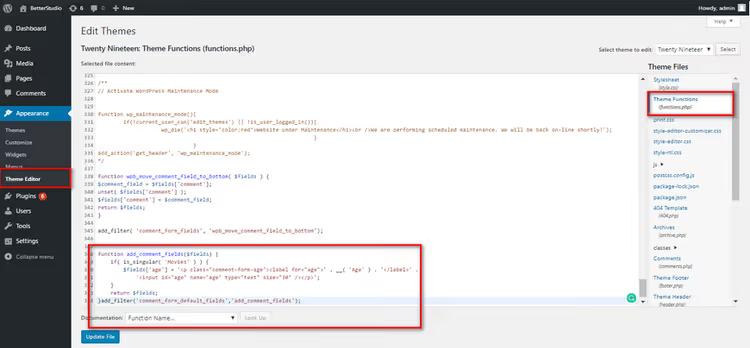
WordPress pozwala przypisać filtr do konkretnego typu wpisu (post type) za pomocą znacznika warunkowego is_singular():
1 function add_comment_fields($fields) { 2 if (is_singular('Movies')) { 3 $fields['age'] = '<p class="comment-form-age">' . 4 '<label for="age">' . __('Age') . '</label>' . 5 '<input id="age" name="age" type="text" size="30" /></p>'; 6 } 7 return $fields; 8 } 9 add_filter('comment_form_default_fields', 'add_comment_fields');
Funkcja jest ta sama, co w rozdziale o dodawaniu pól, ale opakowana w if (is_singular('Movies')). Pole „Wiek" jest renderowane TYLKO wtedy, gdy bieżąca strona to pojedynczy wpis typu Movies. Na blogu, na stronach i w innych niestandardowych typach wpisów formularz pozostaje standardowy.
Wtyczki do zaawansowanej customizacji
Gdy kod z tego poradnika to za mało i chce się całkowicie przebudować komentarze, w ruch idą specjalistyczne wtyczki. Zastępują one standardowy formularz własnym, z własnymi stylami, moderacją i funkcjami.
Jetpack Comments
Jetpack od Automattic to nie tylko wtyczka do komentarzy, ale cały zestaw modułów (ponad 20 sztuk). Kluczowa funkcja w samych komentarzach: użytkownik może zalogować się przez media społecznościowe (Google, Twitter, Facebook) i opublikować komentarz bez ręcznego wypełniania pól. Formularz staje się krótszy, próg wejścia się obniża. Jednocześnie nikt nie odbiera klasycznej opcji, pola do ręcznego wprowadzania danych pozostają dostępne.
Disqus Comment System
Disqus to najsłynniejsza alternatywa dla standardowych komentarzy. Kluczowe zalety: sortowanie według nowych/starych/popularnych, możliwość „głosowania w górę" na cudzy komentarz, rekomendacje podobnych wpisów z Państwa własnej strony, synchronizacja komentarzy z powrotem do bazy WordPress (w każdej chwili można wrócić do standardowego formularza bez utraty danych). Dla użytkownika z kontem Disqus komentowanie staje się bezproblemowe na każdej stronie, gdzie zainstalowano tę wtyczkę: zobaczył powiadomienie o odpowiedzi, przeszedł, odpowiedział.
Wady: obowiązkowa rejestracja w Disqus (w przeciwieństwie do standardowego formularza, gdzie wystarczy imię i email), linki reklamowe, które trzeba wyłączyć w ustawieniach, oraz kwestie prywatności, wtyczka zbiera dane odwiedzających na potrzeby rekomendacji. W parze z Disqus koniecznie proszę zainstalować Disqus Conditional Load: opóźnia on ładowanie skryptów do momentu, gdy użytkownik przewinie stronę do komentarzy, i wyraźnie przyspiesza działanie strony.
Simple Comment Editing
Simple Comment Editing rozwiązuje jedno konkretne zadanie: daje użytkownikowi 5-minutowe okno na edycję właśnie wysłanego komentarza. Literówka w imieniu, nieprawidłowy link, błąd gramatyczny, zauważył Pan/Pani, poprawił/a, zapisał/a. Badania pokazują, że większość użytkowników dostrzega błędy właśnie po wysłaniu, a możliwość szybkiej poprawy tekstu zmniejsza niepokój i zwiększa zaangażowanie.
Lazy Load for Comments
Lazy Load for Comments nie dodaje nowych funkcji, ale robi rzecz ważną: opóźnia ładowanie całego bloku komentarzy do momentu przewinięcia strony. Ponieważ komentarze znajdują się zawsze na samym dole strony, ich HTML i skrypty nie powinny ładować się razem z główną treścią. Wtyczka eliminuje zbędne zapytania na starcie, przyspiesza Largest Contentful Paint i ogólnie poprawia szybkość witryny według wskaźników Core Web Vitals.
Wideo: dostosowywanie formularza komentarzy w praktyce
W tym 10-minutowym tutorialu pokazano pełny proces konfiguracji formularza komentarzy WordPress, od dodawania pól niestandardowych po stylizację CSS:
⁉️🤔 Często zadawane pytania
Czy można skonfigurować formularz komentarzy bez edytowania plików motywu?
Tak, i jest to nawet zalecane. Niestandardowy CSS wstawia się przez „Wygląd → Dostosuj → Dodatkowy CSS", a kod PHP przez wtyczkę Code Snippets (bezpłatną, w repozytorium WordPress). Oba sposoby przetrwają zmianę motywu i aktualizacje bez strat. Jedyny wyjątek: jeśli ma Pan/Pani pewność, że pracuje z motywem potomnym i kontroluje jego pliki
functions.phporazstyle.css.
Który sposób ochrony przed spamem jest lepszy: reCAPTCHA czy usunięcie pola Website?
Oba razem. Pole Website proszę usuwać zawsze, nie jest potrzebne prawdziwym czytelnikom i służy niemal wyłącznie spamerom. reCAPTCHA v3 proszę dodawać dodatkowo, odsiewa boty na poziomie zachowania, niewidocznie dla odwiedzającego. Każda z tych metod osobno przepuszcza część spamu, razem dają niemal zerowy poziom śmieciowych komentarzy.
Co zrobić, jeśli po dodaniu kodu formularz komentarzy przestał działać?
Po pierwsze: proszę sprawdzić, czy kod PHP został wstawiony do pliku
functions.phpPRZED znacznikiem zamykającym?>(jeśli występuje) i czy snippet nie zawiera błędów składniowych. Po drugie: jeśli edytował/a Pan/Panifunctions.phpbezpośrednio, zawsze proszę robić kopię zapasową przed zmianą, biały ekran śmierci leczy się przywróceniem pliku przez FTP. Po trzecie: jeśli formularz po prostu zniknął wizualnie, proszę sprawdzić w CSS, czy selektory.comment-respondlub.comment-notesnie zawierajądisplay: none.
Czy ten kod działa z motywami blokowymi (FSE)?
Style CSS działają w każdym motywie, w tym blokowym (Twenty Twenty-Three, Twenty Twenty-Four i pochodnych). Filtry PHP
comment_form_defaultsicomment_form_default_fieldsrównież są uniwersalne, stanowią część rdzenia WordPress i nie zależą od motywu. Jedyna kwestia: w motywach blokowych szablon komentarzy może być nadpisany przez edytor witryny (Site Editor) i klasy CSS mogą się różnić, proszę weryfikować faktyczne selektory za pomocą inspektora przeglądarki.
Czy można całkowicie wyłączyć komentarze na całej witrynie?
Tak: „Ustawienia → Dyskusja" → proszę odznaczyć „Zezwalaj na komentowanie nowych wpisów". Dla już istniejących wpisów proszę zaznaczyć wszystkie w „Wpisy → Wszystkie wpisy", wybrać akcję „Edytuj", zastosować, a następnie z listy rozwijanej „Komentarze" wybrać „Zabronione". Wtyczki takie jak Disable Comments robią to samo za pomocą jednego przycisku, ale dla jednorazowej operacji wtyczka jest zbędna.
Co wdrożyć i w jakiej kolejności: podsumowujący checklist
Kolejność działań, która da maksimum rezultatu przy minimum zamieszania:
- Usuń pole Witryna internetowa, spamerzy nie mają gdzie zostawić linku, użytkownikom jest prościej.
- Wdróż reCAPTCHA v3, boty są odsiewane na poziomie zachowania, bez captcha.
- Odśwież CSS, font, odstępy, kolor przycisku, cień na bloku; pięć minut i formularz wygląda jak część projektu, a nie jak obcy element.
- Dodaj subskrypcję odpowiedzi, co drugi powracający komentator wraca właśnie po powiadomieniu.
- Włącz Quicktags, pasek formatowania zwiększa pewność użytkownika i jakość tekstu.
Jeśli po tych krokach formularz wciąż nie spełnia oczekiwań, proszę przejść do zaawansowanych technik z poradnika: pola niestandardowe pod konkretne typy wpisów, Disqus dla społeczności, Lazy Load dla szybkości.
Proszę napisać w komentarzach pod tym wpisem, który ze sposobów sprawdził się u Państwa, czytamy wszystko i uzupełniamy poradnik o rzeczywiste doświadczenia czytelników.

Profesjonalny zespół autorów i redaktorów specjalizujących się w tworzeniu treści wysokiej jakości.