













🔧 Jak skonfigurować Google Site Kit w WordPress: pełny przewodnik 2026
Czym jest Google Site Kit i dlaczego jest potrzebny witrynie WordPress

Google Site Kit, oficjalna wtyczka Google do WordPressa, która łączy kluczowe narzędzia marketingowe firmy bezpośrednio w panelu administracyjnym witryny. Nie muszą już Państwo otwierać kilkunastu kart, aby sprawdzić ruch, pozycje w wyszukiwarce czy szybkość stron, wszystko zebrane jest na jednym pulpicie.
Wtyczka jest bezpłatna, ma otwarty kod źródłowy i jest aktywna na milionach witryn. Na rok 2026 obsługuje osiem usług Google: Search Console, Analytics, AdSense, PageSpeed Insights, Tag Manager, Sign in with Google, Reader Revenue Manager i Google Ads. Google Optimize, które wcześniej znajdowało się na liście, zakończyło działanie we wrześniu 2023 roku.
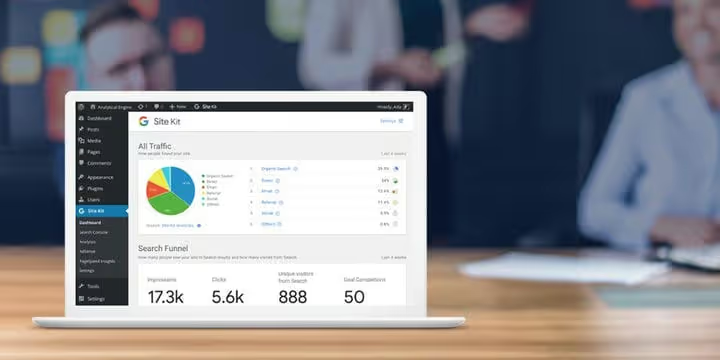
Główna zaleta Site Kit, dane na dwóch poziomach: ogólny obraz witryny oraz szczegółowe statystyki dla każdego wpisu lub strony. Na zrzucie ekranu powyżej, przykład tego, jak wygląda podsumowanie dla konkretnej strony: Search Console, Analytics i PageSpeed Insights w jednym oknie.
💡 Szybki przegląd:
- Proszę zainstalować wtyczkę Google Site Kit z katalogu WordPress.org przez „Wtyczki → Dodaj nową".
- Proszę uruchomić kreatora konfiguracji i zalogować się na konto Google, z którym powiązane są Search Console i Analytics Państwa witryny.
- Proszę podłączyć potrzebne usługi: Search Console aktywuje się od razu, pozostałe, jednym kliknięciem z panelu Site Kit.
- Po konfiguracji wszystkie dane są dostępne w panelu administracyjnym WordPressa: ogólny pulpit, sekcje według usług oraz statystyki na poziomie poszczególnych stron.
Przygotowanie do instalacji
Przed zainstalowaniem Site Kit proszę upewnić się, że witryna spełnia minimalne wymagania: WordPress 5.2 lub wyższy, PHP 7.4+, witryna jest publicznie dostępna (nie w trybie konserwacji), REST API działa. To ostatnie można sprawdzić w „Narzędzia → Kondycja witryny".
Zalecamy również wcześniejsze skonfigurowanie Google Analytics i Search Console dla Państwa witryny. Site Kit potrafi tworzyć nowe konta w tych usługach, ale ręczna konfiguracja daje lepsze zrozumienie każdego narzędzia. Jeśli nie podłączyli jeszcze Państwo analityki, proszę zajrzeć do oficjalnego przewodnika Google Analytics dla WordPressa.
Jak zainstalować wtyczkę Google Site Kit
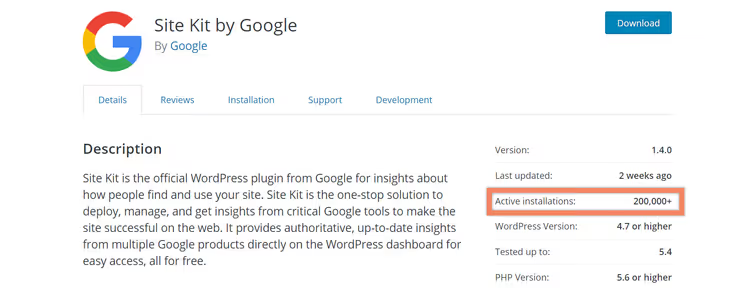
Google po raz pierwszy zapowiedziało Site Kit na WordCamp US w 2018 roku. Pierwsza wersja deweloperska ukazała się w czerwcu 2019, a dziś wtyczka ma miliony aktywnych instalacji i jest wspierana przez zespół Google.
Instalacja jest standardowa dla każdej wtyczki WordPress:

Krok 1. Proszę zalogować się do panelu administracyjnego WordPress, przejść do Wtyczki → Dodaj nową i wpisać w wyszukiwarkę „Google Site Kit". Proszę zainstalować i aktywować wtyczkę.

Krok 2. Zaraz po aktywacji wtyczka zaproponuje uruchomienie kreatora konfiguracji. Proszę kliknąć Start Setup, otworzy się proces krok po kroku podłączania konta Google.
Konfiguracja Site Kit krok po kroku

Krok 3. Po kliknięciu „Rozpocznij konfigurację" otworzy się nowa karta ze stroną konfiguracji Site Kit. Kliknij Zaloguj się przez Google.
Ważne: użyj dokładnie tego konta Google, do którego przypisane są Search Console i Analytics Pana/Pani witryny. Jeśli zaloguje się Pan/Pani na inny adres, Site Kit nie znajdzie istniejących zasobów i utworzy nowe, co spowoduje zduplikowanie danych i uszkodzenie konfiguracji.
Krok 4. Wybierz odpowiednie konto Google. Na zrzucie ekranu powyżej użyto adresu osobistego, który jest głównym adresem dla wszystkich zasobów Google tej witryny.

Krok 5. Site Kit poprosi o uprawnienia dostępu do podłączonych usług Google. Kliknij Zezwól.

Krok 6. Po pomyślnej konfiguracji zobaczy Pan/Pani ekran potwierdzenia. Oznacza on trzy rzeczy: jest Pan/Pani właścicielem domeny, domena jest skonfigurowana w Search Console, a Site Kit uzyskał dostęp do ogólnych danych konta i Search Console. Każda dodatkowa usługa będzie wymagać osobnego zezwolenia.
Kliknij Przejdź do mojego panelu, aby powrócić do panelu administracyjnego WordPress.

Krok 7. Na tym etapie podłączona jest tylko Search Console. Dane wyświetlają się natychmiast, widzi Pan/Pani kliknięcia, wyświetlenia i pozycje bezpośrednio w panelu administracyjnym.

Krok 8. Szczegółowe dane Search Console są dostępne na stronie Site Kit → Search Console. Wykresy, zapytania i strony, wszystko jak w wersji webowej, ale wewnątrz WordPress.
Jak podłączyć Google Analytics w Site Kit

Krok 1. Kliknij przycisk Podłącz usługę w sekcji Analytics na panelu Site Kit.

Krok 2. Zaloguj się na to samo konto Google, którego użyto do wstępnej konfiguracji.

Krok 3. Kliknij Zezwól, Site Kit uzyska dostęp do danych Google Analytics.

Krok 4. Po powrocie do panelu administracyjnego upewnij się, że wybrano właściwy zasób Google Analytics (strumień danych GA4), i kliknij Skonfiguruj Analytics.

Krok 5. Gotowe. Dane Google Analytics są teraz dostępne w sekcji Site Kit → Analytics. Ruch, źródła, zachowania użytkowników, wszystkie kluczowe wskaźniki wewnątrz WordPress.
Jak podłączyć PageSpeed Insights

PageSpeed Insights podłącza się równie prosto, przycisk Podłącz usługę znajduje się bezpośrednio na panelu Site Kit. Po aktywacji dane o wydajności (Core Web Vitals, szybkość ładowania) pojawią się zarówno w panelu ogólnym, jak i na poziomie poszczególnych stron.
Na zrzucie ekranu panel Site Kit z trzema aktywnymi usługami: Search Console, Analytics i PageSpeed Insights. To minimum, które zalecamy skonfigurować dla każdej witryny.
Jakie jeszcze usługi Google można podłączyć
Na rok 2026 Site Kit obsługuje osiem usług Google:
- Search Console, zapytania wyszukiwania, pozycje, CTR.
- Google Analytics, ruch, źródła, zachowania użytkowników.
- AdSense, przychody z reklam w witrynie.
- PageSpeed Insights, wydajność stron i Core Web Vitals.
- Tag Manager, zarządzanie tagami bez edycji kodu.
- Sign in with Google, logowanie do witryny przez konto Google.
- Reader Revenue Manager, subskrypcje, darowizny i ankiety dla czytelników.
- Google Ads, śledzenie skuteczności kampanii reklamowych.
Wcześniej na liście znajdował się Google Optimize, ale narzędzie zostało wyłączone przez Google we wrześniu 2023 roku. Jeśli używali go Państwo do testów A/B, warto przyjrzeć się alternatywom.

Połączeniami można zarządzać w sekcji Site Kit → Ustawienia → Połączone usługi. Widać tu wszystkie aktywne usługi i ich status.

Aby dodać nową usługę, należy przejść na kartę Podłącz dodatkowe usługi i wybrać odpowiednią.

Na karcie Administrator znajduje się przegląd statusu wtyczki, możliwość zresetowania ustawień oraz opcja wysyłania anonimowych statystyk użytkowania do deweloperów Google. Domyślnie jest ona wyłączona.
Jak przeglądać dane dla poszczególnych stron
Jedna z najbardziej przydatnych funkcji Site Kit, statystyki na poziomie pojedynczych postów i stron. Proszę otworzyć dowolną stronę witryny w nowej karcie (pozostając zalogowanym w WordPressie), najechać kursorem na przycisk Site Kit w pasku administracyjnym, zobaczą Państwo podsumowanie dla tej strony ze wszystkich podłączonych usług.
Po kliknięciu „Więcej szczegółów" otwiera się pełna strona ze szczegółowymi danymi: zapytania z Search Console, ruch z Analytics i wskaźniki PageSpeed Insights, wszystko dla konkretnego adresu URL. Oszczędza to mnóstwo czasu, eliminując potrzebę przełączania się między kartami i usługami.
⁉️🤔 Często zadawane pytania
Czy za Google Site Kit trzeba płacić?
Nie. Wtyczka jest całkowicie bezpłatna i ma otwarty kod źródłowy. Poszczególne usługi Google w Site Kit działają na standardowych warunkach: Analytics i Search Console są bezpłatne, AdSense i Google Ads mają własne stawki, niezwiązane z wtyczką.
Dlaczego na panelu wyświetla się „Zbieranie danych" zamiast liczb?
To normalne w przypadku nowych witryn lub świeżo podłączonych usług. Search Console i Analytics potrzebują czasu (zwykle 1-3 dni), aby zgromadzić dane do wyświetlenia. Jeśli po kilku dniach komunikat nie zniknie, proszę sprawdzić połączenie z usługą w Site Kit → Ustawienia.
Czy można używać Site Kit na środowisku testowym lub stagingowym?
Tak. Site Kit może wyświetlać dane z witryny produkcyjnej na środowisku stagingowym. Oficjalna dokumentacja opisuje ten proces na sitekit.withgoogle.com.
Co zrobić, jeśli Site Kit spowalnia panel administracyjny?
Panel Site Kit wykonuje kilka równoległych zapytań do Google API podczas ładowania. Na tanim hostingu może to powodować opóźnienia. Rozwiązanie: wyłączyć widżet panelu za pomocą kodu w
functions.phplub mu-plugin. Sam panel Site Kit pozostaje wtedy dostępny przez pozycję w menu.
Google Optimize już nie działa, czym go zastąpić?
Google zamknął Optimize we wrześniu 2023 roku. Do testów A/B na WordPressie nadadzą się zewnętrzne wtyczki, na przykład Nelio A/B Testing lub zewnętrzne rozwiązania SaaS. Podstawowe eksperymenty można przeprowadzać również przez Google Ads.
Czy warto instalować Google Site Kit w 2026 roku
Krótka odpowiedź: tak. Site Kit pozostaje najprostszym sposobem na połączenie narzędzi Google w panelu administracyjnym WordPressa bez edytowania kodu. Otrzymują Państwo oficjalne dane z pierwszej ręki, a nie interpretację zewnętrznej wtyczki.
Site Kit jest szczególnie przydatny dla właścicieli witryn treściowych i blogów: statystyki dla każdego wpisu pomagają zrozumieć, które tematy przynoszą ruch, a które wymagają dopracowania. Dla sklepów internetowych na WooCommerce plusem będzie integracja z Google Ads i Reader Revenue Manager.
Jeśli mają Państwo kilku administratorów, każdy podłącza swoje konto Google niezależnie, ze szczegółowymi uprawnieniami dostępu. To wygodne przy pracy zespołowej.
Jedyny realny minus to obciążenie panelu administracyjnego przy zimnym cache na słabym hostingu. Problem rozwiązuje się jednak przez wyłączenie widżetu panelu, a główna funkcjonalność pozostaje dostępna przez menu Site Kit. Ogólnie korzyści z wtyczki przeważają nad tym niuansem.

Profesjonalny zespół autorów i redaktorów specjalizujących się w tworzeniu treści wysokiej jakości.