













🚀 Jak wyłączyć wtyczki dla poszczególnych stron w WordPress
Dlaczego wtyczki spowalniają witrynę i co ma do tego selektywne ładowanie
Każda aktywna wtyczka to dodatkowy kod PHP, zapytania do bazy danych, a często także własne pliki CSS i JavaScript. Nawet jeśli wtyczka nic nie robi na konkretnej stronie, WordPress i tak inicjalizuje jej rdzeń przy każdym żądaniu. Rezultat: rozdęty czas odpowiedzi serwera i zbędne kilobajty w przeglądarce użytkownika.
Prawie połowa odwiedzających opuszcza stronę, jeśli ładuje się dłużej niż trzy sekundy. Przy tym całkowite wyłączanie potrzebnych wtyczek nie jest rozwiązaniem: jedna odpowiada za SEO, druga za buforowanie, trzecia za formularze kontaktowe. Wszystkie są potrzebne, ale nie wszędzie jednocześnie.
Rozwiązaniem jest selektywne ładowanie: wtyczka jest aktywna tylko na tych stronach, gdzie jest naprawdę potrzebna. I nie trzeba do tego zaglądać w kod. Darmowy Plugin Organizer daje pełną kontrolę nad tym, które wtyczki ładują się na jakich adresach URL, typach wpisów, a nawet dla jakich ról użytkowników.
💡 Szybki przegląd:
- Przed rozpoczęciem wykonaj pełną kopię zapasową witryny, Plugin Organizer zmienia kolejność ładowania wtyczek, błąd może położyć witrynę
- Zainstaluj Plugin Organizer z repozytorium WordPress.org i sprawdź utworzenie wtyczki MU
- Skonfiguruj wtyczki globalne (domyślnie wyłączone dla wszystkich odwiedzających), wtyczki według typów wpisów i kolejność ładowania
- Dla alternatywnych scenariuszy: Asset CleanUp (zarządzanie zasobami) i Plugin Load Filter (macierz wtyczka × typ treści)
Możliwości Plugin Organizer
Plugin Organizer to darmowa wtyczka o otwartym kodzie źródłowym, która działa przez filtr must-use na poziomie rdzenia WordPress. Przechwytuje listę aktywnych wtyczek przed ich załadowaniem i modyfikuje ją według zdefiniowanych przez Pana/Panią reguł. To nie jest zwykłe wyłączanie skryptów we frontendzie, wtyczka fizycznie nie jest inicjalizowana, jej kod PHP nie jest wykonywany.
Co Pan/Pani otrzymuje:
- Włączanie i wyłączanie wtyczek dla konkretnych adresów URL (włącznie ze stronami podrzędnymi)
- Filtrowanie według ról użytkowników, na przykład wtyczka afiliacyjna tylko dla roli „partner"
- Przypisywanie wtyczek do typów wpisów (strony, posty, niestandardowe typy)
- Zmiana kolejności ładowania wtyczek, krytyczna dla rozszerzeń zależnych
- Grupowanie wtyczek do wspólnego ładowania
Ważna kwestia: Plugin Organizer nie zastępuje całkowitego usunięcia niepotrzebnych wtyczek. Jeśli wtyczka nie jest nigdzie używana, należy ją usunąć. To narzędzie do sytuacji, gdy wtyczka jest potrzebna, ale nie wszędzie.
Konfiguracja krok po kroku Plugin Organizer
Plugin Organizer konfiguruje się w 15-20 minut. Interfejs jest po angielsku, ale logika jest intuicyjna. Przejdźmy przez wszystkie siedem kroków.
Krok 1: Wykonaj kopię zapasową witryny
Plugin Organizer działa na niskim poziomie, zmienia samą listę ładowanych wtyczek. Jedno nieprawidłowe ustawienie może sprawić, że witryna stanie się niedostępna. Przed rozpoczęciem wykonaj pełną kopię zapasową: pliki + baza danych. Większość hostingów oferuje kopię zapasową w panelu sterowania lub wtyczki takie jak UpdraftPlus.
Krok 2: Zainstaluj Plugin Organizer
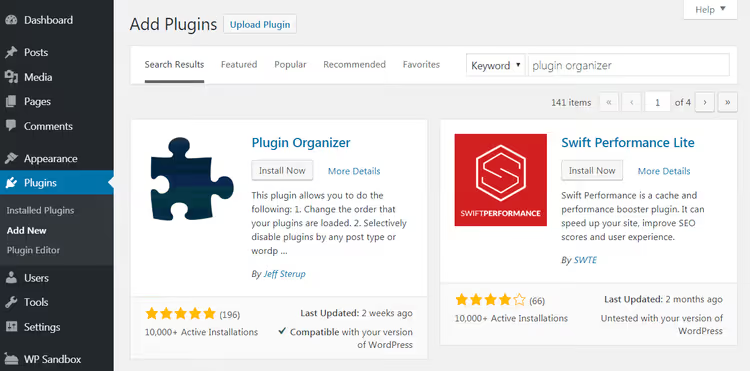
Instalacja jest standardowa: przejdź do „Wtyczki → Dodaj nową", wpisz w wyszukiwaniu „Plugin Organizer" i kliknij „Zainstaluj teraz". Po instalacji „Aktywuj".

Krok 3: Skonfiguruj ustawienia wtyczki
Zaraz po aktywacji przejdź do Plugin Organizer → Settings. Otworzy się strona z parametrami ogólnymi, tutaj ważne jest, aby nie tylko kliknąć „Zapisz", ale zrozumieć każdy punkt.
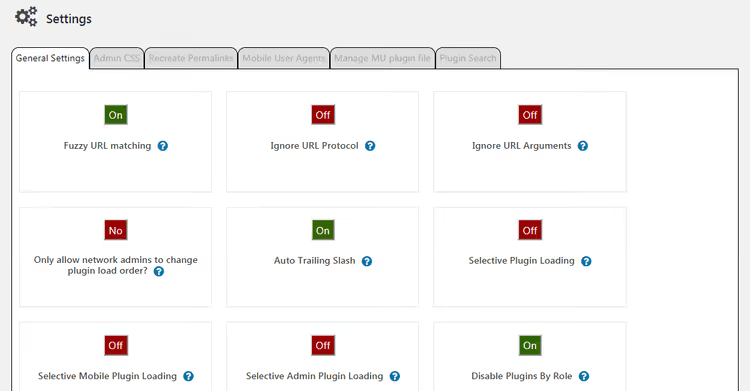
Przeanalizujmy kluczowe opcje:
Fuzzy URL Matching włącza ładowanie wtyczek na stronach podrzędnych. Jeśli reguła jest ustawiona dla
/blog/, to z tą opcją zadziała również dla/blog/category/post/. Zalecam włączenie.Ignore URL Protocol każe wtyczce ignorować różnicę między HTTP a HTTPS. Proszę pozostawić wyłączone: nowoczesne strony działają wyłącznie po HTTPS, nie ma tu różnicy.
Ignore URL Arguments ignoruje parametry URL po znaku zapytania. Proszę trzymać wyłączone, chyba że używa Pan/Pani znaczników UTM lub parametrów filtrowania, które wpływają na logikę wtyczek.
Only allow network admins to change plugin load order dla sieci wielostanowiskowych WordPress. Proszę włączyć na multisite, na zwykłej stronie wyłączyć.
Custom Post Type Support, proszę dodać tutaj slugi swoich niestandardowych typów wpisów, na przykład
portfoliolubtestimonials, aby Plugin Organizer działał również na nich.Auto Trailing Slash usuwa końcowy ukośnik w adresach URL wtyczek, dostosowując je do formatu Państwa bezpośrednich odnośników. Zazwyczaj warto włączyć.
Selective Plugin Loading, kluczowa opcja: pozwala ładować poszczególne wtyczki tylko na wybranych stronach, nawet jeśli globalnie są wyłączone. Proszę włączyć obowiązkowo.
Selective Mobile Plugin Loading, to samo dla urządzeń mobilnych. Przydatne, jeśli istnieją wtyczki, które na urządzeniach mobilnych nie są potrzebne (na przykład desktopowe wyskakujące okienka).
Selective Admin Plugin Loading, pozwala ładować wtyczki tylko w panelu administracyjnym. Idealne dla wtyczek do tworzenia kopii zapasowych i debugowania.
Disable Plugins By Role, wyłącza wtyczki dla wybranych ról użytkowników. Proszę określić role w polu Role Support poniżej.
Kiedy wszystko jest już skonfigurowane, proszę kliknąć „Save Changes".
Krok 4: Proszę sprawdzić utworzenie wtyczki Must-Use
Plugin Organizer działa poprzez wtyczkę MU, plik, który WordPress ładuje przed zwykłymi wtyczkami. To on przechwytuje listę aktywnych wtyczek i modyfikuje ją zgodnie z Państwa regułami.
Proszę przejść do „Wtyczki → Zainstalowane wtyczki" i sprawdzić obecność zakładki „Must-Use":
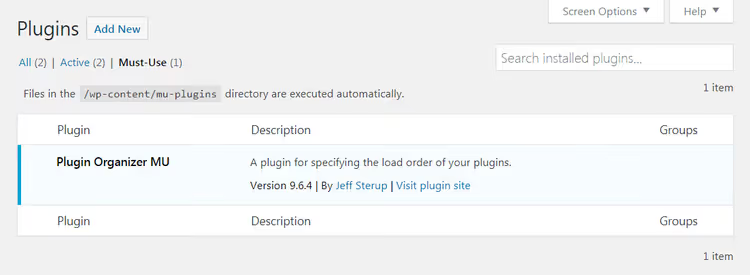
Jeśli zakładka jest i widnieje tam „Plugin Organizer MU", świetnie, proszę przejść do kroku 5. Jeśli nie, należy dodać plik ręcznie. Proszę połączyć się ze stroną przez FTP, znaleźć plik PluginOrganizerMU.class.php w /wp-content/plugins/plugin_organizer/lib/ i skopiować go do /wp-content/mu-plugins/. Jeśli folder mu-plugins nie istnieje, proszę go utworzyć.
Krok 5: Proszę skonfigurować wtyczki globalne
Wtyczki globalne to te, które są wyłączone dla wszystkich odwiedzających stronę, ale pozostawione aktywne w panelu administracyjnym. Typowi kandydaci: wtyczki do tworzenia kopii zapasowych, debugowania, importu/eksportu. Odwiedzający ich nie potrzebują, generują one jedynie obciążenie.
Proszę przejść do Plugin Organizer → Global Plugins:
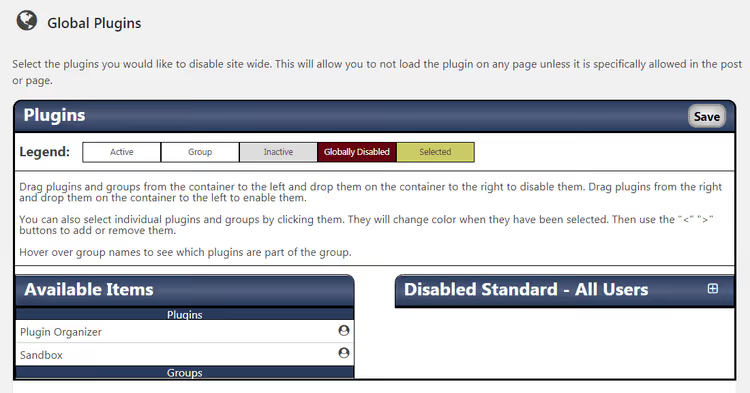
Interfejs typu „przeciągnij i upuść". Proszę przeciągnąć wtyczki, które nie są potrzebne odwiedzającym, do kolumny „Disabled: All Users" i zapisać zmiany. Na przykład UpdraftPlus, Query Monitor, WP Migrate, wszystkie one działają tylko w panelu administracyjnym lub przez crona, na froncie powodują tylko obciążenie.
Krok 6: Proszę wyłączyć wtyczki dla typów wpisów
Jeśli chce Pan/Pani wyłączać wtyczki nie według adresu URL, a według typu treści, na przykład wtyczkę sklepu internetowego tylko na stronach produktów, proszę użyć Plugin Organizer → Post Type Plugins:
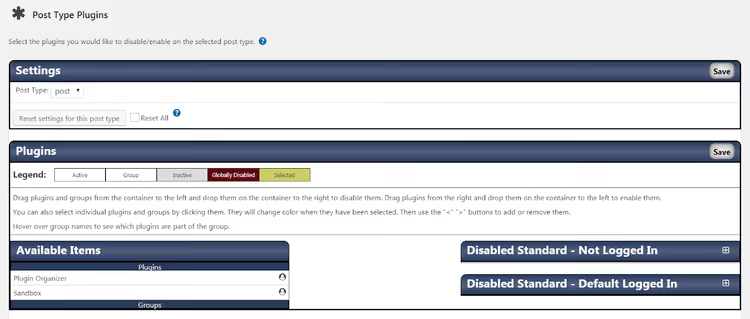
Proszę wybrać typ wpisu z listy rozwijanej (strony, wpisy, typy niestandardowe) i przeciągnąć niepotrzebne wtyczki na prawo. Dostępna jest granularność: dla zalogowanych użytkowników, dla gości lub dla wszystkich.
Krok 7: Proszę skonfigurować kolejność ładowania wtyczek
Ostatni krok, kolejność i grupowanie. WordPress domyślnie ładuje wtyczki w kolejności alfabetycznej, ale rzadko jest to optymalne. Jeśli ma Pan/Pani WooCommerce i jego rozszerzenia, główna wtyczka powinna ładować się jako pierwsza, w przeciwnym razie rozszerzenia nie znajdą potrzebnych klas i funkcji.
Proszę przejść do Plugin Organizer → Group and Order Plugins:
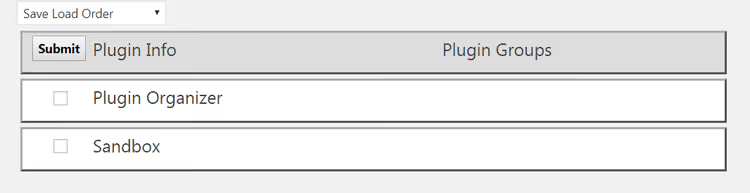
Proszę przeciągać wtyczki w żądanej kolejności. Aby pogrupować, proszę wybrać „Create New Group" z listy rozwijanej, wprowadzić nazwę grupy, zaznaczyć wtyczki, które do niej należą, i kliknąć „Submit". Na przykład można zgrupować WooCommerce + wszystkie jego rozszerzenia, wtedy zawsze będą ładowane jako jeden blok.
Alternatywne rozwiązania
Plugin Organizer to potężne narzędzie, ale nie jedyne. Jeśli interfejs „przeciągnij i upuść" jest dla Pana/Pani niewygodny lub potrzebują Państwo skupienia na zasobach (CSS/JS), warto przyjrzeć się alternatywom.
Na temat selektywnego ładowania wtyczek jest świetne wideo:
Asset CleanUp: Page Speed Booster
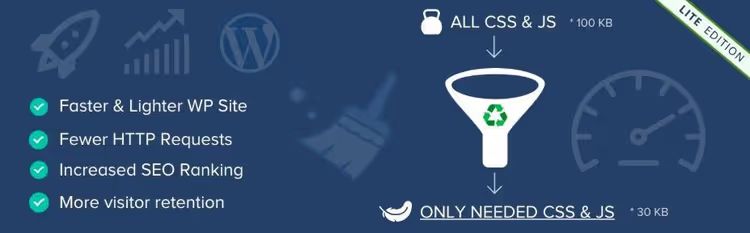
Asset CleanUp rozwiązuje zadanie z innej strony: nie wyłącza całych wtyczek, lecz zapobiega ładowaniu ich plików CSS i JavaScript tam, gdzie nie są potrzebne. Skanuje stronę i pokazuje wszystkie załadowane zasoby, a Państwo odznaczają zbędne.
Plusem jest precyzyjna kontrola nad skryptami i stylami, można wyłączyć konkretny plik CSS konkretnej wtyczki na jednej stronie. Minusem jest to, że kod PHP wtyczki i tak jest wykonywany, więc obciążenie serwera nie spada tak radykalnie. Darmowa wersja pokrywa podstawowe potrzeby, wersja Pro dodaje wyłączanie całych wtyczek i ładowanie warunkowe według rozmiaru ekranu.
🔗 Asset CleanUp na WordPress.org
Plugin Load Filter
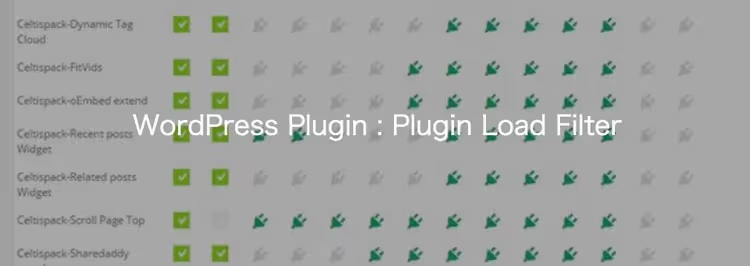
Plugin Load Filter to darmowe, minimalistyczne narzędzie z interfejsem macierzowym. Widzą Państwo tabelę: po lewej wszystkie wtyczki, u góry wszystkie typy treści. Za pomocą pól wyboru wskazują Państwo, która wtyczka ma być aktywna w którym miejscu.
Obsługuje standardowe i niestandardowe typy wpisów, moduły Jetpack, ma filtr dla desktop/mobile. Działa przez filtr must-use, podobnie jak Plugin Organizer, ale interfejs jest płaski, bez przeciągania i grupowania. Aktualizowany regularnie: wersja 4.4.1 z kwietnia 2026, pełna kompatybilność z WordPress 7.0 i PHP 8.1+. Minusem jest mała społeczność i ograniczone wsparcie.
🔗 Plugin Load Filter na WordPress.org
⁉️🤔 Często zadawane pytania
Czy używanie Plugin Organizer na działającej stronie jest bezpieczne?
Tak, pod warunkiem że przed konfiguracją wykonano pełną kopię zapasową. Plugin Organizer działa na poziomie wtyczek must-use i może sprawić, że strona stanie się niedostępna przy błędzie w ustawieniach, na przykład jeśli przypadkowo wyłączą Państwo wtyczkę odpowiedzialną za routing. Po wykonaniu kopii zapasowej proszę eksperymentować śmiało: przywrócenie zajmie kilka minut.
Czy można wyłączyć wtyczkę na jednej konkretnej stronie, a nie na całym typie wpisów?
Tak, to główna zaleta Plugin Organizer. Podczas edycji dowolnej strony lub wpisu na dole pojawia się metabox „Plugin Organizer", gdzie można wskazać indywidualny zestaw wtyczek właśnie dla tego adresu URL. Reguła dla konkretnej strony ma priorytet nad ustawieniami globalnymi i ustawieniami typu wpisu.
Czy selektywne ładowanie wtyczek pomoże spełnić wymagania Core Web Vitals?
Pośrednio tak. Mniej wtyczek → mniej kodu PHP i zapytań do bazy → niższy TTFB (Time to First Byte). Mniej plików CSS/JS → szybsze renderowanie → lepsze LCP i FID. Ale selektywne ładowanie nie zastępuje cache'owania i optymalizacji obrazów, to część kompleksowej strategii przyspieszania.
Co zrobić, jeśli po konfiguracji strona przestała się otwierać?
Proszę włączyć tryb odzyskiwania WordPressa: dodać w adresie URL
/wp-login.php?plugin_organizer_reset=1, to zresetuje wszystkie reguły Plugin Organizer. Jeśli to nie pomogło, proszę połączyć się przez FTP i zmienić nazwę folderu/wp-content/mu-plugins/(dopisując na przykład_disabled). WordPress przestanie ładować wtyczki MU i strona ożyje. Następnie proszę rozwiązywać problemy z ustawieniami pojedynczo.
Czy jest sens używać Plugin Organizer razem z wtyczką do cache'owania?
Tak, to najlepsze połączenie. Wtyczka do cache'owania serwuje gotowy HTML, a Plugin Organizer zmniejsza ilość pracy PHP, zanim strona trafi do cache. Razem dają efekt multiplikatywny: mniej wtyczek jest ładowanych → strona jest szybciej generowana → cache jest rzadziej czyszczony.
Czym różni się wyłączenie wtyczki przez Plugin Organizer od dezaktywacji w sekcji „Wtyczki"?
Dezaktywacja w sekcji „Wtyczki" wyłącza wtyczkę globalnie, nie działa ona nigdzie. Plugin Organizer pozostawia wtyczkę aktywną, ale nie pozwala jej załadować się na wybranych stronach. Na pozostałych stronach wtyczka działa normalnie. Dodatkowo wtyczka nadal otrzymuje aktualizacje i może działać w panelu administracyjnym lub przez cron.
Po co zarządzać ładowaniem wtyczek, skoro można po prostu kupić dobry hosting
Dobry hosting to fundament. Ale nawet na serwerze dedykowanym dwa tuziny wtyczek ładujących się na każdej stronie będą spowalniać generowanie HTML. Selektywne ładowanie nie zastępuje hostingu, ono usuwa problem u źródła: wtyczka, która nie jest potrzebna na stronie, nie powinna się na niej ładować. Plugin Organizer daje tę kontrolę za darmo i bez edycji kodu.
Jeśli jeszcze nie zarządzają Państwo ładowaniem wtyczek, proszę zacząć od audytu. Proszę wejść na listę aktywnych wtyczek i zapytać o każdą: „Czy jest potrzebna na stronie głównej? Na stronie kontaktowej? W koszyku?" Te, które nie są potrzebne wszędzie, są kandydatami do selektywnego ładowania. Pół godziny konfiguracji zaoszczędzi sekundy ładowania każdemu odwiedzającemu.

Profesjonalny zespół autorów i redaktorów specjalizujących się w tworzeniu treści wysokiej jakości.