














Jak wyłączyć pasek administracyjny WordPress: 3 sposoby
Wchodzą Państwo na własną stronę i pierwszą rzeczą, którą widzą, jest czarny pasek na górze. Link do panelu administracyjnego, szybki dostęp do ustawień, przycisk wylogowania. Czasami jest to wygodne, bez wątpienia. Ale kiedy chcą Państwo po prostu ocenić układ, zrobić zrzut ekranu dla klienta lub pokazać stronę zleceniodawcy, ten pasek zamienia się w irytujący wizualny szum.
Pasek administracyjny WordPress (znany również jako Toolbar, czyli „górny pasek") pojawił się w wersji 3.1 jako pomocnik nawigacyjny między frontendem a backendem. Problem w tym, że domyślnie jest on wyświetlany wszystkim zalogowanym użytkownikom podczas przeglądania strony i nie każdemu jest potrzebny. Co więcej, w niektórych motywach przesuwa układ, psuje elementy sticky i dodaje zbędny CSS/JS na frontendzie.
Na szczęście pozbycie się go to kwestia pięciu minut. Poniżej trzy sprawdzone sposoby: od najprostszego (jedno kliknięcie w ustawieniach) do elastycznego (kod w functions.php). Proszę wybrać odpowiedni do swojego zadania.
💡 Szybki przegląd:
- Proszę wejść w profil użytkownika i odznaczyć „Pokaż pasek narzędzi", pasek administracyjny zniknie z frontendu w 10 sekund.
- Proszę zainstalować wtyczkę Disable Toolbar i skonfigurować widoczność paska administracyjnego według ról w Ustawieniach ogólnych WordPress.
- Proszę dodać filtr
show_admin_barwfunctions.php, całkowite wyłączenie dla wszystkich jedną linijką lub selektywnie według ról.
1. Wyłączenie przez ustawienia profilu
Najszybsza metoda, całkowicie bez wtyczek i kodu. Sprawdzi się, jeśli są Państwo jedynym administratorem strony i po prostu chcą przestać widzieć pasek administracyjny podczas przeglądania stron.
Proszę wejść do panelu administracyjnego WordPress i przejść do: Użytkownicy → Twój profil. Proszę znaleźć opcję „Pokaż pasek narzędzi" (w angielskiej wersji „Show Toolbar when viewing site"). Proszę odznaczyć pole i kliknąć „Zaktualizuj profil" na dole strony.
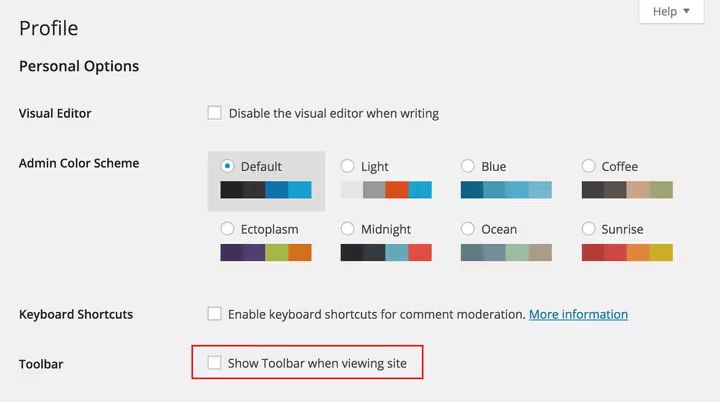
Gotowe, pasek administracyjny zniknie z frontendu. W panelu administracyjnym pozostanie (to standardowe zachowanie WordPress i nie można go wyłączyć przez ustawienia). Minus tego sposobu: ustawienie jest indywidualne, działa tylko dla Państwa konta. Jeśli na stronie jest kilku użytkowników i chcą Państwo usunąć pasek administracyjny dla wszystkich, proszę przejść do kolejnych opcji.
2. Wyłączenie przez wtyczkę
Wtyczek do ukrywania paska administracyjnego na WordPress.org jest kilkadziesiąt. My jednak rekomendujemy Disable Toolbar, minimalistyczną, bez osobnej strony ustawień, integruje się bezpośrednio w Ustawienia → Ogólne.
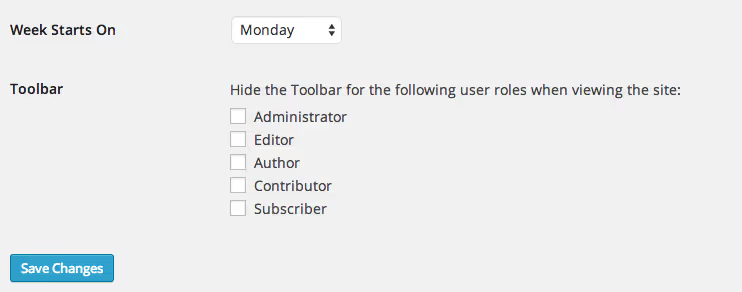
Po instalacji i aktywacji w sekcji „Ustawienia ogólne" pojawia się blok „Disable Toolbar" z polami wyboru przy każdej roli: Administrator, Redaktor, Autor, Współpracownik, Subskrybent. Proszę zaznaczyć te role, dla których pasek administracyjny ma być ukryty, i zapisać zmiany.
Główna zaleta wtyczki to zarządzanie rolami. Na przykład mogą Państwo pozostawić pasek administracyjny dla administratorów i redaktorów, ale ukryć go dla autorów i subskrybentów. Jest to szczególnie przydatne na stronach z treściami użytkowników, forach i platformach członkowskich, gdzie zwykli uczestnicy nie potrzebują widzieć narzędzi administracyjnych.
Wtyczka automatycznie ukrywa również opcję „Pokaż pasek narzędzi" w profilach tych użytkowników, których rola jest już ograniczona, czysto i bez zamieszania.
3. Wyłączenie przez kod w functions.php
Najbardziej elastyczny sposób, który nie wymaga instalowania dodatkowych wtyczek. WordPress udostępnia filtr show_admin_bar, za pomocą którego można programowo sterować widocznością paska administracyjnego. Kod dodaje się do pliku functions.php motywu potomnego (zdecydowanie zaleca się motyw potomny, w przeciwnym razie zmiany zostaną utracone podczas aktualizacji) lub przez wtyczkę do snippetów, taką jak Code Snippets.
Wyłączyć dla wszystkich użytkowników. Najkrótszy wariant, jedna linijka:
1 // Полностью отключаем админ-бар для всех пользователей на фронтенде 2 add_filter( 'show_admin_bar', '__return_false' );
Funkcja __return_false to wbudowany helper WordPress, który zwraca false. Filtr show_admin_bar jest wywoływany podczas renderowania frontendu i określa, czy pokazać pasek administracyjny bieżącemu użytkownikowi. Z tym snippetem paska administracyjnego nie zobaczy nikt, niezależnie od roli i indywidualnych ustawień profilu.
Wyłączyć selektywnie według roli. Jeśli całkowite wyłączenie nie pasuje, filtr można powiązać ze sprawdzeniem roli bieżącego użytkownika:
1 // Скрываем админ-бар для авторов и ниже по правам 2 add_filter( 'show_admin_bar', function ( $show ) { 3 if ( current_user_can( 'author' ) && ! current_user_can( 'edit_pages' ) ) { 4 return false; 5 } 6 return $show; 7 } );
Ten kod sprawdza: jeśli użytkownik ma uprawnienia na poziomie „Autor" i jednocześnie nie ma możliwości edytowania stron (cecha redaktora lub administratora), pasek administracyjny jest ukrywany. W ten sposób administratorzy i redaktorzy nadal go widzą, a autorzy, współpracownicy i subskrybenci nie.
Logikę można dostosować do własnej struktury ról: proszę zamienić 'author' na 'subscriber', 'contributor' lub inną rolę, a warunek current_user_can( 'edit_pages' ) na dowolną capability z oficjalnej tabeli możliwości WordPress.
Gdzie wstawić kod. Trzy bezpieczne opcje:
functions.phpmotywu potomnego, klasyka, kod żyje razem z motywem;- Wtyczka Code Snippets, graficzny interfejs dla snippetów, włączanie/wyłączanie jednym kliknięciem, kod nie ginie przy zmianie motywu;
- MU-plugin (must-use plugin), plik w
/wp-content/mu-plugins/, wykonywany zawsze, nie można go przypadkowo dezaktywować.
Przed edycją functions.php koniecznie proszę zrobić kopię zapasową pliku. Błąd w kodzie PHP może położyć stronę, dlatego początkującym wygodniej jest zaczynać od Code Snippets (tam jest wbudowane sprawdzanie składni przed zapisem).
⁉️🤔 Częste pytania
Czy można ukryć pasek administracyjny tylko na frontendzie, ale pozostawić w panelu administracyjnym?
Tak, dokładnie tak działają wszystkie trzy powyższe sposoby. WordPress domyślnie zawsze pokazuje pasek administracyjny w panelu administracyjnym, filtr
show_admin_bari ustawienia profilu wpływają tylko na wyświetlanie podczas przeglądania strony. Całkowite usunięcie paska administracyjnego z panelu administracyjnego standardowymi środkami nie jest możliwe (i nie ma takiej potrzeby, bez niego nawigacja po backendzie stanie się niewygodna).
Co zrobić, jeśli pasek administracyjny nadal się pokazuje po wyłączeniu?
Proszę sprawdzić cache: zarówno serwerowy (wtyczki cache, takie jak WP Rocket, W3 Total Cache), jak i przeglądarkowy (proszę otworzyć stronę w trybie incognito). Jeśli korzystają Państwo z CDN, proszę wyczyścić cache po stronie Cloudflare lub podobnego rozwiązania. Proszę upewnić się, że wtyczka bezpieczeństwa (Solid Security, Wordfence) nie nadpisuje ustawień. Proszę sprawdzić, czy kod w
functions.phprzeczywiście się wykonuje, tymczasowo wstawićecho 'test';przed filtrem. I ostatnia rzecz: zdarza się, że motyw sam wymusza pokazywanie paska administracyjnego przez wywołaniewp_admin_bar_render()w szablonie i wtedy ani ustawienia, ani wtyczka, anishow_admin_barnie pomogą. Rozwiązanie: proszę znaleźć i usunąć to wywołanie w plikach motywu (zazwyczajheader.phplubfooter.php).
Czy wyłączenie paska administracyjnego wpływa na szybkość strony?
Tak, ale skromnie. Pasek administracyjny ładuje plik CSS
admin-bar.min.css(~6 KB w skompresowanej formie), JavaScriptadmin-bar.min.js(~2 KB) i wykonuje jedno dodatkowe żądanie AJAX do sprawdzenia powiadomień. W sumie około 10-15 KB i 1 zbędne żądanie HTTP. Dla odwiedzających stronę (niezalogowanych) te zasoby nie są ładowane w żadnym wypadku, więc zysk dotyczy tylko tych, którzy wchodzą na stronę na swoje konto.
Jaki sposób jest lepszy dla strony klienta?
Kombinacja drugiego i trzeciego: wtyczka Disable Toolbar dla administratora (szybkie zarządzanie polami wyboru w Ustawieniach ogólnych, klient sam sobie poradzi) i snippet w Code Snippets dla gwarantowanego ukrycia paska administracyjnego przed wszystkimi rolami poniżej redaktora. W ten sposób klient widzi zrozumiały interfejs, a Państwo są zabezpieczeni kodem, nawet jeśli wtyczka zostanie kiedyś wyłączona, snippet pozostanie aktywny.
Co zastosować do Państwa zadania
Trzy sposoby odpowiadają trzem różnym potrzebom:
Usunąć pasek administracyjny tylko dla siebie, pierwszy sposób, pole wyboru w profilu. 10 sekund, bez wtyczek i kodu.
Skonfigurować widoczność według ról bez zagłębiania się w kod, wtyczka Disable Toolbar. Zrozumiały interfejs w Ustawieniach ogólnych, pola wyboru przy każdej roli. Idealne dla stron z treściami od różnych autorów.
Kontrola programowa i automatyzacja, snippet w
functions.phplub Code Snippets. Jedna linijka__return_falsewyłącza pasek administracyjny dla wszystkich, a logika warunkowa przezcurrent_user_candaje dowolną elastyczność, włącznie z wyłączeniem tylko dla konkretnych URL-i lub typów wpisów.
Proszę wybrać odpowiednio do swojej sytuacji i odetchnąć swobodniej bez czarnego paska nad stroną.

Profesjonalny zespół autorów i redaktorów specjalizujących się w tworzeniu treści wysokiej jakości.