














🚫 Jak zablokować kopiowanie i prawy przycisk myszy na stronie: kody i wtyczki
Włożył Pan miesiące pracy w treści: artykuły, poradniki, recenzje. A po tygodniu znajduje Pan swój tekst na cudzej stronie, skopiowany dosłownie, z obrazkami, a nawet z Pana linkami. Przykro? Jeszcze jak.
Problemem nie jest paranoja. Kopiowanie treści to prawdziwy ból głowy dla właścicieli stron. Cudzy bot lub człowiek z Ctrl+C niweczy wysiłki włożone w SEO: wyszukiwarki widzą duplikat i nie zawsze poprawnie identyfikują źródło. Najprostszy sposób na kradzież tekstu i obrazów to zaznaczenie myszą, kliknięcie prawym przyciskiem i wybranie „Kopiuj". Albo naciśnięcie znanych każdemu Ctrl+A → Ctrl+C.
Wyłączenie prawego przycisku myszy i skrótów klawiszowych kopiowania nie zatrzyma profesjonalisty, zawsze można przejrzeć kod źródłowy lub wyłączyć JavaScript. Ale odcina to zdecydowaną większość przypadkowych kopiowań: uczeń do referatu, początkujący „rewriter" na giełdę tekstów, właściciel forum-klonu. W tym artykule przedstawiamy działające sposoby: czysty kod (jQuery, 3 linijki na metodę) i wtyczki WordPress z elastycznymi ustawieniami.
💡 Szybki przegląd:
- Blokowanie prawego przycisku myszy przez
contextmenu: wyłącza menu kopiowania i „Zapisz jako". - Blokada
cut copy pasteprzezbind: uniemożliwia działanie Ctrl+C/Ctrl+X/Ctrl+V i opcji menu kontekstowego. - Wyłączenie systemowych skrótów klawiszowych: uzupełnia ochronę dla tych, którzy kopiują z klawiatury bez myszy.
- Cztery wtyczki WordPress: gotowe rozwiązania z precyzyjną konfiguracją, ochroną obrazów i wyjątkami dla administratorów.
Jak wyłączyć prawy przycisk myszy
Prawy przycisk myszy to brama do kopiowania. Przeglądarka pokazuje menu kontekstowe: „Kopiuj", „Zapisz obraz jako", „Zbadaj element". Gdy je Pan zablokuje, odetnie Pan najbardziej oczywistą ścieżkę.
W WordPress metoda działa przez jQuery, biblioteka jest już w rdzeniu, niczego nie trzeba podłączać. Kod umieszcza się w functions.php motywu potomnego lub przez wtyczkę do wstawiania snippetów, taką jak Code Snippets.
Najpierw proszę się upewnić, że jQuery jest załadowane (w WordPress jest domyślnie):
1 <script src="/wp-includes/js/jquery/jquery.min.js"></script>
Następnie sam blokujący skrypt. Zdarzenie contextmenu jest wywoływane przy prawym kliknięciu; return false anuluje domyślne zachowanie przeglądarki:
1 jQuery(document).ready(function ($) { 2 // Заблокировать правый клик на всей странице 3 $('body').on('contextmenu', function (e) { 4 return false; 5 }); 6 7 // Или только в конкретном блоке — по ID либо классу 8 $('#content-area').on('contextmenu', function (e) { 9 return false; 10 }); 11 });
Selektor body blokuje kliknięcie wszędzie. Jeśli ochrona jest potrzebna tylko w obszarze artykułów, proszę go zastąpić przez #post-content, .entry-content lub inny selektor CSS Pana motywu. Na stronie głównej i w panelu bocznym prawy przycisk myszy pozostanie aktywny, odwiedzający nie traci wygody tam, gdzie ochrona nie jest potrzebna.
Minus metody: blokuje ona nie tylko kopiowanie, ale i przydatne opcje menu, takie jak „Otwórz link w nowej karcie". Dla czytelnika jest to irytujące. Dlatego następnym krokiem jest precyzyjne wyłączenie samych operacji kopiowania, bez całkowitego blokowania menu kontekstowego.
Jak zablokować kopiowanie i wklejanie
Zamiast blokowania na sztywno całego menu, przechwytujemy konkretne akcje: cut copy paste. Metoda jQuery .bind() podpina procedurę obsługi do grupy zdarzeń jednocześnie; e.preventDefault() anuluje każde z nich, niezależnie czy przez mysz, czy klawiaturę:
1 jQuery(document).ready(function ($) { 2 // Запрет вырезания, копирования и вставки — вся страница 3 $('body').bind('cut copy paste', function (e) { 4 e.preventDefault(); 5 }); 6 7 // Те же запреты, но только внутри контентного блока 8 $('#post-content').bind('cut copy paste', function (e) { 9 e.preventDefault(); 10 }); 11 });
Pierwszy wariant jest dla stron, gdzie chroni się absolutnie wszystko (zamknięte kursy, płatne treści). Drugi, łagodniejszy: menu i formularze kontaktowe działają normalnie, nie odstraszając odwiedzającego.
Ważny niuans: preventDefault anuluje akcję na poziomie JavaScript, ale nie rusza kombinacji systemowych na poziomie systemu operacyjnego. W Windows Ctrl+Insert wciąż może skopiować tekst z pominięciem tej procedury. Aby zamknąć i tę lukę, uzupełniamy ochronę o wyłączenie skrótów klawiszowych.
Jak wyłączyć systemowe skróty klawiszowe kopiowania
Każda metoda ma swoją martwą strefę. Prawy przycisk myszy jest zablokowany, użytkownik naciska Ctrl+C. cut copy paste jest przechwycone, użytkownik naciska Ctrl+Insert (alternatywne kopiowanie w Windows) lub Cmd+C na Macu. Pełna ochrona zamyka i te ścieżki.
Poniższy kod rozszerza poprzednie podejście: .bind('cut copy paste', ...) już blokuje standardowe kombinacje. Ale dla większej niezawodności dodaje się przechwytywanie po kodzie klawisza, keydown ze sprawdzeniem ctrlKey/metaKey:
1 jQuery(document).ready(function ($) { 2 // Основной запрет — cut/copy/paste через bind 3 $('body').bind('cut copy paste', function (e) { 4 e.preventDefault(); 5 }); 6 7 // Дополнительный перехват — Ctrl+C / Ctrl+X / Ctrl+V / Ctrl+A по коду клавиши 8 $(document).keydown(function (e) { 9 if (e.ctrlKey || e.metaKey) { 10 var key = String.fromCharCode(e.which).toLowerCase(); 11 if (key === 'c' || key === 'x' || key === 'v' || key === 'a') { 12 return false; 13 } 14 } 15 }); 16 });
e.ctrlKey łapie Control na Windows/Linux, a e.metaKey Command na Macu. Lista klawiszy: c (kopiuj), x (wytnij), v (wklej), a (zaznacz wszystko). return false anuluje zarówno zdarzenie, jak i jego propagację, kopiowania nie będzie.
To podejście działa na poziomie DOM, strona nie reaguje na zabronione kombinacje. Ale rozszerzenia przeglądarki (Absolute Enable Right Click & Copy) i DevTools z wyłączonym JavaScript obchodzą każdą ochronę po stronie klienta. Dlatego kod nie jest srebrną kulą, a filtrem odcinającym masowe próby. Pełna strategia ochrony treści to temat na osobną rozmowę, ale w codziennej praktyce strony na WordPress wymienione trzy metody są wystarczające.
Kod trzeba gdzieś przechowywać i utrzymywać. Jeśli wersja jQuery się zmieni lub motyw zostanie zaktualizowany, ręczne poprawki mogą przestać działać. Wtyczki rozwiązują ten problem: interfejs zamiast edytora kodu, regularne aktualizacje, wsparcie techniczne. Przyjrzyjmy się najlepszym.
Najlepsze wtyczki WordPress do blokowania kopiowania i prawego kliknięcia
Każda z poniższych wtyczek została zweryfikowana: aktywne instalacje, aktualne aktualizacje (2025-2026), zgodność z bieżącą wersją WordPress. Jedna z pięciu z oryginalnej listy została zastąpiona, WP Content Copy Protection od Tyche Softwares nie była aktualizowana od czerwca 2023 i nie była testowana z najnowszymi wydaniami WP. Jej miejsce zajęła aktywna alternatywa o zbliżonej funkcjonalności.
1. Content Protector Pro

Najbardziej funkcjonalna komercyjna wtyczka w zestawieniu. Opracowana przez zespół Better Studio, dostarczana jest w ramach motywu Publisher, ale dostępna również osobno. Blokuje wszystkie trzy wektory kopiowania: prawe kliknięcie, zaznaczanie tekstu, skróty klawiszowe, a dodatkowo oferuje warstwę ochrony, której nie mają darmowe odpowiedniki.
Po aktywacji wtyczka dodaje sekcję „Content Protector" w menu Better Studio:

Ustawienia zebrane są na jednej karcie, logika jest spójna, bez przeskakiwania między ekranami:

Co daje Content Protector Pro:
- Trzy tryby kopiowania. „Zezwól wszystkim", „Zabroń wszystkim" i „Zezwól, ale dodawaj własny tekst na końcu skopiowanej treści", przydatne do atrybucji: kopia z linkiem do źródła i tak kradnie ruch, ale przynajmniej zostawia Pana/Pani ślad.
- Precyzyjna konfiguracja prawego kliknięcia. Można wyłączyć globalnie lub pozostawić dla wewnętrznych linków witryny, czytelnik porusza się po menu, ale nie kopiuje.
- Niestandardowe ostrzeżenie. Treść komunikatu przy próbie prawego kliknięcia jest edytowalna, zamiast agresywnego alertu wpisuje Pan/Pani uprzejme wyjaśnienie.
- Oddzielne przełączniki. Zaznaczanie tekstu, kopiowanie, skróty klawiszowe Windows, skróty klawiszowe Mac, każdy kontrolowany jest osobno, bez sztywnego powiązania „wszystko albo nic".
Wtyczka jest płatna, koszt jest powiązany z pakietem motywu Publisher (od 44 USD do 399 USD). Jeśli Publisher jest już zainstalowany, wtyczka jest dostępna bezpłatnie. Dla wszystkich pozostałych, rozsądny wybór, gdy ochrona treści jest krytyczna dla biznesu, a nie tylko „na wszelki wypadek".
🔗 Content Protector Pack na Better Studio
2. WP Content Copy Protection & No Right Click

Darmowa wtyczka z ponad 100 000 aktywnych instalacji i aktualizacją z maja 2026, jedna z najpopularniejszych w tej niszy. Instaluje się ją bezpośrednio z panelu administracyjnego WordPress: „Wtyczki" → „Dodaj nową" → wyszukiwanie po nazwie.
Co działa „od razu po instalacji": prawe kliknięcie jest zablokowane, skróty klawiszowe Ctrl+S/Ctrl+X/Ctrl+C/Ctrl+A/Ctrl+V są wyłączone, przy próbie kopiowania wyświetla się komunikat informacyjny dla użytkownika. Nie trzeba niczego konfigurować, aktywuje Pan/Pani i zapomina.
Wersja Premium dodaje:
- znaki wodne na obrazach;
- ochronę przez
.htaccessprzed bezpośrednim dostępem do plików; - zgodność z urządzeniami mobilnymi;
- wyłączenie ochrony dla administratorów;
- obsługę wtyczek do drukowania.
Dla typowego bloga lub witryny z wiadomościami darmowa wersja w zupełności wystarcza. Premium warto wziąć, jeśli monetyzacja opiera się na unikalności treści: płatne kursy, zamknięte podręczniki, banki zdjęć na WordPress.
🔗 WP Content Copy Protection na WordPress.org | 🔗 Demonstracja na żywo
3. Disable Right Click & Content Copy Protection

Świeża wtyczka (pierwsze wydanie, 2025, aktualizacja, maj 2026), która szybko zdobyła publiczność dzięki prostocie i brakowi zbędnych elementów. W przeciwieństwie do WP Content Copy Protection (porzuconej od czerwca 2023), ta jest aktywna, wspierana i poprawnie działa z aktualnymi wersjami WordPressa.
Funkcje, dokładnie to, po co Pan/Pani przyszedł/przyszła:
- wyłączenie prawego kliknięcia na całej stronie lub wybranych podstronach;
- blokowanie kopiowania tekstu i przeciągania obrazów;
- spersonalizowany komunikat przy próbie kopiowania;
- selektywna ochrona: można wykluczyć administratorów i zalogowanych użytkowników.
Żadnych efektów ubocznych w rodzaju uszkodzonych map witryny (co było bolączką poprzednika). Lekka, nie dodaje zbędnych skryptów na frontend, poza bezpośrednio ochronnym. Dobry wybór dla tych, którzy chcą „zainstalować i zapomnieć", bez zagłębiania się w gąszcz ustawień.
🔗 Disable Right Click & Content Copy Protection na WordPress.org
4. Secure Copy Content Protection
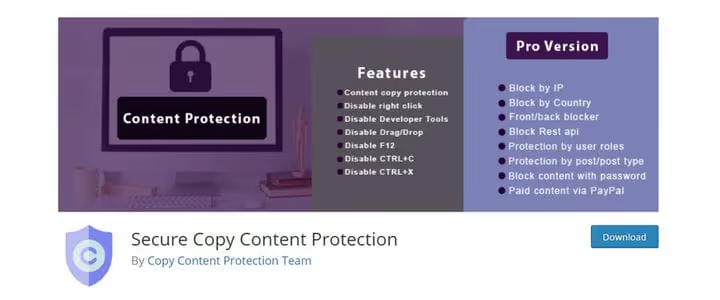
Stabilny weteran niszy: wersja 5.1.7, aktualizacja, czerwiec 2026. Blokuje prawe kliknięcie, skróty klawiszowe i zaznaczanie tekstu w przewidywalny sposób, bez niespodzianek. Wieloplatformowa, działa tak samo na Windows, Mac i Linux. Wieloplatformowa również pod kątem przeglądarek: Chrome, Firefox, Safari, Opera, Edge.
Darmowa wersja daje podstawę. Premium rozszerza ochronę na poziom infrastruktury:
- blokowanie po IP, odcina skrypty i boty podszywające się pod odwiedzających;
- geoblokowanie według kraju, istotne dla treści z prawami regionalnymi;
- ochrona frontendu i panelu administracyjnego, treści nie skopiuje się nawet przez REST API;
- ochrona treści hasłem, dodatkowa bariera dla materiałów płatnych;
- selektywna ochrona według typu wpisu, strony chronione, aktualności otwarte.
Jeśli oprócz ochrony przed kopiowaniem potrzebna jest kontrola dostępu na poziomie kraju lub IP, warto przyjrzeć się Secure Copy Content Protection. Dla prostego bloga jest to rozwiązanie nadmiarowe, dla komercyjnego projektu z płatnymi treściami, w sam raz.
🔗 Secure Copy Content Protection na WordPress.org
5. WP Content Copy Protection with Color Design
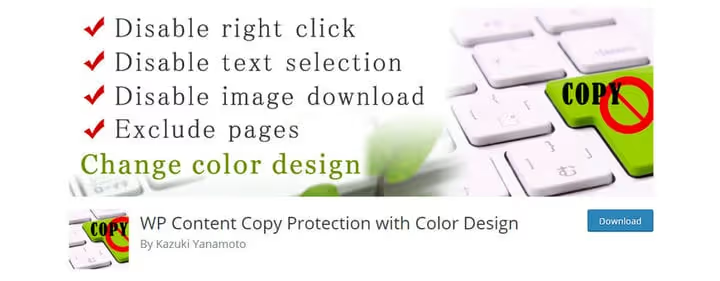
Najprostsza z zestawienia. Robi trzy rzeczy: wyłącza prawe kliknięcie, blokuje skróty klawiszowe, blokuje Print Screen. To ostatnie to rzadkość: większość wtyczek nawet nie próbuje walczyć ze zrzutami ekranu. Tutaj ta funkcja jest zadeklarowana jako wbudowana.
Kolejna cecha szczególna: system filtrów. W ustawieniach można wskazać konkretne strony lub typy wpisów, które mają być chronione. Cała reszta na stronie pozostaje „otwarta", co jest wygodne, gdy treści są mieszane: część jest bezpłatna i ogólnodostępna, część, płatna lub ekskluzywna.
Wersja 2.4.2 z października 2025, wtyczka nie aktualizuje się błyskawicznie, ale jest stabilna i przewidywalna. Sprawdzi się u tych, którzy potrzebują prostej ochrony bez tuzina dodatkowych opcji: zainstalować, wybrać strony, działa.
🔗 WP Content Copy Protection with Color Design na WordPress.org
Wideo: wizualna demonstracja ochrony przed kopiowaniem
Teoria i wtyczki to połowa sukcesu. Proszę zobaczyć, jak ochrona prawego kliknięcia i kopiowania wygląda od strony odwiedzającego: HTML, CSS i czysty JavaScript, bez zależności od jQuery.
⁉️🤔 Często zadawane pytania
Czy można całkowicie zabronić kopiowania treści ze strony?
Całkowicie, nie. Każde zabezpieczenie po stronie klienta (JavaScript, nakładka CSS, blokada prawego przycisku myszy) można obejść przez DevTools z wyłączonym JS, rozszerzenia przeglądarki takie jak Absolute Enable Right Click & Copy lub bezpośredni podgląd kodu HTML strony. Ochrona prawego przycisku i skrótów klawiszowych odcina zdecydowaną większość przypadkowego kopiowania, ale wobec celowego naruszyciela z umiejętnościami technicznymi jest bezsilna. Jedyną niezawodną ochroną jest w ogóle nie publikować treści w otwartym dostępie.
Czy wtyczka chroniąca przed kopiowaniem pomoże poprawić SEO?
Bezpośrednio, nie. Wtyczka nie dodaje słów kluczowych, nie przyspiesza strony i nie buduje profilu linkowego. Pośrednio, tak: jeśli Państwa treści są regularnie kopiowane, wyszukiwarki mogą błędnie określić źródło kanoniczne. Blokując masowe kopiowanie, wtyczka zmniejsza ryzyko pojawienia się duplikatów na obcych domenach. Jest to jednak środek pomocniczy, SEO buduje się treścią i linkami, a nie wtyczkami zabezpieczającymi.
Którą metodę wybrać: kod czy wtyczkę?
Dla pojedynczego bloga bez częstych aktualizacji motywu, kod. Trzy metody z tego artykułu pokrywają podstawowe scenariusze, nie dodają zbędnego obciążenia strony i nie wymagają aktualizacji osobnej wtyczki. Dla strony ze zmiennym zespołem, częstymi aktualizacjami lub potrzebą szczegółowej konfiguracji (wyjątki dla administratorów, ochrona obrazów, geoblokowanie), wtyczkę. Przetrwa ona zmianę motywu, otrzyma aktualizacje zgodności i zapewni interfejs zamiast edytora kodu.
Dlaczego WP Content Copy Protection zostało zastąpione na liście wtyczek?
Wtyczka od Tyche Softwares nie była aktualizowana od czerwca 2023 roku i nie była oficjalnie testowana z trzema ostatnimi głównymi wersjami WordPressa. W praktyce oznacza to ryzyko niekompatybilności, luk w zabezpieczeniach i brak wsparcia technicznego. Disable Right Click & Content Copy Protection to świeższy zamiennik (2025-2026) o zbliżonym zestawie funkcji i potwierdzonej kompatybilności.
Czy ochrona prawego przycisku wyłącza zrzuty ekranu?
Większość wtyczek, nie. Print Screen wykonuje zrzut ekranu na poziomie systemu operacyjnego, gdzie zabezpieczenia JavaScript nie sięgają. WP Content Copy Protection with Color Design deklaruje funkcję „wyłączenia Print Screen", w rzeczywistości jest to blokowanie klawisza PrtScr poprzez przechwytywanie zdarzenia
keyup, co nie działa we wszystkich przeglądarkach i nie na wszystkich systemach operacyjnych. Zrzutu ekranu przez narzędzie systemowe (Narzędzie Wycinanie w Windows, Screenshot.app na Macu) wtyczki nie blokują.
Ochrona treści w 2026 roku: co wdrożyć na stronie
Kod czy wtyczka, oba podejścia działają. Wybór sprowadza się do trzech pytań. Aktualizują Państwo motyw raz w roku i nie ruszają functions.php? Proszę wdrożyć kod, trzy powyższe metody zamykają główne wektory kopiowania. Zmieniają Państwo design, testują hipotezy, pracują w zespole? Proszę wybrać wtyczkę, WP Content Copy Protection & No Right Click (bezpłatna, ponad 100 000 instalacji) lub Secure Copy Content Protection (jeśli potrzebne jest blokowanie po IP i krajach). Treść to biznes? Content Protector Pro: trzy tryby kopiowania, niestandardowe komunikaty, integracja z Publisher.
Przede wszystkim proszę pamiętać: żadna wtyczka nie zastąpi unikalności treści. Ochrona przed kopiowaniem to nie cel, a zabezpieczenie na wypadek cudzego lenistwa. Najpierw proszę tworzyć treści, które chce się ukraść. Potem proszę wdrożyć ochronę, żeby ukraść je było nieco trudniej.

Profesjonalny zespół autorów i redaktorów specjalizujących się w tworzeniu treści wysokiej jakości.