













 AIZdjęcie poglądowe: wygenerowane przez AI
🔕 Jak wyłączyć komentarze WordPress na całej stronie: przewodnik krok po kroku
Komentarze w WordPress, kij ma dwa końce. Z jednej strony, żywa dyskusja pod wpisem zwiększa zaangażowanie i wskaźniki depth. Z drugiej, otwarte komentarze przyciągają spamerów jak magnes. Dziesiątki, a nawet setki automatycznych „świetny wpis, zapraszam na moją stronę" dziennie. Nie licząc komentarzy jawnie toksycznych lub nie na temat.
Jeśli strona jest firmowa, stanowi portfolio-landing page lub jest po prostu blogiem bez aktywnej społeczności, sekcja komentarzy nie przynosi korzyści. Tworzy dodatkową pracę z moderacją i rozdmuchuje bazę danych.
Dobra wiadomość: można wyłączyć komentarze w całym WordPressie w 5 minut. Bez wtyczek, bez ręcznej edycji szablonu. W tym poradniku omówimy wszystkie działające sposoby, od wbudowanych ustawień po chirurgicznie precyzyjny kod.
💡 Szybki przegląd:
- Ustawienia dyskusji: odznacz Pan/Pani opcję „Zezwalaj na komentarze", formularz zniknie dla wszystkich nowych publikacji, a opcja automatycznego zamykania po 0 dniach zablokuje stare.
- Wtyczka Disable Comments: proszę zainstalować z WordPress.org, usuwa sekcję komentarzy całkowicie, włącznie z REST API i XML-RPC, jednym kliknięciem.
- Kod w functions.php: proszę dodać filtr
add_filter('comments_open', '__return_false'), programowe wyłączenie bez żadnej wtyczki. - Masowe usuwanie: „Komentarze → Działania → Przenieś do kosza", proszę wyczyścić bazę ze spamu nagromadzonego przez lata.
Sposób 1. Ustawienia dyskusji (wbudowany, bez wtyczek)
Standardowy mechanizm WordPressa zamyka komentarze bez ani jednej linii kodu. Minusem jest to, że działa tylko dla nowych publikacji, stare wpisy pozostaną otwarte, dopóki nie zastosuje Pan/Pani ustawień wstecz.
Proszę wejść do panelu administracyjnego: Ustawienia → Dyskusja. Proszę znaleźć blok „Domyślne ustawienia wpisu" i odznaczyć opcję „Zezwalaj na komentarze". Proszę kliknąć „Zapisz zmiany".
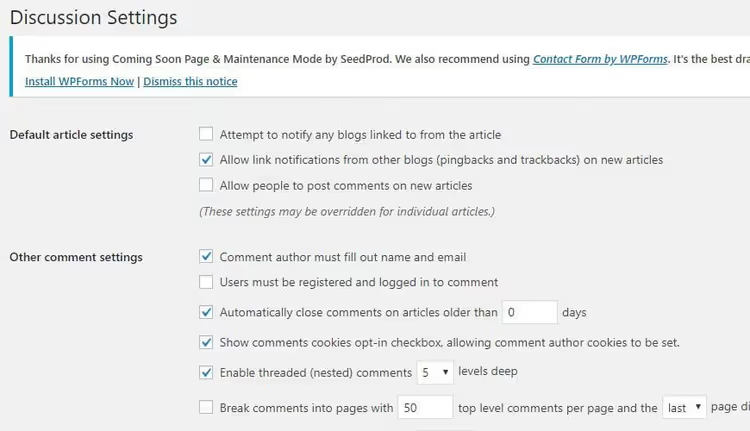
Teraz dla wszystkich nowych wpisów i stron formularz komentarzy nie pojawi się. Ale stare publikacje pozostaną z otwartymi komentarzami. Aby zamknąć i je, proszę przewinąć nieco niżej do opcji „Automatycznie zamykaj komentarze do wpisów starszych niż X dni". Proszę zaznaczyć pole i wpisać 0 w polu dni.
Zero oznacza „zamknij natychmiast", wszystkie istniejące wpisy stracą formularz komentarzy od razu po zapisaniu. Ten sam parametr zablokuje komentarze na wszelkich przyszłych publikacjach.
Plusy: bezpłatnie, wbudowane, żadnych wtyczek. Minusy: nie usuwa komunikatu „Komentarze wyłączone" z interfejsu; nie usuwa już pozostawionych komentarzy.
Sposób 2. Wtyczka Disable Comments (pełna kontrola)
Gdy trzeba nie tylko zamknąć formularz, ale całkowicie usunąć wszelki ślad komentarzy ze strony, Disable Comments na WordPress.org rozwiązuje zadanie w minutę. Wtyczka jest aktywna od ponad 10 lat, zaktualizowana w maju 2026 (wersja 2.7.0) i stabilnie działa z najnowszymi wersjami WordPressa.
Po instalacji w menu „Ustawienia" pojawia się pozycja Disable Comments. Interfejs składa się z jednego ekranu: wybiera Pan/Pani, gdzie wyłączyć komentarze, wszędzie (Everywhere) lub tylko dla określonych typów treści (wpisy, strony, pliki multimedialne).
Wtyczka robi trzy rzeczy jednocześnie:
- Usuwa formularz i odnośniki komentarzy z frontendu;
- Ukrywa sekcję „Komentarze" w panelu administracyjnym;
- Blokuje komentarze przez XML-RPC i REST API, spamerzy nie przebiją się nawet bezpośrednio.
🔗 Disable Comments na WordPress.org
Plusy: całkowite usunięcie śladów komentarzy; ochrona API; multisite. Minusy: dodatkowa wtyczka (choć lekka, ~50 KB).
Sposób 3. Kod w functions.php (bez wtyczek, maksymalna kontrola)
Jeśli nie chce Pan/Pani instalować wtyczki dla jednej funkcji, proszę zamknąć komentarze filtrem. Proszę dodać ten kod do functions.php aktywnego motywu (lub przez wtyczkę Code Snippets):
1 // Полностью отключаем комментарии на всем сайте 2 add_filter('comments_open', '__return_false', 20, 2); 3 add_filter('pings_open', '__return_false', 20, 2); 4 5 // Скрываем существующие комментарии из админ-панели 6 add_action('admin_menu', function () { 7 remove_menu_page('edit-comments.php'); 8 }); 9 10 // Убираем ссылки «Комментарии» из админ-бара 11 add_action('init', function () { 12 if (is_admin_bar_showing()) { 13 remove_action('admin_bar_menu', 'wp_admin_bar_comments_menu', 60); 14 } 15 });
Co tu się dzieje: filtr comments_open wymusza zwracanie false dla dowolnego wpisu lub strony. pings_open wyłącza pingi i trackbacki (to również furtka dla spamu). Dwa następne bloki usuwają menu „Komentarze" z panelu administracyjnego i paska administracyjnego, aby interfejs nie rozpraszał.
Kod wstawia się na końcu functions.php (przed ?> jeśli występuje) lub przez wtyczkę Code Snippets. Przed edycją proszę zrobić kopię zapasową pliku, jeśli popełni Pan/Pani błąd składniowy, strona padnie i pojawi się biały ekran.
Plusy: zero zbędnych wtyczek; pełna kontrola nad zachowaniem. Minusy: traci się przy zmianie motywu; błąd w kodzie psuje stronę.
Sposób 4. Selektywne zarządzanie (wpisy i strony)
Bywa, że komentarze są potrzebne tylko na blogu, a na stronach „Kontakt" czy „O usługach" są zbędne. Albo odwrotnie. WordPress pozwala zarządzać tym na poziomie każdego pojedynczego wpisu.
Proszę otworzyć wpis w edytorze. W Guttenbergu proszę kliknąć trzy kropki w prawym górnym rogu → Ustawienia → panel „Dyskusja". Proszę odznaczyć „Zezwalaj na komentarze". W klasycznym edytorze proszę włączyć blok „Dyskusja" przez „Ustawienia ekranu" na górze.
W celu masowego wyłączenia na już opublikowanych wpisach: proszę przejść do „Wpisy → Wszystkie wpisy", zaznaczyć potrzebne checkboxami, z rozwijanego menu „Działania" wybrać „Edytuj" → „Zastosuj". Na panelu edycji masowej, który się otworzy, proszę znaleźć pole „Komentarze" i ustawić „Niedozwolone".
Analogicznie dla stron i niestandardowych typów wpisów, zasada jest taka sama.
Plusy: elastyczność; komentarze pozostają tam, gdzie są potrzebne. Minusy: praca ręczna; przy setkach wpisów wyczerpująca.
Usuwanie istniejących komentarzy
Wyłączył Pan/Pani formularz, ale stare komentarze pozostały w bazie. Zajmują miejsce i są widoczne w panelu administracyjnym. Usunięcie ich hurtem jest banalnie proste:
- Proszę przejść do Komentarze w lewym menu panelu administracyjnego.
- Jeśli komentarzy jest dużo (więcej niż 20 na stronę), w „Ustawieniach ekranu" proszę zwiększyć liczbę wyświetlanych elementów do maksimum.
- Proszę zaznaczyć wszystkie checkboxem w nagłówku tabeli.
- Z rozwijanego menu „Działania" proszę wybrać „Przenieś do kosza" i kliknąć „Zastosuj".
- Proszę powtórzyć dla pozostałych stron.
- Proszę przejść do kosza komentarzy i kliknąć „Opróżnij kosz", teraz są usunięte bezpowrotnie.
Bazie ulżyło, miejsce się zwolniło.
Wideo: wyłączanie komentarzy w 3 minuty
Jeśli łatwiej obejrzeć niż przeczytać, oto wizualna demonstracja wszystkich trzech sposobów w jednym wideo. Od ustawień po wtyczkę, z ekranu WordPressa:
⁉️🤔 Częste pytania
Czy można wyłączyć komentarze tylko dla nowych wpisów, pozostawiając stare?
Tak. Proszę odznaczyć „Zezwalaj na komentarze" w Ustawieniach → Dyskusja i zapisać. Nowe wpisy ukażą się bez formularza komentarzy, stare pozostaną bez zmian. Opcja „Zezwalaj" steruje przyszłymi publikacjami, a opcja „starsze niż X dni" już istniejącymi. Dwa niezależne ustawienia.
Czy znikną już pozostawione komentarze po wyłączeniu?
Nie. Wyłączenie komentarzy (jakimkolwiek sposobem) jedynie usuwa formularz i odnośniki. Już istniejące komentarze pozostają w bazie danych i w panelu administracyjnym, wpisy w
wp_commentsiwp_commentmetanigdzie nie znikną. Aby usunąć je całkowicie, proszę użyć masowej akcji „Przenieś do kosza" i opróżnić kosz.
Który sposób jest lepszy dla strony firmowej?
Wtyczka Disable Comments. Usuwa formularz z frontendu, blokuje REST API i XML-RPC (zamyka spamerom techniczne furtki z pominięciem interfejsu) i ukrywa sekcję komentarzy w panelu administracyjnym. Waży mniej niż 50 KB, jest stabilnie aktualizowana, nie koliduje z popularnymi motywami i builderami.
Co zrobić, jeśli komentarze są wyłączone, ale formularz i tak jest widoczny?
Najprawdopodobniej motyw na sztywno wywołuje
comments_template()z pominięciem filtrów. Proszę sprawdzićsingle.phpipage.phpw edytorze motywu, jeśli widzi Pan/Pani<?php comments_template(); ?>, proszę zakomentować lub usunąć linię. Ale poprawki znikną przy aktualizacji motywu. Zazwyczaj wtyczka Disable Comments rozwiązuje ten problem automatycznie, przechwytuje szablon na poziomie WordPressa, a nie motywu.
Czy można ukryć licznik komentarzy w panelu administracyjnym?
Tak. Sposób 3 z tego poradnika (kod w functions.php) usuwa zarówno pozycję „Komentarze" z menu, jak i licznik z paska administracyjnego. Jeśli potrzebny jest tylko licznik, a menu ma zostać, proszę użyć filtru add_filter('comments_open', '__return_false', 20, 2) bez remove_menu_page. Licznik wyzeruje się, gdy wszystkie komentarze zostaną usunięte.
Czy warto wyłączać komentarze w 2026 roku?
Jeśli ma Pan/Pani blog z aktywną publicznością, komentarze to raczej plus. Żywa dyskusja zwiększa czas spędzony na stronie i wskaźniki depth, a Google uwzględnia to w rankingu. Ale dla pozostałych scenariuszy, strona firmowa, landing page, portfolio, sklep internetowy na WooCommerce, komentarze to czysty balast.
Boty spamowe w 2026 stały się tylko agresywniejsze: CAPTCHA i Akismet filtrują większość, ale całkowicie problemu nie rozwiązują. Codzienna moderacja zjada czas, który można przeznaczyć na treści i rozwój. A jeśli komentarze na stronie po prostu wiszą puste, to sygnał „tu nikogo nie ma", co działa przeciwko zaufaniu.
Wniosek pragmatyczny: jeśli nie jest Pan/Pani pewien, że komentarze dają stronie wartość, proszę je wyłączyć. Sposób proszę dobrać do zadania:
- Potrzebne szybko i bez wtyczek → ustawienia dyskusji;
- Potrzebne chirurgicznie czysto → wtyczka Disable Comments;
- Potrzebna pełna kontrola bez zbędnego kodu w panelu administracyjnym → filtr w
functions.php; - Potrzebna elastyczność (gdzieś tak, gdzieś nie) → ręczne zarządzanie wpis po wpisie.
Proszę poświęcić 5 minut teraz i zapomnieć o spamie w komentarzach na zawsze.

Profesjonalny zespół autorów i redaktorów specjalizujących się w tworzeniu treści wysokiej jakości.