













🔒 Przegląd UpdraftPlus: darmowe kopie zapasowe WordPress bez paywalla w 2026
Zaktualizowali Państwo wtyczkę, strona padła. Hosting przestał działać razem z bazą danych. Co gorsza: kopia zapasowa leżała na tym samym serwerze i padła razem z nim. Sytuacja znana każdemu, kto administruje WordPressem dłużej niż miesiąc.
Z kopią zapasową to pięć minut nerwów i jeden przycisk. Bez kopii zapasowej, utracone zamówienia, artykuły i pozycje w wyszukiwarkach. Większość darmowych wtyczek do tworzenia kopii zapasowych stosuje pewien trik: pozwalają utworzyć kopię, ale przywrócić ją można dopiero po opłaceniu licencji. UpdraftPlus całkowicie przełamuje ten schemat.
To wtyczka z ponad 3 milionami aktywnych instalacji i oceną 4,9 na WordPress.org. Pełny cykl, od utworzenia kopii zapasowej do przywrócenia, działa bez wydawania ani grosza. Poniżej analizujemy: co potrafi darmowa wersja, gdzie przebiega granica z Premium, dlaczego migracja jest teraz darmowa i jaką lekcję przyniosła krytyczna luka w zabezpieczeniach z czerwca 2026 roku.
💡 Szybki przegląd:
- Proszę zainstalować UpdraftPlus z katalogu WordPress.org.
- Proszę podłączyć magazyn w chmurze: Dropbox, Dysk Google lub OneDrive.
- Proszę skonfigurować automatyczny harmonogram dostosowany do częstotliwości publikacji.
- Proszę przetestować przywracanie na stronie testowej, to kluczowy krok.
Co czyni UpdraftPlus wyjątkowym
Większość darmowych wtyczek do tworzenia kopii zapasowych działa według ogólnego schematu: instalacja, konfiguracja, utworzenie kopii, za darmo. Natomiast przywracanie, w płatnym abonamencie. Deweloperów można zrozumieć: wtyczka musi zarabiać. Ale właściciel strony dowiaduje się o tym ograniczeniu w momencie, gdy strona już leży. Nieprzyjemna niespodzianka.
UpdraftPlus przełamuje ten model. W darmowej wersji dostępne są:
- Pełne tworzenie kopii zapasowej: pliki WordPressa, baza danych, biblioteka multimediów, motywy i wtyczki, jednym kliknięciem.
- Pełne przywracanie: ten sam przycisk, bez ograniczeń i ścian płatności.
- Migracja z wbudowanym wyszukiwaniem i zamianą adresów URL: pobrali Państwo kopię zapasową na stronie źródłowej, przesłali na docelową, wtyczka sama podmieniła stare linki na nowe.
- Wysyłanie kopii zapasowych do chmury: Dropbox, Dysk Google i Microsoft OneDrive za darmo, plus kilkanaście kierunków w Premium.
- Elastyczny harmonogram: od cogodzinnego do comiesięcznego, osobno dla plików i bazy danych.
- Ręczne zarządzanie retencją: ile kopii przechowywać przed nadpisaniem starych.
Wtyczka jest przetłumaczona na dwadzieścia kilka języków, w tym na ukraiński. Działa na wszystkich aktualnych wersjach WordPressa i PHP. Interfejs, bezpośrednio w panelu administracyjnym, bez oddzielnych paneli.
Instalacja i konfiguracja: od zera do pierwszej kopii zapasowej w 5 minut
Pełną ścieżkę od pustej strony do automatycznej kopii zapasowej w chmurze przechodzi się w mniej niż pięć minut. Pokazujemy na stronie testowej z motywem Total i zaimportowaną zawartością demonstracyjną, tak bliżej rzeczywistego obrazu.
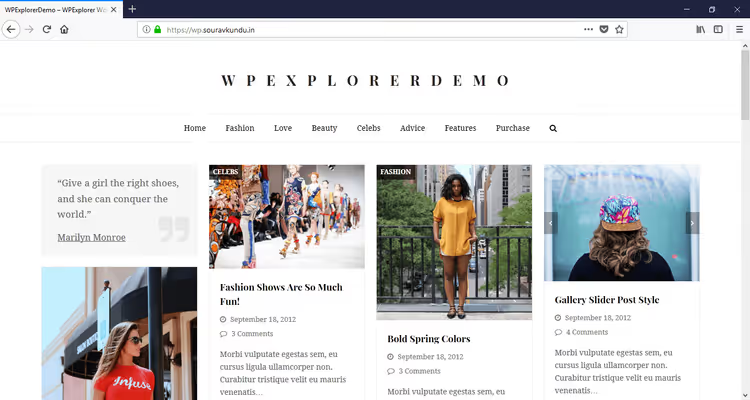
Strona testowa, na której realizowany jest pełny cykl tworzenia kopii zapasowej.
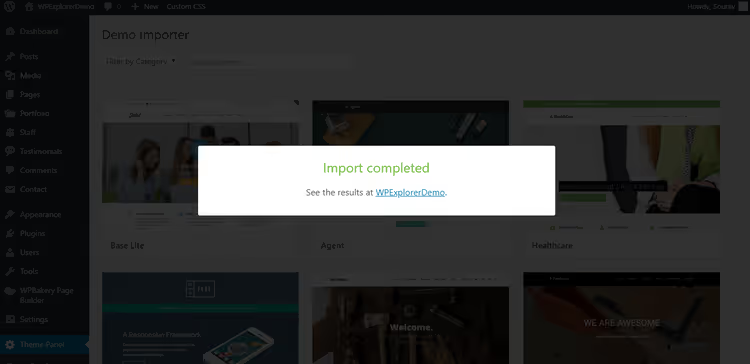
Import szablonu demonstracyjnego przez Theme Panel → Demo Importer motywu Total.
Krok 1: Instalacja i pierwsze uruchomienie
Instalacja standardowa: WordPress Dashboard → Wtyczki → Dodaj nową, wyszukanie „UpdraftPlus", przyciski „Zainstaluj" i „Aktywuj".
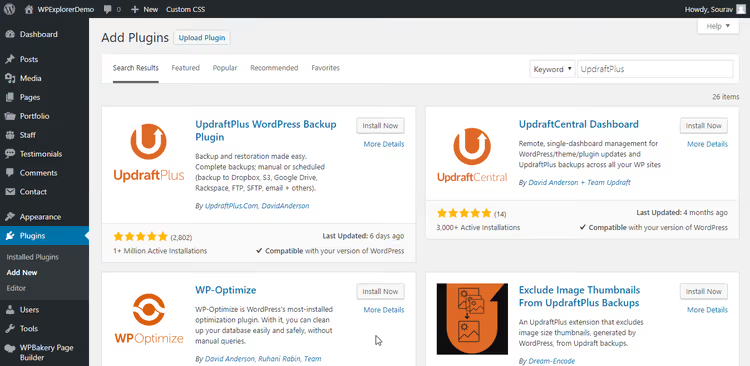
Po instalacji proszę nacisnąć „Aktywuj", wtyczka jest od razu gotowa do konfiguracji.
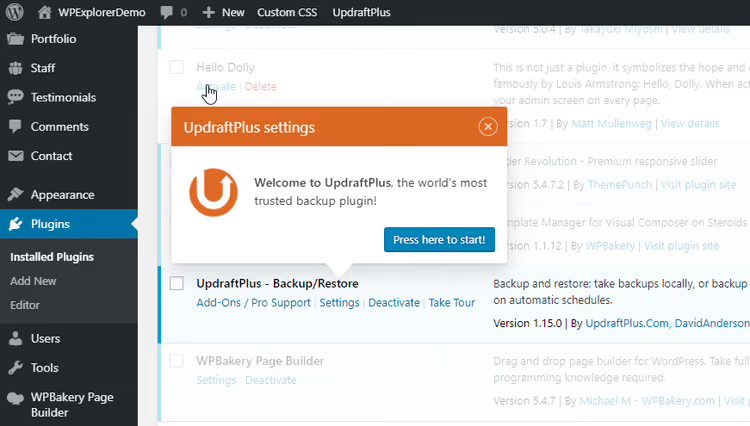
Natychmiast po aktywacji uruchamia się onboarding-tour, krótki przegląd produktu. Na ekranie startowym proszę wybrać „Kliknij tutaj, aby rozpocząć".
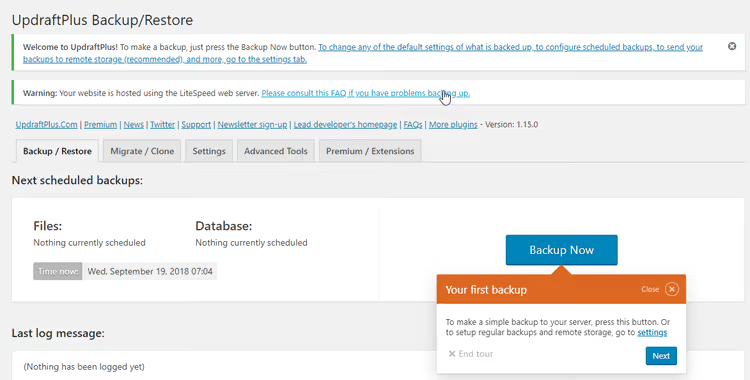
W drugim kroku kreator proponuje od razu utworzyć pierwszą kopię zapasową. Proszę pominąć ten zapał, nacisnąć „Dalej". Najpierw trzeba skonfigurować harmonogram i magazyn w chmurze. Bez nich kopia zapasowa pozostanie na tym samym serwerze, co strona.
Krok 2: Harmonogram tworzenia kopii zapasowych
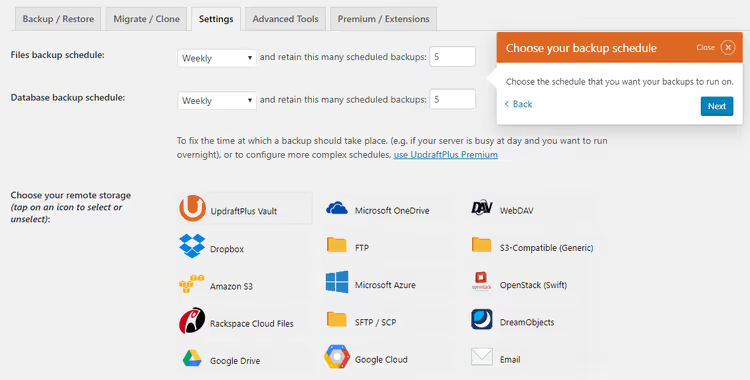
Zasada jest prosta: częstotliwość kopii zapasowych równa się intensywności publikacji. Dwa, trzy posty tygodniowo, wystarczy codzienna kopia zapasowa. Kilku redaktorów i dwa posty dziennie, lepiej cogodzinna. Strona portfolio bez aktywnego bloga, cotygodniowa.
Proszę nie gonić za zbyt częstymi kopiami zapasowymi. Tworzenie kopii zapasowej obciąża procesor. Na hostingu współdzielonym trzy, cztery kopie zapasowe na dobę mogą spowolnić stronę lub doprowadzić do zawieszenia konta.
Na zrzucie ekranu powyżej skonfigurowano cotygodniowe tworzenie kopii zapasowej plików i bazy danych. Okres przechowywania, 5 kopii. W dowolnym momencie mają Państwo kopie zapasowe z ostatnich 1,25 miesiąca.
Krok 3: Podłączenie magazynu w chmurze
Główna zasada: kopia zapasowa nie powinna leżeć na tym samym serwerze, co strona. Brzmi oczywiście. W praktyce początkujący regularnie wpadają w pułapkę: hosting padł, a kopie zapasowe padły razem z nim.
Darmowa wersja obsługuje Dropbox, Dysk Google i Microsoft OneDrive. Pokazujemy podłączenie Dropbox, mechanizm jest analogiczny dla pozostałych.
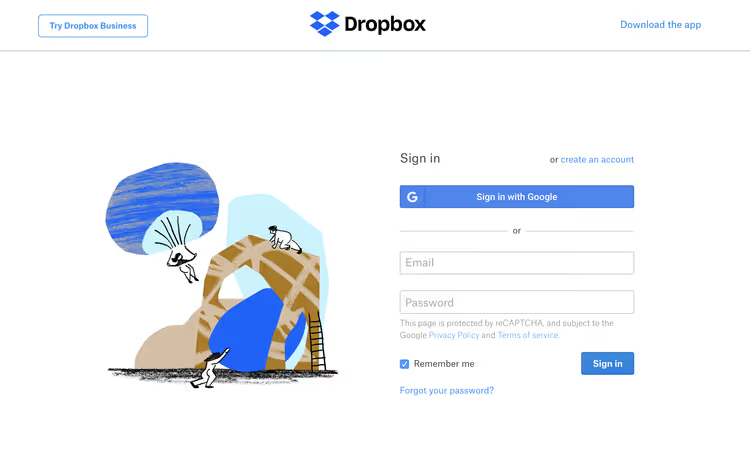
Proszę zalogować się do Dropbox w tej samej przeglądarce, jest to potrzebne do powiązania kont.
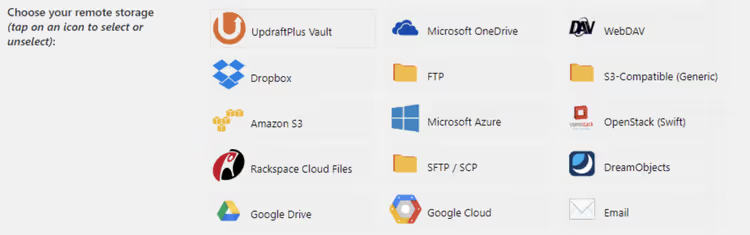
W ustawieniach UpdraftPlus proszę wybrać Dropbox jako magazyn zdalny.
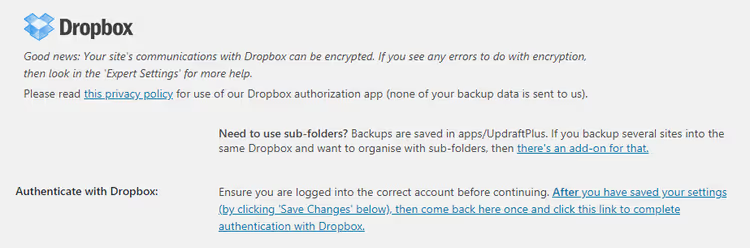
Proszę przewinąć w dół i kliknąć „Zapisz zmiany".
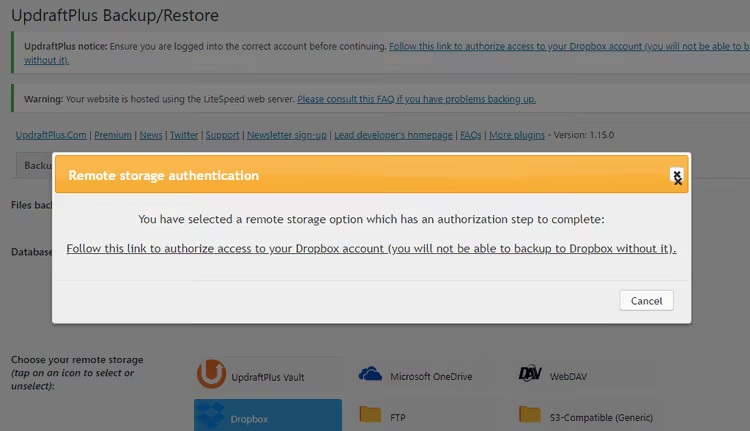
Wtyczka wyświetli okno dialogowe z linkiem do uwierzytelnienia w Dropbox.
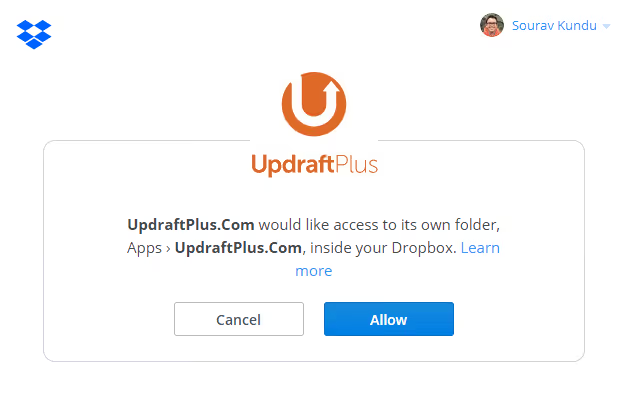
Ponieważ jest Pan/Pani już zalogowany/a w Dropbox, system poprosi o zgodę. Proszę kliknąć „Zezwól". UpdraftPlus uzyska dostęp wyłącznie do folderu Dropbox → Apps → UpdraftPlus.Com i do niczego więcej. Może odczytywać, zapisywać i usuwać pliki tylko w tym folderze.
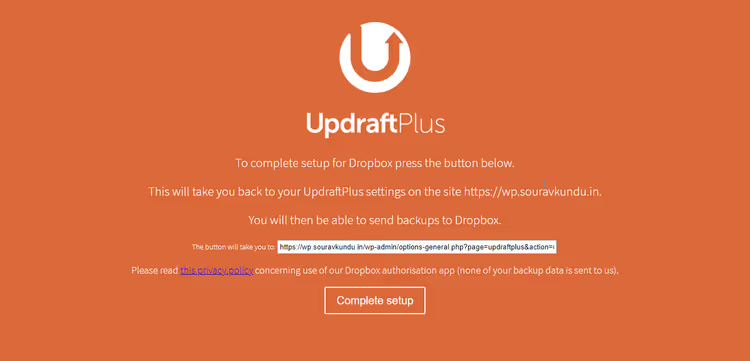
Wtyczka potwierdzi pomyślne połączenie krótkim powiadomieniem.
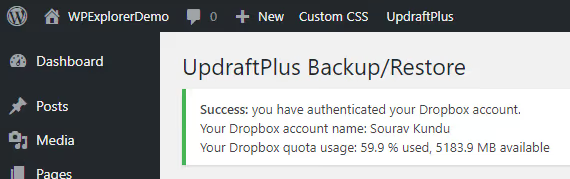
To jest ekran końcowy, proszę kliknąć „Zakończ konfigurację" i wrócić do panelu administracyjnego. Połączenie zostało nawiązane.
Krok 4: Pierwsza kopia zapasowa
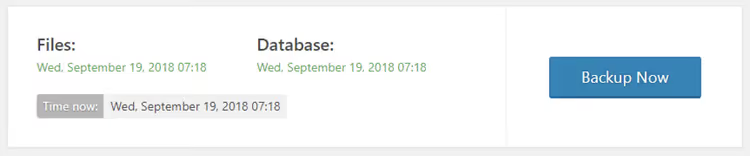
Proszę kliknąć duży niebieski przycisk „Utwórz kopię zapasową". UpdraftPlus pokazuje pasek postępu i logi komunikatów w czasie rzeczywistym.
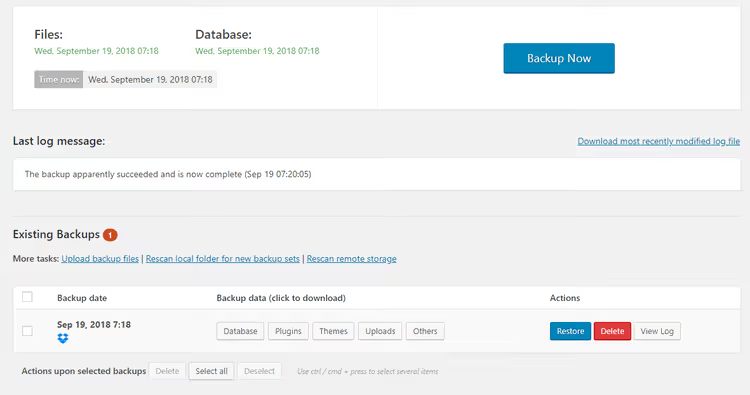
Po zakończeniu wpis pojawia się w sekcji „Istniejące kopie zapasowe". Można stąd przywrócić, usunąć lub pobrać pojedyncze pliki z dowolnej kopii zapasowej.
Pliki kopii zapasowej są widoczne również po stronie magazynu w chmurze, w folderze UpdraftPlus.Com.
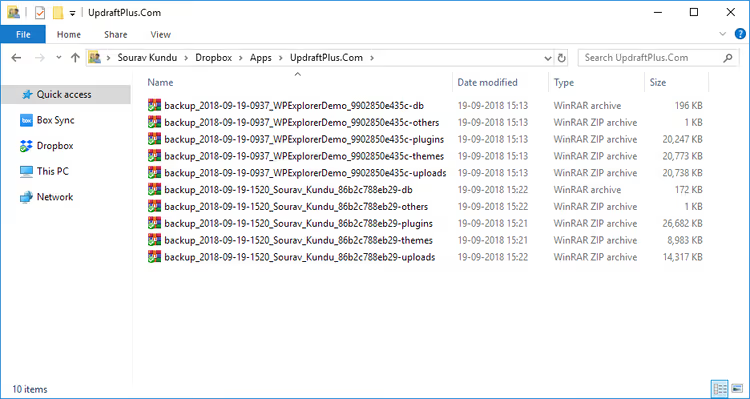
Na komputerze z zainstalowanym Dropboxem zobaczy Pan/Pani folder UpdraftPlus.Com w Dropbox → Apps. Wewnątrz znajdują się wszystkie pliki kopii zapasowej: motywy, wtyczki, baza danych, biblioteka multimediów i pozostałe katalogi.
Odzyskiwanie: gdzie konkurencja prosi o pieniądze
To kluczowy rozdział. Większość analogicznych rozwiązań właśnie tutaj stawia paywall: kopię Pan/Pani wykonał, dziękujemy, ale żeby odzyskać dane, proszę wykupić subskrypcję. Darmowa wersja UpdraftPlus oferuje pełny cykl odzyskiwania.
Resetowanie witryny do czystego WordPressa
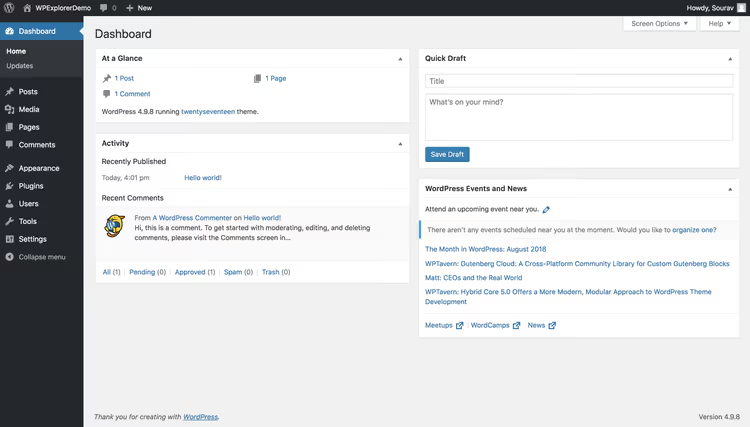
Dla czystości eksperymentu resetujemy witrynę do stanu fabrycznego za pomocą wtyczki Advanced WordPress Reset. Analogia: formatowanie telefonu przed odzyskaniem danych z kopii zapasowej. Reset usuwa wszystkie motywy, wtyczki, wpisy, strony, komentarze i ustawienia. Pozostają jedynie konto WordPress i hasło.
Podłączanie do tej samej chmury
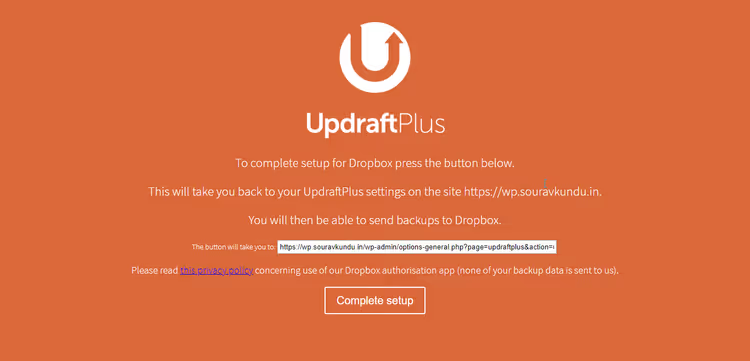
Po resecie proszę zainstalować UpdraftPlus ponownie i powtórzyć kroki podłączania do Dropbox (rozdział powyżej). Zobaczy Pan/Pani ten sam ekran pomyślnego uwierzytelnienia.
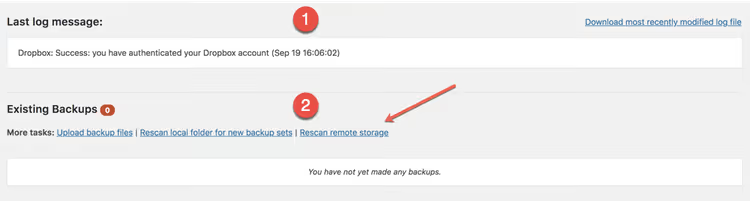
Proszę kliknąć „Ponownie skanuj magazyn zdalny", wtyczka znajdzie wszystkie archiwa w folderze Dropbox i je zarejestruje.
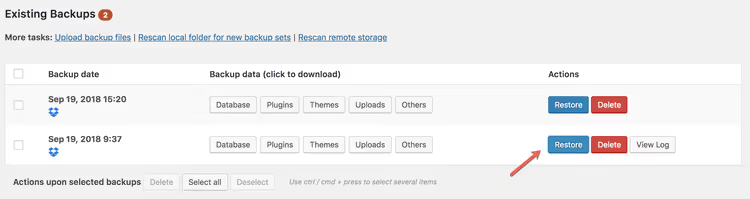
Proszę wybrać odpowiednią wersję i kliknąć „Odzyskaj".
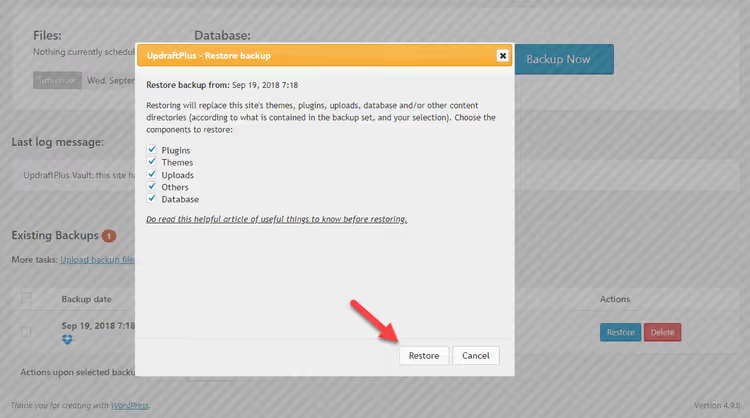
W oknie dialogowym proszę zaznaczyć komponenty do odzyskania: motywy, wtyczki, przesłane pliki (biblioteka multimediów) oraz bazę danych. Dla pełnego odzyskania wybieramy wszystko.
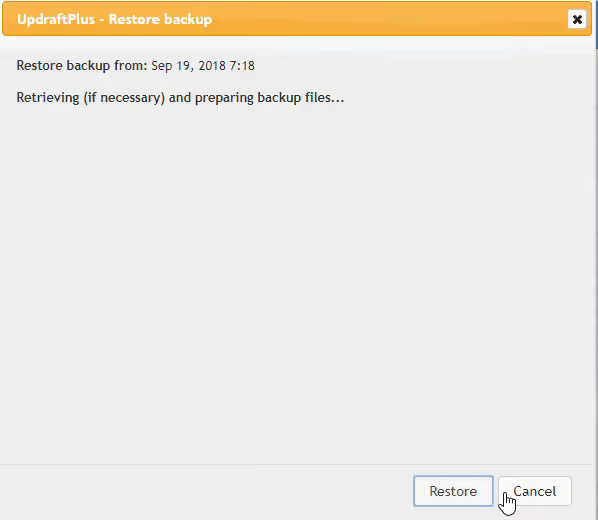
Proces trwa od 2 do 10 minut w zależności od rozmiaru kopii zapasowej. Wtyczka skanuje każde archiwum i porównuje rozmiary w celu weryfikacji integralności.
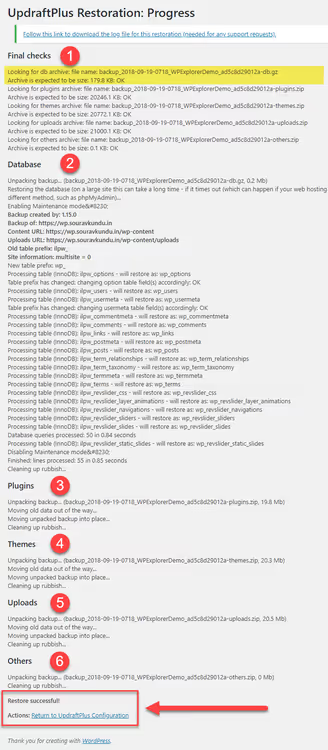
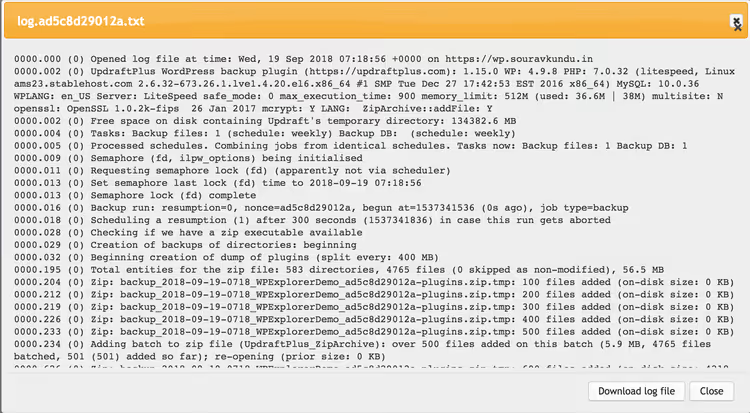
Po zakończeniu UpdraftPlus wyświetla szczegółowy log: co zostało odzyskane, czy są ostrzeżenia lub błędy.
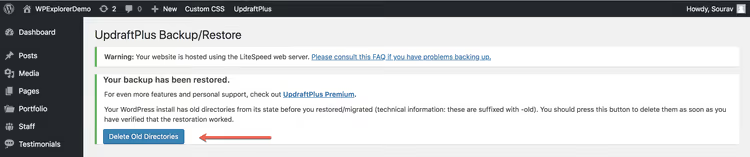
Wtyczka informuje o starych katalogach przeniesionych do folderu ~old. Proszę sprawdzić odzyskaną witrynę, strony, wpisy, komentarze, bezpośrednie odnośniki, a następnie usunąć te katalogi.
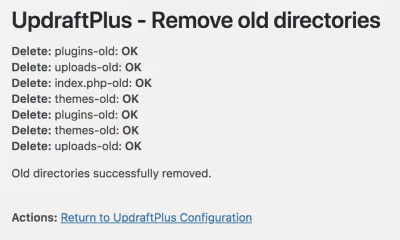
Cykl został zakończony: kopia zapasowa utworzona, witryna zresetowana, przywrócona i działa. Właśnie ten scenariusz, pełny cykl w wersji bezpłatnej, czyni UpdraftPlus wyjątkowym na rynku.
Wersja bezpłatna a Premium: co dają pieniądze
Wersja bezpłatna pokrywa potrzeby większości pojedynczych witryn. Premium jest uzasadnione, gdy pojawiają się scenariusze migracji, klonowania i zarządzania kilkunastoma witrynami.
Co zyskują Państwo w Premium:
- Automatyczna kopia zapasowa przed aktualizacjami: przed każdą aktualizacją motywu, wtyczki lub rdzenia WordPress tworzona jest kopia zapasowa. Wadliwa aktualizacja, przywracanie jednym kliknięciem. Po podatności z czerwca 2026 roku funkcja ta przeszła z kategorii „miło mieć" do kategorii „konieczność".
- Kopie przyrostowe: zmiany są dopisywane do kopii głównej, oszczędzając zasoby serwera w porównaniu z pełnym ponownym kopiowaniem.
- Rozszerzony zestaw chmur: Microsoft OneDrive, Azure, Google Cloud, Backblaze B2, SFTP, SCP, pCloud, WebDAV oraz UpdraftVault (własny magazyn S3 zespołu z dostępnością 99,999%).
- Migracja jednym kliknięciem: bezpośrednie przeniesienie z witryny źródłowej na docelową, bez ręcznego pobierania i wysyłania plików.
- Import obcych kopii zapasowych: przywracanie z archiwów BackWPup, Simple Backups, InfiniteWP i czystych zrzutów
.sql. Wygodne przy przejściu z innej wtyczki. - Kopia zapasowa plików spoza WP i baz danych: tabele sklepu internetowego, niestandardowe modyfikacje rdzenia.
- Szyfrowanie bazy danych, obsługa WP-CLI oraz WordPress Multisite.
- Ochrona hasłem: dostęp do pełnych kopii zapasowych tylko dla administratorów.
Aktualne plany Premium (2026):
Plan | Liczba witryn | Cena roczna |
|---|---|---|
Personal | do 2 | $70 |
Business | do 10 | $95 |
Agency | do 35 | $145 |
Enterprise | bez limitu | $195 |
Wszystkie plany obejmują pełen zestaw funkcji Premium, 1 GB przestrzeni UpdraftVault, wsparcie premium i rok aktualizacji. Ceny i zakres można sprawdzić na stronie licencji TeamUpdraft.
Zalety wersji bezpłatnej:
- Pełen cykl tworzenia i przywracania kopii zapasowych bez opłat.
- Ponad 3 miliony aktywnych instalacji i ocena 4,9 na WordPress.org.
- Trzy magazyny w chmurze bezpłatnie.
- Wbudowane wyszukiwanie i zamiana URL przy migracji.
Wady wersji bezpłatnej:
- Brak kopii przyrostowych, każde uruchomienie kopiuje wszystko od nowa.
- Kopie zapasowe ze wszystkich witryn trafiają do jednego folderu w magazynie chmurowym.
- Brak automatycznej kopii zapasowej przed aktualizacjami.
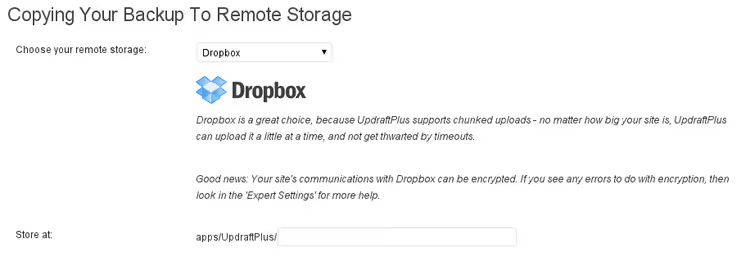
Wcześniej problem wspólnego folderu rozwiązywało osobne rozszerzenie Dropbox Subfolders. Obecnie witryna TeamUpdraft sprzedaje wyłącznie kompleksową licencję Premium, pojedyncze dodatki ze starego sklepu nie są już dostępne do osobnego zakupu. Wszystkie ich funkcje są zawarte w Premium.
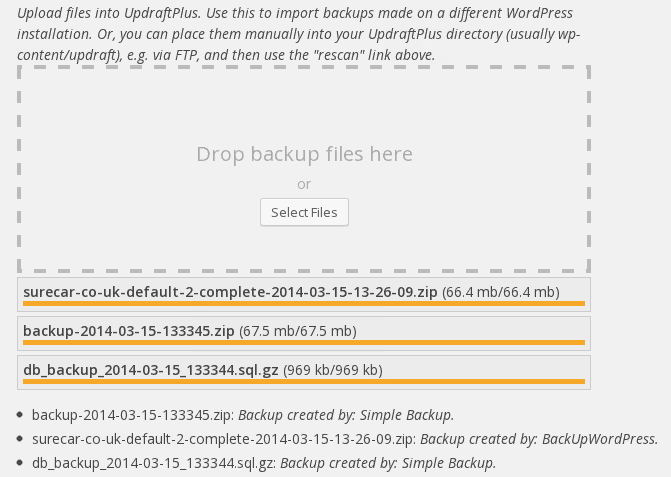
To samo dotyczy Importera, przywracanie kopii zapasowych z innych wtyczek jest teraz częścią pakietu Premium, a nie osobnym zakupem. Przy przejściu z innej wtyczki funkcja ta oszczędza godziny ręcznego przenoszenia.
Ekosystem TeamUpdraft: więcej niż kopia zapasowa
W ustawieniach UpdraftPlus znajduje się opcja „Połącz tę witrynę z UpdraftCentral Cloud". To wejście do chmurowego panelu zarządzania WordPress od zespołu Updraft. Bezpłatnie można podłączyć do 5 witryn.
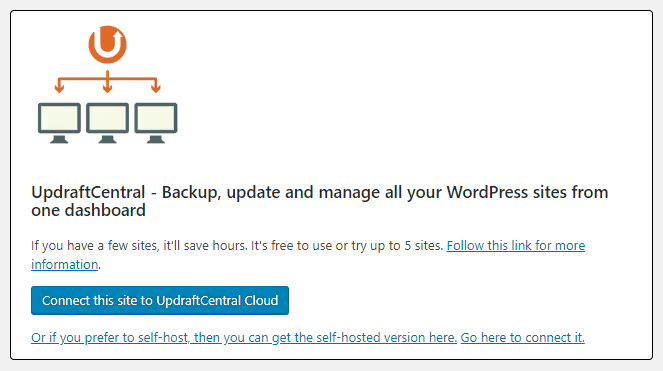
Po połączeniu proszę przejść rejestrację, email i hasło utworzą lub znajdą Państwa konto.
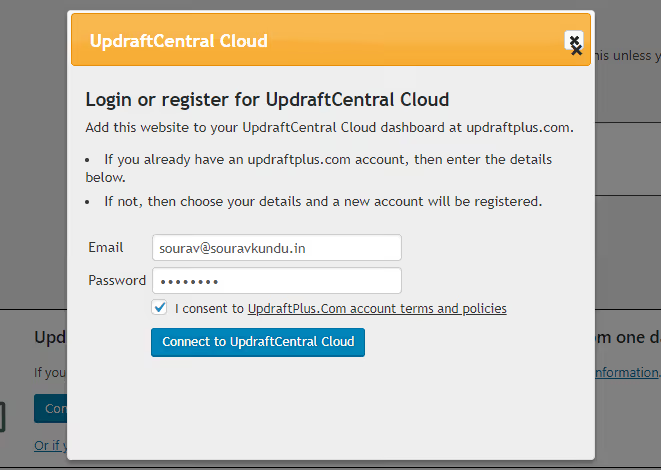
Rejestracja jest połączona z logowaniem: proszę wpisać email i hasło. Nowy email, utworzy się konto. Istniejący, po prostu się Państwo zalogują. Ważne: nie ma osobnego formularza odzyskiwania hasła. Proszę zapamiętać email, którego Państwo użyli.
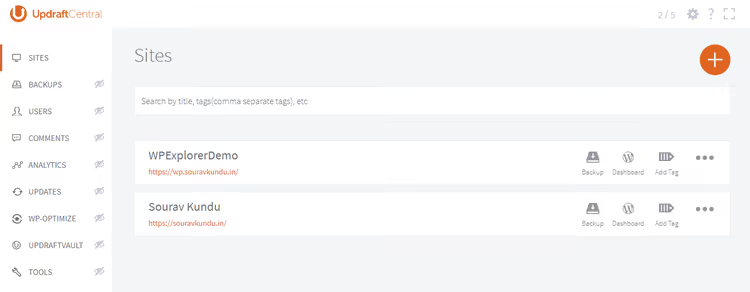
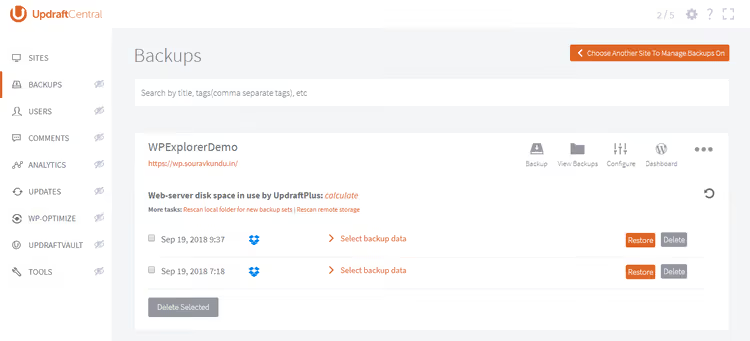
Na pulpicie widać każdą podłączoną witrynę, stąd również uruchamia się kopię zapasową.
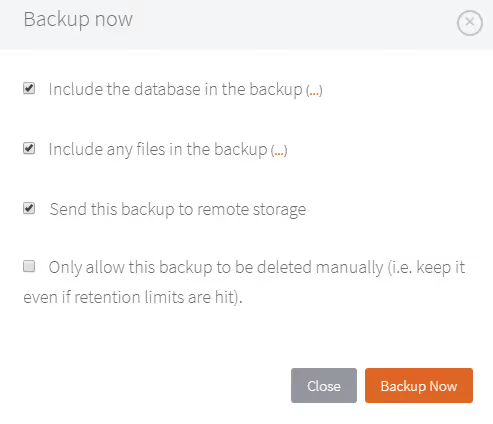
Z panelu uruchamia się kopię zapasową na dowolnej podłączonej witrynie, konfiguruje jej parametry i przegląda historię.
UpdraftCentral jest dostępny również jako samodzielna wtyczka self-hosted, bez powiązania z cudzą chmurą.
UpdraftCentral istnieje także w postaci osobnej wtyczki do instalacji na własnym serwerze. Wersja self-hosted nie wiąże Pana/Pani z cudzą chmurą.
Zespół TeamUpdraft rozwija całą rodzinę produktów: WP-Optimize (optymalizacja i cache'owanie, ponad 1 mln instalacji), All-In-One Security (ochrona WordPressa, ponad 1 mln instalacji), Burst Statistics (prywatna analityka). Łącznie wtyczki TeamUpdraft są zainstalowane na ponad 5 milionach stron. Dla właścicieli wielu projektów jest to jeden z najlepiej przemyślanych ekosystemów na rynku.
Czerwiec 2026: podatność, która przypomniała o znaczeniu automatycznych kopii zapasowych
2 czerwca 2026 roku badacze wykryli w UpdraftPlus krytyczną podatność CVE-2026-10795, umożliwiającą obejście uwierzytelniania bez logowania. Podatność dotyczyła wersji do 1.26.4 włącznie na stronach podłączonych do UpdraftCentral. Osoba atakująca mogła wykonywać dowolne polecenia RPC z uprawnieniami administratora: wgrać szkodliwą wtyczkę, uruchomić kod PHP na serwerze i przejąć pełną kontrolę nad stroną. Według danych Wordfence podatność otrzymała maksymalny poziom zagrożenia.
Zespół UpdraftPlus zareagował natychmiast: 3 czerwca otrzymano ujawnienie, 4 czerwca potwierdzenie, 5 czerwca łatka w wersji 1.26.5. Podatność została załatana.
Ten incydent to najlepsza ilustracja tego, dlaczego potrzebna jest automatyczna kopia zapasowa przed aktualizacjami. Gdy pojawia się krytyczna łatka, musi Pan/Pani zaktualizować stronę natychmiast. Jednak każda aktualizacja niesie ryzyko uszkodzenia strony. Funkcja premium automatycznej kopii zapasowej przed aktualizacją rozwiązuje ten konflikt: aktualizuje Pan/Pani od razu, a jeśli coś pójdzie nie tak, przywrócenie strony jednym kliknięciem.
Jeśli Pana/Pani strona kiedykolwiek łączyła się z UpdraftCentral, proszę sprawdzić wersję wtyczki. Wszystko poniżej 1.26.5 wymaga natychmiastowej aktualizacji.
⁉️🤔 Często zadawane pytania
Czy darmowa wersja UpdraftPlus naprawdę pozwala w pełni odtworzyć witrynę?
Tak, pełne odtwarzanie działa bez ograniczeń. Wersja Premium dodaje migrację jednym kliknięciem z zamianą adresów URL, klonowanie oraz automatyczne kopie zapasowe przed aktualizacjami. Ale podstawowy cykl „wykonaj kopię, odtwórz" jest w pełni darmowy.
Gdzie najlepiej przechowywać kopie zapasowe?
W chmurze, fizycznie oddzielonej od serwera z witryną. Darmowa wersja obsługuje Dropbox, Dysk Google i Microsoft OneDrive. Dropbox to najpopularniejszy wybór: integracja jest dopracowywana od lat, a do uwierzytelniania dwuskładnikowego nie są potrzebne klucze API, wystarczy zwykłe logowanie przez przeglądarkę.
Ile miejsca zajmuje jedna kopia zapasowa?
Dla przeciętnego bloga z trzystoma wpisami i kilkoma wtyczkami od 50 do 200 MB na pełną kopię. Duże witryny z kilkugigabajtową biblioteką mediów, proporcjonalnie więcej. Darmowe konto Dropbox daje 2 GB, co wystarczy na kilka pełnych kopii niewielkiej witryny.
Czy UpdraftPlus spowalnia witrynę podczas tworzenia kopii?
W trakcie tworzenia kopii zapasowej obciążenie procesora rośnie. Na słabym hostingu współdzielonym może to być odczuwalne. Rozwiązanie: proszę zaplanować harmonogram na godziny najmniejszego ruchu (w nocy lub wcześnie rano). Kopie wykonywane co godzinę bez rzeczywistej potrzeby są zbędne dla większości witryn.
Czy można odtworzyć kopię zapasową UpdraftPlus na innym hostingu?
Tak, darmowa wersja zawiera wbudowany mechanizm wyszukiwania i zamiany adresów URL. Jest to jednak proces ręczny: pobrać z jednej witryny, wgrać na drugą. Migracja Premium robi to samo jednym kliknięciem bezpośrednio z witryny źródłowej. Jeśli domena się nie zmienia, a zmienia się tylko hosting, darmowa wersja jest wystarczająca.
Co zrobić, jeśli kopia zapasowa jest uszkodzona?
UpdraftPlus sprawdza integralność każdego archiwum podczas odtwarzania: porównuje rozmiary i odwołuje się krzyżowo do wpisów w logach. W przypadku rozbieżności wtyczka zgłosi błąd przed rozpoczęciem odtwarzania. Proszę przechowywać co najmniej 2-3 ostatnie kopie, szansa jednoczesnego uszkodzenia wszystkich jest znikoma.
UpdraftPlus czy wbudowana kopia zapasowa hostingu?
Wbudowane kopie zapasowe hostingu działają na poziomie serwera i nie obciążają WordPressa. Jednak prawie zawsze są przechowywane na tym samym serwerze fizycznym, jeśli hosting padnie, kopie zapasowe padną razem z nim. UpdraftPlus wysyła kopię do niezależnej chmury. Idealna strategia: mieć jedno i drugie.
Czy trzeba zaktualizować UpdraftPlus po luce w zabezpieczeniach z czerwca 2026?
Obowiązkowo. Wersja 1.26.5 zamyka krytyczne obejście uwierzytelniania CVE-2026-10795. Jeśli Państwa witryna kiedykolwiek łączyła się z UpdraftCentral, aktualizacja jest krytyczna. Nawet bez aktywnego połączenia z UpdraftCentral proszę zaktualizować wtyczkę, poprawek bezpieczeństwa się nie odkłada.
Czy UpdraftPlus to nadal najlepszy wybór w 2026 roku?
Z trzema milionami aktywnych instalacji, oceną 4,9 i pełnym cyklem odtwarzania w wersji darmowej, tak. Szybkość reakcji zespołu na krytyczną lukę (trzy dni od wykrycia do wydania poprawki) potwierdza: produkt jest żywy, aktywnie rozwijany i stoi za nim poważny zespół.
Czy warto zainstalować UpdraftPlus w 2026 roku?
UpdraftPlus to złoty standard darmowego tworzenia kopii zapasowych WordPressa. Przez ponad dziesięć lat rozwoju zdobył ponad 3 miliony aktywnych instalacji i ocenę 4,9 na WordPress.org. Ale najważniejsze nie są liczby. Najważniejsza jest uczciwość modelu: pełny cykl tworzenia kopii i odtwarzania bez wymuszania płatności. A reakcja zespołu na lukę z czerwca 2026, trzy dni od wykrycia do poprawki, mówi o produkcie więcej niż jakiekolwiek obietnice marketingowe.
Dla pojedynczej witryny darmowa wersja wystarcza z dużym zapasem. Premium staje się uzasadnione, gdy pojawiają się scenariusze migracji, klonowania i zarządzania kilkunastoma witrynami z jednego panelu. A kiedy każda godzina przestoju kosztuje realne pieniądze, automatyczna kopia przed aktualizacjami zwraca się przy pierwszej nieudanej aktualizacji.
Proszę zacząć od darmowej wersji. Proszę skonfigurować codzienną kopię zapasową w Dropbox, poczekać na pierwsze automatyczne wykonanie i raz przejść pełny cykl odtwarzania na witrynie testowej. Kopia zapasowa, której ani razu nie odtworzono, to nie kopia zapasowa, a plik z nadzieją. Proszę sprawdzić wersję wtyczki już teraz: wszystko poniżej 1.26.5 proszę zaktualizować natychmiast. I spać spokojnie: Państwa witryna jest chroniona, Państwa dane są w chmurze, Państwa przycisk „Odtwórz" działa.

Profesjonalny zespół autorów i redaktorów specjalizujących się w tworzeniu treści wysokiej jakości.