














🔙 8 Najlepszych wtyczek do tworzenia kopii zapasowych WordPress 2026 (darmowe i premium)
Kończy Pan/Pani poprawki o trzeciej w nocy. Aktualizuje Pan/Pani wtyczkę i ekran robi się biały. Nie ma panelu administracyjnego, nie ma frontendu, jest tylko zimne przerażenie w środku. Wsparcie hostingu śpi, a kopii zapasowej nie ma. Miesiące treści, ustawień, SEO, wszystko jest zagrożone, bo „nie znalazł się na to czas".
Kopia zapasowa WordPressa to nie odhaczenie pozycji na liście kontrolnej, ale polisa ubezpieczeniowa, która działa dokładnie raz: kiedy jest już po wszystkim. Hosting traci dysk, motyw psuje układ po aktualizacji, konflikt wtyczek wywala bazę danych, a SQL injection po cichu czyści wpisy. Bez kopii zapasowej zaczyna Pan/Pani od zera. Z kopią zapasową przywraca Pan/Pani stronę w dwie minuty i idzie spać.
Przetestowaliśmy 8 wtyczek do tworzenia kopii zapasowych WordPressa w 2026 roku, od znanego wszystkim UpdraftPlus z jego 3 milionami instalacji po wąsko wyspecjalizowane narzędzia, takie jak WP Time Capsule z przyrostowymi kopiami zapasowymi w czasie rzeczywistym. Rozłożyliśmy na czynniki pierwsze: co potrafi wersja darmowa, za co płacić w Premium, gdzie są pułapki i która wtyczka rozwiązuje konkretnie Pana/Pani problem.
💡 Szybki przegląd:
- Proszę wybierać wtyczkę pod scenariusz: codzienne kopie zapasowe bloga, UpdraftPlus, SaaS bez obciążania serwera, BlogVault, migracja między hostami, Duplicator.
- Proszę przechowywać kopie w chmurze (Google Drive, Dropbox, Amazon S3), a nie na dysku hostingu: w przypadku fizycznej awarii serwera lokalna kopia zapasowa spłonie razem ze stroną.
- Proszę ustawić harmonogram pod rytm aktualizacji: codziennie dla aktywnego bloga, co tydzień dla wizytówki, w czasie rzeczywistym dla WooCommerce.
Tabela porównawcza: 8 wtyczek do kopii zapasowych WordPressa
Wtyczka | Darmowa wersja | Cena Premium | Chmura | Automatyczna kopia | Migracja | Atut |
|---|---|---|---|---|---|---|
UpdraftPlus | ✅ | od 70 USD/rok | Dropbox, GDrive, S3, OneDrive, Backblaze i in. | ✅ | ✅ | 3 mln+ instalacji, WP-CLI |
BlogVault | ✅ (wp.org) | od 99 USD/rok | Własna chmura BlogVault | ✅ | ✅ | SaaS, przyrostowo, czas rzeczywisty |
BackWPup | ✅ | 69 USD/rok (1. rok) | Dropbox, FTP, email | ✅ | ❌ | Prosty, kalendarz kopii |
Solid Backups | ❌ | od 99 USD/rok | Stash Live, Dropbox, S3, FTP | ✅ | ✅ | Chmura NextGen, skanowanie antywirusowe |
Total Upkeep | ✅ | od 2,50 USD/mies. | Amazon S3, GDrive, FTP/SFTP | ✅ | ✅ | Automatyczne wycofywanie nieudanych aktualizacji |
Duplicator | ✅ | od 69,30 USD/rok | Dropbox, GDrive, S3, OneDrive | ✅ | ✅ | Mistrz migracji, 1,5 mln+ instalacji |
WP Time Capsule | ✅ | ❌ | GDrive, Dropbox, S3 | ✅ (czas rzeczywisty) | ❌ | Przyrostowo w czasie rzeczywistym |
All-in-One WP Migration | ✅ | ❌ | ❌ (lokalnie) | ❌ | ✅ | 2 mln+ instalacji, superprosty interfejs |
1. UpdraftPlus
UpdraftPlus na WordPress.org | Oficjalna strona
Najpopularniejsza wtyczka do tworzenia kopii zapasowych w ekosystemie WordPressa: ponad 3 miliony aktywnych instalacji i ocena 5 gwiazdek na wordpress.org. Stworzona przez zespół TeamUpdraft, zaktualizowana w czerwcu 2026 roku (wersja 1.26.5).
Darmowa wersja z nawiązką pokrywa podstawowe potrzeby: pełna kopia zapasowa plików, bazy danych, motywów i wtyczek z zapisem w Dropbox, Google Drive, Amazon S3, Rackspace Cloud, FTP oraz na email. Harmonogram konfiguruje się elastycznie, od co 2 godziny do raz w miesiącu. W praktyce wystarcza to dla 90% blogów i wizytówek.
Premium (od 70 USD/rok, do 2 stron) dodaje kopie przyrostowe: po pierwszym pełnym skopiowaniu zapisywane są tylko zmiany, co radykalnie oszczędza miejsce i zasoby serwera. Otrzymuje Pan/Pani również automatyczną kopię zapasową przed aktualizacjami WordPressa, dodatkowe magazyny danych (OneDrive, Backblaze B2, Azure, SFTP, pCloud, WebDAV), szyfrowanie bazy danych, wsparcie WP-CLI oraz multisieci. Na osobną uwagę zasługuje UpdraftVault, zintegrowana przestrzeń w chmurze z 1 GB w pakiecie.
Kolejny praktyczny plus: UpdraftPlus potrafi przywracać kopie zapasowe utworzone przez inne wtyczki, takie jak BackWPup czy BackupWordPress. Przy migracji z cudzego rozwiązania oszczędza to godzinę ręcznej mitręgi.
Plusy:
- Ogromna społeczność i aktywne wsparcie na wordpress.org
- Rekordowa liczba magazynów w chmurze (14+)
- Przywracanie kopii zapasowych z innych wtyczek (BackWPup, BackupWordPress)
- Migracja Premium bezpośrednio ze strony źródłowej
Minusy:
- Darmowa wersja nie wykonuje kopii zapasowej przed aktualizacjami
- Interfejs jest rozbudowany, nowicjusz potrzebuje godziny na opanowanie go
Cena: Bezpłatnie (Lite) lub od 70 USD/rok (Personal, 2 strony, 1 GB UpdraftVault).
🔗 Przejdź do UpdraftPlus Premium
2. BlogVault
BlogVault na WordPress.org | Oficjalna strona
BlogVault to rozwiązanie SaaS: kopie zapasowe są wykonywane na zewnętrznych serwerach BlogVault, a nie na Państwa hostingu. Oznacza to zerowe obciążenie serwera witryny podczas tworzenia kopii zapasowej. Wtyczka została zaktualizowana w czerwcu 2026 (v6.48).
Kluczowa zaleta: przyrostowe kopie zapasowe. Po pierwszym pełnym skopiowaniu zapisywane są tylko zmiany. W przypadku dużych witryn i sklepów internetowych ma to krytyczne znaczenie: nie trzeba codziennie przesyłać dziesiątek gigabajtów. Plan dla WooCommerce dodaje kopię zapasową w czasie rzeczywistym: każda zmiana (zamówienie, płatność, aktualizacja statusu) jest rejestrowana natychmiast, bez opóźnień.
Wbudowane środowisko testowe (staging) umożliwia sprawdzenie aktualizacji WordPressa, motywów i wtyczek na kopii witryny przed wdrożeniem ich na środowisku produkcyjnym. W pakiecie znajduje się automatyczne skanowanie w poszukiwaniu złośliwego kodu przez MalCare, co dla sklepów internetowych stanowi podwójną korzyść: kopia zapasowa plus bezpieczeństwo w jednej subskrypcji.
Zalety:
- Zerowe obciążenie serwera witryny (wykonywanie zewnętrzne)
- Przyrostowe kopie zapasowe oszczędzają zasoby
- Wbudowany staging do bezpiecznego testowania
- Automatyczne skanowanie w poszukiwaniu złośliwego kodu (MalCare)
Wady:
- Droższy od konkurencji w wyższych planach
- Zależność od usługi zewnętrznej (brak kopii zapasowych offline)
Cena: Personal 99 USD/rok (1 witryna, 20 GB, codzienna kopia zapasowa, 30 dni przechowywania). Business 299 USD/rok (50 GB, 2 kopie zapasowe dziennie, multisite do 25 podwitryn). WooCommerce 499 USD/rok (100 GB, czas rzeczywisty, 365 dni przechowywania).
3. BackWPup

BackWPup na WordPress.org | Oficjalna strona
BackWPup, weteran katalogu WordPress z ponad 600 000 pobrań. Aktywnie utrzymywany: wersja 5.7.2 ukazała się w czerwcu 2026. Ujmuje prostotą: instalujesz, wybierasz magazyn, ustawiasz harmonogram i zapominasz.
Darmowa wersja wykonuje pełną kopię zapasową witryny (pliki + baza danych) i zapisuje ją w Dropbox, przez FTP, na e-mail lub lokalnie na hostingu. Jest kalendarz kopii zapasowych, wizualny pasek, na którym od razu widać, kiedy była ostatnia kopia i kiedy nastąpi następna zgodnie z harmonogramem. Wersja Pro (69 USD za pierwszy rok) dodaje Google Drive do listy magazynów, priorytetowe wsparcie oraz przywracanie kopii zapasowych bezpośrednio z panelu administracyjnego WordPress.
Ważny niuans: w darmowej wersji przywracanie kopii zapasowej wymaga ręcznej pracy z bazą danych przez phpMyAdmin. To nie tragedia dla tych, którzy choć raz otwierali phpMyAdmin, ale dla początkującego może być niekomfortowe.
Plusy:
- Niezwykle prosty interfejs
- Kalendarz kopii zapasowych do kontroli wizualnej
- Osobna kopia zapasowa plików multimedialnych, wtyczek, motywów
- Wysyłanie kopii zapasowych na e-mail
Minusy:
- Przywracanie z darmowej wersji przez bazę danych (nie z panelu administracyjnego)
- Mniej magazynów w chmurze niż w UpdraftPlus
Cena: Bezpłatnie (Lite) lub 69 USD/rok (Premium, pierwszy rok).
4. Solid Backups (wcześniej BackupBuddy)
BackupBuddy, znany pół miliona witryn, w 2025 roku przeszedł pod markę SolidWP i teraz nazywa się Solid Backups. Produkt podzielono na dwie gałęzie: Legacy (klasyczna wtyczka, znana weteranom) i NextGen (rozwiązanie chmurowe, kopie zapasowe są inicjowane z serwerów SolidWP, a nie z Pana/Pani witryny).
Wersja NextGen jest dostarczana w pakiecie z Kadence Pro i obejmuje: codzienne kopie przyrostowe, przywracanie jednym kliknięciem (pełne lub częściowe), przechowywanie w chmurze poza witryną, elastyczny harmonogram oraz oddzielenie kopii bazy danych od kopii plików. Wersja Legacy (od 99 USD/rok) zachowuje wszystkie klasyczne funkcje: kopie zapasowe na Dropbox, Amazon S3, FTP, Stash Live, a także skanowanie antywirusowe i antytrojańskie.
Narzędzie ImportBuddy (w zestawie) umożliwia przywrócenie witryny, nawet jeśli sam WordPress się nie ładuje. Wystarczy przesłać plik ImportBuddy i archiwum kopii zapasowej na serwer, a witryna znów działa. Dla projektów krytycznych jest to bezcenne.
Zalety:
- Chmura NextGen: minimalne obciążenie hostingu
- Przywracanie nawet przy niedziałającym WordPressie
- Wbudowane skanowanie antywirusowe i antytrojańskie
- Przenoszenie witryny między domenami z automatyczną zamianą URL
Wady:
- Nie ma już darmowej wersji (tylko płatna)
- Zamieszanie w nazwach (BackupBuddy, Solid Backups Legacy, Solid Backups NextGen)
Cena: od 99 USD/rok (Legacy, 1 witryna). NextGen, w ramach Kadence Pro.
5. Total Upkeep (wcześniej BoldGrid Backup)
Total Upkeep na WordPress.org | Oficjalna strona
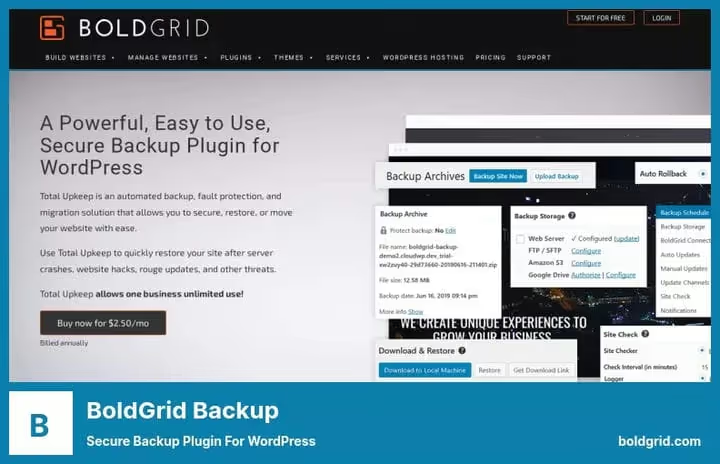
Wtyczka, wcześniej znana jako BoldGrid Backup, teraz nazywa się Total Upkeep. Wersja 1.17.2 zaktualizowana w maju 2026. Główną cechą jest automatyczna kopia zapasowa przed każdą aktualizacją WordPressa, motywów i wtyczek z możliwością natychmiastowego wycofania, jeśli aktualizacja coś zepsuje.
W praktyce działa to tak: klika Pan/Pani „Aktualizuj", wtyczka po cichu wykonuje migawkę witryny, uruchamia aktualizację i sprawdza, czy witryna po niej działa. Jeśli nie, wycofuje zmiany w kilka sekund. Żadna inna wtyczka z tego zestawienia nie robi tego w wersji darmowej.
Total Upkeep potrafi tworzyć pełne i częściowe kopie zapasowe, przechowywać je na Amazon S3, Google Drive lub FTP/SFTP, przywracać pojedyncze pliki przez wbudowaną przeglądarkę kopii zapasowych. Funkcję automatycznych aktualizacji rdzenia, motywów i wtyczek konfiguruje się osobno, można na przykład automatycznie aktualizować tylko wtyczki, ale nie motywy.
Zalety:
- Automatyczne wycofanie po nieudanej aktualizacji (unikalna cecha)
- Przywracanie pojedynczych plików
- Przystępna cena
- Konfiguracja automatycznych aktualizacji według komponentów
Wady:
- Mniej magazynów w chmurze niż u liderów (tylko S3, GDrive i FTP/SFTP)
- Marka zmieniała nazwę (zamieszanie przy wyszukiwaniu)
Cena: Bezpłatnie lub od 2,50 USD/mies. (Premium).
🔗 Przejdź do Total Upkeep Premium
6. Duplicator

Duplicator na WordPress.org | Oficjalna strona
Duplicator, jedno z głównych narzędzi do migracji WordPressa z ponad 1,5 miliona aktywnych instalacji. Wersja 1.5.16.1 zaktualizowana w maju 2026. Jego konik to przenoszenie strony między hostingami, domenami, a nawet z localhosta na produkcję bez bólu głowy.
Zasada działania: wtyczka zbiera całą stronę (pliki, bazę danych, motywy, wtyczki, media) do archiwum ZIP, zwanego „pakietem". Pakiet ten jest wdrażany na dowolnym serwerze za pomocą kreatora krok po kroku. Darmowa wersja radzi sobie z większością scenariuszy migracji.
Wersja Pro (od 69,30 USD/rok) dodaje: zaplanowane automatyczne kopie zapasowe, pamięć w chmurze (Dropbox, Google Drive, Amazon S3, OneDrive, Cloudflare R2, FTP/SFTP), przywracanie jednym kliknięciem (Recovery Points), szyfrowanie kopii zapasowych, obsługę multisite i migrację serwer-serwer bez pobierania archiwum.
Disaster Recovery, funkcja, która ratuje, gdy WordPress już się nie ładuje: wgrywa Pan/Pani kilka plików na serwer, uruchamia kreator i strona zostaje przywrócona bez logowania się do panelu administracyjnego.
Plusy:
- Najlepszy kreator migracji na rynku
- Przywracanie strony bez logowania do panelu administracyjnego (Disaster Recovery)
- Częściowe kopie zapasowe oszczędzające miejsce
- Obsługa dużych stron i multisite
Minusy:
- Darmowa wersja bez automatycznych kopii zapasowych według harmonogramu
- Kopia zapasowa w ZIP, co przy bardzo dużych stronach może trwać długo
Cena: Bezpłatnie (Lite) lub od 69,30 USD/rok (Pro, 1 strona).
7. WP Time Capsule
WP Time Capsule na WordPress.org
WP Time Capsule stosuje podejście przyrostowe: po pierwszym pełnym backupie śledzi zmiany w czasie rzeczywistym i zapisuje tylko zaktualizowane pliki. To radykalnie oszczędza miejsce w chmurze i zasoby serwera. Wersja 1.22.27 zaktualizowana w czerwcu 2026.
Wtyczka jest bezpłatna i nie kompresuje plików do ZIP, co dodatkowo zmniejsza obciążenie serwera. Kopie zapasowe są przechowywane na Pana/Pani Google Drive, Dropbox lub Amazon S3. Do działania wymagane jest konto WP Time Capsule (bezpłatne), po czym podpina Pan/Pani magazyn w chmurze do wtyczki.
Funkcja staging, w jednym kliknięciu. Można przetestować każdą zmianę przed wdrożeniem na produkcyjną stronę. Przywracanie jest selektywne: nie trzeba odtwarzać całej kopii, można pobrać tylko potrzebny plik lub tabelę bazy danych.
Zalety:
- Przyrostowe kopie zapasowe w czasie rzeczywistym
- Minimalne obciążenie serwera (brak kompresji do ZIP)
- Bezpłatna i funkcjonalna
- Selektywne przywracanie plików
Wady:
- Tylko do backupu (brak narzędzi migracyjnych)
- Wymaga zewnętrznego konta
- Brak taryfy premium (zależność od jednego dewelopera)
Cena: Bezpłatnie.
8. All-in-One WP Migration

All-in-One WP Migration na WordPress.org
Niezwykle popularne narzędzie do migracji z ponad 2 milionami aktywnych instalacji. Wtyczka zaktualizowana w kwietniu 2026. Filozofia wtyczki to „eksport w jednym kliknięciu": naciska Pan/Pani przycisk, pobiera plik, wgrywa na nowy serwer przez tę samą wtyczkę i strona jest przeniesiona.
Interfejs jest minimalistyczny: początkujący zorientuje się w 5 minut. Wtyczka automatycznie podmienia wszystkie adresy URL w bazie danych podczas importu, obsługuje niestandardowe foldery (uploads, motywy, wtyczki), spełnia standard dostępności WCAG 2.1 AA. Działa na każdym hostingu i każdym systemie operacyjnym.
Darmowa wersja ma limit rozmiaru eksportu (zależny od hostingu, zwykle do 512 MB). Aby ominąć limit, dostępne są dziesiątki rozszerzeń premium: przesyłanie na Dropbox, Google Drive, Amazon S3, OneDrive, Box, FTP i inne.
Zalety:
- Maksymalnie prosty interfejs
- Automatyczna podmiana URL podczas importu
- 2 mln+ instalacji, ogromna społeczność
- Działa wszędzie (każdy hosting, system operacyjny, wersja PHP)
Wady:
- To narzędzie do migracji, a nie regularnego backupu
- Ograniczenie rozmiaru pliku w wersji darmowej
- Brak automatycznego harmonogramu
Cena: Bezpłatnie. Rozszerzenia premium płatne osobno.
🔗 Pobierz All-in-One WP Migration
Zanim przejdziemy do podsumowania, proszę obejrzeć krótkie wideo o tym, dlaczego kopie zapasowe to pierwsza rzecz, którą powinien Pan/Pani skonfigurować na stronie WordPress:
⁉️🤔 Często zadawane pytania
Co wybrać: darmową czy płatną wtyczkę do backupu?
Darmowe wtyczki (UpdraftPlus, BackWPup, Duplicator Lite) pokrywają podstawowe potrzeby zwykłego bloga lub wizytówki: pełny backup, pamięć w chmurze i ręczne przywracanie. Płatną, jeśli strona przynosi dochód: backupy przyrostowe oszczędzają zasoby, automatyczny backup przed aktualizacjami zabezpiecza przed konfliktami, a priorytetowe wsparcie oszczędza czas w krytycznym momencie.
Gdzie lepiej przechowywać backupy, lokalnie czy w chmurze?
Lokalny backup (na hostingu) jest bezużyteczny, jeśli serwer ulegnie fizycznej awarii. Zasada „3-2-1": trzy kopie danych, na dwóch różnych typach nośników, jedna poza serwisem. Minimum to backup na Google Drive lub Dropbox. Idealnie, dwa różne magazyny w chmurze jednocześnie (na przykład Google Drive + Amazon S3).
Czy potrzebna jest osobna wtyczka do backupu, jeśli hosting już wykonuje kopie zapasowe?
Backupy hostingu to dobre zabezpieczenie, ale są ograniczone. Nie kontroluje Pan harmonogramu, nie może przywrócić pojedynczego pliku i często nie wie, czy backupy w ogóle działają. Wtyczka daje przejrzystość: widzi Pan logi, zarządza miejscem na dane i przywraca stronę w kilka minut, bez otwierania zgłoszenia do pomocy technicznej hostingu.
Jak często należy wykonywać backup strony na WordPress?
Dla bloga z kilkoma postami tygodniowo wystarczy cotygodniowy. Aktywna strona z treściami, codziennie. Sklep internetowy na WooCommerce, w czasie rzeczywistym (każde zamówienie zmienia bazę danych, utrata nawet godziny transakcji jest krytyczna). Główna zasada: częstotliwość backupu powinna odpowiadać ilości danych, które jest Pan gotów stracić.
Czym backup przyrostowy jest lepszy od pełnego?
Pełny backup za każdym razem kopiuje całą stronę w całości: 5 GB dziś, 5 GB jutro, 5 GB pojutrze. Przez miesiąc, 150 GB miejsca. Backup przyrostowy po pierwszym pełnym skopiowaniu zapisuje tylko zmiany: nowe posty, przesłane obrazy, zaktualizowane ustawienia. Różnica w zajętości pamięci, 5-10 razy mniejsza.
Jaką wtyczkę do backupu zainstalować w 2026 roku
Wybór wtyczki do backupu sprowadza się do trzech scenariuszy.
Jeśli potrzebuje Pan uniwersalnej darmowej wtyczki z pamięcią w chmurze i harmonogramem, proszę wybrać UpdraftPlus. Trzy miliony stron nie mogą się mylić: działa, jest elastyczna, a darmowa wersja wystarcza na długo.
Jeśli strona jest źródłem dochodu i nie chce Pan zagłębiać się w ustawienia, proszę spojrzeć w stronę BlogVault lub Solid Backups NextGen. Podejście SaaS zdejmuje obciążenie z serwera, a wsparcie premium rozwiązuje problemy, zanim staną się katastrofą.
Jeśli zadaniem jest przeniesienie strony na nowy hosting, Duplicator. Kreator migracji krok po kroku, przywracanie nawet przy niedziałającym WordPressie i obsługa dużych stron czynią go najlepszym w swojej klasie. Do prostej migracji „na jedno kliknięcie" sprawdzi się też All-in-One WP Migration, interfejs jest maksymalnie prosty.
I ostatnie: niezależnie od tego, którą wtyczkę Pan wybierze, proszę ją skonfigurować dzisiaj. Jutro może być za późno.

Profesjonalny zespół autorów i redaktorów specjalizujących się w tworzeniu treści wysokiej jakości.