














🚀 Przenoszenie strony WordPress przez Duplicator: pełna instrukcja od backupu do uruchomienia
Przeniesienie witryny WordPress z serwera lokalnego na hosting produkcyjny to zadanie, które przeraża początkujących. Ręczna migracja poprzez eksport bazy danych, edycję pliku wp-config.php i krzątaninę z FTP zajmuje wiele godzin, a jeden błąd w ścieżce lub prefiksie tabel psuje całą witrynę.
Z tym zadaniem radzą sobie wtyczki migracyjne: pakują witrynę do archiwum, przenoszą ją i wdrażają w nowym miejscu za pomocą kilku kliknięć. Jednym z najstarszych i najbardziej niezawodnych narzędzi do tego celu jest Duplicator: działa z WordPressem od 2011 roku, ma ocenę 4,9 na 5 w repozytorium i ponad 1,5 miliona aktywnych instalacji.
W tym poradniku krok po kroku omówimy, jak przenieść witrynę WordPress ze środowiska lokalnego na hosting w chmurze Cloudways za pomocą Duplicatora. Sama zasada jest jednak taka sama dla każdego hostingu, zmieniają się tylko szczegóły połączenia z serwerem.
💡 Szybki przegląd:
- Instalacja Duplicatora i utworzenie pakietu kopii zapasowej (pliki + baza danych są pakowane do archiwum ZIP)
- Wgranie archiwum i pliku
installer.phpna serwer docelowy przez klienta FTP - Uruchomienie instalatora w przeglądarce i podanie danych bazy danych, Duplicator automatycznie zastępuje URL-e i ścieżki
- Testowanie przeniesionej witryny i uruchomienie Security Cleanup w celu usunięcia plików instalacyjnych
Alternatywne wtyczki
Duplicator nie jest jedynym sposobem na przeniesienie witryny. Oto kilka innych sprawdzonych narzędzi, każde z własną specjalizacją.
All-in-One WP Migration, bezpłatna wtyczka, która przeprowadza migrację dosłownie w trzech kliknięciach: eksport → przeciągnięcie pliku na nową witrynę → import. Ograniczenie wersji bezpłatnej to 512 MB na plik przesyłania; w przypadku dużych witryn potrzebne jest rozszerzenie. Ponad 5 milionów instalacji, ocena 4,6 na 5 na WordPress.org.
UpdraftPlus, wtyczka łącząca funkcje kopii zapasowej i migracji. Wersja bezpłatna potrafi zapisywać kopie zapasowe w chmurze (Google Drive, Dropbox i kilkanaście innych magazynów); wersja płatna dodaje migrator, czyli możliwość przywrócenia kopii zapasowej na innej witrynie bez ręcznej ingerencji. Ponad 3 miliony aktywnych instalacji i ocena 4,8 na WordPress.org.
WP Migrate (wcześniej WP Migrate DB Pro) od Delicious Brains, profesjonalne narzędzie dla deweloperów. Zaprojektowane do push/pull bazy danych między środowiskami (lokalne → staging → produkcyjne), potrafi zastępować URL-e „w locie" i nie psuje danych zserializowanych. Od 49 USD rocznie na deliciousbrains.com.
BackupBuddy (obecnie Solid Backups) od SolidWP, weteran rynku z funkcją tworzenia kopii zapasowych i migracji „wszystko w jednym". Obsługuje magazyny w chmurze, harmonogramy backupów i przywracanie jednym kliknięciem. Produkt premium, od 99 USD rocznie na solidwp.com.
Migrate Guru, bezpłatna wtyczka od zespołu BlogVault do migracji dużych witryn (do 200 GB). Migracja odbywa się na serwerach Migrate Guru, nie obciążając Państwa hostingu, co ratuje witryny na słabych taryfach współdzielonych. Dostępna na WordPress.org.
WP Clone, lekki i prosty tool do szybkiego klonowania witryny. Bezpłatny, z minimum ustawień: podają Państwo URL docelowej witryny i gotowe. Nadaje się do małych projektów, które nie potrzebują magazynów w chmurze ani harmonogramów. Dostępny na WordPress.org.
Wszystkie one działają, ale do instrukcji krok po kroku bierzemy Duplicator, ma on najbardziej przejrzysty proces i świetną dokumentację.
Instalacja Duplicatora i tworzenie backupu
Zaczynamy od lokalnej witryny, tej, którą trzeba przenieść. Przede wszystkim zainstalujemy wtyczkę i wykonamy pełny backup.
Krok 1: Instalacja wtyczki
W panelu administracyjnym WordPress proszę przejść do „Wtyczki" → „Dodaj nową". W pasku wyszukiwania po prawej stronie proszę wpisać „Duplicator", wtyczka pojawi się jako pierwsza w wynikach. Proszę kliknąć „Zainstaluj teraz", a po instalacji „Włącz".
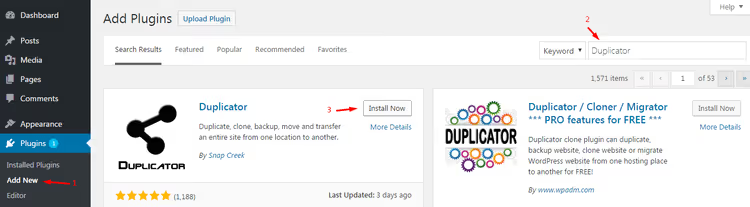
Druga ścieżka, pobrać wtyczkę bezpośrednio ze strony Duplicatora na WordPress.org i przesłać archiwum ZIP przez „Wtyczki" → „Dodaj nową" → „Wyślij wtyczkę na serwer".
Po aktywacji w lewym menu panelu administracyjnego pojawi się nowa pozycja, Duplicator.
Krok 2: Tworzenie pakietu backupu
Proszę przejść do Duplicator → Pakiety i kliknąć przycisk „Utwórz nowy".
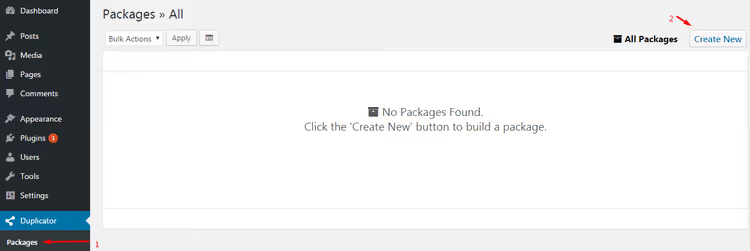
Proces budowania składa się z trzech etapów.
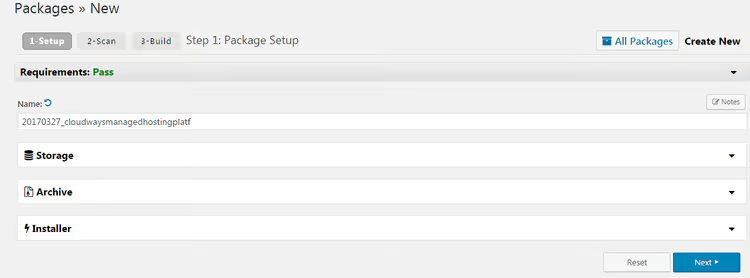
Etap 1, Ustawienia. Wtyczka sprawdza środowisko i ostrzega o potencjalnych problemach. Jeśli wszystko jest zielone, proszę kliknąć Next.
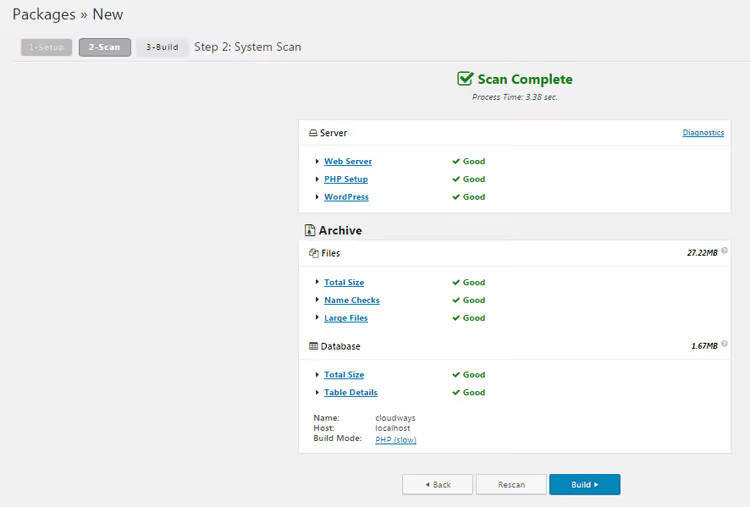
Etap 2, Skanowanie. Duplicator skanuje witrynę: oblicza rozmiar plików, tabel bazy danych i wierszy. Jeśli rozmiar archiwum przekracza limit hostingu, pojawi się ostrzeżenie. Gdy wszystko jest w porządku, proszę kliknąć Build.
Etap 3, pakowanie. Wtyczka pakuje pliki i bazę danych do archiwum ZIP. Po zakończeniu otrzymają Państwo dwa pliki: installer.php (instalator) oraz archiwum o nazwie w rodzaju 20250614_sitename_archive.zip. Proszę pobrać oba na komputer.
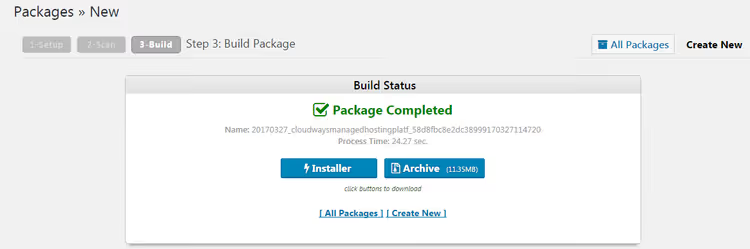
Kopia zapasowa jest gotowa. Teraz przeniesiemy ją na serwer produkcyjny.
Przeniesienie witryny na serwer w chmurze
Dalsze kroki pokazano na przykładzie Cloudways, hostingu w chmurze z wygodnym panelem zarządzania. Jeśli korzystają Państwo z innego hostingu (Timeweb, Beget, VDS z ISPmanager), logika jest taka sama: potrzebują Państwo dostępu FTP oraz danych logowania do bazy danych.
Przygotowanie serwera na Cloudways
Proszę zalogować się do konsoli Cloudways. Jeśli nie mają Państwo jeszcze konta, proszę się zarejestrować, nowy użytkownik otrzymuje okres próbny.
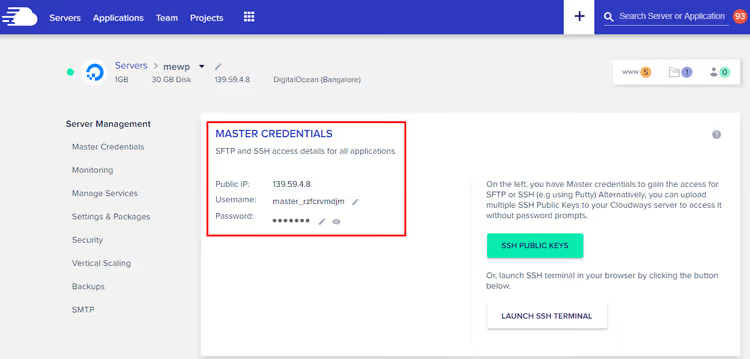
Po zalogowaniu proszę przejść do zakładki Servers i wybrać serwer, na który będą Państwo przenosić witrynę. W sekcji Server → Server Management proszę znaleźć zakładkę Master Credentials, tam znajdują się dane FTP: host, nazwa użytkownika i hasło.
Przesyłanie plików przez FTP
Do przesłania plików na serwer proszę użyć dowolnego klienta FTP. Rekomendujemy FileZilla, darmowy, wieloplatformowy i stabilny. Proszę pobrać najnowszą wersję z oficjalnej strony.
Proszę połączyć się z serwerem, podając host, nazwę użytkownika, hasło i port. Dla Cloudways proszę używać portu 22 (SFTP), co pozwoli uniknąć problemów z zaporą sieciową.
Ważny krok przygotowawczy: proszę usunąć plik wp-config.php z folderu public_html na serwerze docelowym (jeśli tam jest). Duplicator utworzy nowy plik konfiguracyjny z prawidłowymi danymi do połączenia z bazą.

Teraz proszę przejść do folderu public_html swojej aplikacji i przesłać tam oba pliki, installer.php i archiwum ZIP. Przesyłanie może potrwać kilka minut: archiwa witryn często ważą od 100 MB do kilku gigabajtów.
Uruchamianie instalatora Duplicator
Proszę otworzyć przeglądarkę i wpisać w pasku adresu URL swojej witryny z sufiksem /installer.php:
1 https://ваш-домен.com/installer.php
Zobaczą Państwo interfejs instalatora Duplicator.
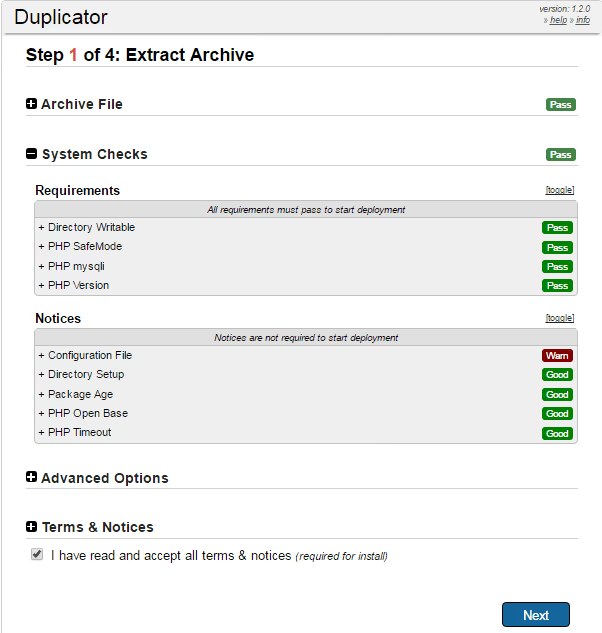
Instalator sprawdza, czy archiwum jest dostępne i czy serwer spełnia wymagania. Jeśli wszystko jest w porządku, proszę kliknąć Next.
Konfiguracja połączenia z bazą danych
Teraz należy utworzyć bazę danych na serwerze i wprowadzić jej dane. Na Cloudways robi się to w panelu zarządzania: proszę wybrać Server → swoją aplikację i przewinąć do sekcji Application Management.
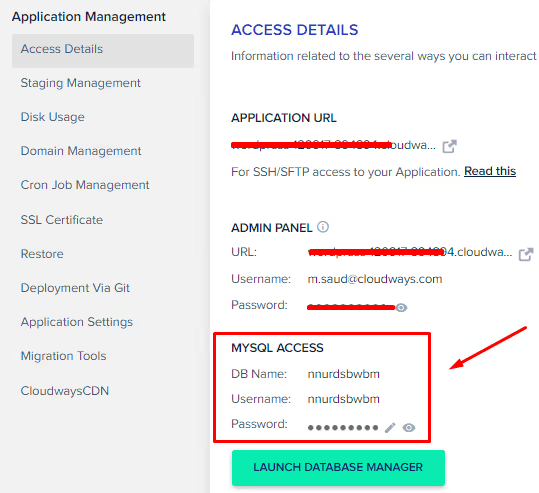
Proszę skopiować stamtąd trzy wartości: Database Name, User Name i Password. Proszę wkleić je w odpowiednie pola instalatora Duplicator. Proszę kliknąć Validate, wtyczka sprawdzi połączenie. Zielone wskaźniki obok pól „Server Connected" i „Database Found" oznaczają, że wszystko jest skonfigurowane prawidłowo.
Baza danych musi być pusta. Jeśli na serwerze były już jakieś tabele, proszę je usunąć. Na Cloudways: proszę kliknąć Launch Database Manager, zaznaczyć wszystkie tabele checkboxami i wykonać Drop.
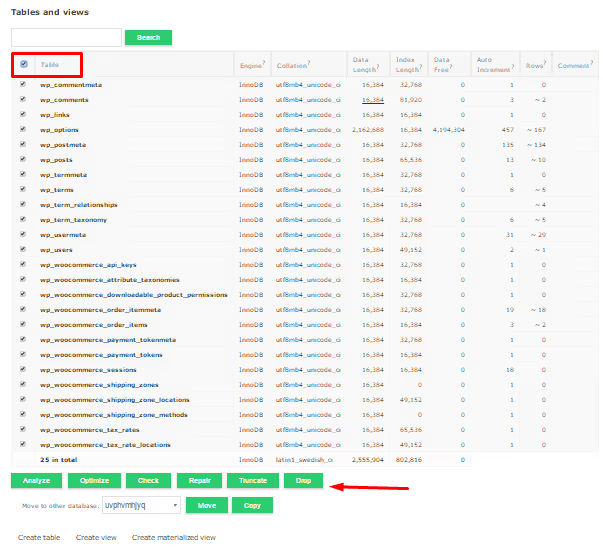
Proszę potwierdzić usunięcie.
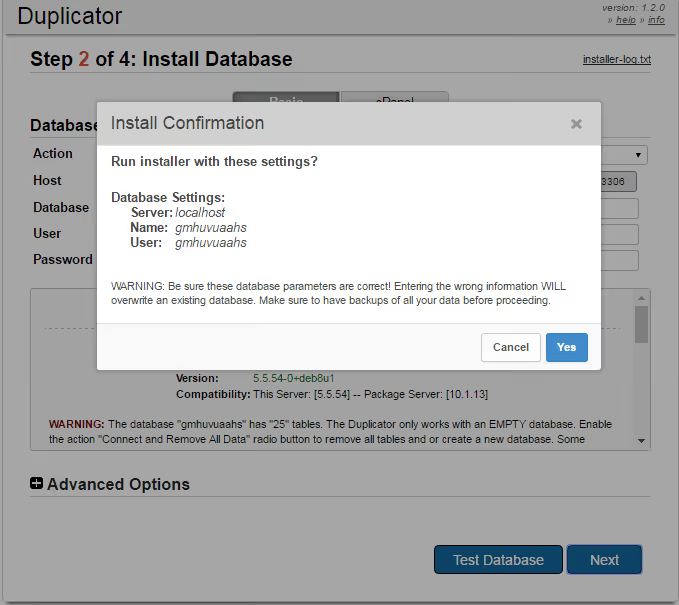
Teraz proszę kliknąć Next, aby przejść do następnego kroku.
Automatyczna zamiana URL i ścieżek
Duplicator analizuje stary i nowy URL oraz ścieżki do plików i proponuje automatyczną zamianę. W większości przypadków wartości są podstawiane prawidłowo, wtyczka sama wykrywa domenę i katalog główny.
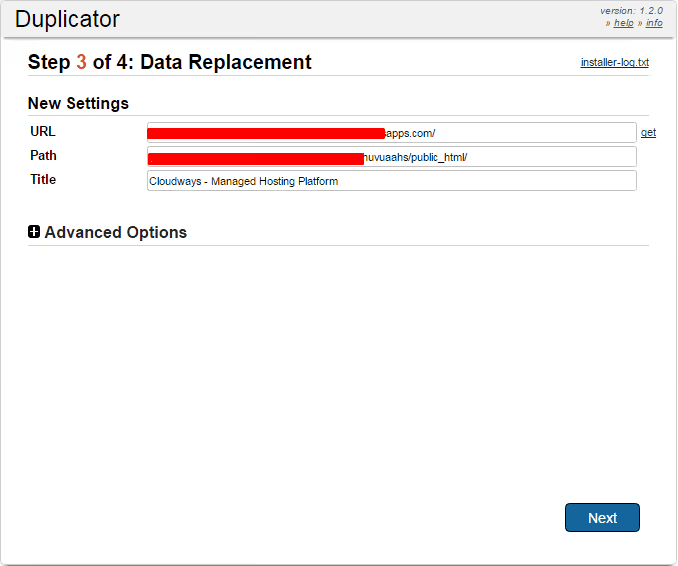
Proszę kliknąć Next, plugin rozwinie witrynę, zastąpi wszystkie odnośniki w bazie danych i utworzy nowy plik wp-config.php.
Końcowe kroki i testowanie
Po zakończeniu instalacji Duplicator zaproponuje trzy czynności:
- Save Permalinks, zapisuje strukturę bezpośrednich odnośników (proszę kliknąć, aby przyjazne adresy URL działały poprawnie);
- Test Site, otwiera Pana/Pani witrynę w nowej karcie w celu weryfikacji;
- Security Cleanup, usuwa pliki instalacyjne (
installer.php, archiwum i dane tymczasowe), aby osoby niepowołane nie mogły ponownie uruchomić instalacji.
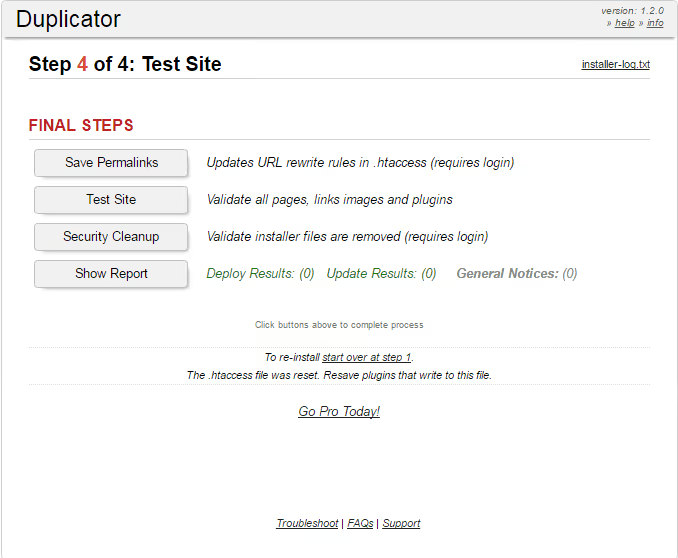
Proszę koniecznie wykonać Security Cleanup po upewnieniu się, że witryna działa prawidłowo. To wszystko, migracja została zakończona.
Co robić z dużymi witrynami: kopia zapasowa powyżej 1 GB
Archiwa dużych witryn często nie są przesyłane przez FTP z powodu ograniczeń hostingu lub transfer jest przerywany w połowie. Rozwiązanie: rozpakować archiwum lokalnie i przesłać pliki witryny bezpośrednio.
Załóżmy, że ma Pan/Pani taką kopię zapasową:

Proszę rozpakować archiwum ZIP Duplicatora. Jeśli w środku znajduje się zagnieżdżone archiwum, proszę rozpakować również je. W rezultacie otrzyma Pan/Pani folder główny witryny ze wszystkimi plikami:
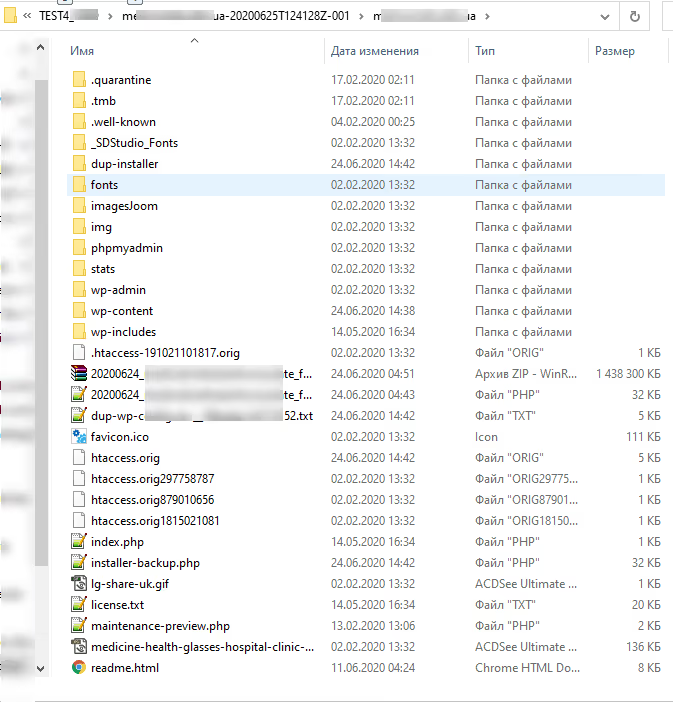
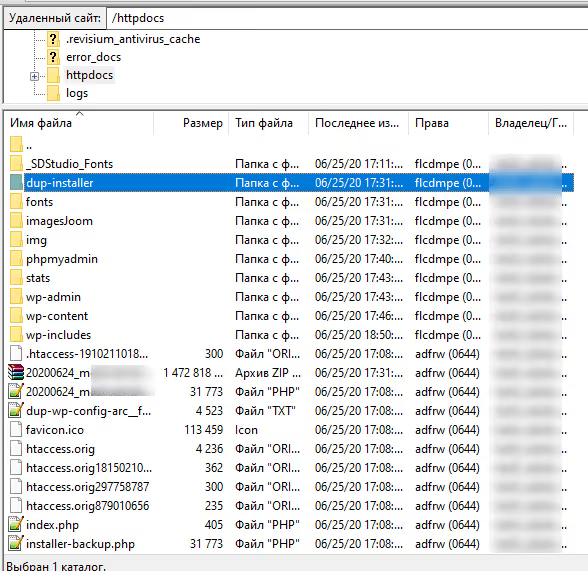
Proszę skopiować wszystkie te pliki i foldery na serwer przez FTP (zazwyczaj do folderu httpdocs lub public_html):
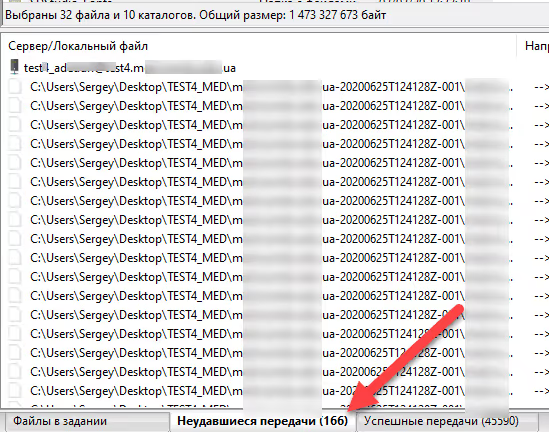
Po zakończeniu przesyłania proszę dokładnie sprawdzić logi klienta FTP. W FileZilla jest to zakładka „Nieudane transfery", gdzie widać pliki, które nie zostały przesłane:
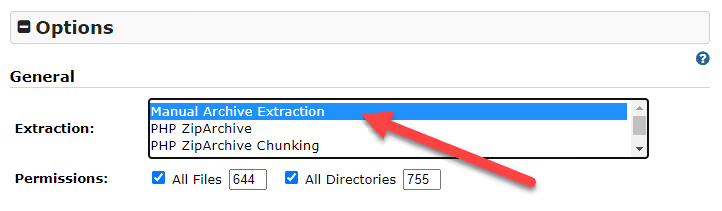
Gdy wszystkie pliki znajdą się na serwerze, proszę otworzyć w przeglądarce https://ваш-домен.com/installer-backup.php. Na stronie instalatora proszę wybrać opcję Manual Archive Extraction, która informuje Duplicator, że witryna została już rozpakowana w systemie plików:
Następnie standardowy proces: wprowadzenie danych bazy danych, zamiana URL, końcowe kroki.
Jak naprawić błędy transferu w FileZilla
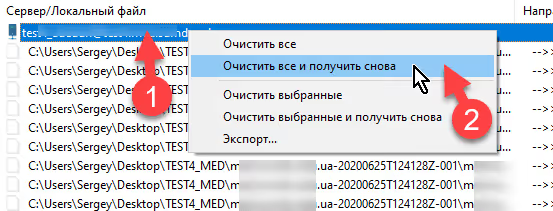
Jeśli po przesłaniu w zakładce „Nieudane transfery" pozostały pliki, nie ma powodu do obaw. Proszę zaznaczyć je wszystkie (znacznik 1 na zrzucie ekranu poniżej), kliknąć prawym przyciskiem myszy i wybrać „Wyczyść wszystko i pobierz ponownie" (znacznik 2):
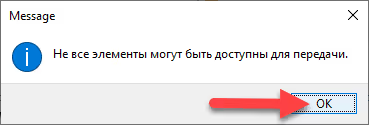
Jeśli pojawi się okno dialogowe z ostrzeżeniem o nadpisywaniu, proszę bez obaw kliknąć OK:
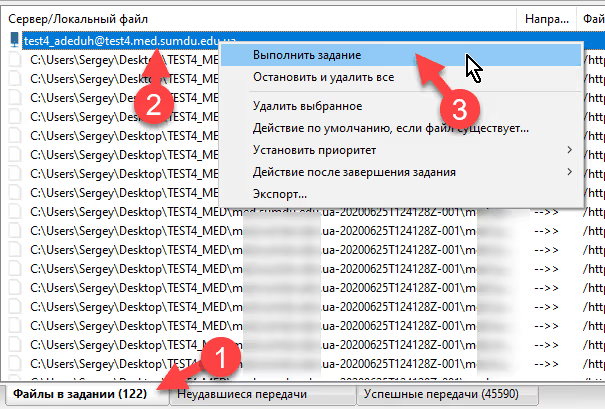
Następnie proszę przejść do zakładki „Pliki w zadaniu", zaznaczyć opcję przy znaczniku 2 i kliknąć „Wykonaj zadanie" (znacznik 3):
Jeśli w trakcie pojawi się okno z pytaniem o działanie dla istniejących plików, proszę wybrać „Zastąp" i zaznaczyć pole wyboru „Zawsze używaj tej akcji":
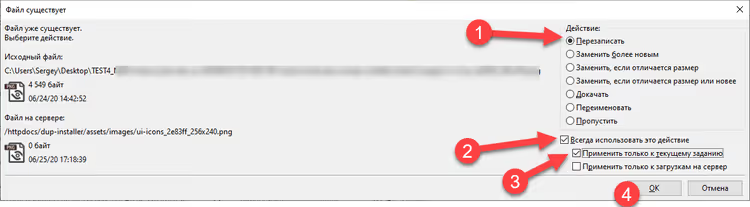
Po zakończeniu proszę ponownie sprawdzić zakładkę „Nieudane transfery", zazwyczaj pozostają 1-2 problematyczne pliki. Proszę powtórzyć procedurę, a one również zostaną przesłane.
Typowe problemy i ich rozwiązania
ZipArchive nie jest włączony na serwerze
Jeśli podczas skanowania witryny przed utworzeniem kopii zapasowej widzą Państwo błąd ZipArchive Enabled, Fail, oznacza to, że na serwerze nie zainstalowano rozszerzenia PHP do pracy z archiwami ZIP.
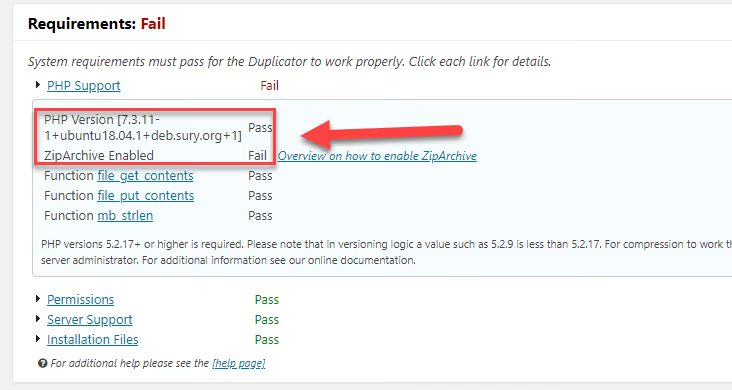
Problem rozwiązuje się poleceniem w konsoli serwera (wymagany dostęp SSH):
1 sudo apt-get install php8.2-zip
Proszę podać numer wersji PHP (8.2) używanej na Państwa serwerze. Po instalacji proszę zrestartować serwer WWW:
1 sudo systemctl restart apache2
Błędy podczas tworzenia kopii zapasowej dużej witryny
Na stronach o rozmiarze przekraczającym 1 GB Duplicator może zgłaszać błędy timeoutu lub braku pamięci podczas tworzenia pełnego archiwum. Rozwiązanie: utworzyć kopię zapasową tylko bazy danych, a pliki witryny skopiować ręcznie przez FTP.
Podczas tworzenia pakietu proszę wybrać opcję „Archive Only the Database":
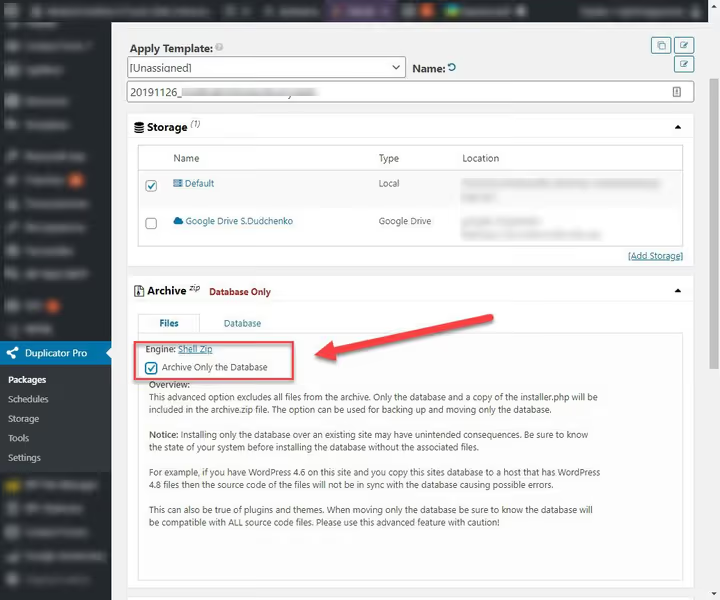
Dalszy algorytm jest następujący: tworzą Państwo kopię zapasową bazy przez Duplicator → pobierają pliki witryny z obecnego hostingu przez FTP → przesyłają je na nowy serwer wraz z kopią bazy → uruchamiają installer.php → standardowe wdrożenie. Ta funkcja jest dostępna zarówno w wersji darmowej, jak i Pro wtyczki.
Przydatne wideo na ten temat
Zanim przejdziemy do często zadawanych pytań, krótkie wideo, które w przejrzysty sposób pokazuje cały proces migracji witryny WordPress za pomocą Duplicatora od początku do końca:
⁉️🤔 Często zadawane pytania
Czy za Duplicator do migracji strony trzeba płacić?
Darmowa wersja Duplicatora (Lite) wystarcza do większości zadań migracyjnych: utworzenia kopii zapasowej, przeniesienia na nowy serwer, wdrożenia. Wersja Pro od 49 USD rocznie dodaje magazyny w chmurze (Google Drive, Dropbox, Amazon S3, OneDrive), zaplanowane kopie zapasowe, obsługę multisite oraz migrację strony większej niż 2 GB bez ręcznych manipulacji. Do jednorazowej migracji pojedynczej strony wersja Lite wystarcza z dużym zapasem.
Czy można użyć Duplicatora do przeniesienia strony między dwoma serwerami produkcyjnymi?
Tak, proces jest taki sam: tworzy Pan/Pani pakiet na serwerze źródłowym, pobiera
installer.phpi archiwum, wgrywa na serwer docelowy i uruchamia instalator. Jedyna różnica: strona źródłowa podczas migracji nadal działa, więc zmiany wprowadzone na niej po utworzeniu kopii zapasowej nie trafią na nowy serwer. Zalecamy włączenie na krótko trybu konserwacji na stronie źródłowej, aby uniknąć rozbieżności.
Co zrobić, jeśli instalator Duplicatora nie widzi bazy danych?
Trzy częste przyczyny: nieprawidłowe dane dostępowe (proszę sprawdzić nazwę bazy, użytkownika i hasło, skopiować je z panelu hostingu, a nie wpisywać z pamięci), baza danych nie została utworzona (proszę ją utworzyć przez panel hostingu lub phpMyAdmin) oraz problem z uprawnieniami użytkownika (proszę upewnić się, że użytkownik MySQL ma pełne uprawnienia do tej bazy,
GRANT ALL PRIVILEGES).
Czym Duplicator jest lepszy od ręcznego przenoszenia?
Ręczna migracja WordPressa to kilkanaście kroków: eksport bazy, utworzenie nowej bazy na serwerze docelowym, import zrzutu, ręczna zamiana URL-i w SQL (ponieważ dane zserializowane nie są naprawiane przez proste wyszukiwanie i zamianę), kopiowanie wp-content przez FTP, edycja wp-config.php, ponowne zapisanie bezpośrednich odnośników. Duplicator robi to wszystko automatycznie i poprawnie obsługuje zserializowane ciągi znaków, to główna zaleta. Błąd w jednym kroku ręcznej migracji kosztuje zepsutą stronę.
Czy można przenieść stronę na serwer lokalny (localhost) przez Duplicatora?
Można i jest to częsty scenariusz: pobranie strony produkcyjnej do środowiska lokalnego w celu prac deweloperskich lub testów. Proces jest dokładnie odwrotny: tworzy Pan/Pani kopię zapasową na serwerze produkcyjnym, wgrywa pliki, uruchamia instalator na
localhost/installer.php. Duplicator sam podstawi lokalne ścieżki i URL-e. Jedyny wymóg: na lokalnej maszynie musi być uruchomiony serwer WWW z PHP i MySQL (Laragon, XAMPP, Local by Flywheel lub MAMP).
Czy warto używać Duplicatora w 2026 roku?
Duplicator pozostaje jednym z najlepszych narzędzi do migracji WordPressa w 2026 roku i nie chodzi tylko o wiek wtyczki. Zamyka on cały cykl przenosin strony w 15-20 minut, poprawnie pracuje z danymi zserializowanymi (bolączka WordPressa) i nie zależy od konkretnego hostingu: działa zarówno z Cloudways, jak i z VDS na bare metal, jak i z serwerem lokalnym.
Darmowa wersja pokrywa zdecydowaną większość scenariuszy migracji. Wersja Pro jest potrzebna, gdy strona przekracza 2 GB lub gdy migracja jest procesem ciągłym i potrzebne są zaplanowane kopie zapasowe do chmury.
Jeśli zadaniem jest jednorazowe przewiezienie strony z lokalnej maszyny na hosting, Duplicator Lite pokryje je w całości. Jeśli migruje Pan/Pani regularnie lub pracuje z dużymi projektami, proszę przyjrzeć się wersji Pro. W każdym razie proszę trzymać alternatywy (All-in-One WP Migration i UpdraftPlus) w zakładkach: w niektórych scenariuszach mogą zadziałać szybciej.
Proszę próbować i wybierać narzędzie do swojego zadania, a my będziemy dalej testować wtyczki migracyjne i opowiadać o wynikach.

Profesjonalny zespół autorów i redaktorów specjalizujących się w tworzeniu treści wysokiej jakości.