













🛠 Jak zainstalować WordPress na localhost: XAMPP, MAMP i WAMP
Nowy plugin rozwalił panel administracyjny, a klient czeka na poprawki do wieczora. Albo dopiero zaczyna Pan/Pani poznawać WordPress i boi się eksperymentować na działającej stronie. Obie sytuacje rozwiązuje się tak samo: lokalny serwer na własnym komputerze.
To Pana/Pani osobisty poligon. Można instalować dziesiątki motywów, zepsuć bazę danych i cofać zmiany, nikt tego nie zobaczy. A kiedy wszystko jest gotowe, przenieść rezultat na hosting jako jedno archiwum.
Poniżej trzy sprawdzone narzędzia do uruchamiania WordPressa lokalnie: XAMPP, MAMP i WAMP. Każde omówimy krok po kroku z pełnowartościowymi zrzutami ekranu, od pobrania do pierwszego logowania do panelu administracyjnego.
💡 Szybki przegląd:
- Proszę pobrać i zainstalować lokalny serwer: XAMPP dla Windows/Mac/Linux, MAMP dla macOS, WAMP dla Windows
- Proszę utworzyć bazę danych przez phpMyAdmin i dodać pliki WordPressa do folderu htdocs
- Proszę uruchomić pięciominutową instalację WordPressa i zalogować się do panelu administracyjnego lokalnej strony
Czym jest localhost i dlaczego jest potrzebny deweloperowi WordPressa
Localhost to środowisko na Pana/Pani komputerze, które udaje serwer dostawcy hostingu. Bez kupowania domeny, bez miesięcznych opłat, bez internetu na czas prac deweloperskich.

Gdy WordPress jest zainstalowany lokalnie, zyskuje Pan/Pani cztery konkretne korzyści. Po pierwsze, błędy widzi tylko Pan/Pani, odwiedzający nie zauważają, że strona padała trzy razy w ciągu wieczoru testów. Po drugie, edycja plików jest natychmiastowa: nie czeka Pan/Pani na wgranie przez FTP po każdej zmianie w functions.php. Po trzecie, głębiej rozumie Pan/Pani budowę WordPressa, ponieważ samodzielnie przechodzi Pan/Pani przez tworzenie bazy danych i edycję wp-config.php. I najważniejsze, to nic nie kosztuje. Za hosting zaczyna Pan/Pani płacić dopiero wtedy, gdy strona jest gotowa do publikacji.
Instalacja WordPressa na lokalnym serwerze składa się z trzech niezmiennych kroków, niezależnie od wybranego narzędzia: stworzyć środowisko (Apache + MySQL + PHP), pobrać pliki rdzenia WordPressa z wordpress.org, uruchomić pięciominutową instalację i wprowadzić dane bazy. Dalej, konkrety dla każdego narzędzia.
Krok 1: XAMPP, uniwersalny serwer dla Windows, Mac i Linux
XAMPP łączy Apache, MariaDB, PHP i Perl w jeden instalator. Działa na wszystkich platformach, jest bezpłatny i aktualizowany od 2003 roku. Do instalacji WordPressa potrzebne są jego dwa moduły: Apache (serwer WWW) i MySQL (baza danych).
Pobieramy i instalujemy XAMPP
Przede wszystkim proszę pobrać instalator z oficjalnej strony Apache Friends. Proszę wybrać wersję dla swojego systemu operacyjnego, dostępne są buildy z PHP 8.x.
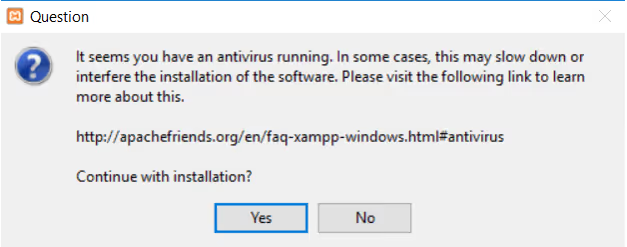
Jeśli program antywirusowy wyświetli ostrzeżenie, proszę kliknąć „Tak". XAMPP nie koliduje z ochroną, ale instalator zmienia porty systemowe, co czasem powoduje fałszywy alarm.
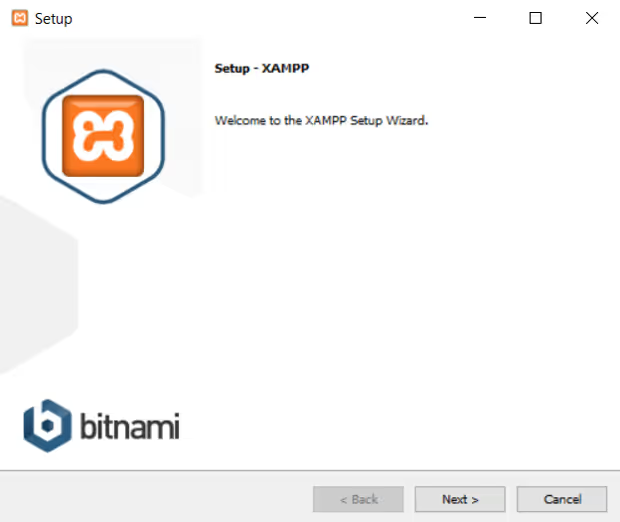
Na ekranie powitalnym proszę kliknąć Next.

Na etapie wyboru komponentów krytycznie ważne są dwa: MySQL oraz phpMyAdmin. Bez nich WordPress nie uruchomi się. Pozostałe zaznaczenia można odznaczyć, nie są potrzebne do lokalnego tworzenia pod WordPressa.
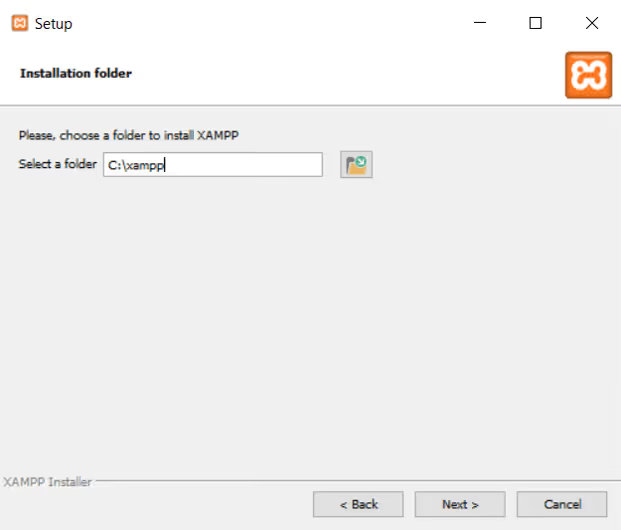
Ścieżkę instalacji proszę pozostawić domyślną, zazwyczaj jest to C:\xampp. Tak łatwiej się orientować, gdy zajdzie potrzeba znalezienia folderu htdocs.
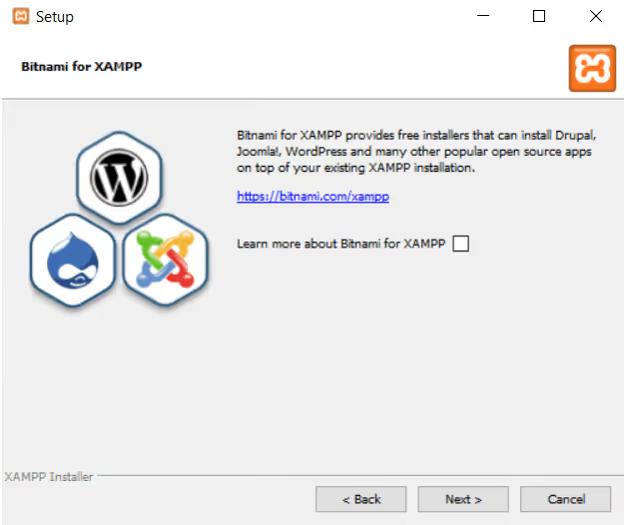
Bitnami, osobny instalator CMS-ów takich jak Joomla i Drupal. Dla WordPressa nie jest potrzebny, proszę odznaczyć tę opcję i kliknąć Next.
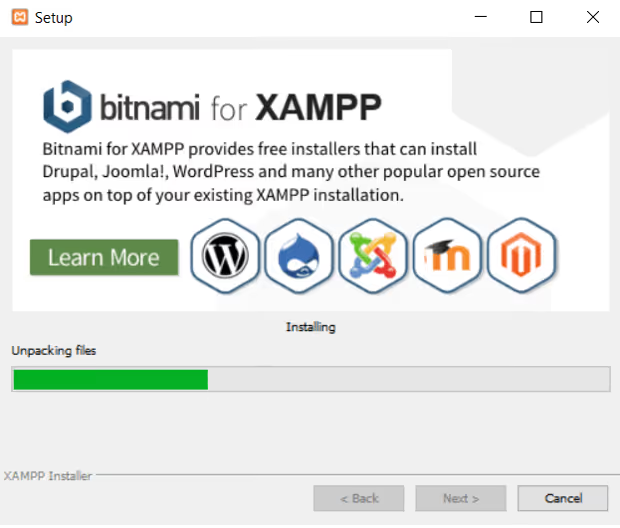
Instalacja trwa minutę lub dwie, w zależności od szybkości dysku.
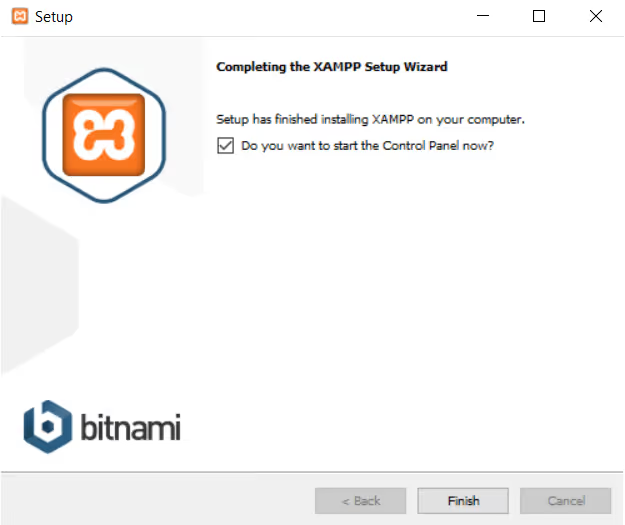
Po zakończeniu proszę pozostawić zaznaczoną opcję „Uruchom panel sterowania" i kliknąć Finish.
Uruchamiamy XAMPP i sprawdzamy działanie
W panelu sterowania proszę kliknąć przyciski Start przy Apache i MySQL.
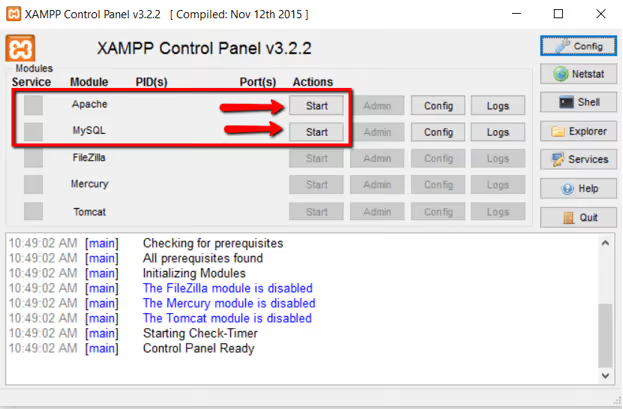
Wskaźniki staną się zielone, serwer działa.
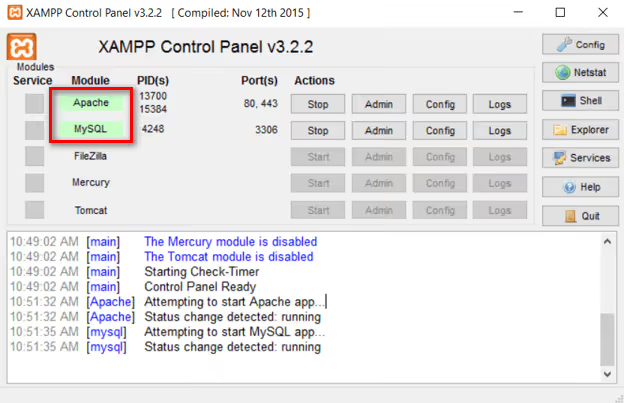
Proszę otworzyć przeglądarkę i przejść pod adres http://localhost. Jeśli zobaczą Państwo stronę powitalną XAMPP, wszystko jest skonfigurowane prawidłowo. Jeśli port 80 jest zajęty (na przykład przez Skype), XAMPP zaproponuje zmianę portu podczas instalacji, zazwyczaj na 8080, wtedy adres będzie wyglądał tak: http://localhost:8080.
Dodajemy pliki WordPress i tworzymy bazę danych
Proszę pobrać najnowszą wersję WordPressa z oficjalnej strony.
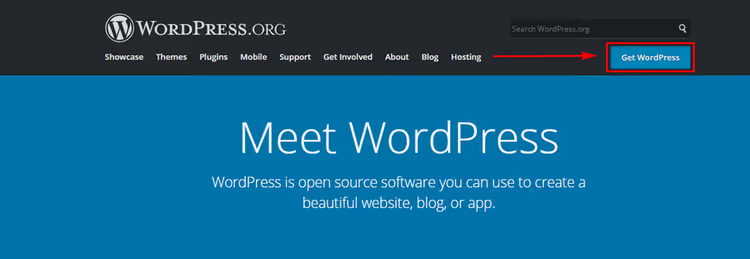
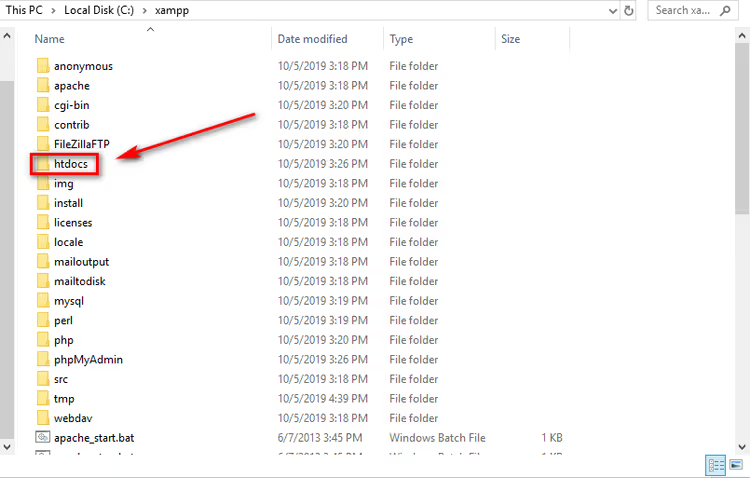
Po pobraniu proszę przejść do folderu C:\xampp\htdocs i utworzyć nowy katalog z nazwą projektu, na przykład testsite.
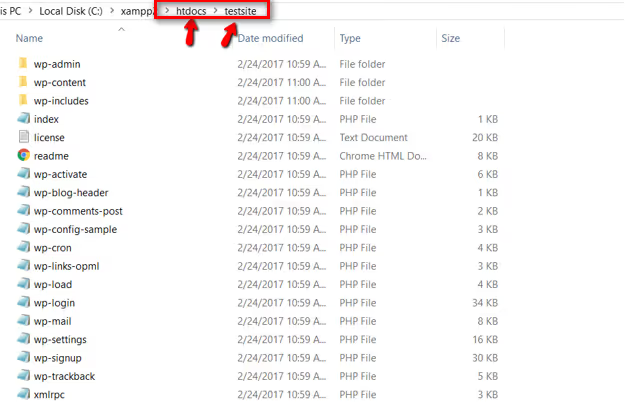
Rozpakuj archiwum WordPress do utworzonego folderu.
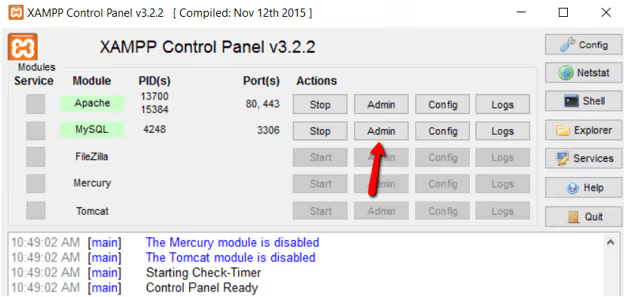
Teraz baza danych. W panelu sterowania XAMPP kliknij Admin przy MySQL, otworzy się phpMyAdmin.
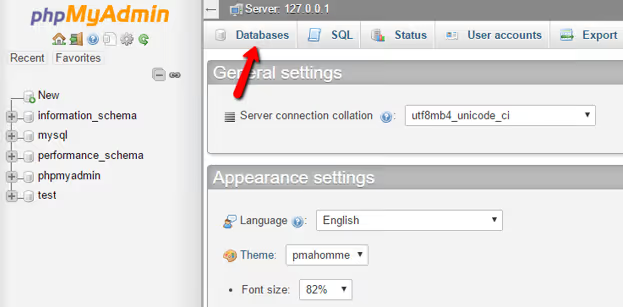
W phpMyAdmin przejdź do zakładki Bazy danych.
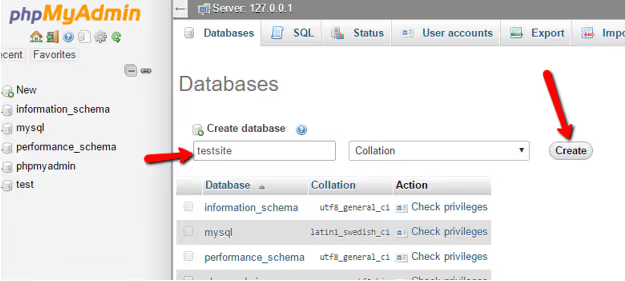
Wpisz nazwę bazy (alfabetem łacińskim, bez spacji, na przykład testsite_db) i kliknij Utwórz.
Na serwerze lokalnym nie trzeba tworzyć osobnego użytkownika MySQL, WordPress połączy się jako root z pustym hasłem.
Instalujemy WordPress
Otwórz przeglądarkę i przejdź pod adres http://localhost/testsite. Uruchomi się kreator instalacji WordPress.
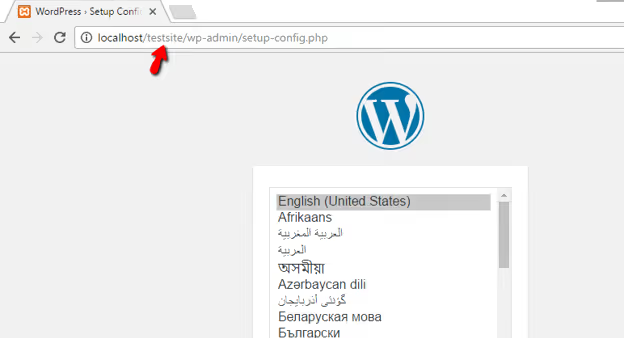
Wybierz język ukraiński i kliknij Dalej. Na następnym ekranie Do dzieła!
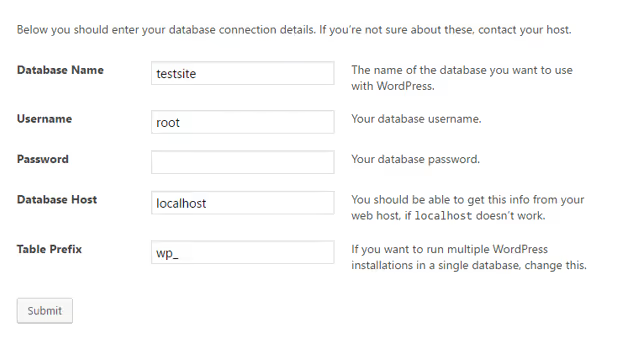
W formularzu połączenia z bazą danych podaj:
- Nazwa bazy danych:
testsite_db(ta, którą utworzyłeś w phpMyAdmin) - Nazwa użytkownika:
root - Hasło: proszę zostawić puste
- Serwer bazy danych:
localhost
Kliknij Wyślij, a następnie Uruchom instalację. WordPress zapyta o nazwę witryny, login, hasło i adres e-mail administratora, proszę wypełnić i kliknąć Zainstaluj WordPress.
To wszystko. Wersja WordPress na XAMPP jest gotowa do pracy. Logowanie do panelu administracyjnego: http://localhost/testsite/wp-admin.
Krok 2: MAMP, natywny serwer dla macOS i Windows
MAMP (Macintosh, Apache, MySQL, PHP) został pierwotnie stworzony dla Maca i wygląda jak zwykła aplikacja Mac, a nie narzędzie techniczne. Darmowa wersja w zupełności wystarcza do pełnoprawnego programowania lokalnego.
Pobieramy i instalujemy MAMP
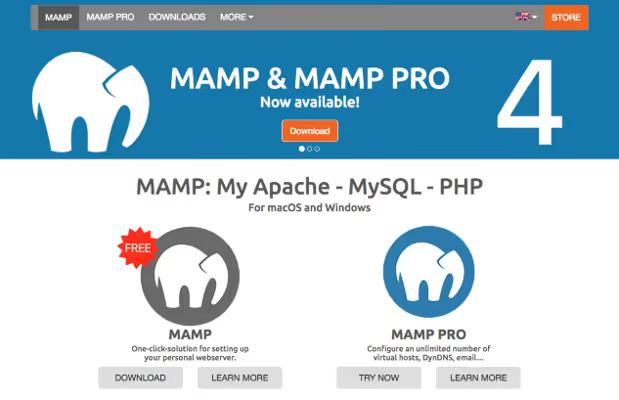
Pobierz MAMP z oficjalnej strony, wybierz wersję dla swojego systemu operacyjnego.
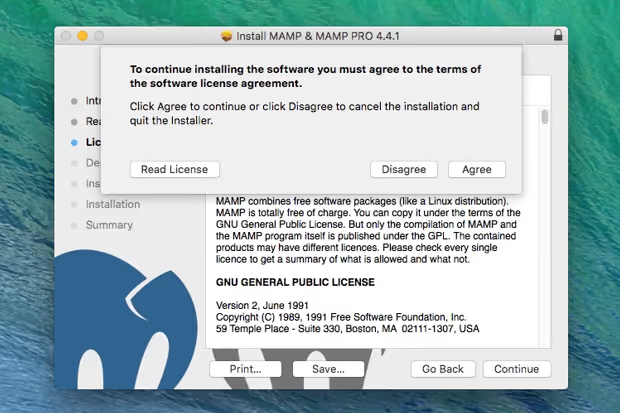
Uruchom instalator i zaakceptuj umowę licencyjną.
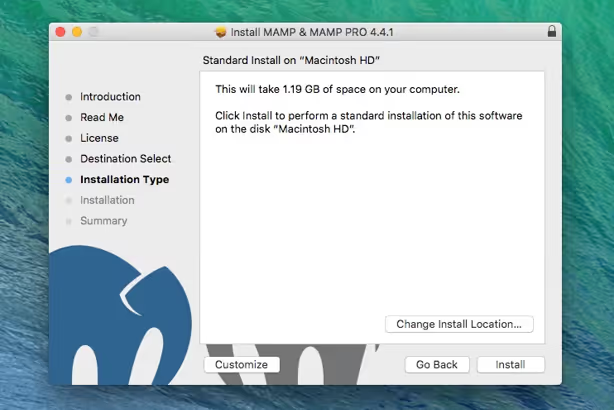
Kliknij Install, program zainstaluje się w folderze „Aplikacje" na Macu lub w wybranym katalogu w systemie Windows.
Uruchamiamy serwer
Proszę otworzyć MAMP i kliknąć Start Servers.
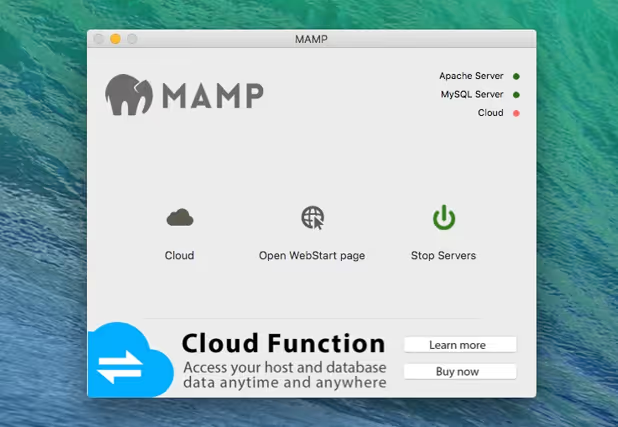
W przeglądarce automatycznie otworzy się strona powitalna MAMP, serwer jest uruchomiony. Domyślne porty: Apache na 8888, MySQL na 8889. Aby używać standardowych portów (80 i 3306), proszę przejść do Preferences → Ports i kliknąć „Set to default ports".
Tworzymy bazę danych i dodajemy WordPress
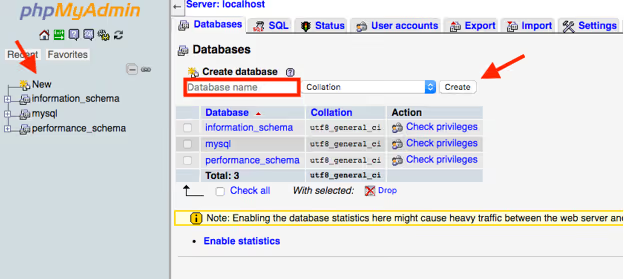
Proszę przejść pod adres localhost/phpMyAdmin w przeglądarce. Kliknąć Bazy danych → wpisać nazwę → Utwórz.
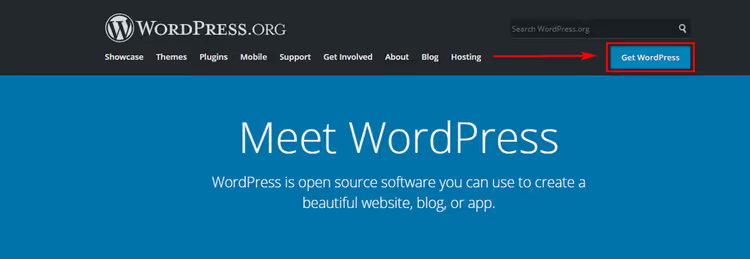
Proszę pobrać WordPress z WordPress.org.
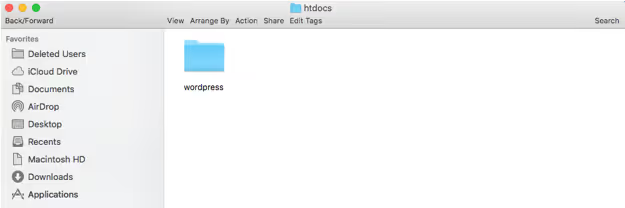
Proszę znaleźć folder htdocs w katalogu MAMP (na Macu: /Applications/MAMP/htdocs). Utworzyć w nim nowy folder, na przykład wordpress, i rozpakować tam archiwum.
Instalujemy WordPress
Proszę otworzyć http://localhost/wordpress (lub http://localhost:8888/wordpress, jeśli porty nie zostały zmienione).
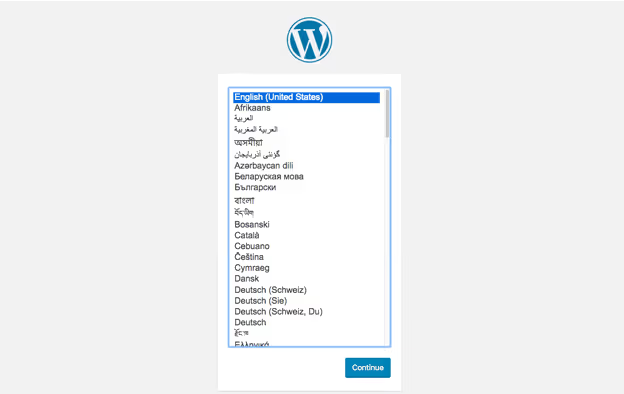
Proszę wybrać język i kliknąć Kontynuuj, a następnie Do dzieła!
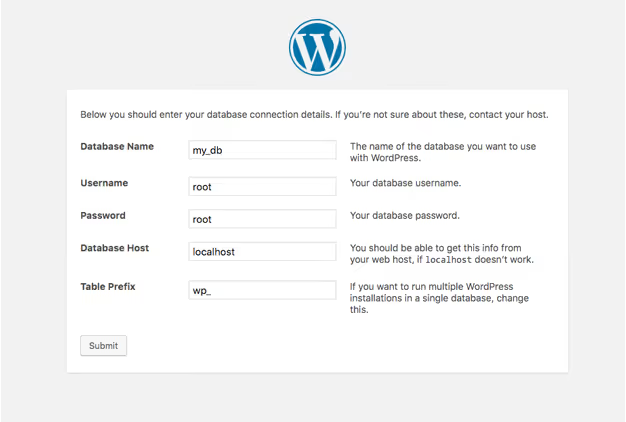
Dane do połączenia:
- Nazwa bazy danych: nazwa utworzona w phpMyAdmin
- Nazwa użytkownika:
root - Hasło:
root(MAMP domyślnie używa hasłaroot, w przeciwieństwie do XAMPP)
Proszę kliknąć Wyślij, a następnie Uruchom instalację.
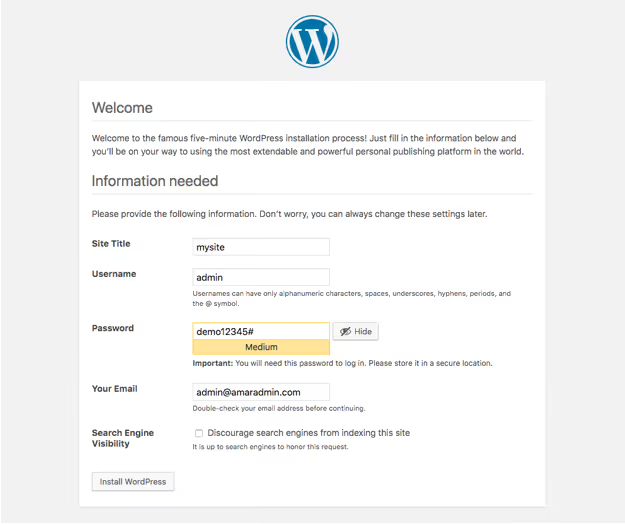
Proszę wypełnić nazwę witryny, login i hasło administratora, email. Kliknąć Zainstaluj WordPress.
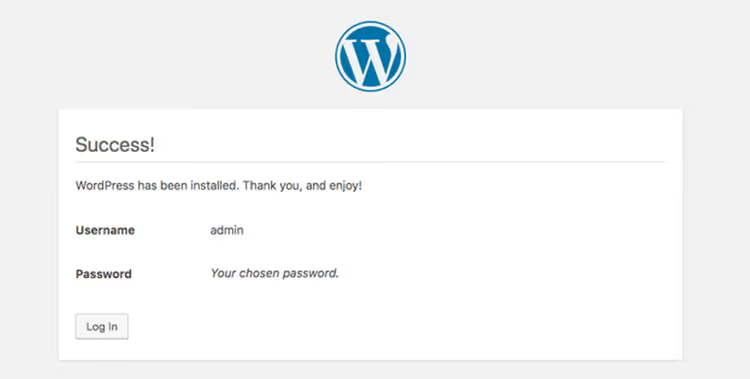
Gotowe. Panel administracyjny jest dostępny pod adresem http://localhost/wordpress/wp-admin.
Krok 3: WAMP, tylko dla Windows
WampServer to lokalny serwer przeznaczony wyłącznie dla Windows. Jeśli Pana/Pani komputer pracuje na Windows i nie planuje Pan/Pani przenosić środowiska deweloperskiego na Maca, WAMP radzi sobie nie gorzej niż XAMPP.
Pobieramy i instalujemy WAMP
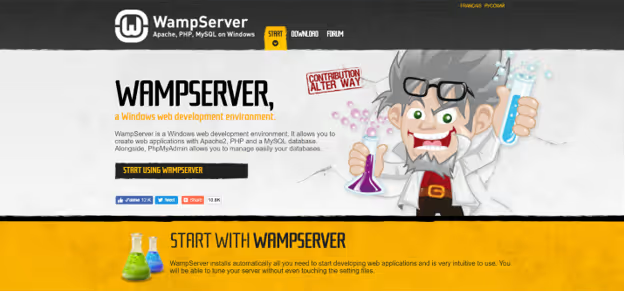
Proszę przejść na oficjalną stronę WampServer i pobrać instalator odpowiedni dla architektury Pana/Pani systemu (32 lub 64 bity).
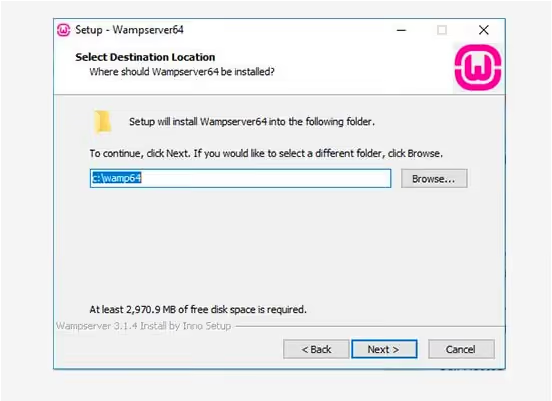
Proszę uruchomić plik .exe. Na etapie wyboru ścieżki instalacji proszę pozostawić wartość domyślną.
Tworzymy bazę danych
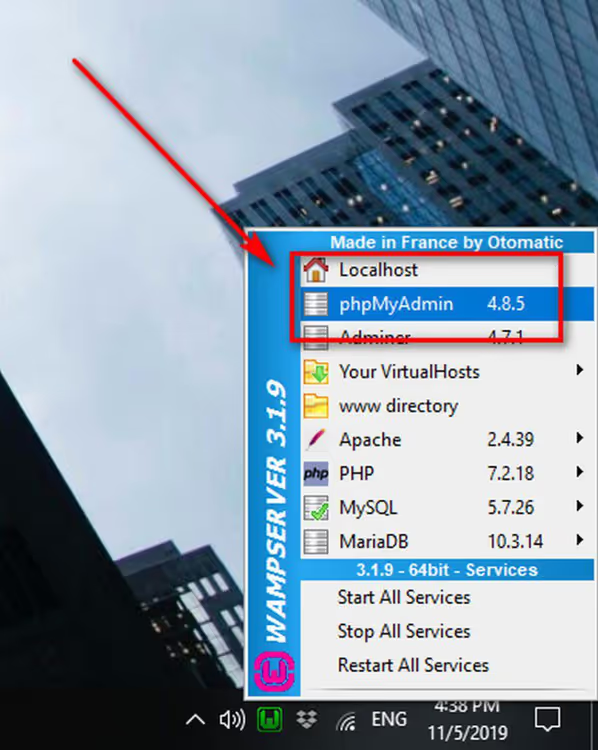
Po instalacji w zasobniku systemowym pojawi się ikona WAMP. Jeśli jest zielona, serwer jest uruchomiony. Jeśli czerwona, proszę kliknąć ikonę i wybrać Start All Services.
Proszę kliknąć prawym przyciskiem myszy ikonę WAMP i wybrać phpMyAdmin.
W formularzu logowania do phpMyAdmin: nazwa użytkownika root, hasło puste. Proszę nacisnąć Go.
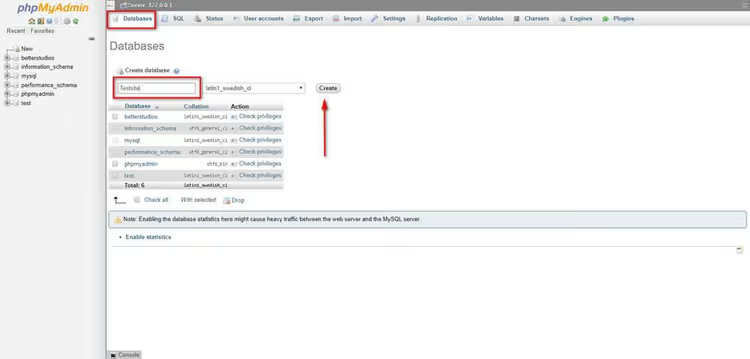
Proszę przejść na zakładkę Bazy danych, wpisać nazwę i nacisnąć Utwórz.
Instalujemy WordPress
Proszę pobrać WordPressa ze strony wordpress.org, rozpakować archiwum do C:\wamp64\www\wordpress (lub analogicznego folderu w katalogu instalacji WAMP).
W przeglądarce proszę przejść pod adres http://localhost/wordpress. Dalej, standardowy proces:
Proszę podać nazwę bazy, użytkownika root, puste hasło, a WordPress zainstaluje się w kilka minut.
⁉️🤔 Często zadawane pytania
Czy można zainstalować wszystkie trzy serwery na jednym komputerze?
Nie i nie ma takiej potrzeby. XAMPP, MAMP i WAMP używają tych samych portów (80 dla HTTP, 3306 dla MySQL). Jednoczesne uruchomienie dwóch serwerów spowoduje konflikt portów. Proszę wybrać jeden pod swój system operacyjny: XAMPP dla wieloplatformowości, MAMP dla Maca, WAMP dla Windows.
Czym lokalna instalacja różni się od hostingu na żywo?
Główne różnice są dwie. Po pierwsze, bezpieczeństwo: lokalną stronę widać tylko u Pana/Pani, można zepsuć
wp-config.phpbez konsekwencji. Po drugie, użytkownik MySQL: na lokalnym hoście loguje się Pan/Pani jakorootbez hasła, na hostingu na żywo dostawca hostingu wydaje osobnego użytkownika z hasłem. Pod każdym innym względem WordPress działa identycznie.
Czy trzeba zmieniać Site URL podczas przenoszenia na hosting?
Tak. Podczas lokalnego tworzenia URL ma postać
http://localhost/testsite. Po przeniesieniu na hosting wszystkie linki w bazie danych muszą wskazywać na nową domenę. Najpewniejszy sposób to wtyczka Better Search Replace: zastępuje ona wszystkie wystąpienia starego URL w bazie danych za jednym razem.
Dlaczego XAMPP nie uruchamia się, port jest zajęty?
Najczęściej port 80 zajmuje Skype lub IIS (wbudowany serwer webowy Windows). Rozwiązanie: w panelu sterowania XAMPP proszę nacisnąć Config przy Apache → httpd.conf, znaleźć wiersz
Listen 80i zastąpić goListen 8080. Po ponownym uruchomieniu Apache strona będzie dostępna pod adresemhttp://localhost:8080.
Czy warto używać Local WP zamiast XAMPP/MAMP/WAMP?
Jeśli Pana/Pani celem jest testowanie motywów i wtyczek bez głębokiego zanurzania się w ustawienia serwera, Local WP (dawniej Local by Flywheel) radzi sobie lepiej. Stawia WordPressa na dwa kliknięcia, nie wymaga phpMyAdmin i sam zarządza portami. Ale jeśli uczy się Pan/Pani administrowania lub przygotowuje do certyfikacji, klasyczny XAMPP/MAMP daje zrozumienie budowy stosu LAMP, które przyda się na rzeczywistym hostingu.
Co instalować w 2026 roku: wybieramy lokalny serwer pod Pana/Pani zadanie
Trzy narzędzia rozwiązują to samo zadanie, ale każde jest dostosowane do swojego scenariusza. Wybór sprowadza się do dwóch kryteriów: system operacyjny i poziom zagłębienia.
Na Windows najbezpieczniejszym wyborem jest XAMPP. Wieloplatformowy, z ogromną bazą odpowiedzi na Stack Overflow i setkami tutoriali. Jeśli coś pójdzie nie tak, rozwiązanie prawie na pewno jest już opisane.
Na macOS proszę brać MAMP. Wygląda i zachowuje się jak natywna aplikacja Maca: nie trzeba ręcznie poprawiać konfiguracji portów, wszystko ustawia się przez interfejs graficzny. Darmowa wersja wystarcza z dużym zapasem.
WAMP to opcja niszowa. Proszę go instalować, jeśli pracuje Pan/Pani wyłącznie na Windows, przyzwyczaił się Pan/Pani do niego przez lata i nie planuje Pan/Pani przesiadki na Maca. W innych przypadkach XAMPP lub MAMP są wygodniejsze.
A jeśli chce Pan/Pani całkowicie uniknąć konfiguracji, proszę pobrać Local WP. Dwa kliknięcia i WordPress jest gotowy do pracy. Odpowiedni dla początkujących i tych, którzy potrzebują lokalnego serwera jako tła do testowania, a nie jako przedmiotu nauki.
Proszę wypróbować jedno z narzędzi już dziś: pobrać XAMPP lub MAMP, przejść pięć kroków z powyższej instrukcji i zalogować się do panelu administracyjnego lokalnego WordPressa. A jeśli utknie Pan/Pani na którymś kroku, proszę napisać w komentarzach, rozwiążemy to.

Profesjonalny zespół autorów i redaktorów specjalizujących się w tworzeniu treści wysokiej jakości.