














🖥 Instalacja WordPress na Windows przez WampServer: przewodnik krok po kroku
Strona klienta padła po aktualizacji wtyczki. Wchodzi Pan/Pani do panelu administracyjnego, a tam biały ekran. Znajoma sytuacja? Serwer lokalny na Pana/Pani komputerze eliminuje takie ryzyko: testuje Pan/Pani aktualizacje, nowe motywy i poprawki w kodzie na własnej maszynie, zanim wypchnie je na działającą stronę. Żadnych komunikatów „przepraszamy, strona chwilowo niedostępna" dla odwiedzających.
WampServer pozostaje jednym z najprostszych sposobów na uruchomienie pełnoprawnego serwera WWW w systemie Windows: Apache, PHP, MySQL/MariaDB w jednej instalacji. W tym poradniku przejdziemy całą drogę od pobrania do w pełni działającej instalacji WordPress na localhost. Bez VPN, bez konta hostingowego, bez internetu po zakończeniu konfiguracji.
💡 Szybki przegląd:
- Pobierz WampServer z oficjalnej strony i zainstaluj na Windows 10 lub 11
- Sprawdź, czy serwer jest uruchomiony: ikona w zasobniku systemowym powinna zmienić kolor na zielony
- Utwórz bazę danych MySQL przez phpMyAdmin
- Pobierz WordPress z wordpress.org, rozpakuj do folderu www
- Uruchom instalację WordPress przez przeglądarkę pod adresem localhost
Instalacja zajmuje 10-15 minut. Poniżej każdy krok ze szczegółami i zrzutami ekranu.
Krok 1. Instalacja WampServer
W pierwszej kolejności proszę pobrać instalator z oficjalnej strony wampserver.aviatechno.net. Proszę zwrócić uwagę: stara domena wampserver.com nie jest już aktualizowana, aktualne wersje WampServer 3.4.x z PHP 8.3 są wydawane właśnie na aviatechno.net. Dystrybucja waży około 350 MB i zawiera Apache 2.4, najnowsze stabilne PHP oraz MariaDB.
Proszę uruchomić instalator. Proces jest intuicyjny, ale jest kilka momentów, w których warto zachować uwagę:
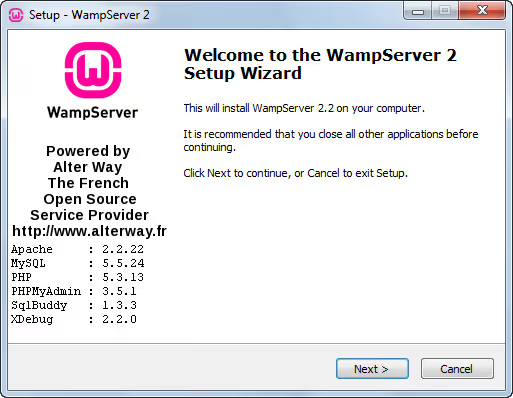
Katalog instalacji proszę pozostawić domyślny,
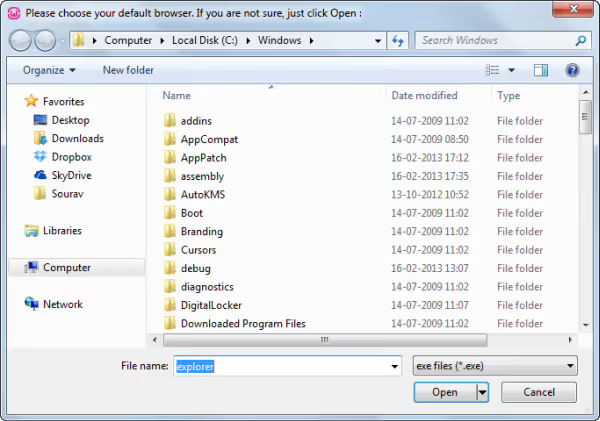
C:\wamp64(lubC:\wampdla wersji 32-bitowej). Przeniesienie na inny dysk może spowodować problemy ze ścieżkami dla PHP i Apache.Gdy instalator zapyta o domyślną przeglądarkę, zaproponuje explorer.exe. Proszę kliknąć „Otwórz", system wykryje Pana/Pani główną przeglądarkę.
- Na pytanie o ustawienie nowej strony domowej WampServer proszę kliknąć „Tak".
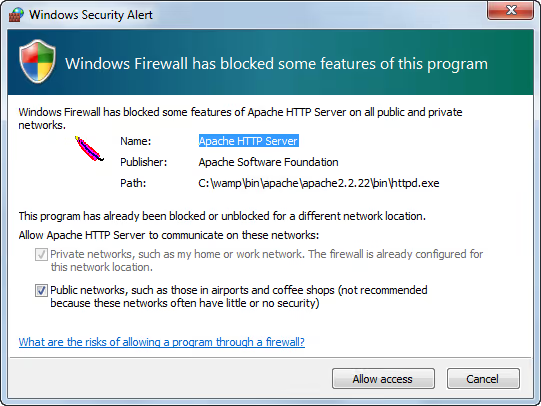
Zapora systemu Windows może poprosić o pozwolenie dla Apache HTTP Server, proszę dodać wyjątek, w przeciwnym razie serwer nie będzie dostępny nawet lokalnie.
Ustawienia SMTP i poczty e-mail proszę pozostawić bez zmian. Do pracy lokalnej serwer pocztowy nie jest potrzebny, WordPress na localhost nie wysyła wiadomości bez dodatkowej wtyczki, takiej jak WP Mail SMTP.
Po zakończeniu instalacji proszę zaznaczyć pole wyboru „Uruchom WampServer" i kliknąć „Zakończ".
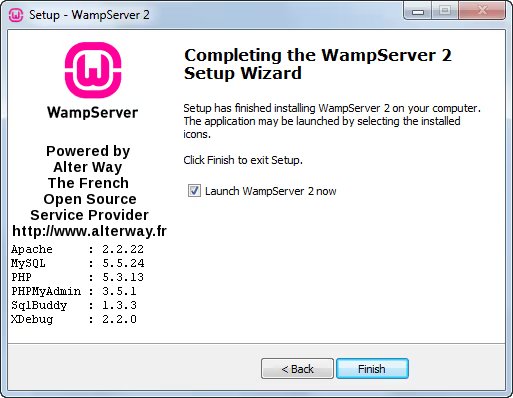
W zasobniku systemowym pojawi się ikona WampServer, litera W. Za jej pomocą zarządza Pan/Pani serwerem: uruchamianie, zatrzymywanie, przełączanie wersji PHP i dostęp do narzędzi takich jak phpMyAdmin.
Krok 2. Sprawdzenie działania WampServer
Ikona WampServer w zasobniku systemowym zmienia kolor: to główny wskaźnik stanu serwera. Trzy warianty:
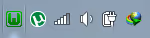
Czerwony, serwer nie jest uruchomiony. Zdarza się to po ponownym uruchomieniu Windows, jeśli WampServer nie został dodany do autostartu. Proszę uruchomić WampServer ręcznie z menu „Start". Jeśli to nie pomoże, proszę sprawdzić, czy port 80 nie jest zajęty przez inny program (Skype, IIS, TeamViewer).
Pomarańczowy, Apache jest uruchomiony, ale usługa MySQL/MariaDB wciąż się ładuje lub uległa awarii. Proszę odczekać 30 sekund. Jeśli ikona nie zmieni koloru na zielony, proszę kliknąć ją lewym przyciskiem myszy, wybrać MySQL → Service → Start/Resume. Częstą przyczyną pomarańczowego koloru jest inna instancja MySQL już zainstalowana na komputerze (z XAMPP, Laragon lub osobnej instalacji).
Zielony, serwer jest w pełni dostępny w sieci i gotowy do pracy.
Weryfikacja: proszę otworzyć przeglądarkę i przejść pod adres http://localhost (lub http://127.0.0.1). Powinna wyświetlić się strona domowa WampServer z listą narzędzi, phpMyAdmin, Adminer, informacjami o załadowanych projektach. Potwierdza to, że Apache działa, a folder www jest dostępny.
Jeśli localhost nie otwiera się, a ikona jest zielona, proszę sprawdzić, czy w pliku hosts systemu Windows (C:\Windows\System32\drivers\etc\hosts) nie wpisano portu. Linia 127.0.0.1 localhost musi być bez znaku hash na początku.
Krok 3. Baza danych przez phpMyAdmin
WordPress przechowuje wszystko, posty, ustawienia, użytkowników, w bazie danych MySQL. Przed instalacją WordPressa należy utworzyć pustą bazę.
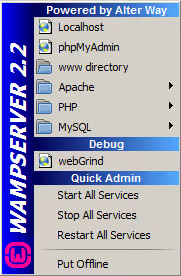
Proszę kliknąć lewym przyciskiem myszy ikonę WampServer w zasobniku i wybrać phpMyAdmin (druga pozycja od góry). Otworzy się webowy interfejs zarządzania MySQL. Proszę przejść do zakładki Bazy danych.
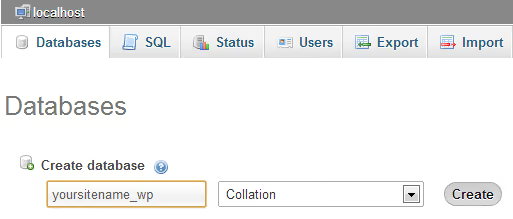
W polu „Utwórz bazę danych" proszę wpisać nazwę (na przykład localsite_wp) i wybrać kodowanie utf8mb4_general_ci: pełna obsługa cyrylicy i emoji. Proszę kliknąć „Utwórz".
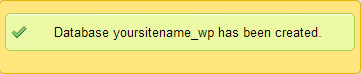
Nazwa bazy będzie potrzebna w kroku 5, gdy WordPress poprosi o dane do połączenia. Domyślnym użytkownikiem bazy jest root, hasło jest puste. Dla prac lokalnych to wystarczy, ale jeśli planuje Pan/Pani udostępnić stronę na zewnątrz, proszę ustawić hasło root przez phpMyAdmin (zakładka „Konta użytkowników").
Krok 4. Pobranie i rozpakowanie WordPressa
Proszę zamknąć phpMyAdmin. Proszę przejść na wordpress.org/download i pobrać najnowszą wersję WordPressa: to archiwum ZIP o rozmiarze około 25 MB.
Proszę rozpakować archiwum do folderu C:\wamp64\www (lub C:\wamp\www dla wersji 32-bitowej). Po rozpakowaniu pojawi się folder wordpress. To jest katalog główny Pana/Pani przyszłej strony.
Folder można zmienić nazwę, na przykład na testsite lub client-project. Adres strony na localhost będzie odpowiedni: http://localhost/имя-папки. Proszę nie używać cyrylicy i spacji w nazwie folderu, część wtyczek i motywów ma problemy z takimi ścieżkami.
Jeśli planuje Pan/Pani trzymać kilka projektów na jednym WampServer, proszę utworzyć folder dla każdego z nich. Przełączanie między nimi to po prostu inny URL w przeglądarce.
Krok 5. Instalacja WordPressa przez interfejs webowy
Połączenie z bazą danych i utworzenie pliku konfiguracyjnego.
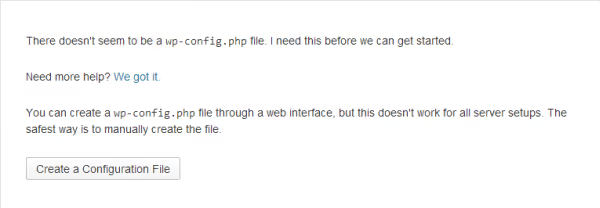
Proszę otworzyć przeglądarkę i przejść pod adres http://localhost/wordpress (lub nazwę folderu podaną w kroku 4). WordPress przywita Pana/Panią ekranem wyboru języka. Proszę wybrać język polski i kliknąć „Dalej".
Na następnym ekranie proszę kliknąć „Utwórz plik konfiguracyjny", a następnie „Dalej".
Teraz dane do połączenia z bazą:
- Nazwa bazy danych:
localsite_wp(ta utworzona w kroku 3) - Nazwa użytkownika:
root - Hasło: proszę pozostawić puste
- Serwer bazy danych:
localhost - Prefiks tabel: proszę zmienić
wp_na własny, na przykładmytst_
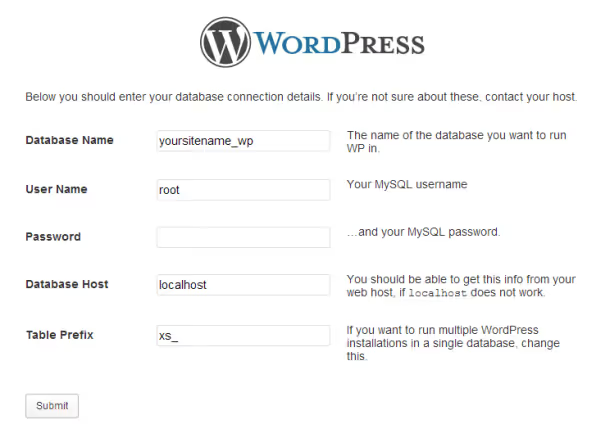
Prefiks tabel to prosty, ale przydatny środek bezpieczeństwa. Standardowy prefiks wp_ jest pierwszym celem ataków SQL injection. Nawet na serwerze lokalnym warto przyzwyczaić się do używania niestandardowego prefiksu.
Proszę kliknąć „Wyślij". Jeśli połączenie z bazą danych przebiegło pomyślnie, zobaczy Pan/Pani potwierdzenie:
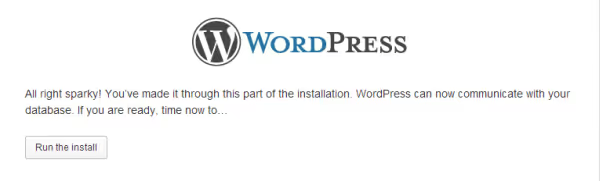
WordPress utworzy wszystkie niezbędne tabele w bazie. Na następnym ekranie proszę wypełnić:
- Nazwa witryny, dowolna, można ją później zmienić w ustawieniach
- Nazwa użytkownika, NIE
admin(to standardowy cel ataków brute force). Proszę wybrać unikalną nazwę - Hasło, WordPress wygeneruje silne hasło, proszę je zapisać
- Adres e-mail, działający, będzie potrzebny do resetowania hasła

Pole wyboru „Poproś wyszukiwarki, aby nie indeksowały witryny" na serwerze lokalnym można zignorować, wyszukiwarki i tak nie dotrą do Pana/Pani localhost. Jeśli jednak planuje Pan/Pani przenieść witrynę na hosting, lepiej pozostawić je zaznaczone do czasu zakończenia prac programistycznych.
Proszę kliknąć „Zainstaluj WordPressa". Ekran końcowy:
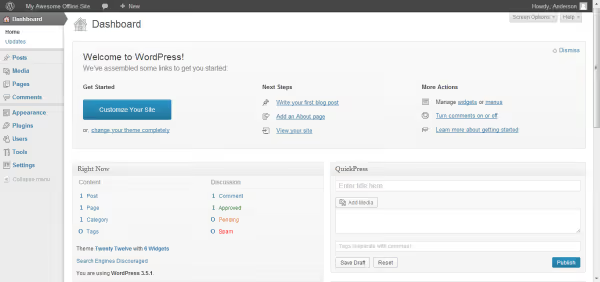
Gotowe. Proszę kliknąć „Zaloguj się", wprowadzić login i hasło, jest Pan/Pani w panelu administracyjnym WordPress. Pełnoprawna witryna działa na Pana/Pani komputerze, bez hostingu i dostępu do internetu.
⁉️🤔 Często zadawane pytania
Czym WampServer różni się od XAMPP i Laragon?
WampServer jest prostszy w konfiguracji i bliższy typowemu środowisku hostingowemu (Apache + MySQL). XAMPP ma większy zestaw komponentów, ale jest cięższy i częściej powoduje konflikty portów w Windows. Laragon jest szybszy i wygodniejszy do codziennego programowania, automatycznie tworzy hosty, szybko się restartuje, ma wbudowany terminal. Jednak na pierwsze spotkanie z serwerem lokalnym WampServer jest bardziej intuicyjny.
Czy można zainstalować kilka wersji PHP na jednym WampServerze?
Tak, to jedna z mocnych stron WampServera. Przez menu ikony w zasobniku systemowym (WampServer → PHP → Version) przełącza się Pan/Pani między zainstalowanymi wersjami PHP, od 7.4 do 8.3, za pomocą kilku kliknięć. Same wersje pobiera się jako dodatki ze strony wampserver.aviatechno.net. W praktyce jest to potrzebne, gdy testuje Pan/Pani motyw lub wtyczkę pod kątem zgodności z różnymi wersjami PHP.
Czy trzeba ustawiać hasło dla root w MySQL na localhost?
Dla lokalnego środowiska deweloperskiego nie jest to obowiązkowe, serwer nie jest widoczny z sieci zewnętrznej. Jeśli jednak kiedykolwiek otwierał Pan/Pani porty na routerze lub planuje pokazywać stronę klientowi przez ngrok/LocalWP, proszę ustawić hasło. Robi się to w phpMyAdmin: zakładka „Konta użytkowników" → „root" → „Edytuj uprawnienia" → „Zmień hasło".
Dlaczego localhost nie otwiera się, mimo że ikona WampServera jest zielona?
Najprawdopodobniej port 80 jest zajęty. Proszę sprawdzić: otworzyć wiersz polecenia jako administrator i wykonać
netstat -ano | findstr :80. Zobaczy Pan/Pani proces z PID, proszę go znaleźć w menedżerze zadań. Typowi „zaborcy": Skype, IIS, TeamViewer, VMWare. Rozwiązanie: zatrzymać konfliktującą aplikację lub zmienić port Apache w WampServerze (menu Throughput → Apache → httpd.conf, zamienićListen 80naListen 8080, wtedy strona będzie dostępna pod adresemhttp://localhost:8080/wordpress).
Czy można przenieść stronę z localhost na hosting produkcyjny?
Tak, to standardowy scenariusz: tworzy Pan/Pani na localhost, a następnie migruje na hosting. Dwa kroki: eksport bazy danych przez phpMyAdmin (zakładka „Eksport") i skopiowanie folderu WordPress z
wwwna hosting przez FTP. Po przeniesieniu trzeba zastąpić URL w bazie danych, zhttp://localhost/wordpressnahttps://ваш-домен. Najszybciej robi się to wtyczką Better Search Replace już na docelowej stronie.
Co dalej: następny krok po instalacji
Instalacja WordPressa na WampServerze zajęła 10-15 minut. Dalej, konfiguracja strony pod Pana/Pani zadanie.
Jeśli koduje Pan/Pani motyw, proszę wgrać szablon startowy, taki jak motyw _s, lub utworzyć motyw potomny od standardowego. Jeśli testuje Pan/Pani wtyczki, proszę zacząć od włączenia WP_DEBUG w wp-config.php: dodać linię define('WP_DEBUG', true); zaraz po otwierającym tagu <?php. Tryb debugowania pokaże wszystkie błędy i ostrzeżenia, które wtyczki i motyw generują na bieżąco.
Dla tych, którym WampServer wydał się zbyt rozbudowany, proszę przyjrzeć się Laragonowi. Instaluje się w 2 minuty, sam tworzy wirtualne hosty z ładnymi domenami, takimi jak testsite.test, i przełącza wersje PHP jednym przyciskiem. Do codziennego tworzenia stron WordPress w Windows jest to obecnie najlepsze narzędzie. Jeśli jednak potrzebuje Pan/Pani środowiska maksymalnie zbliżonego do produkcyjnego hostingu, WampServer jest Pana/Pani wyborem.
Własna strona na localhost, bezpieczna piaskownica do wszelkich eksperymentów. Proszę psuć, naprawiać, aktualizować odważnie, strona produkcyjna na tym nie ucierpi.

Profesjonalny zespół autorów i redaktorów specjalizujących się w tworzeniu treści wysokiej jakości.