














🚀 Jak zainstalować WordPress w Google Cloud: przewodnik krok po kroku
Czym jest Google Cloud i z czym to się je
Google Cloud Platform (GCP) to infrastruktura chmurowa Google: te same serwery, które obsługują wyszukiwarkę, YouTube i Gmaila, dostępne dla Pana/Pani w ramach wynajmu. Płaci Pan/Pani wyłącznie za wykorzystane zasoby, a okres próbny w wysokości 300 USD na 90 dni w zupełności wystarcza do pełnego przetestowania.
Podstawową jednostką GCP jest projekt. W jego ramach wdraża Pan/Pani maszyny wirtualne, magazyny danych i aplikacje. To właśnie w projekcie zainstalujemy WordPress.

Kluczowe produkty, które warto znać:
- Compute Engine, maszyny wirtualne (VPS). To tutaj będzie działał WordPress.
- App Engine, platforma do uruchamiania kodu bez zarządzania serwerem (PHP, Python, Java).
- Cloud Storage, magazyn obiektowy na pliki, kopie zapasowe i media.
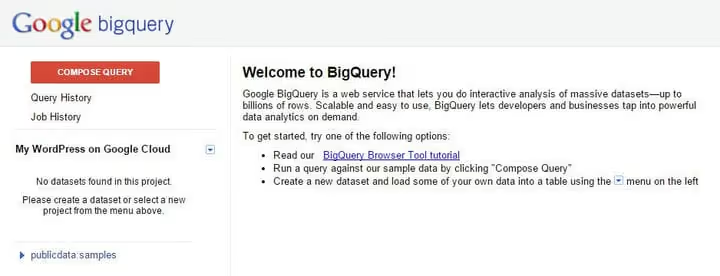
- BigQuery, analityka dużych zbiorów danych (nie ma związku z WordPressem, ale to ciekawe narzędzie).
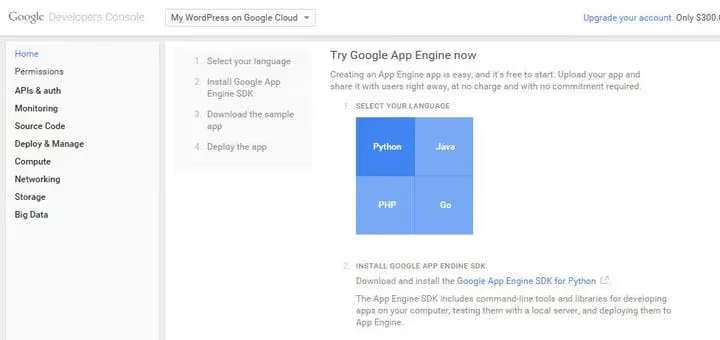
App Engine umożliwia uruchamianie aplikacji w PHP, Pythonie, Javie i Go bez konfigurowania serwera: po prostu przesyła Pan/Pani kod, a Google sam dba o skalowanie. Jednak do WordPressa potrzebujemy pełnej kontroli, więc idziemy dalej.
Compute Engine to maszyny wirtualne w chmurze. Każda VM, czyli „instancja", działa jak serwer dedykowany: wybiera Pan/Pani liczbę vCPU, ilość RAM i typ dysku. WordPress będzie działał właśnie na takiej VM.
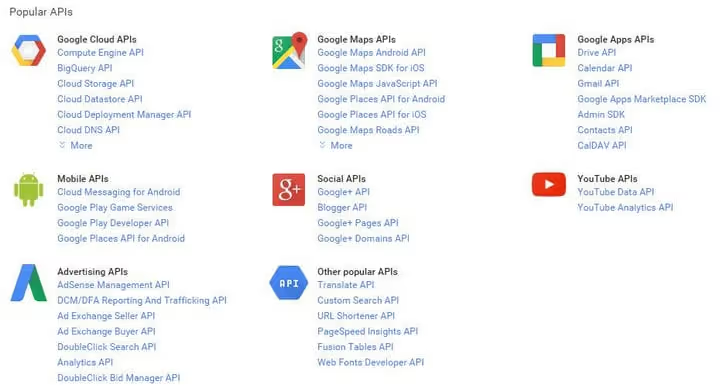
Za pomocą Google Cloud API można programowo zarządzać wszystkimi zasobami projektu: tworzyć VM, konfigurować sieć, podłączać monitoring. Do ręcznej instalacji WordPressa API nie będzie potrzebne, ale warto wiedzieć o takiej możliwości.

Cloud Storage to magazyn obiektowy na pliki, kopie zapasowe i pliki multimedialne. Jeśli Pana/Pani strona na WordPressie rozrośnie się do tysięcy obrazów, można je przenieść do Cloud Storage i udostępniać przez CDN.
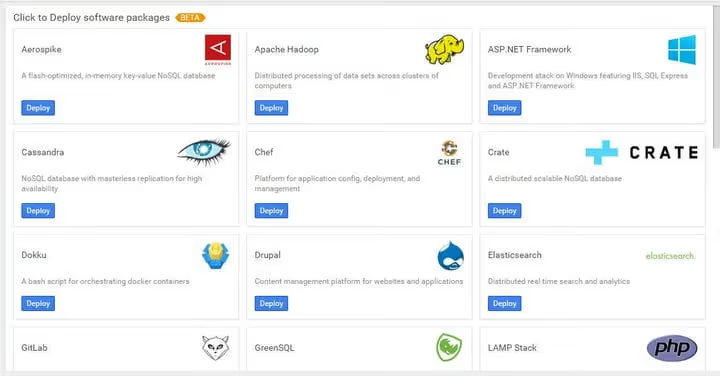
Ale dość teorii. Główną zaletą Google Cloud dla WordPressa jest gotowy obraz w Marketplace. Nie konfiguruje Pan/Pani stosu LAMP ręcznie: wybór obrazu → rozmiar maszyny → region → „Wdróż" i po 5-7 minutach WordPress działa. Dokładnie to zrobimy.
💡 Szybki przegląd:
- Rejestrujemy konto Google Cloud i aktywujemy okres próbny z kwotą 300 USD na 90 dni.
- Tworzymy projekt i przypisujemy konto rozliczeniowe (bez niego nie uruchomimy VM).
- Uruchamiamy WordPress przez Cloud Marketplace: wybór konfiguracji maszyny, regionu, dysku.
- Otwieramy ruch HTTP/HTTPS w regułach zapory sieciowej i logujemy się do panelu administracyjnego WordPress.
- Zmieniamy hasła, konfigurujemy domenę i sprawdzamy działanie witryny.
Krok 1. Rejestracja i utworzenie projektu
Pierwszą rzeczą, którą należy zrobić, jest wejście do Google Cloud Console i zalogowanie się przy użyciu konta Google. Jeśli nie mają jeszcze Państwo konta Google Cloud, system automatycznie zaproponuje rejestrację i aktywację okresu próbnego.
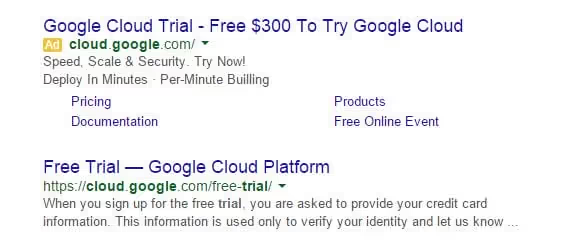
Okres próbny to 300 USD na 90 dni. Obciążenie karty jest możliwe dopiero po ręcznym przejściu na płatny abonament. Na potrzeby edukacyjnej instalacji WordPressa jest to więcej niż wystarczające.
Wchodzimy zatem do konsoli i tworzymy projekt:

- Proszę kliknąć „Utwórz projekt" na górnym pasku (lub rozwinąć listę projektów i wybrać „New Project").
- Proszę wprowadzić nazwę, na przykład
wordpress-on-gcp. Nazwa może zawierać tylko litery, cyfry i łączniki. - Proszę zapamiętać Project ID (jest generowany automatycznie), przyda się później.
- Proszę kliknąć „Utwórz".

Po kilku sekundach projekt jest gotowy, zobaczą Państwo zielony znacznik wyboru i powiadomienie.
Krok 2. Konto rozliczeniowe
Bez przypisanego konta rozliczeniowego Google Cloud nie pozwoli uruchomić maszyny wirtualnej. To obowiązkowy krok, nawet jeśli korzystają Państwo z okresu próbnego.

- W bocznym menu proszę przejść do Billing (lub kliknąć powiadomienie „Add billing account").
- Proszę wybrać kraj, zaakceptować warunki i przypisać kartę. Google tymczasowo zablokuje 1 USD w celu weryfikacji, środki zostaną zwrócone.
- Ważne: Google Cloud nie akceptuje kart przedpłaconych i wirtualnych. Wymagana jest karta debetowa lub kredytowa z obsługą transakcji międzynarodowych.
- Po przypisaniu proszę powiązać konto rozliczeniowe ze swoim projektem.
Gotowe. Teraz można uruchomić WordPressa.
Krok 3. Uruchomienie WordPressa przez Cloud Marketplace
Wcześniej ta sekcja nazywała się Deployment Manager, teraz to Cloud Marketplace. Znajdują się tu setki gotowych obrazów: LAMP, WordPress, GitLab, MEAN stack i inne.

Jak znaleźć WordPressa:
- W pasku wyszukiwania na górze proszę wpisać
WordPressi wybrać wynik „WordPress Certified by Bitnami" (lub otworzyć Cloud Marketplace w bocznym menu i znaleźć WordPressa ręcznie). - Na karcie produktu proszę kliknąć „Uruchom" (Launch).

Konfiguracja maszyny wirtualnej
Otworzy się formularz konfiguracji, w którym określają Państwo parametry swojego przyszłego serwera:
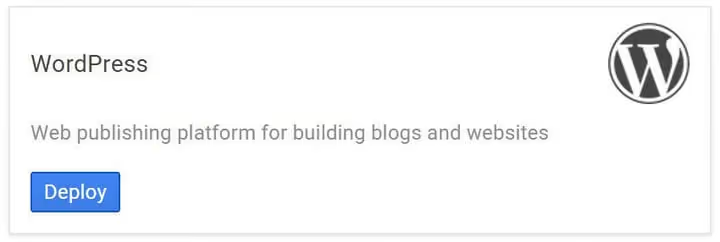
Na stronie uruchamiania zobaczą Państwo przycisk „Deploy", a poniżej formularz ze szczegółowymi parametrami maszyny wirtualnej: nazwa wdrożenia, strefa, typ maszyny, rozmiar dysku oraz adres e-mail administratora. Proszę wypełnić pola zgodnie z poniższą tabelą.

Parametr | Co wybrać | Wyjaśnienie |
|---|---|---|
Deployment name |
| Tylko litery, cyfry i myślniki |
Zone |
| Do testów odpowiedni będzie dowolny region; w środowisku produkcyjnym proszę wybrać najbliższy odbiorcom |
Machine type |
| 1 vCPU + 3,75 GB RAM, minimum wystarczające dla testowego WordPressa |
Boot disk | SSD Persistent Disk 20 GB | SSD jest 5-10 razy szybszy niż HDD. 20 GB wystarczy na WordPressa i wtyczki |
Admin email | Państwa adres e-mail | Na ten adres zostanie wysłane hasło administratora |
phpMyAdmin | ✅ Włączone | Wygodny interfejs webowy do pracy z bazą danych |
Cloud Monitoring | ✅ Włączone | Bezpłatne monitorowanie obciążenia maszyny wirtualnej |
Proszę kliknąć „Deploy". Google Cloud utworzy maszynę wirtualną, zainstaluje na niej Debiana, Apache, MySQL, PHP i WordPressa.
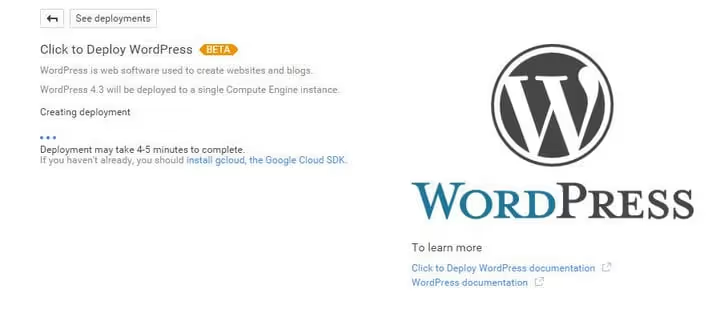
Proces trwa 5-7 minut. Po zakończeniu wdrażania w prawym panelu pojawią się dane dostępowe:
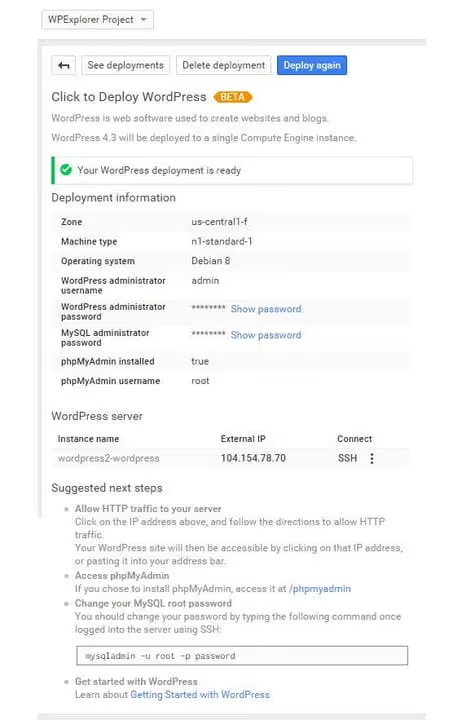
Proszę zapisać:
- Admin URL, adres panelu administracyjnego WordPressa (zazwyczaj
http://<IP-адрес>/wp-admin) - Admin user, nazwa użytkownika (domyślnie
user) - Admin password, hasło administratora WordPressa
- MySQL password, hasło do bazy danych
Krok 4. Otwieramy dostęp do strony
Domyślnie Google Cloud blokuje przychodzący ruch HTTP i HTTPS. Strona nie otworzy się po adresie IP, dopóki nie dodamy reguły zapory sieciowej.
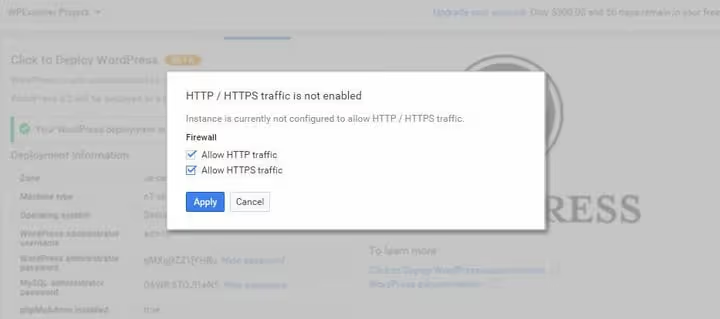
Oto jak otworzyć dostęp do strony:
- W menu bocznym proszę przejść do Compute Engine → VM instances.
- Proszę znaleźć swoją maszynę wirtualną i kliknąć jej zewnętrzny adres IP.
- W oknie proszę zaznaczyć pola Allow HTTP traffic oraz Allow HTTPS traffic.
- Proszę kliknąć „Zastosuj".
Po zapisaniu reguł zapory strona stanie się dostępna z internetu pod zewnętrznym adresem IP. Proszę sprawdzić, czy ustawienia zostały zastosowane:

Teraz proszę otworzyć przeglądarkę i wkleić zewnętrzny adres IP. Powinni Państwo zobaczyć standardową instalację WordPressa:
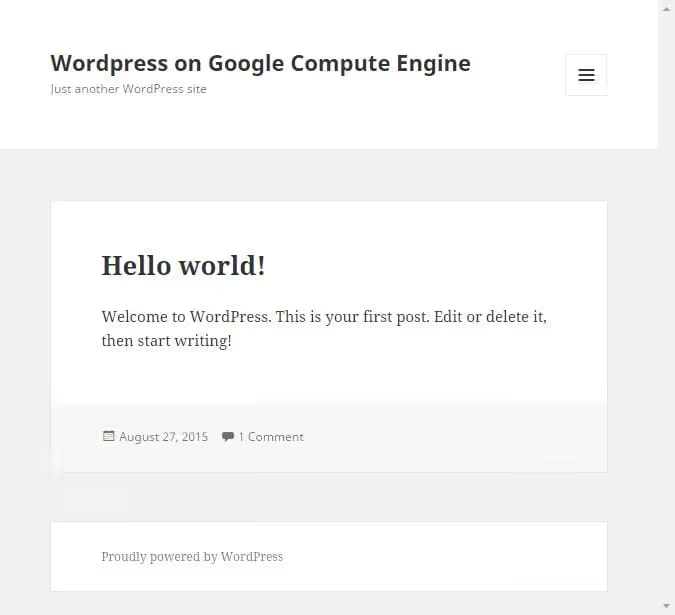
Proszę zalogować się do panelu administracyjnego, używając adresu URL z kroku 3, zmienić hasło administratora i ustawić nazwę strony w Settings → General. Pięciominutowa instalacja WordPressa nie jest potrzebna, skrypt Bitnami zrobił już wszystko za Państwa.
Pierwsze kroki po instalacji
- Proszę zmienić domyślne hasła administratora WordPress i MySQL na własne.
- Proszę podpiąć domenę: w Settings → General wpisać swoją domenę, a w strefie DNS dodać rekord A wskazujący na zewnętrzny adres IP maszyny wirtualnej.
- Proszę skonfigurować SSL: najprościej przez darmowy Certbot (instrukcja).
- Proszę zainstalować wtyczkę do cache (np. WP Super Cache), na maszynie z 1 vCPU jest to krytyczne.
- Proszę skonfigurować codzienne kopie zapasowe przez Google Cloud Snapshots (Compute Engine → Snapshots → Create snapshot).
⁉️🤔 Najczęściej zadawane pytania
Ile kosztuje WordPress na Google Cloud po okresie próbnym?
Minimalna konfiguracja
n1-standard-1(1 vCPU, 3,75 GB RAM, 20 GB SSD) to koszt około 25-30 USD miesięcznie przy pracy całodobowej. Dla porównania: hosting współdzielony WordPress kosztuje 3-10 USD miesięcznie, zarządzany hosting w chmurze (Cloudways) od 11 USD miesięcznie. Google Cloud staje się opłacalny, gdy potrzebują Państwo pełnej kontroli nad serwerem: niestandardowego stosu technologicznego, integracji z BigQuery, automatycznego skalowania.
Czy trzeba instalować panel zarządzania serwerem, taki jak cPanel?
Nie. Obraz Bitnami WordPress zawiera interfejs webowy phpMyAdmin do bazy danych oraz narzędzia wiersza poleceń do zarządzania Apache i MySQL. Jeśli potrzebują Państwo graficznego panelu, proszę zainstalować darmowy CloudPanel lub HestiaCP, są one zoptymalizowane pod Debian i Google Cloud.
Czy można używać Google Cloud do wysoko obciążonego sklepu WooCommerce?
Tak, ale startowa konfiguracja
n1-standard-1nie będzie odpowiednia. Dla sklepu z 5-10 tys. produktów i ponad 50 jednoczesnymi odwiedzającymi proszę wybraćn2-standard-4(4 vCPU, 16 GB RAM) + Cloud CDN dla zasobów statycznych. Proszę również skorzystać z Cloud SQL zamiast lokalnego MySQL, co upraszcza skalowanie i tworzenie kopii zapasowych.
Co zrobić, jeśli strona nie otwiera się po adresie IP po instalacji?
Proszę sprawdzić trzy kwestie: 1) reguła zapory sieciowej dla HTTP/HTTPS jest dodana dokładnie do tej maszyny wirtualnej, na której jest WordPress; 2) w menu bocznym VPC Network → Firewall istnieją reguły
default-allow-httpidefault-allow-httpsz zakresem IP0.0.0.0/0; 3) Apache jest uruchomiony, proszę zalogować się przez SSH i wykonaćsudo systemctl restart apache2.
Jak przenieść istniejącą stronę WordPress na Google Cloud?
Proszę wykonać pełną kopię zapasową za pomocą wtyczki UpdraftPlus lub ręcznie (pliki + zrzut bazy danych). Na nowej maszynie wirtualnej proszę przywrócić kopię zapasową za pomocą tego samego UpdraftPlus lub przez
mysql -u root -p < dump.sqlirsyncdla plików. Po migracji proszę zaktualizować DNS, dodać SSL i sprawdzić, czy wszystkie adresy URL w bazie danych zostały zastąpione nową domeną (wtyczka Better Search Replace).
Czy Google Cloud dla WordPressa jest naprawdę tak skomplikowany, jak się o nim mówi?
Nie. Próg wejścia jest nieco wyższy niż w przypadku hostingu współdzielonego, ale sama instalacja WordPressa zajmuje dokładnie jedno kliknięcie dzięki gotowemu obrazowi Bitnami. Google Cloud warto wybrać, jeśli potrzebują Państwo infrastruktury „jak w dużych firmach": własnego serwera, pełnego dostępu root, integracji z ekosystemem Google i możliwości zwiększenia zasobów w dowolnym momencie bez migracji.
Proszę zacząć od okresu próbnego 300 USD, to wystarczy na miesiąc lub dwa testów. A gdy projekt urośnie, ta sama maszyna wirtualna skaluje się do n2-standard-8 przez prostą zmianę typu maszyny z restartem.

Profesjonalny zespół autorów i redaktorów specjalizujących się w tworzeniu treści wysokiej jakości.