














🔒 Jak zainstalować darmowy SSL od Let's Encrypt w WordPress
Jeszcze kilka lat temu HTTPS był traktowany jako coś w rodzaju dodatkowej opcji, „włączymy, jak znajdzie się czas". Dziś niezabezpieczoną witrynę przeglądarki oznaczają jako „niebezpieczną" wprost w pasku adresu, wyszukiwarki obniżają jej pozycję w wynikach, a odwiedzający odchodzą, zanim dotrą do treści.
Sytuacja się odwróciła: certyfikat SSL z zalecenia stał się obowiązkowym minimum. I jeśli Państwa hosting wciąż nie oferuje wbudowanej obsługi Let's Encrypt, nie jest to powód, by płacić za certyfikat premium albo odkładać migrację na HTTPS. W 10-15 minut można uzyskać i zainstalować bezpłatny certyfikat ręcznie, na trzy różne sposoby, dopasowane do każdego scenariusza hostingowego.
Poniżej znajduje się instrukcja krok po kroku, sprawdzona na działających instalacjach WordPress: od wyboru metody generowania, przez wgranie certyfikatu do panelu sterowania, aż po końcową aktywację HTTPS na stronie.
💡 Szybki przegląd:
- Zainstalować WP Encryption z katalogu WordPress i aktywować certyfikat kilkoma kliknięciami
- Wygenerować certyfikat przez Certbot na swoim VPS jedną komendą w terminalu
- Uzyskać certyfikat przez narzędzie online ZeroSSL bez instalacji na serwerze
- Wgrać gotowy certyfikat do panelu hostingu i włączyć HTTPS w WordPress
Proszę obejrzeć krótkie wideo, cały proces instalacji SSL przez wtyczkę WP Encryption w 2 minuty:
Sposób 1: WP Encryption, jedno kliknięcie z panelu administracyjnego WordPress
Najprostszy scenariusz: korzystają Państwo z WordPress i chcą uzyskać certyfikat bez opuszczania panelu administracyjnego i bez wchodzenia do panelu hostingu. Służy do tego WP Encryption, bezpłatna wtyczka z ponad 50 000 aktywnych instalacji i oceną 4,9/5 na WordPress.org.
Wtyczka rejestruje Państwa witrynę na serwerach Let's Encrypt, weryfikuje domenę i generuje certyfikat SSL w kilka kliknięć. Żadnego ręcznego tworzenia CSR, sprawdzania rekordów DNS i kłopotów z plikami cert.pem, wszystko robi sama wtyczka.
Po instalacji z katalogu WordPress proszę przejść do ustawień WP Encryption i zarejestrować witrynę:
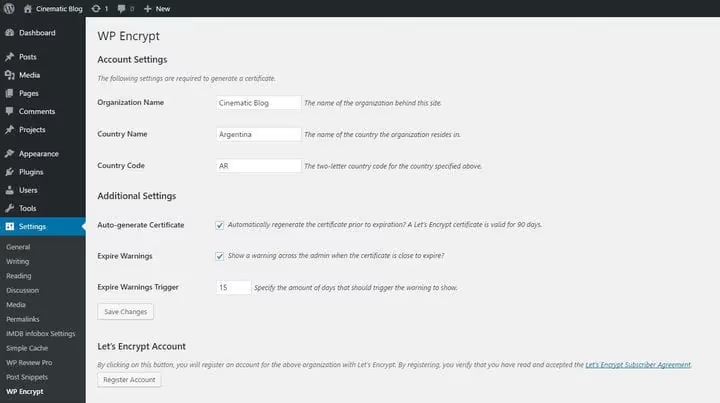
Koniecznie proszę włączyć dwie opcje: „Automatyczne tworzenie certyfikatu" oraz „Ostrzeżenie o wygaśnięciu ważności". Pierwsza zapewni automatyczne ponowne wystawienie certyfikatu przed jego wygaśnięciem, druga wyśle powiadomienie, jeśli coś pójdzie nie tak. Po zapisaniu wtyczka łączy się bezpośrednio z serwerami Let's Encrypt, generuje certyfikat i wyświetla ścieżki do plików:
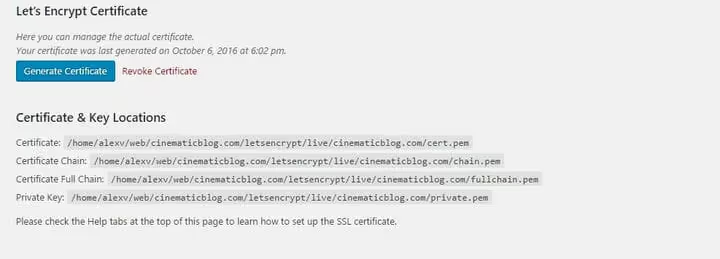
Trzy pliki certyfikatu są gotowe: cert.pem, private.pem i chain.pem. Jedyny niuans: znajdują się one w katalogu wtyczki, a nie w public_html, dlatego aby wgrać je do panelu hostingu, trzeba je skopiować przez FTP lub menedżer plików (o tym w sekcji dotyczącej wgrywania poniżej).
Plusy: całkowicie bezpłatnie, automatyczne ponowne wystawianie co 90 dni, dostęp do panelu hostingu nie jest potrzebny do generowania.
Minusy: certyfikat jest generowany w systemie plików WordPress, aby wgrać go do cPanel lub innego panelu, pliki trzeba przenieść ręcznie. Za pierwszym razem zajmuje to kilka minut, później wtyczka sama ponownie wystawia certyfikat i nie ma potrzeby powtarzać przenoszenia.
Sposób 2: Certbot, dla osób zarządzających VPS
Jeśli administrują Państwo własnym serwerem (VPS lub dedykowanym) i potrzebują pełnej kontroli nad procesem, proszę użyć Certbota, oficjalnego klienta Let's Encrypt od Electronic Frontier Foundation. Poniższa instrukcja dotyczy Ubuntu 22.04/24.04 i Debiana 12.
Proszę zainstalować Certbota jedną komendą:
1 sudo apt install certbot
W momencie generowania certyfikatu serwer WWW musi być zatrzymany, aby port 80 był wolny do weryfikacji domeny:
1 sudo systemctl stop nginx 2 sudo systemctl stop apache2 # или этот, если Apache
Proszę uruchomić kreator interaktywny:
1 sudo certbot certonly
Certbot zapyta o domenę, metodę weryfikacji i kontaktowy adres e-mail, po czym wygeneruje certyfikat w katalogu /etc/letsencrypt/live/<ваш-домен>/. Znajdą się tam te same trzy pliki: cert.pem, privkey.pem i chain.pem.
Po uzyskaniu certyfikatu proszę nie zapomnieć o ponownym uruchomieniu serwera WWW:
1 sudo systemctl start nginx
Pozostaje wskazać ścieżki do certyfikatu w konfiguracji wirtualnego hosta oraz skonfigurować automatyczne odnawianie za pomocą certbot renew w cronie. Pełna dokumentacja znajduje się na certbot.eff.org.
Sposób 3: ZeroSSL, całkowicie bez wiersza poleceń
Jeśli strona nie działa na WordPressie, lecz na autorskim CMS-ie lub generatorze statycznym, albo po prostu nie chce Pan/Pani niczego instalować, proszę skorzystać z ZeroSSL. Jest to narzędzie internetowe, które generuje certyfikat Let's Encrypt bezpośrednio w przeglądarce.
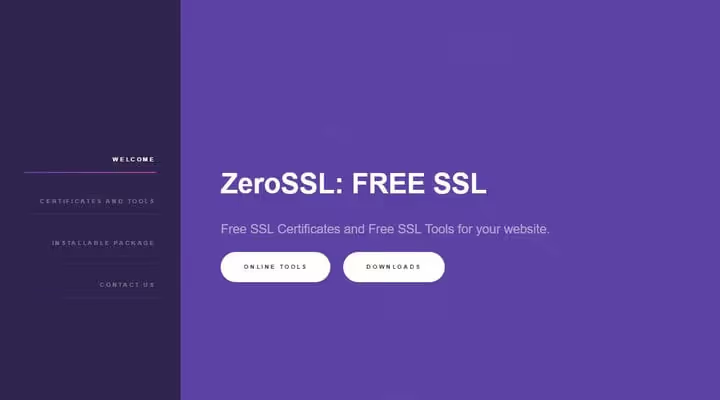
Proszę kliknąć przycisk „Create free SSL certificate", wprowadzić domenę i adres e-mail:
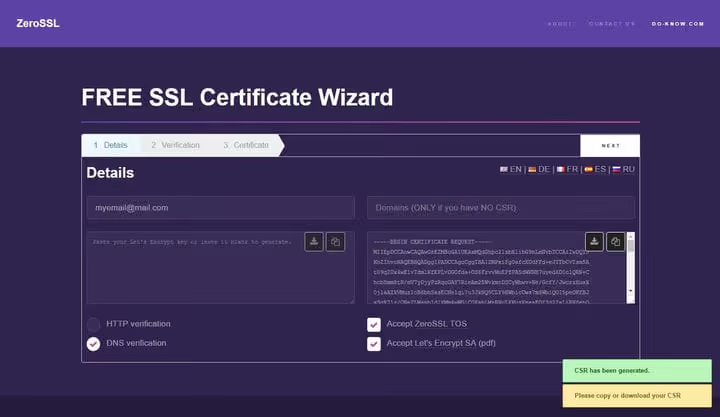
W następnym kroku proszę wybrać metodę weryfikacji domeny. Najbardziej kompatybilną z większością paneli jest weryfikacja przez DNS (dodanie rekordu TXT). ZeroSSL wygeneruje CSR i klucz certyfikatu:
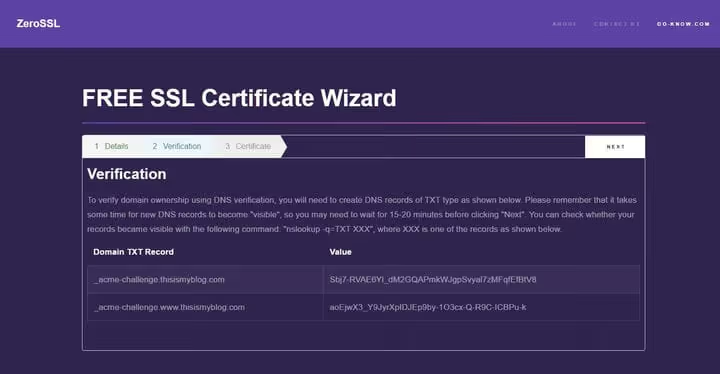
Proszę skopiować klucz i zapisać go jako zwykły plik tekstowy. Nie używać Worda ani innego edytora tekstu sformatowanego, ponieważ dodają one ukryte znaki, które psują kod certyfikatu. Tylko czysty TXT, tylko „jak jest".
Proszę dodać wpis TXT w DNS (panel hostingu → edytor DNS), odczekać 5 minut i kliknąć „Verify". ZeroSSL wyda gotowy certyfikat i pakiet CA, można je pobrać i dodać w panelu hostingu.
Główna zaleta: działa z każdą stroną, nie tylko WordPress.
Wada: certyfikat na 90 dni, trzeba go ręcznie odnawiać. Jeśli stron jest kilka, proces szybko staje się uciążliwy.
Wgrywamy certyfikat do panelu hostingu
Niezależnie od metody, mają Państwo w ręku trzy pliki:
cert.pem, sam certyfikatprivate.pem(lubprivkey.pem), klucz prywatnychain.pem, łańcuch certyfikacji (CA-bundle)
Ich zawartość należy skopiować do odpowiednich pól w panelu zarządzania hostingiem. Ścieżki do plików po wygenerowaniu przez WP Encryption lub Certbot są zawsze podane w interfejsie, proszę je skopiować przez FTP lub menedżer plików w panelu.
CPanel
W panelu cPanel proszę znaleźć sekcję „SSL/TLS" (wystarczy wpisać „SSL" w pasku wyszukiwania):
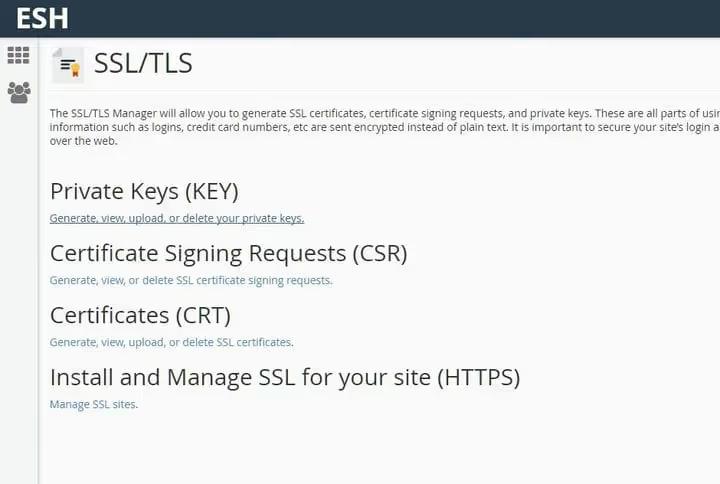
Proszę wybrać opcję „Instalacja i zarządzanie SSL dla Państwa strony (HTTPS)":
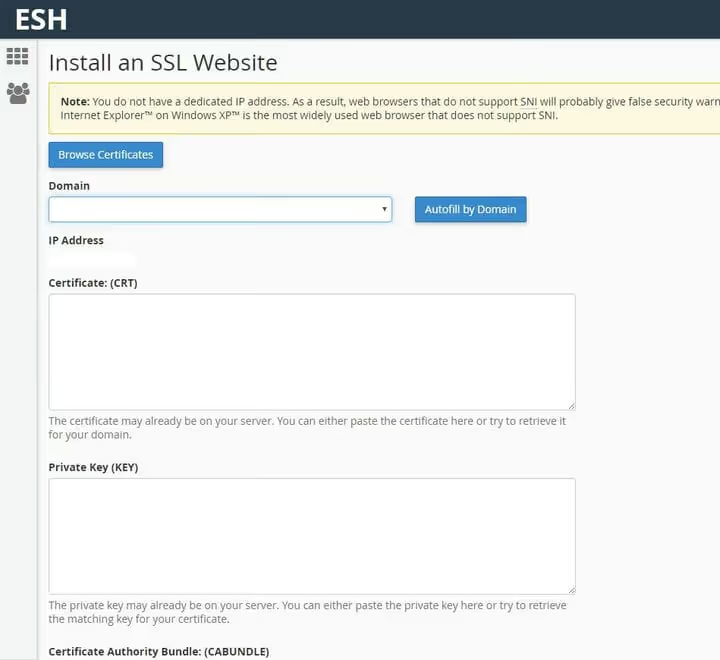
Proszę skopiować zawartość plików do odpowiednich pól:
cert.pem→ Certyfikat (CRT)private.pem→ Klucz prywatny (KEY)chain.pem→ Pakiet urzędu certyfikacji (CABUNDLE)
Proszę kliknąć „Zainstaluj certyfikat", gotowe, HTTPS jest aktywowany na serwerze.
HestiaCP i inne panele
Stary panel VestaCP, znany wielu administratorom, nie był aktualizowany od 2018 roku i nie jest zalecany do użycia na nowych serwerach. Aktualną alternatywą open source jest HestiaCP, fork Vesty z nowoczesnym kodem i regularnymi aktualizacjami. Proces wgrywania certyfikatu w każdym panelu wygląda podobnie: przełącza się domenę z HTTP na HTTPS i wkleja zawartość plików w te same pola.
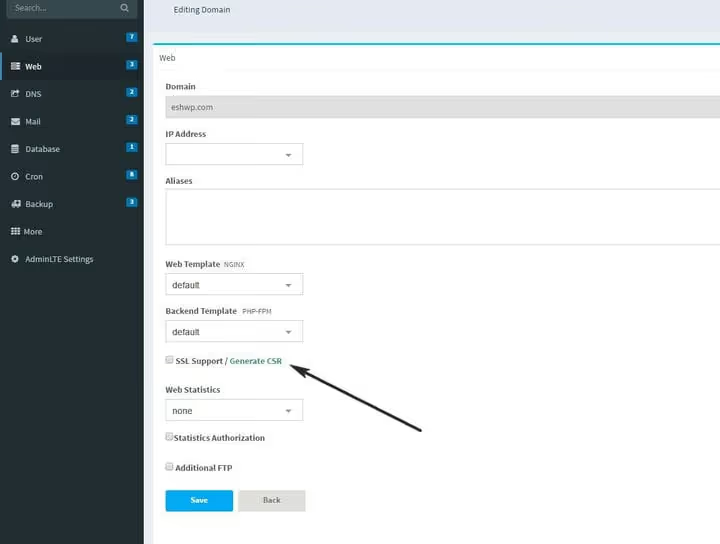
Kolejność pól:
cert.pem→ Certyfikat SSLprivate.pem→ Klucz SSLchain.pem→ Urząd certyfikacji SSL / pośredni
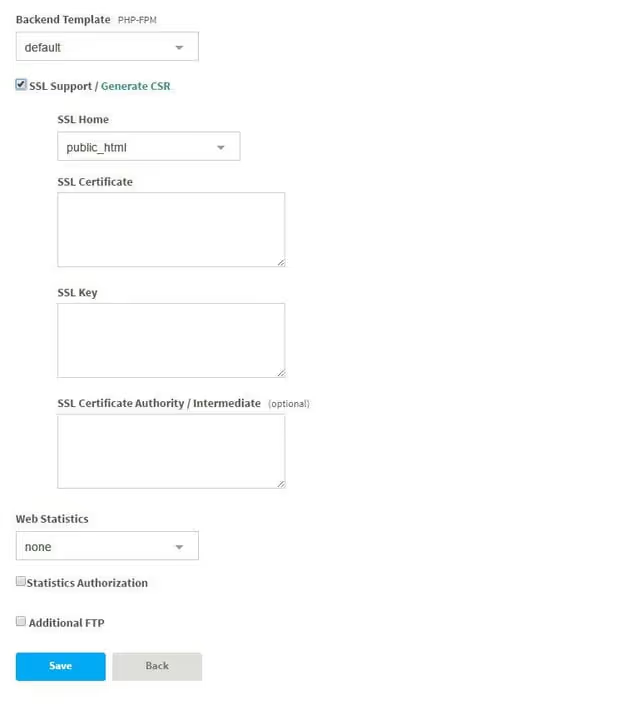
Po zapisaniu strona natychmiast przechodzi na HTTPS. Proszę pamiętać: to jednorazowa konfiguracja. Jeśli używali Państwo WP Encryption, wtyczka będzie automatycznie odnawiać certyfikat i nie trzeba będzie ponownie przechodzić tej procedury.
Kończymy konfigurację: mówimy WordPressowi, aby używał HTTPS
Certyfikat jest aktywny na serwerze, teraz trzeba wskazać WordPressowi, aby działał przez HTTPS. Proszę przejść do „Ustawienia → Ogólne" i zamienić http:// na https:// w polach „Adres WordPress (URL)" oraz „Adres strony (URL)":
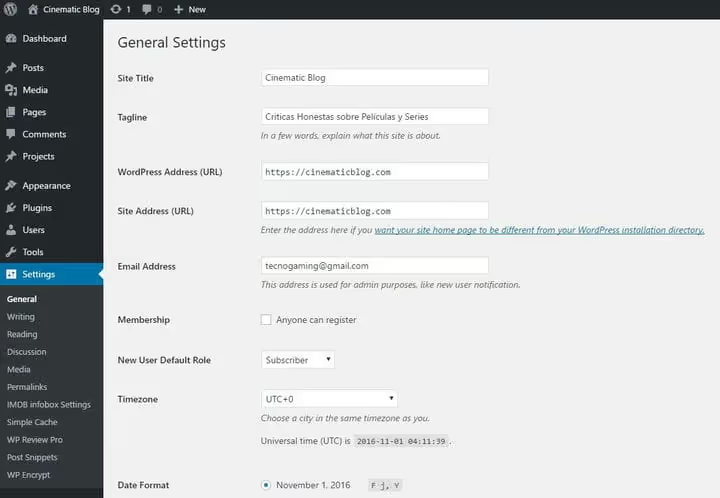
Proszę zapisać zmiany. WordPress działa teraz przez HTTPS. Dla pełnego obrazu zalecam zainstalowanie bezpłatnej wtyczki Really Simple SSL, która automatycznie naprawi mieszaną zawartość (mixed content), skonfiguruje przekierowanie 301 z HTTP na HTTPS i doda nagłówki bezpieczeństwa. Po jej aktywacji można zaktualizować ustawienia w Google Search Console i mapę strony, wyszukiwarki zobaczą zabezpieczoną wersję.
⁉️🤔 Często zadawane pytania
Czy w 2026 roku trzeba płacić za certyfikat SSL?
Dla zdecydowanej większości stron, nie. Let's Encrypt wydaje w pełni zaufane certyfikaty, które uznają wszystkie przeglądarki. Płatne certyfikaty mają sens w przypadku sklepów internetowych z rozszerzoną walidacją (EV SSL z zielonym paskiem) lub gdy potrzebna jest gwarancja ubezpieczeniowa na wypadek kompromitacji klucza. Dla bloga, landingu czy strony firmowej bezpłatny Let's Encrypt jest wystarczający.
Jak często należy odnawiać certyfikat Let's Encrypt?
Certyfikaty Let's Encrypt są ważne 90 dni. Jeśli korzysta Pan/Pani z WP Encryption lub Certbota ze skonfigurowanym odświeżaniem przez crona, proces jest w pełni automatyczny i można o nim zapomnieć po pierwszej konfiguracji. W przypadku metody ręcznej przez ZeroSSL będzie Pan/Pani musiał(a) odnawiać certyfikat samodzielnie co 3 miesiące.
Co zrobić, jeśli po zainstalowaniu certyfikatu strona wyświetla „treść mieszaną"?
Należy zainstalować wtyczkę Really Simple SSL, jednym kliknięciem zastępuje ona wszystkie linki
http://w bazie danych nahttps://i konfiguruje automatyczne przekierowanie. Bez wtyczki mixed content pojawia się, gdy na stronie HTTPS ładowane są obrazy, skrypty lub style przez HTTP, przeglądarka blokuje takie zasoby, a strona traci „zieloną kłódkę".
Czy można zainstalować Let's Encrypt na hostingu współdzielonym bez dostępu do serwera?
Tak, przez wtyczkę WP Encryption (jeśli strona jest na WordPress) lub przez ZeroSSL (dla dowolnej strony). Obie metody nie wymagają dostępu SSH ani uprawnień root. Jedyny warunek: musi Pan/Pani mieć dostęp do edytora DNS, aby dodać rekord TXT (ZeroSSL), lub FTP, aby skopiować pliki certyfikatu do panelu (WP Encryption).
Czy konieczne jest zatrzymanie serwera WWW podczas korzystania z Certbota?
Dla trybu
certbot certonly, tak, port 80 musi być wolny w momencie weryfikacji. Zatrzymanie Apache lub Nginx na 30 sekund to standardowa praktyka. Jeśli strona nie może mieć przestoju, należy użyć trybu--webroot, który umieszcza tymczasowy plik w katalogu publicznym strony i nie wymaga zatrzymywania serwera.
Bezpłatny SSL w 2026: nie pytanie „czy warto", lecz pytanie „w jaki sposób"
Technologia HTTPS przeszła drogę od rzadkiej opcji do podstawowego standardu. Let's Encrypt uczynił certyfikaty bezpłatnymi i zautomatyzowanymi, a dziś strona bez SSL wygląda jak sklep bez szyldu: działa, ale nie budzi zaufania.
Wybór metody sprowadza się do Pana/Pani kontekstu:
- WordPress i minimum działań, WP Encryption, 5 minut
- Własny VPS i pełna kontrola, Certbot, jedno polecenie
- Nie-WordPress lub scenariusz ręczny, ZeroSSL, bez instalacji
Po wgraniu certyfikatu do panelu i aktywacji HTTPS w WordPress proces zamyka się w samopodtrzymujący się system: wtyczka lub cron odnawia certyfikat przed upływem terminu ważności, a Panu/Pani pozostaje monitorowanie terminu ważności w tle. Proszę zainstalować SSL dziś, jutro przeglądarki i wyszukiwarki podziękują.

Profesjonalny zespół autorów i redaktorów specjalizujących się w tworzeniu treści wysokiej jakości.