













🚀 Jak zainstalować Git na Windows: trzy sposoby od szybkiego do ręcznego
Projekt bez kontroli wersji to folder „project_final_2_really_final". Brzmi znajomo? Git rozwiązuje ten problem raz na zawsze: każda poprawka jest uwzględniona, każdy stan można wycofać, a praca zespołowa przestaje być zadaniem z przesyłaniem archiwów zip.
Instalacja Gita na Windows była kiedyś kompromisem: albo emulator ze spowolnieniami, albo okrojony port. Obecnie są trzy działające sposoby i wszystkie dają pełnoprawnego Gita z terminalem Bash. Tego samego, co na Linuksie.
Poniżej instrukcja krok po kroku od pobrania do pierwszego commita. Z aktualną wersją 2.54.0 i bez zbędnych dodatków.
💡 Szybki przegląd:
- Instalacja przez winget, jedno polecenie w terminalu, odpowiednia dla Windows 10/11
- Oficjalny instalator Git for Windows, klasyczny sposób z kreatorem krok po kroku
- Chocolatey, dla tych, którzy już korzystają z tego menedżera pakietów
- Po instalacji: podstawowa konfiguracja nazwy, e-maila i weryfikacja wersji
Sposób 1: winget, jedno polecenie
Jeśli mają Państwo Windows 10 (kompilacja 1709 i nowsza) lub Windows 11, winget jest już w systemie. To natywny menedżer pakietów Microsoftu, odpowiednik apt dla Windows. Żadnych stron, żadnego „Dalej → Dalej → Gotowe".
Proszę otworzyć PowerShell lub Wiersz polecenia jako administrator i wykonać:
1 winget install --id Git.Git -e --source winget
Co tu się dzieje: --id Git.Git wskazuje dokładny identyfikator pakietu w repozytorium winget, przełącznik -e wymaga dokładnego dopasowania nazwy (aby nie zainstalować czegoś podobnego), a --source winget jawnie określa źródło. W ciągu 30-60 sekund Git jest gotowy do pracy.
Proszę zweryfikować instalację:
1 git --version
Wynik powinien pokazać git version 2.54.0 lub nowszą. Jeśli winget nie został znaleziony, proszę zainstalować App Installer z Microsoft Store lub zaktualizować system do aktualnej kompilacji.
Zaleta winget: będzie on również aktualizować Gita jednym poleceniem winget upgrade.
Sposób 2: oficjalny instalator Git for Windows
Klasyka. Odpowiedni dla każdej wersji Windows (w tym 7 i 8.1), daje pełną kontrolę nad komponentami i ustawieniami. Proszę pobrać instalator z oficjalnej strony, strona sama wykryje Państwa architekturę (64-bit lub 32-bit) i zaproponuje odpowiedni plik.
Pobieranie i uruchamianie
Proszę otworzyć git-scm.com/downloads/win. Pobieranie rozpocznie się automatycznie. Proszę dwukrotnie kliknąć pobrany plik .exe:
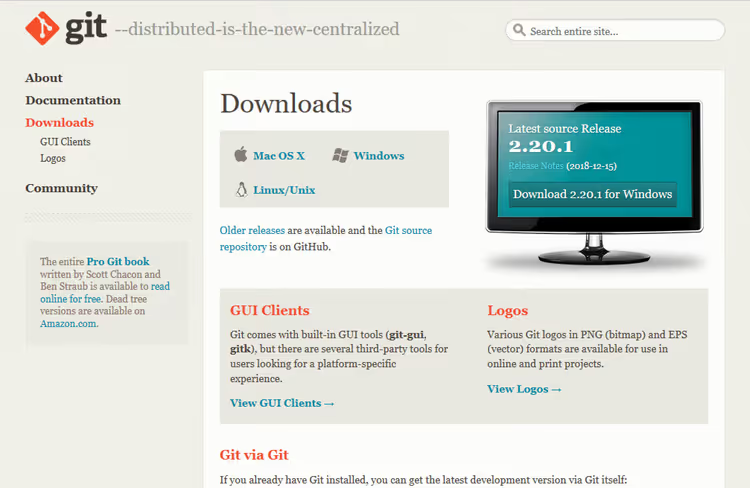
Proszę kliknąć Run w oknie ostrzeżenia zabezpieczeń:
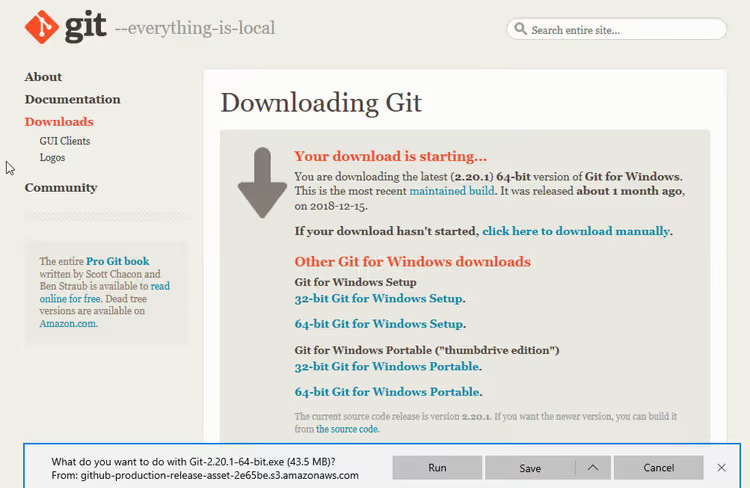
Kontrola konta użytkownika (UAC) poprosi o pozwolenie, proszę kliknąć Yes:
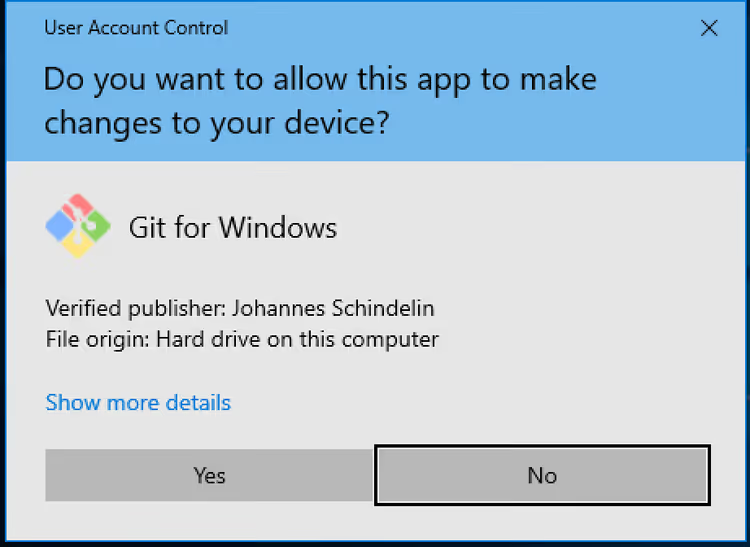
Licencja i ścieżka instalacji
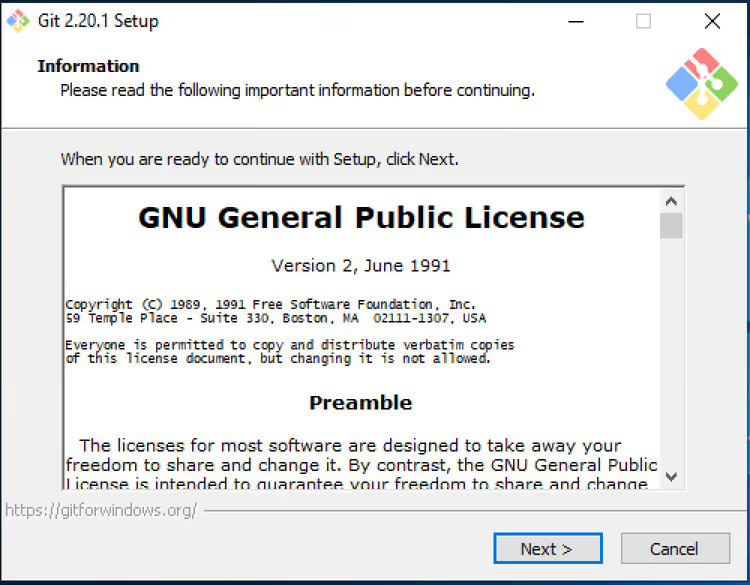
Kreator instalacji przywita Pana/Panią umową licencyjną GNU GPL. Proszę kliknąć Next:
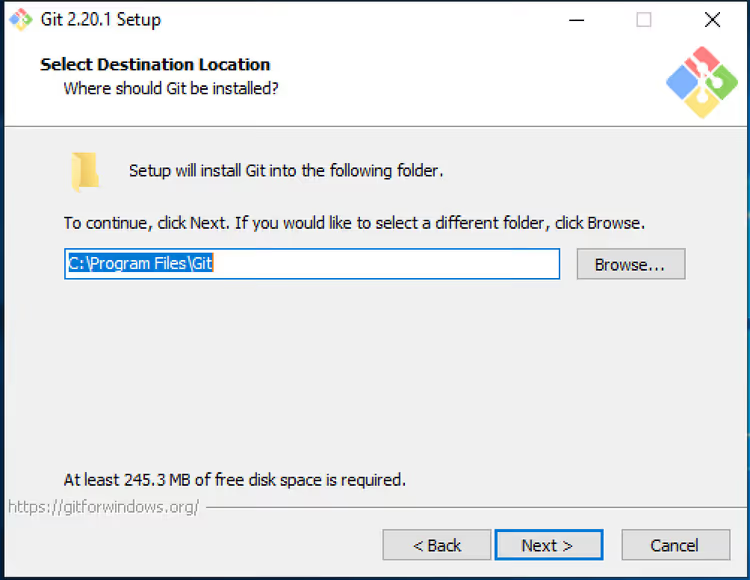
Proszę wybrać folder instalacji. Domyślnej ścieżki C:\Program Files\Git nie warto zmieniać bez potrzeby. Jeśli potrzebna jest inna lokalizacja, proszę kliknąć Browse:
Wybór komponentów
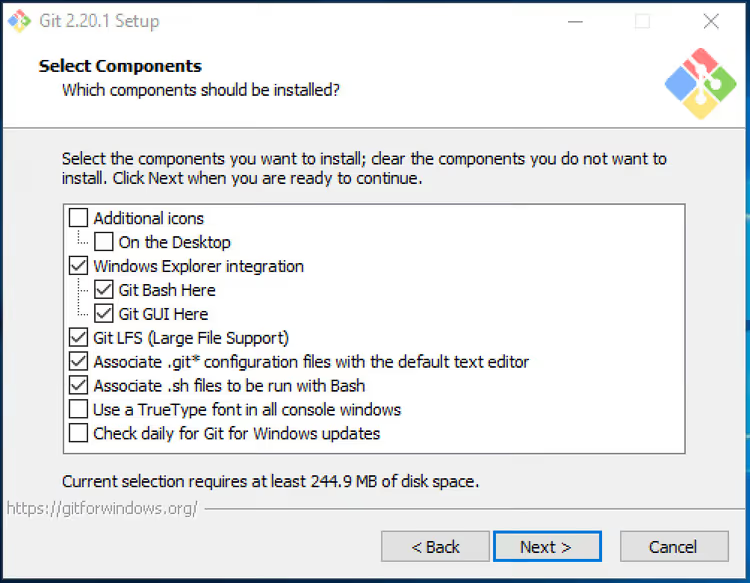
Na tym ekranie proszę zdecydować, co dokładnie zainstalować. Zalecamy pozostawienie wszystkich opcji domyślnych, zestaw obejmuje Git Bash, Git GUI oraz integrację z Eksploratorem Windows. Dodatkowo można zaznaczyć Add a Git Bash Profile to Windows Terminal (jeśli korzysta Pan/Pani z nowego terminala):
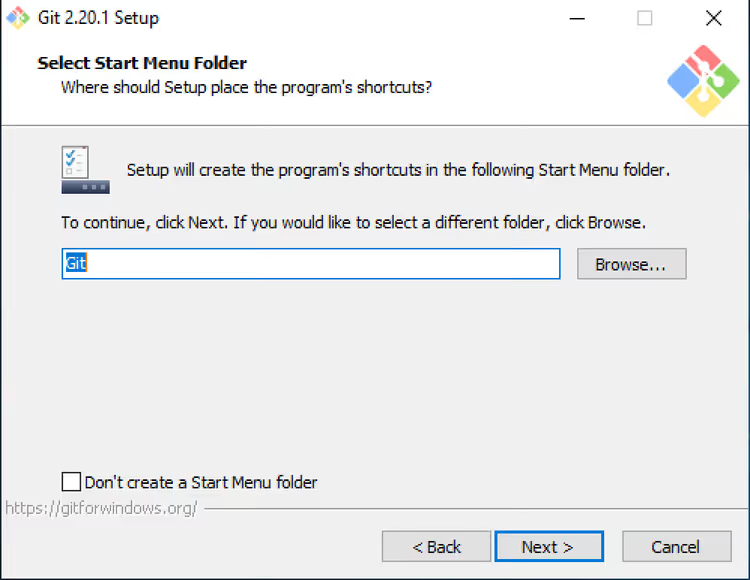
Folder w menu Start proszę pozostawić bez zmian i kliknąć Next:
Domyślny edytor tekstu
Git poprosi o wybór edytora do commitów i rebase. Opcją domyślną jest Vim. Jeśli nie zna Pan/Pani Vima, proszę wybrać Nano (prostszy dla początkujących) lub Visual Studio Code (jeśli jest już zainstalowany):
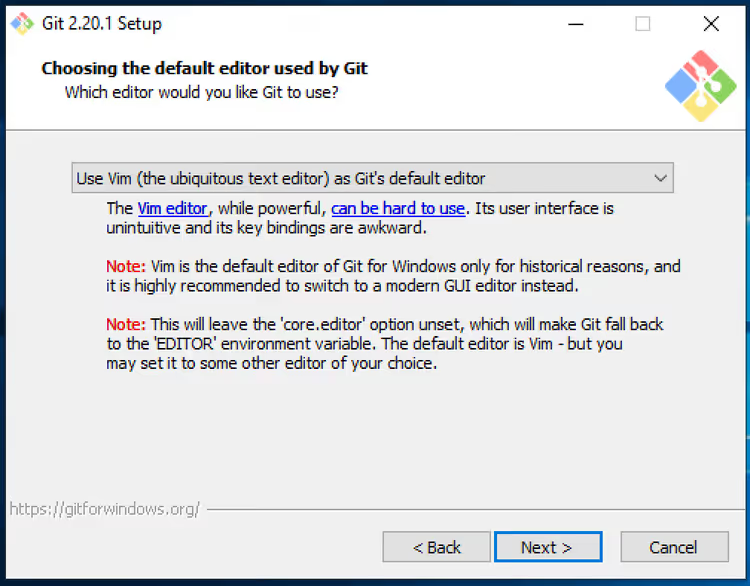
W praktyce Nano to dobry kompromis: działa bezpośrednio w terminalu, a podpowiedzi dotyczące klawiszy (^X wyjście, ^O zapisanie) są widoczne na dole ekranu.
Konfiguracja PATH
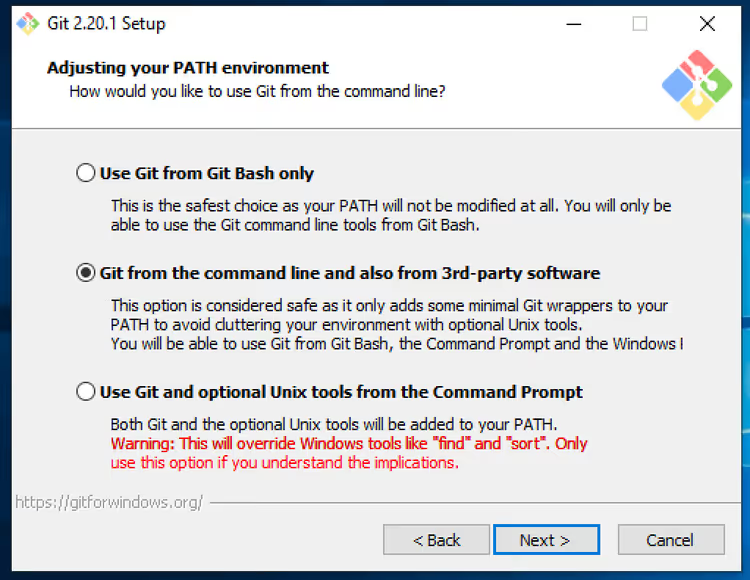
Krytyczny krok. Proszę wybrać Git from the command line and also from 3rd-party software (druga pozycja). Spowoduje to dodanie Gita do systemowej zmiennej PATH i polecenie git będzie działać z dowolnego terminala, PowerShell, CMD i zewnętrznych edytorów:
Transport HTTPS i zakończenia linii
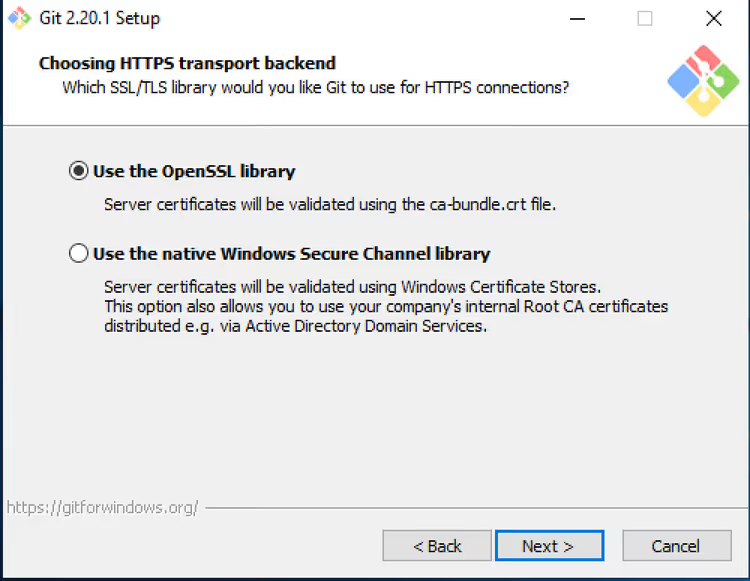
Dla połączeń HTTPS proszę pozostawić Use the OpenSSL library, to standard i nie sprawia problemów:
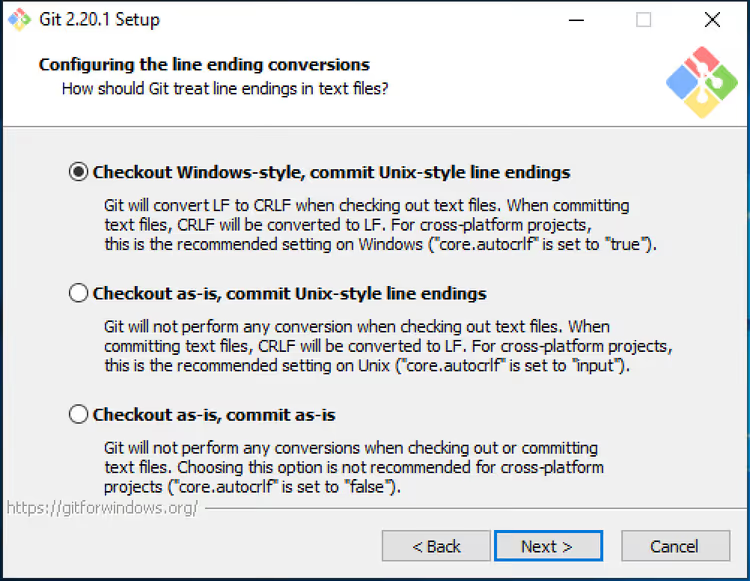
Na ekranie zakończeń linii proszę wybrać Checkout Windows-style, commit Unix-style line endings (pierwsza pozycja, domyślna). To właściwy wybór dla Windows: pliki w katalogu roboczym będą miały CRLF (Windows), a do repozytorium trafią z LF (Linux/Unix). Nie zalecamy zmiany, w przeciwnym razie pojawią się konflikty formatowania podczas współpracy z programistami Linuksowymi:
Terminal i opcje dodatkowe
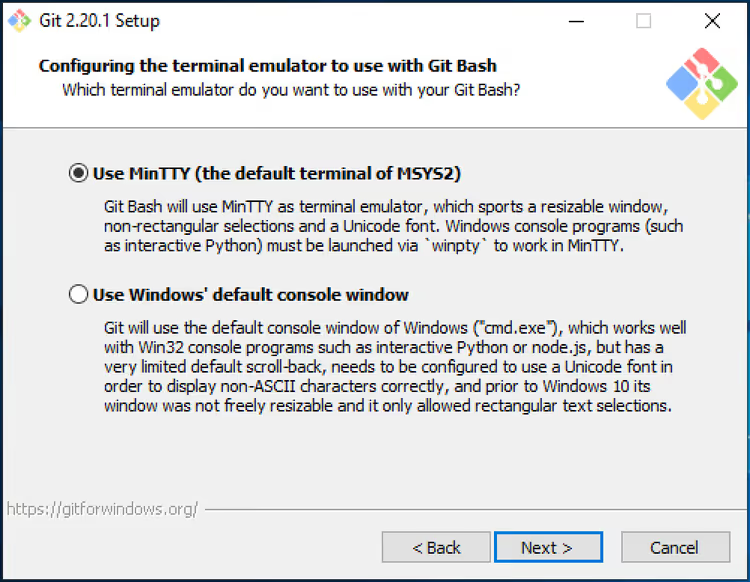
Emulator terminala Use MinTTY. To standardowy terminal Git Bash z normalną obsługą kolorów, zmiany rozmiaru i schowka. Standardowa konsola Windows (pierwsza pozycja) działa gorzej z poleceniami uniksowymi:
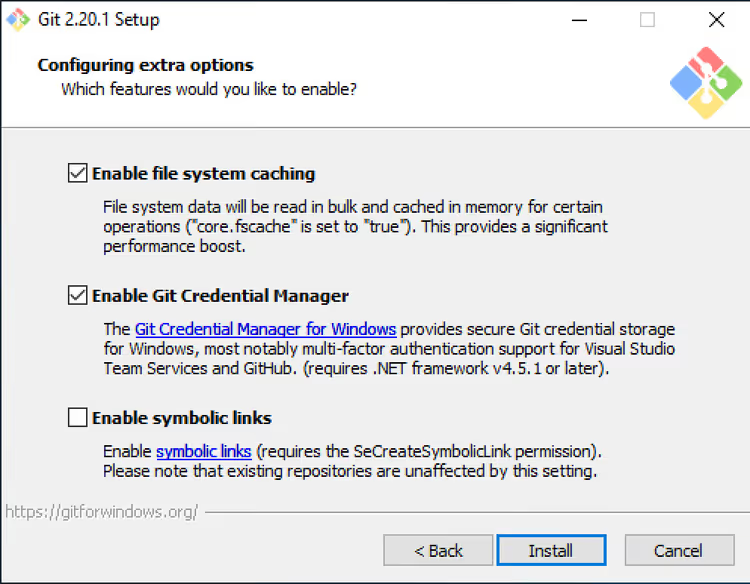
Dodatkowe opcje: proszę włączyć Enable file system caching oraz Enable symbolic links (jeśli uprawnienia na to pozwalają). Reszta domyślnie:
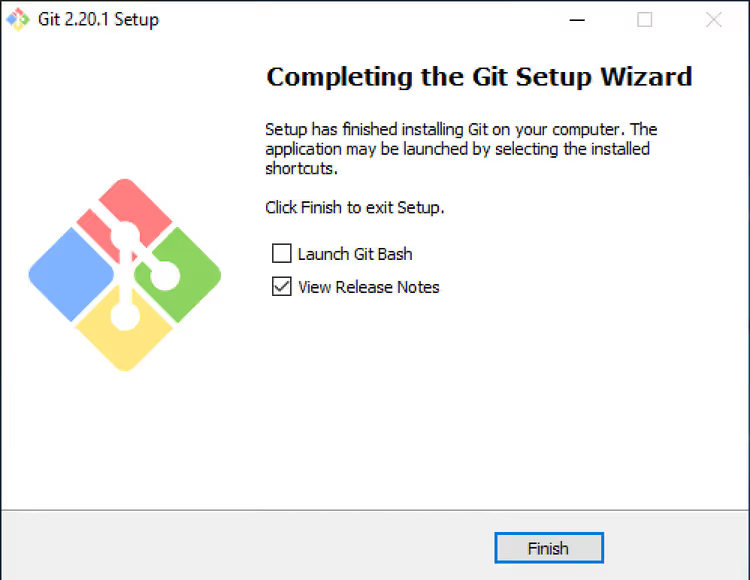
Proszę kliknąć Install. Po minucie kreator zaproponuje uruchomienie Git Bash, proszę zostawić zaznaczenie i kliknąć Finish:
Pierwsze uruchomienie i weryfikacja
Otworzy się okno MinTTY z wierszem poleceń. To właśnie Git Bash, pełnoprawny terminal uniksowy wewnątrz Windows. Proszę wpisać:
1 git --version
Pojawi się numer zainstalowanej wersji. Działa.
Git dodaje również graficzny interfejs Git GUI. Proszę go uruchomić poleceniem git gui w Git Bash:
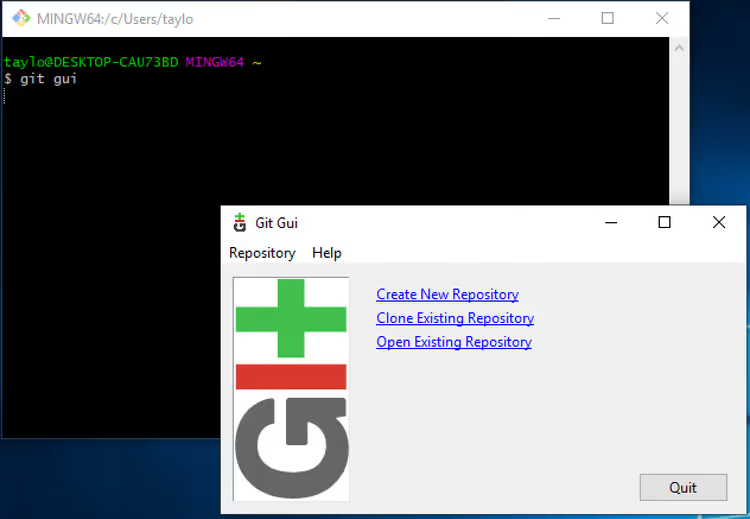
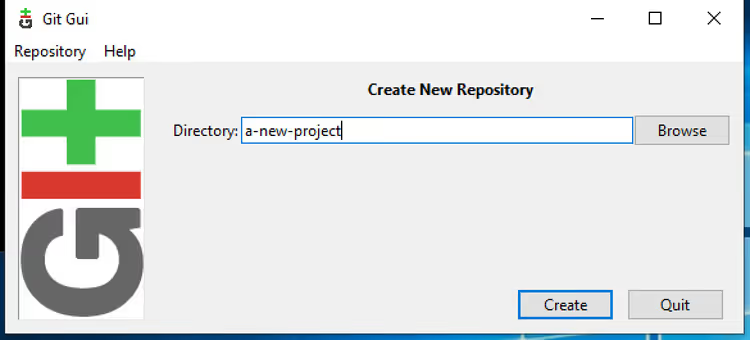
W oknie, które się otworzy, są trzy akcje: Create New Repository (utwórz nowy), Clone Existing Repository (sklonuj istniejący) oraz Open Existing Repository (otwórz lokalny). Dla testu proszę utworzyć nowy, wpisać nazwę folderu lub kliknąć Browse:
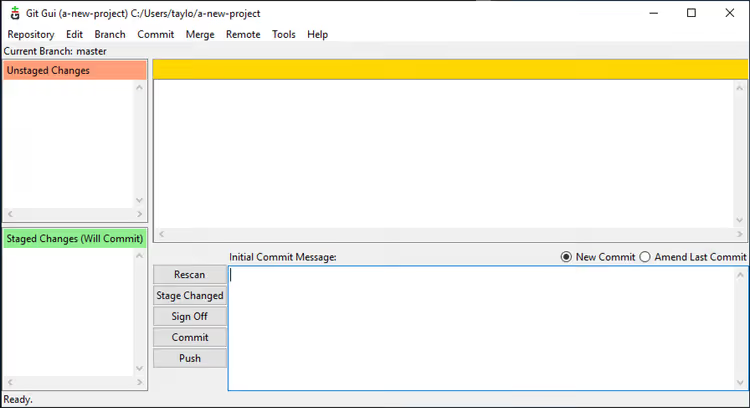
Gotowe, puste repozytorium zostało utworzone. W folderze pojawił się ukryty katalog .git z całą wewnętrzną mechaniką Gita:
Sposób 3: Chocolatey
Jeśli korzystają już Państwo z Chocolatey do instalacji oprogramowania w Windows, Git instaluje się jednym poleceniem. Proszę otworzyć terminal jako administrator:
1 choco install git.install
Chocolatey pobierze najnowszą wersję z oficjalnej strony i uruchomi ten sam kreator instalacji w trybie cichym (z ustawieniami domyślnymi). Jeśli potrzebują Państwo pełnej kontroli nad opcjami, lepiej skorzystać ze sposobu 2.
Pakiet git.install w repozytorium Chocolatey jest aktualizowany synchronicznie z wydaniami Git for Windows. Aktualizacja: choco upgrade git.install.
Podstawowa konfiguracja po instalacji
Niezależnie od sposobu instalacji, proszę od razu ustawić imię i nazwisko oraz email. To one będą podpisywać każdy Państwa commit:
1 git config --global user.name "Ваше Имя" 2 git config --global user.email "your@email.com"
Flaga --global oznacza, że ustawienie działa dla wszystkich repozytoriów na tym komputerze. Jeśli dla konkretnego projektu potrzebne jest inne imię i nazwisko, proszę powtórzyć polecenie bez --global wewnątrz folderu projektu.
Proszę sprawdzić, czy ustawienia zostały zastosowane:
1 git config --list
Na wyjściu proszę znaleźć wiersze user.name oraz user.email. Od tego momentu Git jest gotowy do pracy.
Wideo: instalacja Git na Windows krok po kroku
Jeśli woli Pan/Pani oglądać niż czytać, oto 10-minutowy samouczek z instalacji i konfiguracji Git na Windows z demonstracją wszystkich trzech sposobów:
⁉️🤔 Często zadawane pytania
Czy instalacja Git Bash jest obowiązkowa, jeśli korzystam z VS Code?
VS Code używa systemowego Gita do swoich funkcji kontroli wersji. Sam edytor nie dostarcza Gita, znajduje Pana/Pani instalację poprzez zmienną PATH. Dlatego Git (i Git Bash w jego składzie) musi zostać zainstalowany. Natomiast nie musi Pan/Pani później uruchamiać Git Bash, VS Code automatycznie wykryje Gita i pokaże go na pasku stanu.
Git GUI czy GitKraken/SourceTree, co wybrać?
Git GUI to minimalistyczne, wbudowane narzędzie. Dla początkującego wystarczy do pierwszych kroków: utworzenia repozytorium, wykonania commita, przejrzenia historii. Jeśli jednak pracuje Pan/Pani z gałęziami, konfliktami merge i rebase codziennie, GitKraken lub SourceTree dają o rząd wielkości więcej przejrzystości. Proszę zacząć od Git GUI, jest darmowy i dostępny od razu po instalacji.
Czy można zainstalować Gita bez uprawnień administratora?
Tak. Proszę pobrać wersję przenośną (
PortableGit-2.54.0-64-bit.7z.exe) ze strony pobierania i rozpakować do dowolnego folderu, do którego ma Pan/Pani uprawnienia zapisu. Następnie proszę dodać ścieżkę do folderubinwewnątrz rozpakowanego archiwum do użytkowej zmiennej PATH (poprzez Ustawienia systemu → Zmienne środowiskowe). Uprawnienia administratora nie są do tego potrzebne.
Jak zaktualizować Gita do najnowszej wersji?
Jeśli instalował Pan/Pani przez winget:
winget upgrade --id Git.Git -e. Przez Chocolatey:choco upgrade git.install. Jeśli przez oficjalny instalator, proszę po prostu pobrać i uruchomić nowy plik.exena istniejącej instalacji. Kreator sam zaktualizuje pliki, ustawienia zostaną zachowane. Wersję można sprawdzić w dowolnym momencie:git --version.
Git dla Windows i Git na Linux, czy jest różnica?
W poleceniach nie ma żadnej różnicy.
git init, potemgit add, potemgit commitigit pushdziałają tak samo na wszystkich platformach. Jedyna różnica dotyczy obsługi zakończeń linii (CRLF kontra LF) i instalator Windows rozwiązuje to automatycznie (patrz krok z zakończeniami linii powyżej). Do współpracy z serwerem Linux lub kolegami na Macu nie są potrzebne żadne dodatkowe ustawienia.
Co wybrać: winget, instalator czy Chocolatey?
Jeśli ma Pan/Pani Windows 10/11, proszę użyć winget. To najszybsza droga: jedno polecenie, automatyczne aktualizacje, nie trzeba odwiedzać stron. Jeśli ma Pan/Pani Windows 7/8.1 lub potrzebuje pełnej kontroli nad każdym parametrem (konkretny edytor, nietypowa ścieżka, włączenie dowiązań symbolicznych), proszę wybrać oficjalny instalator. Jeśli już Pan/Pani administruje wieloma maszynami przez Chocolatey, choco install git.install wpasuje się w Pana/Pani pipeline bez zmian.
Po instalacji proszę poświęcić dwie minuty na git config --global user.name i user.email, a Git będzie gotowy do pierwszego commita. A jeśli chce Pan/Pani od razu przejść do rzeczy, oto podstawowe polecenia Gita potrzebne na co dzień.
Który sposób Pan/Pani wybrał(a) i dlaczego? Proszę napisać w komentarzach, zwłaszcza jeśli znalazł(a) Pan/Pani czwarty.

Profesjonalny zespół autorów i redaktorów specjalizujących się w tworzeniu treści wysokiej jakości.