













 AIZdjęcie poglądowe: wygenerowane przez AI
⌨ Jak otworzyć Microsoft Edge za pomocą kombinacji klawiszy
Za każdym razem sięgać po mysz, aby uruchomić przeglądarkę, to zbędny ruch. W ciągu dnia takich ruchów zbierają się dziesiątki, a w ciągu miesiąca, godziny straconego czasu. Tymczasem Windows już od dawnych wersji potrafi uruchomić dowolny program za pomocą kombinacji klawiszy, trzeba ją tylko raz przypisać.
Microsoft Edge jest wbudowany w Windows 10 i 11 domyślnie, jego ikona już znajduje się na pasku zadań, a skrót leży w menu „Start". Ale naprawdę szybki dostęp daje tylko własnoręcznie przypisana kombinacja, powiedzmy, Ctrl+Alt+E dla Edge, Ctrl+Alt+W dla Word, Ctrl+Alt+T dla Telegram. Ręka pozostaje na klawiaturze, myśl nie jest przerywana.
Poniżej, krok po kroku omówienie metody. Nie wymaga ona ani zewnętrznych narzędzi, ani uprawnień administratora, ani grzebania w rejestrze. Działa tak samo w Windows 10 i Windows 11.
💡 Szybki przegląd:
- Przenieś skrót Microsoft Edge na pulpit (jeśli go tam jeszcze nie ma)
- Otwórz „Właściwości" skrótu, przejdź na kartę „Skrót" i kliknij w polu „Klawisz skrótu"
- Naciśnij dowolny klawisz (Windows doda prefiks Ctrl+Alt) i zapisz przez „Zastosuj" → „OK"
1. Przenieś skrót Edge na pulpit
Skrót na pulpicie to warunek obowiązkowy: Windows pozwala przypisać kombinację klawiszy TYLKO dla ikon, które znajdują się właśnie na pulpicie (lub w folderze wewnątrz niego). Skrót na pasku zadań lub w menu „Start" do tej metody się nie nadaje.
Najszybszy sposób, aby uzyskać skrót Edge na pulpicie:
- Naciśnij
Wini zacznij wpisywać „Edge". - Gdy Microsoft Edge pojawi się w wynikach, kliknij prawym przyciskiem myszy na jego ikonę.
- Wybierz „Otwórz lokalizację pliku", otworzy się folder z oryginalnym skrótem Edge.
- Skopiuj ten skrót (Ctrl+C) i wklej na pulpit (Ctrl+V).
Jeśli Edge jest już przypięty do paska zadań, można zrobić jeszcze prościej: przytrzymaj Shift, kliknij prawym przyciskiem myszy ikonę Edge na pasku zadań i wybierz „Utwórz skrót". Windows od razu umieści go na pulpicie.
Gotowy skrót wygląda jak niebiesko-zielona litera „e", to standardowa ikona Microsoft Edge opartego na Chromium. Upewnij się, że skrót prowadzi właśnie do msedge.exe, a nie do starego EdgeHTML (wersja legacy, którą Microsoft dawno pogrzebał).
2. Otwórz „Właściwości" i znajdź pole „Klawisz skrótu"
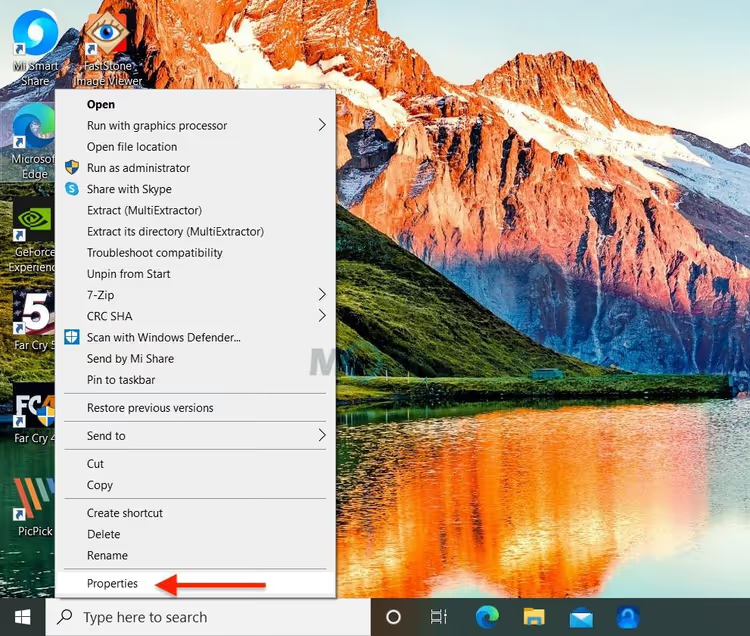
Kliknij prawym przyciskiem skrót Edge na pulpicie i wybierz najniższą pozycję: „Właściwości". Otworzy się okno z kilkoma kartami, interesuje nas druga, „Skrót".
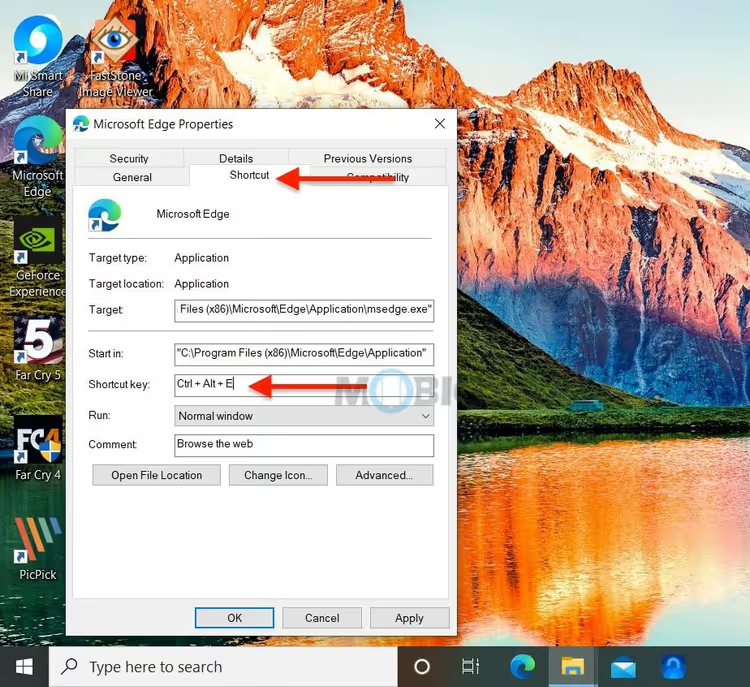
W tym oknie jest sześć pól. Od góry do dołu: folder docelowy (dokąd prowadzi skrót), element docelowy (ścieżka do msedge.exe), dodatkowy parametr uruchamiania, folder roboczy, „Klawisz skrótu" oraz „Okno" (zmaksymalizowane/zminimalizowane). Pole „Klawisz skrótu" to czwarte pole tekstowe. Jeśli skrót jest świeżo utworzony, będzie tam napisane „Brak".
Cecha szczególna: Windows automatycznie dodaje do dowolnego naciśniętego klawisza prefiks Ctrl+Alt. Oznacza to, że nie można przypisać pojedynczego klawisza, tylko kombinację trzech klawiszy: Ctrl+Alt + <Państwa klawisz>. To zabezpieczenie przed przypadkowym uruchomieniem i konfliktami z kombinacjami systemowymi.
3. Przypisz kombinację i zapisz
Kliknij myszą w polu „Klawisz skrótu" (lub naciśnij Tab cztery razy od pierwszego pola „Element docelowy"). Teraz naciśnij dowolny klawisz, na przykład E (od Edge). W polu pojawi się Ctrl + Alt + E:
Co można wykorzystać jako klawisz:
- Litera, logicznie wybrać pierwszą literę nazwy programu: E dla Edge, W dla Word, T dla Telegram. Litery łacińskie są pewniejsze: układ klawiatury nie wpływa na zadziałanie.
- Cyfra, jeśli litery są już zajęte, cyfry 0-9 też działają.
- Klawisz F (F1-F12), wygodne, ale proszę sprawdzić, czy nie jest zajęty przez system lub sterownik karty graficznej.
- Znaki specjalne (Insert, Delete, Home, End, PgUp, PgDn), egzotyka, ale też działają.
Czego NIE należy robić:
- Nie używać klawiszy już zajętych przez popularne programy. Na przykład Ctrl+Alt+S często przechwytuje GeForce Experience, a Ctrl+Alt+D, DisplayFusion. Jeśli Pan/Pani naciśnie i nic się nie stanie, proszę spróbować innej litery.
- Nie próbować „przebijać" kombinacji systemowych takich jak Ctrl+Alt+Del, Windows ich nie odda, pole po prostu zignoruje próbę.
Gdy klawisz jest wybrany, proszę nacisnąć „Zastosuj", potem „OK". Okno się zamknie. Kombinacja zaczyna działać natychmiast, restart nie jest potrzebny. Proszę zminimalizować wszystkie okna (Win+D) i sprawdzić: nacisnąć Ctrl+Alt+E, Edge powinien się uruchomić.
4. Co robić, jeśli kombinacja nie działa
Pięć szybkich sprawdzeń:
Skrót nie znajduje się na pulpicie. Windows szuka klawiszy skrótu TYLKO wśród skrótów na pulpicie. Jeśli przeniesiono skrót do folderu, kombinacja przestała działać. Proszę przywrócić go na pulpit.
Skrót znajduje się WEWNĄTRZ folderu na pulpicie. To też działa, Windows skanuje nie tylko sam pulpit, ale i foldery pierwszego poziomu wewnątrz niego. Ale lepiej trzymać skrót na widoku: mniejsza szansa, że się go zapomni i przypadkowo usunie.
Konflikt z innym programem. Niektóre aplikacje przechwytują kombinacje Ctrl+Alt globalnie, zanim Windows zdąży przekazać naciśnięcie skrótowi. Proszę otworzyć menedżera zadań (Ctrl+Shift+Esc), karta „Uruchamianie", i tymczasowo wyłączyć podejrzane programy. Jeśli zadziałało, winowajca znaleziony, proszę przypisać inny klawisz.
Skrót wskazuje na nieistniejący plik. Zdarza się to po aktualizacji Edge lub przeniesieniu folderu. Prawy klik na skrót → Właściwości → karta „Skrót" → proszę sprawdzić ścieżkę w polu „Element docelowy". Dla Edge standardowa ścieżka to: C:\Program Files (x86)\Microsoft\Edge\Application\msedge.exe.
Pole „Klawisz skrótu" się zresetowało. Rzadki błąd: Windows czasami traci przypisane kombinacje po dużej aktualizacji (feature update). Proszę sprawdzić pole, jeśli znów jest tam „Brak", przypisać na nowo. Profilaktyka: po aktualizacji feature Windows (raz w roku, jesienią) proszę sprawdzać swoje klawisze skrótu.
5. Alternatywa: pasek zadań bez dodatkowych ustawień
Jeśli przypisywanie właściwości wydaje się zbędnym krokiem, w Windows istnieje wbudowana metoda „zerowa". Proszę przypiąć Edge do paska zadań, a otrzyma on numer od lewej do prawej (zaczynając od 1, po przycisku „Start"). Proszę nacisnąć Win+<номер>, aplikacja się uruchomi.
Na przykład Edge stoi na pasku zadań jako drugi po Eksploratorze plików: Win+2 uruchomi go natychmiast. Nie potrzeba ani skrótów na pulpicie, ani uprawnień do właściwości, czysta matematyka. Ograniczenie metody: numer jest sztywno powiązany z pozycją na pasku. Przeciągnięto ikonę, zmienił się numer.
Porównanie dwóch podejść:
Metoda | Klawisze | Plusy | Minusy |
|---|---|---|---|
Właściwości skrótu | Ctrl+Alt+ | Samodzielnie wybiera Pan/Pani literę, łatwo zapamiętać (E=Edge) | Działa tylko ze skrótami na pulpicie |
Pasek zadań | Win+ | Nie wymaga konfiguracji, działa „od ręki" | Powiązane z pozycją, przesunie się ikona, zmieni się numer |
Obie metody działają jednocześnie, można używać i jednej, i drugiej.
6. Wbudowane kombinacje Edge, które warto znać
Oprócz uruchamiania przeglądarki, warto trzymać w pamięci kilka klawiszy skrótu samego Edge. Działają one już wewnątrz otwartego okna i oszczędzają kliknięcia:
Ctrl+T, nowa kartaCtrl+Shift+T, przywróć ostatnią zamkniętą kartęCtrl+W, zamknij bieżącą kartęCtrl+L, przejdź do paska adresuCtrl+Shift+N, nowe okno InPrivateCtrl+D, dodaj stronę do ulubionychCtrl+H, otwórz historięCtrl+J, otwórz pobrane pliki
Pełna lista na oficjalnej stronie Microsoft: Keyboard shortcuts in Microsoft Edge.
⁉️🤔 Częste pytania
Czy ta metoda działa w Windows 11?
Tak, metoda jest całkowicie identyczna w Windows 10 i Windows 11. Interfejs okna „Właściwości" nie zmienił się od czasów Windows 7, a pole „Klawisz skrótu" jest obecne we wszystkich aktualnych wersjach. Instrukcja jest uniwersalna. Jedyna różnica: w Windows 11 skróty domyślnie mogą być ukryte, proszę włączyć wyświetlanie ikon przez „Ustawienia" → „Personalizacja" → „Motywy" → „Ustawienia ikon pulpitu", jeśli nie widzą Państwo zwykłych ikon.
Czy można przypisać kombinację BEZ Ctrl+Alt?
Nie, Windows sztywno wymaga prefiksu Ctrl+Alt. Nie da się tego obejść wbudowanymi środkami. Jeśli koniecznie potrzebują Państwo innej kombinacji (na przykład Ctrl+Shift+E), trzeba użyć zewnętrznego narzędzia: Microsoft PowerToys (Keyboard Manager) lub AutoHotkey. PowerToys jest darmowy, instaluje się z Microsoft Store i pozwala ustawić DOWOLNĄ kombinację bez Ctrl+Alt, czy to Ctrl+Shift+E, czy pojedynczy F9.
Co robić, jeśli pole „Klawisz skrótu" jest nieaktywne (szare)?
Najprawdopodobniej otworzyli Państwo właściwości NIE skrótu, a oryginalnego pliku
.exe. W plikach wykonywalnych pole „Klawisz skrótu" rzeczywiście jest nieobecne. Proszę sprawdzić: w tytule okna „Właściwości" powinna być nazwa skrótu (na przykład „Microsoft Edge, Skrót"), a nie po prostu „msedge.exe". Proszę znaleźć na pulpicie ikonę ze strzałką w lewym dolnym rogu, to prawdziwy skrót. W pliku.exekarta „Skrót" też jest, ale pola „Klawisz skrótu" na niej brak.
Czy można przypisać jedną kombinację do kilku programów?
Nie. Jeśli dwa skróty na pulpicie mają wskazaną tę samą kombinację, Windows uruchomi tylko jeden z nich (który dokładnie, jest nieprzewidywalne, zazwyczaj ten, którego skrót utworzono wcześniej). Proszę sprawdzić pozostałe skróty na pulpicie: prawy klik → Właściwości → karta „Skrót" → pole „Klawisz skrótu". We wszystkich skrótach oprócz Edge powinno tam być „Brak". Jedna kombinacja, jeden program.
Kombinacja przestała działać po aktualizacji Windows. Czy to normalne?
Tak, zdarza się to po dużych aktualizacjach feature (raz w roku, jesienią). Windows czasami resetuje przypisane klawisze skrótów. Rozwiązanie jest proste: proszę otworzyć właściwości skrótu ponownie, sprawdzić pole „Klawisz skrótu" (tam znów jest „Brak") i przypisać klawisz powtórnie. Same skróty nie są przy tym usuwane, resetuje się tylko powiązanie klawisza. Proszę sprawdzać klawisze skrótu po każdej dużej aktualizacji, zajmie to pół minuty.
Czy naprawdę potrzebny jest klawisz skrótu do przeglądarki?
Jeśli uruchamia Pan/Pani przeglądarkę raz rano i nie zamyka do wieczora, być może nie. Ale typowy scenariusz wygląda inaczej: otworzył Pan/Pani Edge, popracował, zamknął; po 20 minutach potrzebne było łącze z maila, znów otworzył; jeszcze za godzinę, aby spojrzeć do dokumentacji. Trzy-cztery uruchomienia dziennie, a każda para „ręka z klawiatury na mysz, kliknięcie ikony, ręka z powrotem" kradnie 3-5 sekund. W ciągu roku zbiera się godzina-półtorej czystego czasu, tylko na uruchamianie przeglądarki.
Metoda ze skrótem jest darmowa, zajmuje minutę i nie wymaga instalowania niczego dodatkowego. Obok tak samo można powiesić klawisze skrótu na klienta poczty, komunikator, VS Code, terminal i zbudować swój „klawiaturowy panel uruchamiania". Windows daje tę możliwość od ponad 20 lat, po prostu rzadko się o niej wspomina.
Proszę spróbować teraz: Win+D, prawy klik na skrót Edge, Właściwości, karta „Skrót", klik w polu „Klawisz skrótu", litera E, Enter. To wszystko.

Profesjonalny zespół autorów i redaktorów specjalizujących się w tworzeniu treści wysokiej jakości.