














💡 Przydatne funkcje Notepad++: regex, skróty klawiszowe i automatyczne czyszczenie tekstu w 2026
Otworzyli log na pięć tysięcy wierszy i przez godzinę ręcznie usuwali duplikaty. Albo wkleili tekst z Worda do WordPressa i dostali podwójne znaki nowego wiersza w całym dokumencie. Notepad++ usuwa oba scenariusze w jednym przebiegu, ale tylko jeśli zna się trzy, cztery konkretne techniki.
Większość użytkowników zatrzymuje się na podstawowym Ctrl + F. Tymczasem wbudowany silnik wyrażeń regularnych Boost przekształca edytor w narzędzie do wsadowego przetwarzania tekstu. Poniżej ściąga z regex, ponad trzydzieści skrótów klawiszowych i instrukcja krok po kroku, którą można zastosować od zaraz.
Dotyczy Notepad++ w wersji 8.9.6.4, czerwiec 2026.
💡 Szybki przegląd:
Trzy tryby wyszukiwania porównane w tabeli: zwykły, rozszerzony i wyrażenia regularne
Cztery tabele symboli regex: podstawowe, klasy znaków, kwantyfikatory i grupowanie
Trzy bojowe scenariusze wyszukiwania i zamiany: znaczniki HTML, linki markdown, wyodrębnianie URL
Ponad trzydzieści skrótów klawiszowych w czterech grupach i instrukcja krok po kroku czyszczenia tekstu z Worda
Trzy tryby wyszukiwania: co i kiedy stosować
W Notepad++ są trzy tryby wyszukiwania. Przełącza się je w dolnej części okien dialogowych Ctrl + F i Ctrl + H, w grupie „Tryb wyszukiwania". Pomylenie trybów oznacza zero trafień tam, gdzie powinno być ich sto.
Tryb | Co obsługuje | Kiedy stosować |
|---|---|---|
Zwykły | Dokładny tekst | Szukanie słowa lub frazy bez znaków specjalnych |
Rozszerzony |
| Zamiana znaków nowego wiersza, tabulacji, znaków null |
Wyrażenia regularne | Pełna składnia Boost | Wzorce, klasy znaków, kwantyfikatory, grupowanie |
Tryb rozszerzony to szybki sposób na zamianę znaków nowego wiersza na spacje bez regex. Jeśli potrzebne jest grupowanie lub klasy znaków, należy przejść do pełnego trybu.
Wyrażenia regularne: ściąga na co dzień
Tryb wyrażeń regularnych włącza się w oknie wyszukiwania (Ctrl + F) lub zamiany (Ctrl + H): w dolnej części okna przełącznik „Tryb wyszukiwania", „Wyrażenia regularne". Po tym znaki specjalne zaczynają działać jako operatory, a nie jako zwykły tekst.
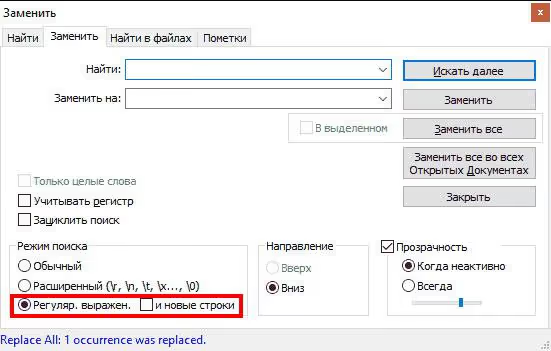
Silnik Boost jest kompatybilny ze składnią VS Code, Sublime i Vim. Nauczył się Pan wzorca tutaj, stosuje go Pan wszędzie.
Podstawowe symbole:
Symbol | Czego szuka |
|---|---|
| Dowolny jeden znak oprócz znaku nowego wiersza |
| Początek wiersza |
| Koniec wiersza |
| Dowolna cyfra (odpowiednik |
| Dowolny znak niebędący cyfrą |
| Litera, cyfra lub podkreślenie (odpowiednik |
| Dowolny znak niebędący |
| Znak biały: spacja, tabulacja, znak nowego wiersza |
| Znak niebiały |
| Znak nowego wiersza (LF) |
| Powrót karetki (CR) |
Klasy znaków:
Konstrukcja | Czego szuka |
|---|---|
| Dowolny z wymienionych znaków |
| Dowolna mała litera łacińska |
| Dowolna wielka litera łacińska |
| Litera łacińska w dowolnym rejestrze |
| Dowolna cyfra (odpowiednik |
| Dowolny znak oprócz a, b, c |
Kwantyfikatory:
Symbol | Ile razy |
|---|---|
| Zero lub więcej powtórzeń |
| Jedno lub więcej powtórzeń |
| Dowolny zestaw znaków w obrębie wiersza |
| Dowolny niepusty ciąg znaków |
Granice i grupowanie:
Konstrukcja | Co robi |
|---|---|
| Granica słowa |
| Nie granica słowa |
| Grupowanie: zawartość dostępna w zamianie jako |
| Logiczne „lub" |
Cztery wzorce, które warto trzymać w pamięci:
^$, pusty wiersz (początek i od razu koniec)^\s*$, wiersz zawierający tylko znaki białe^.*$, cała zawartość wiersza od początku do końca\r\n, pusty wiersz w formacie Windows (CRLF)
Wyszukiwanie i zamiana: trzy bojowe scenariusze
Teoria bez praktyki się nie utrwala. Trzy zadania z realnej pracy z kodem i treścią dla WordPressa.
Usuwanie znaczników HTML z zachowaniem tekstu
Pobrał Pan treść ze starego CMS-a i dostał Pan miszmasz znaczników. Trzeba wyczyścić formatowanie i zostawić tylko goły tekst. W trybie wyrażeń regularnych:
1 Найти: <[^>]*> 2 Заменить: (оставить пустым)
Wzorzec <[^>]*> znajduje wszystko między < a >: znaczniki otwierające, zamykające, samozamykające <br/>. Pole zamiany pozostawia Pan puste. HTML znika, tekst pozostaje nietknięty.
Usuwanie linków z zachowaniem kotwicy
Jest lista w formacie [Название](url), trzeba zostawić tylko nazwy. Dwa przebiegi w trybie regex.
Krok 1. Usuwamy część odsyłającą wraz z nawiasem otwierającym:
1 Найти: \(https?://[^)]*\) 2 Заменить: (оставить пустым)
Krok 2. Usuwamy nawiasy kwadratowe. Przełącza się Pan na tryb zwykły: szuka Pan [, zamienia na puste; potem ], również na puste.
Sto linków zamienia się w czystą listę nazw w dwóch operacjach.
Wyodrębnianie URL z listy markdown
Zadanie odwrotne: z [Название](https://example.com) trzeba zostawić tylko adres. Jeden przebieg w trybie regex:
1 Найти: ^[^(]*\(([^)]+)\).*$ 2 Заменить: \1
Konstrukcja ([^)]+) przechwytuje URL wewnątrz nawiasów. \1 wstawia go w pole zamiany, cała pozostała treść wiersza jest odrzucana.
Skróty klawiszowe: praca bez myszy
Zestaw kombinacji, który oszczędza czas podczas codziennej pracy z kodem i treścią. Proszę dodać stronę do zakładek jako ściągawkę.
Praca z plikami i kartami:
Czynność | Skrót |
|---|---|
Otwórz dokument |
|
Nowa karta |
|
Zamknij kartę |
|
Zapisz |
|
Zapisz jako |
|
Zapisz wszystko |
|
Następny dokument |
|
Poprzedni dokument |
|
Podstawowa edycja:
Czynność | Skrót |
|---|---|
Zaznacz wszystko |
|
Kopiuj |
|
Wytnij |
|
Wklej |
|
Cofnij |
|
Ponów |
|
Duplikuj wiersz lub zaznaczony tekst |
|
Na początek dokumentu |
|
Na koniec dokumentu |
|
Na początek wiersza |
|
Na koniec wiersza |
|
Wyszukiwanie i zamiana:
Czynność | Skrót |
|---|---|
Wyszukaj tekst |
|
Zamień tekst |
|
Wyszukaj w plikach |
|
Znajdź następny |
|
Znajdź poprzedni |
|
Znajdź następne wystąpienie zaznaczenia |
|
Znajdź poprzednie wystąpienie zaznaczenia |
|
Przejdź do wiersza |
|
Operacje specjalne:
Czynność | Skrót |
|---|---|
Konwertuj na małe litery |
|
Konwertuj na WIELKIE LITERY |
|
Zakomentuj zaznaczenie |
|
Odkomentuj zaznaczenie |
|
Wywołaj listę tagów lub słów kluczowych |
|
Oznacz wiersz zakładką |
|
Przejdź do następnej zakładki |
|
Przejdź do poprzedniej zakładki |
|
Przesuń tekst w prawo |
|
Przesuń tekst w lewo |
|
Tryb pełnoekranowy z kartami |
|
Tryb pełnoekranowy bez paneli |
|
Powiększenie obszaru tekstowego |
|
Na osobną uwagę zasługuje przenoszenie bloków bez kopiowania i wklejania. Proszę przytrzymać Ctrl + Shift i klawiszami ↑ / ↓ przesuwać zaznaczony blok w obrębie dokumentu. Schowek nie jest naruszany. Ryzyko przypadkowego nadpisania ważnego fragmentu jest zerowe.
Instrukcja krok po kroku: usuwanie pustych wierszy po wklejeniu z Worda
Skopiowali Państwo tekst z Microsoft Word, wkleili do WordPressa i otrzymali podwójne oraz potrójne znaki nowego wiersza. Zamiast ręcznego poprawiania, wbudowana operacja Notepad++ radzi sobie z tym w trzech krokach.
Krok 1. Proszę otworzyć problematyczny dokument. Puste wiersze są widoczne od razu.
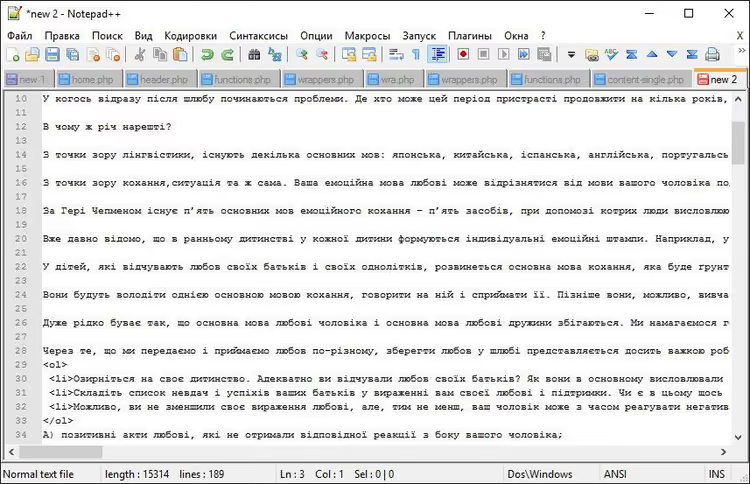
Krok 2. Proszę zaznaczyć całą zawartość: Ctrl + A.
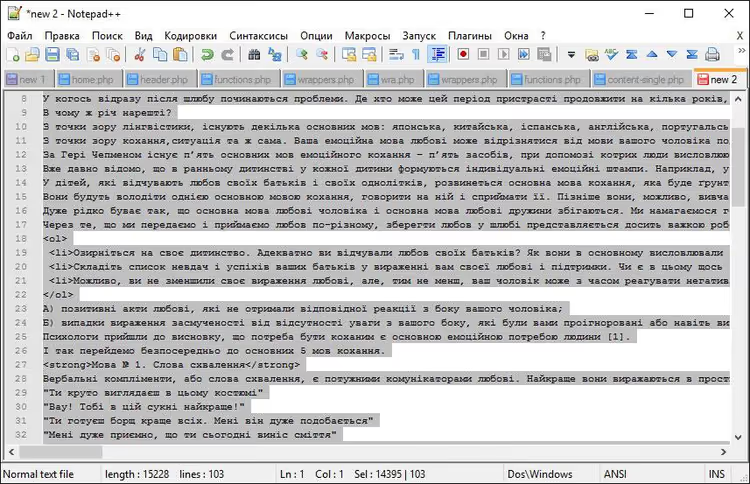
Krok 3. W menu głównym: Edycja → Operacje na wierszach → Usuń puste wiersze.
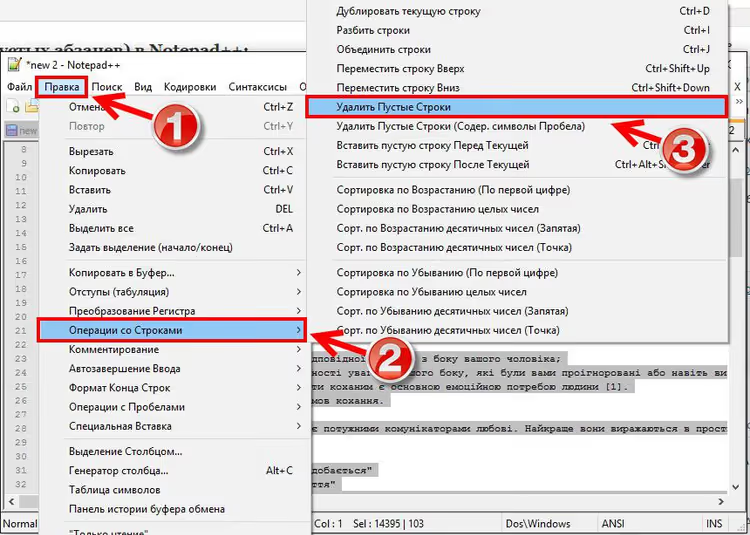
Gotowe. Puste wiersze znikają, tekst jest gotowy do wklejenia do WordPressa bez zbędnych <br> i pustych <p></p>. Sposób ten działa również dla treści wklejanych z Google Docs. Oszczędza dziesiątki minut podczas pracy z długimi materiałami.
Komentowanie kodu: dwie kombinacje na cały cykl
Dla developera WordPressa, który codziennie edytuje functions.php, CSS lub JavaScript, komentowanie kodu jest stałym elementem pracy. Dwie kombinacje zamykają cały cykl:
Ctrl + Shift + Q, zakomentowanie zaznaczonego bloku. Notepad++ sam dobiera składnię według typu pliku://dla PHP i JavaScript,/* */dla CSS.Ctrl + Shift + K, odkomentowanie wcześniej zakomentowanego bloku.
Działa zarówno dla pojedynczych linii, jak i dla bloków wieloliniowych. Język jest określany automatycznie na podstawie rozszerzenia pliku. Nie trzeba pamiętać, gdzie podwójny ukośnik, a gdzie gwiazdka.
Wideo: podstawowy zestaw technik w 5 minut
Dla osób, które lepiej przyswajają format wizualny niż tekst, krótkie wprowadzenie do kluczowych możliwości edytora:
Po obejrzeniu skróty klawiszowe i wzorce regex ze ściągi powyżej nabiorą zrozumiałego kontekstu.
⁉️🤔 Często zadawane pytania
Jak włączyć tryb wyrażeń regularnych w Notepad++?
Proszę otworzyć okno wyszukiwania (
Ctrl + F) lub zamiany (Ctrl + H). W dolnej części okna znaleźć grupę przełączników „Tryb wyszukiwania" i wybrać „Wyrażenie regularne". Od tego momentu wszystkie znaki specjalne działają jako operatory Boost. Dodatkowa konfiguracja nie jest potrzebna.
Dlaczego wzorzec \n nie znajduje znaku nowej linii?
Najprawdopodobniej plik używa windowsowego formatu zakończeń linii: CRLF, a nie LF. Proszę spróbować wzorca
\r\nlub uniwersalnego\R(znak nowej linii w Boost). Bieżący format jest widoczny na pasku stanu Notepad++: „Windows (CR LF)", „Unix (LF)" lub „Macintosh (CR)".
Czym tryb rozszerzony różni się od wyrażeń regularnych?
Tryb rozszerzony rozumie tylko sekwencje sterujące: znak nowej linii, tabulację, powrót karetki. Kwantyfikatory, klasy znaków i grupowanie są dostępne wyłącznie w trybie „Wyrażenie regularne". Do zamiany znaków nowej linii na spacje wystarczy tryb rozszerzony. Do usuwania tagów lub wyodrębniania danych potrzebny jest pełny regex.
Czy można szukać i zamieniać w wielu plikach jednocześnie?
Tak:
Ctrl + Shift + Fotwiera okno „Znajdź w plikach". Proszę wskazać folder, maskę plików (*.php,*.css) i wzorzec wyszukiwania. Notepad++ przejrzy wszystkie pasujące pliki i wyświetli wyniki w osobnym panelu. Zamiana masowa znajduje się na karcie „Zamień w plikach". Przed uruchomieniem koniecznie należy wykonać kopię zapasową folderu.
Jak usunąć linie zawierające określone słowo?
W trybie wyrażeń regularnych: w polu „Znajdź" proszę wpisać
^.*ключевое_слово.*\R, pole „Zamień na" pozostawić puste. Konstrukcja\Rprzechwytuje znak nowej linii razem z tekstem linii, aby w miejscu usuniętej nie pozostała pustka. Działa dla dowolnego wzorca tekstowego.
Co dodać do zakładek i od czego zacząć
Wyrażenia regularne opanowane w Notepad++ działają wszędzie. Ta sama składnia w VS Code, w kodzie PHP (preg_match), w JavaScripcie, w zapytaniach SQL. To nie jest funkcja jednego edytora. To podstawowa kompetencja developera.
- Jeśli pracują Państwo z treścią dla WordPressa: proszę zacząć od czyszczenia pustych linii według instrukcji powyżej. Rezultat zobaczą Państwo w minutę.
- Jeśli przetwarzają Państwo zrzuty ze starego CMS-a: wzorzec
<[^>]*>do usuwania tagów HTML załatwia większość typowych zadań w jednym przebiegu. - Jeśli przygotowują Państwo dane po migracji domeny:
Ctrl + Hw trybie regex do normalizacji URL-i zastąpi godziny ręcznej pracy jednym uruchomieniem.
Proszę pobrać Notepad++ bezpłatnie z oficjalnej strony i sprawdzić te techniki na pierwszym problematycznym pliku. Który scenariusz z omówionych zdarza się Państwu najczęściej? Proszę napisać w komentarzach.

Profesjonalny zespół autorów i redaktorów specjalizujących się w tworzeniu treści wysokiej jakości.