














🔕 Jak wyłączyć powiadomienia administratora WordPress: wtyczka i kod
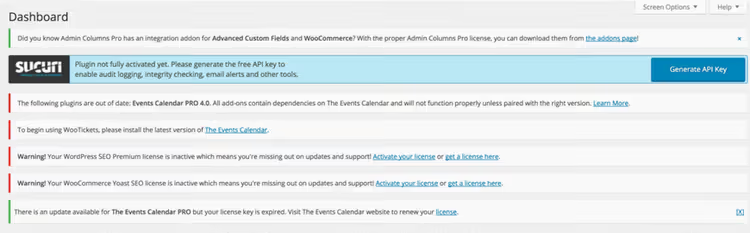
Powiadomienia w panelu administracyjnym WordPress potrafią zamienić pracę z witryną w niekończący się maraton klikania. Każda zainstalowana wtyczka uważa za swój obowiązek wyświetlić baner: „Zaktualizuj mnie", „Wypróbuj Pro", „Oceń na 5 gwiazdek". Motyw dodaje swoje, rdzeń swoje. Po kilku miesiącach aktywnej pracy kokpit wygląda jak tablica ogłoszeń przy wejściu do klatki schodowej.
Szczególnie irytuje, gdy powiadomienia zasłaniają ważne elementy interfejsu lub wracają po każdym odświeżeniu strony. Zamknął Pan, a za dzień znowu wisi. A w tym szumie łatwo przeoczyć naprawdę krytyczną informację: ostrzeżenie o konflikcie wtyczek lub powiadomienie o dostępnej aktualizacji bezpieczeństwa.
Na szczęście pozbyć się tego chaosu można na dwa sposoby: bezpłatną wtyczką w dwa kliknięcia lub kilkoma linijkami kodu w functions.php. Obie metody są sprawdzone na aktualnych wersjach WordPress, nie wymagają specjalistycznej wiedzy i nie psują logiki aktualizacji.
💡 Szybki przegląd:
- Zainstaluj Disable Admin Notices z katalogu WordPress
- Dodaj snippet do functions.php, aby wyłączyć powiadomienia
- Wybierz tryb: ukryj wszystkie, selektywnie lub zbieraj w panelu
Czym są powiadomienia administratora i skąd się biorą
Za każdym razem, gdy wchodzi Pan do /wp-admin, WordPress uruchamia hook admin_notices. To właśnie za jego pośrednictwem wtyczki, motywy i sam rdzeń wyświetlają swoje komunikaty: błędy, ostrzeżenia, banery promocyjne, przypomnienia o licencjach.
Technicznie są to elementy <div> z określonymi klasami: notice, updated, error oraz is-dismissible. Renderują się w górnej części każdej strony panelu administracyjnego. Standardowy WordPress nie oferuje globalnego przycisku „Ukryj wszystko": każde powiadomienie można zamknąć osobno, ale wróci ono przy następnym odświeżeniu strony lub aktywacji wtyczki.
Problem narasta wraz ze wzrostem liczby wtyczek. Na stronie z 15-20 aktywnymi rozszerzeniami kokpit może pokazywać jednocześnie 6-8 powiadomień. Część z nich to czysty marketing (upsell do wersji Pro), część to szum informacyjny (wtyczka została pomyślnie zaktualizowana), a tylko niewielki ułamek to naprawdę ważne komunikaty.

Zanim przejdziemy do narzędzi, krótkie wideo, które w 4 minuty obrazowo pokazuje obie metody:
Sposób 1: wtyczka Disable Admin Notices
Disable Admin Notices to bezpłatna wtyczka o otwartym kodzie źródłowym, która na maj 2026 roku ma ponad 100 000 aktywnych instalacji i ocenę 4.7★ na WordPress.org. Twórca, WPDeveloper, to zespół z wieloletnią historią wsparcia swoich produktów.
Wtyczka rozwiązuje problem powiadomień administracyjnych na trzech poziomach:
Ukryj na zawsze, dodaje link „Hide notification forever" pod każdym powiadomieniem. Kliknął Pan i to konkretne powiadomienie już nigdy się nie pojawi. Wygodne do punktowego czyszczenia: banery marketingowe ukrywamy, ostrzeżenia o aktualizacjach zostawiamy.
Globalne wyłączenie, w ustawieniach można wybrać „Ukryj wszystkie powiadomienia". Wtyczka usuwa wszystko oprócz krytycznych komunikatów rdzenia (aktualizacje bezpieczeństwa, błędy PHP). To tryb „zainstaluj i zapomnij".
Panel powiadomień, opcjonalnie zbiera wszystkie ukryte komunikaty w kompaktowy pasek w górnym panelu administracyjnym. Nie widzi ich Pan, ale może otworzyć jednym kliknięciem i sprawdzić, czy nie przeoczył Pan czegoś ważnego.
Instalacja i konfiguracja
Instalacja jest standardowa, przez panel administracyjny WordPress:
- Przejdź do Wtyczki → Dodaj nową
- W wyszukiwaniu wpisz „Disable Admin Notices"
- Kliknij Zainstaluj, a następnie Aktywuj
Po aktywacji w menu Ustawienia pojawi się pozycja „Hide Admin Notices". Wewnątrz znajdują się trzy tryby pracy:

All notices, ukrywa wszystkie powiadomienia na wszystkich stronach panelu administracyjnego. Dodatkowo można włączyć ich zbieranie w kompaktowym pasku administratora (na górze, obok „Witaj, admin"). To najlepszy wybór dla większości użytkowników: czysty panel administracyjny + możliwość szybkiego rzutu oka na ukryte komunikaty.
Only selected, ukrywa tylko te powiadomienia, dla których ręcznie kliknął Pan „Hide notification forever". Dostępny jest reset ukrytych powiadomień dla wszystkich użytkowników witryny lub tylko dla bieżącego.
Do not hide, wtyczka jest aktywna, ale niczego nie ukrywa. Tryb „pauzy" na wypadek debugowania.
Wtyczka działa z powiadomieniami z dowolnych źródeł: zewnętrznych wtyczek, motywów i samego rdzenia WordPress. Nie odnotowano żadnych konfliktów z popularnymi wtyczkami (Yoast SEO, WooCommerce, Elementor), projekt jest aktywnie utrzymywany, ostatnia aktualizacja wyszła w 2026 roku.
🔗 Disable Admin Notices na WordPress.org
Sposób 2: wyłączenie powiadomień za pomocą kodu
Jeśli stara się Pan ograniczyć liczbę wtyczek do minimum, można obejść się jednym snippetem. Metoda dla tych, którym odpowiada skopiowanie 10 linijek kodu do pliku motywu.
Istota podejścia: podpinamy regułę CSS przez hook admin_enqueue_scripts, która wymusza ukrycie wszystkich elementów z klasami powiadomień. Kod wykonuje dokładnie jedno zadanie i nie dodaje obciążenia ani na frontendzie, ani w bazie danych.
Gdzie wstawić kod
Najbezpieczniejszy sposób to użycie wtyczki Code Snippets (również bezpłatna, 500K+ instalacji). Pozwala ona dodawać dowolny kod PHP bez edycji plików motywu i bez ryzyka otrzymania „białego ekranu śmierci" z powodu literówki.
Jeśli wtyczka Code Snippets nie pasuje, proszę dodać kod do functions.php aktywnego motywu (lub motywu potomnego, jeśli go Pan używa). Ścieżka: Wygląd → Edytor motywu → functions.php. Tylko przedtem koniecznie proszę zrobić backup, pełny cykl tworzenia kopii zapasowej WordPress omawialiśmy w osobnym materiale.
Snippet
1 /** 2 * Hide all admin notices for non-administrator users. 3 * Administrators still see everything — including critical error messages. 4 */ 5 add_action( 'admin_enqueue_scripts', 'tsd_hide_admin_notices' ); 6 function tsd_hide_admin_notices() { 7 if ( ! current_user_can( 'manage_options' ) ) { 8 echo '<style> 9 .notice, 10 .update-nag, 11 .updated, 12 .error, 13 .is-dismissible, 14 .notice-info, 15 .notice-warning, 16 .notice-success, 17 .notice-error { display: none !important; } 18 </style>'; 19 } 20 }
Jak to działa:
- Hook
admin_enqueue_scriptsuruchamia się na każdej stronie panelu administracyjnego i pozwala wstawić style inline. current_user_can('manage_options'), sprawdzenie uprawnień. Jeśli użytkownik NIE ma uprawnień administratora, powiadomienia są ukrywane. Sam administrator nadal widzi wszystko, co jest krytyczne dla śledzenia błędów.- Zestaw klas
.notice*pokrywa wszystkie standardowe warianty powiadomień, w tym niestandardowe od nowoczesnych wtyczek. !importantgwarantuje, że wbudowane style wtyczek nie nadpiszą ukrywania.
Kiedy kod sprawdza się lepiej niż wtyczka
Metoda kodowa to wybór dla minimalistycznych konfiguracji: stron na niestandardowych motywach, konfiguracji headless, multisite z restrykcyjną polityką wtyczek. Nie tworzy wpisów w bazie danych, nie dodaje pozycji menu i nie wymaga aktualizacji.
Minusem jest brak elastyczności. Nie można selektywnie ukryć banera marketingowego konkretnej wtyczki i zostawić całej reszty. Kod działa na zasadzie „wszystko albo nic" dla każdej roli użytkownika.
⁉️🤔 Często zadawane pytania
Czy wtyczka Disable Admin Notices jest bezpłatna, czy ma wersję Pro?
Całkowicie bezpłatna. Żadnych taryf Pro, okrojonej funkcjonalności ani banerów reklamowych wewnątrz samej wtyczki. Twórca (WPDeveloper) monetyzuje inne produkty, a tę utrzymuje jako narzędzie open-source dla społeczności. Kod źródłowy jest dostępny na GitHubie w repozytorium twórcy.
Czy wtyczka ukrywa powiadomienia o krytycznych aktualizacjach bezpieczeństwa?
Nie, to kluczowa różnica w stosunku do metody kodowej. Nawet w trybie „All notices" wtyczka przepuszcza komunikaty rdzenia WordPress o aktualizacjach bezpieczeństwa i krytycznych błędach PHP. Twórca jawnie przewidział wyjątki dla powiadomień systemowych typu
core_update_availableiphp_version_check.
Czy można ukryć powiadomienia tylko dla określonych ról użytkowników?
Przez wtyczkę, nie, działa globalnie. Przez kod, tak: proszę zmienić warunek w snippecie. Na przykład
if ( ! current_user_can( 'edit_posts' ) )ukryje powiadomienia dla wszystkich oprócz redaktorów i administratorów. Pełną listę ról i uprawnień znajdzie Pan w oficjalnej dokumentacji WordPress.
Co zrobić, jeśli po ukryciu powiadomień strona zaczęła zachowywać się dziwnie?
Na czas diagnostyki proszę przełączyć wtyczkę w tryb „Do not hide", powiadomienia wrócą bez usuwania Pana ustawień ukrywania. Jeśli używał Pan kodu, proszę zakomentować wywołanie
add_action(dodać//na początku linii). Dziwne zachowanie po wyłączeniu powiadomień jest prawie zawsze objawem, a nie przyczyną: powiadomienia po prostu maskowały już istniejący problem.
Wtyczka nie ukrywa powiadomień od konkretnej wtyczki, co robić?
Niektóre wtyczki (szczególnie stare lub napisane niezgodnie ze standardami WordPress) renderują powiadomienia z niestandardowymi klasami lub poza hookiem
admin_notices. W takim przypadku: (1) proszę kliknąć „Hide notification forever" pod konkretnym powiadomieniem, Disable Admin Notices zapamiętuje je przez JavaScript; (2) jeśli to nie pomogło, proszę uzupełnić snippet kodowy docelowym selektorem CSS z inspektora przeglądarki.
Wtyczka czy kod: co wybrać w 2026 roku
Dla większości użytkowników WordPress odpowiedź jest jednoznaczna, wtyczka Disable Admin Notices. Jest bezpłatna, waży mniej niż 100 KB, nie spowalnia panelu administracyjnego, daje punktową kontrolę i nie rusza krytycznych powiadomień. Dwa kliknięcia i problem rozwiązany.
Metodę kodową proszę zostawić na sytuacje, gdy każda wtyczka jest na wagę złota: niestandardowe konfiguracje, multisite z dziesiątkami podstron, strony w utrzymaniu agencji z restrykcyjnym code review. W tych scenariuszach 10-linijkowy snippet jest bardziej przejrzystym rozwiązaniem niż kolejna wtyczka na liście.
Czego zdecydowanie nie warto robić, to godzić się z zagraconym kokpitem. Każde zbędne powiadomienie kradnie Pana uwagę i maskuje naprawdę ważne sygnały z rdzenia WordPress. A uwaga administratora strony to zasób, który warto chronić.

Profesjonalny zespół autorów i redaktorów specjalizujących się w tworzeniu treści wysokiej jakości.