














🚀 Jak skonfigurować Pinterest Rich Pins dla strony na WordPress
Czym są Pinterest Rich Pins i dlaczego są potrzebne Pana/Pani witrynie
Rich Pins to ulepszone piny, które automatycznie pobierają metadane z Pana/Pani witryny. W przeciwieństwie do zwykłego pina, gdzie informacje ograniczają się do opisu użytkownika, Rich Pin pokazuje tytuł, autora, cenę lub składniki bezpośrednio na karcie, niezależnie od tego, co użytkownik wpisał podczas zapisywania.
Dla właściciela witryny na WordPressie oznacza to trzy konkretne korzyści:
- Więcej kliknięć. Pin z tytułem i opisem wygląda bardziej przekonująco niż sam obrazek, CTR naturalnie rośnie.
- Automatyczna aktualizacja. Jeśli zmieni Pan/Pani cenę produktu lub tytuł artykułu, Pinterest pobierze aktualizację w ciągu 24 godzin, bez ręcznego edytowania pina.
- Priorytet w wyszukiwarce Pinterest. Rich Piny są wyżej pozycjonowane w inteligentnym feedzie i wyszukiwarce platformy, Pinterest preferuje treści ustrukturyzowane.
💡 Szybki przegląd:
- Tworzy Pan/Pani bezpłatne konto biznesowe na Pintereście, zajmuje to mniej niż minutę
- Instaluje Pan/Pani Yoast SEO na WordPressie i włącza znaczniki Open Graph
- Kopiuje Pan/Pani metatag weryfikacyjny z Pinteresta do ustawień Yoast
- Publikuje Pan/Pani wpis z wypełnionym metaopisem, a Rich Piny aktywują się automatycznie dla całej witryny
Trzy typy Rich Pins: który wybrać
Na początku 2026 roku Pinterest oficjalnie wspiera trzy typy Rich Pins. Czwarty typ, App Pins dla aplikacji iOS, został wycofany i nie jest już wymieniany w dokumentacji platformy. Omówmy każdy z trzech aktualnych.
Article Pins, dla blogów i witryn z treścią
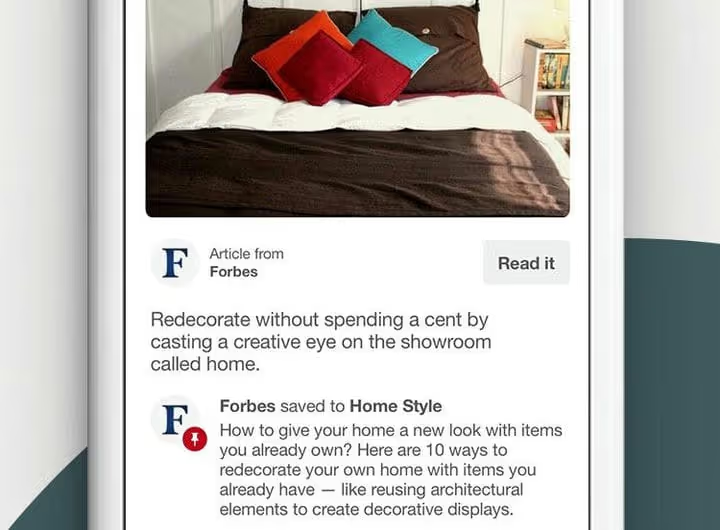
Article Pins to podstawowy typ dla każdej witryny z blogiem. Podczas zapisywania strony Pinterest dodaje do obrazu tytuł artykułu, nazwisko autora i metaopis. Pinujący od razu widzi, o czym jest materiał, jeszcze przed kliknięciem.
Technicznie Article Pins opierają się na znacznikach Open Graph: tagach og:title, og:description oraz og:type. To właśnie te tagi wtyczki SEO, takie jak Yoast, dodają automatycznie, nie ma potrzeby zaglądania do kodu.
Product Pins, dla sklepów internetowych
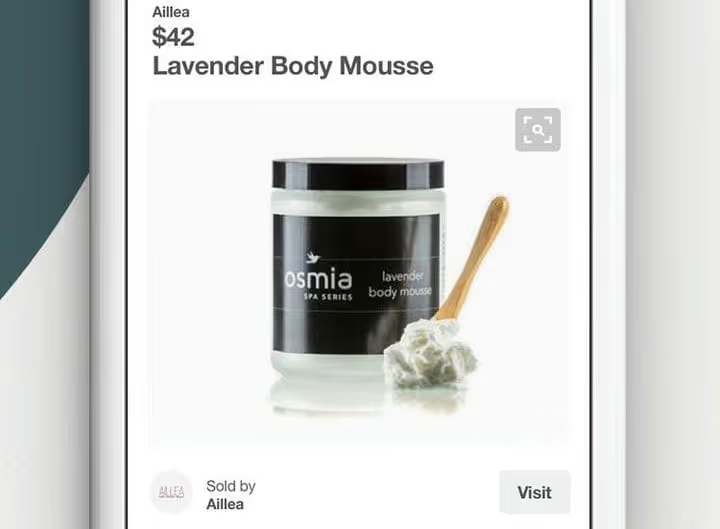
Product Pins pokazują cenę, dostępność i miejsce zakupu bezpośrednio na pinie. Kupujący widzi koszt i dostępność przed przejściem do sklepu, co odsiewa niezainteresowany ruch i obniża współczynnik odrzuceń.
Dla WooCommerce i Shopify integracja działa poprzez katalogi Pinterest lub znaczniki Schema.org typu Product i Offer. Pinterest dodaje również plakietki „Best seller" i „Popular" dla produktów o wysokim popycie w danej kategorii.
Recipe Pins, dla blogów kulinarnych
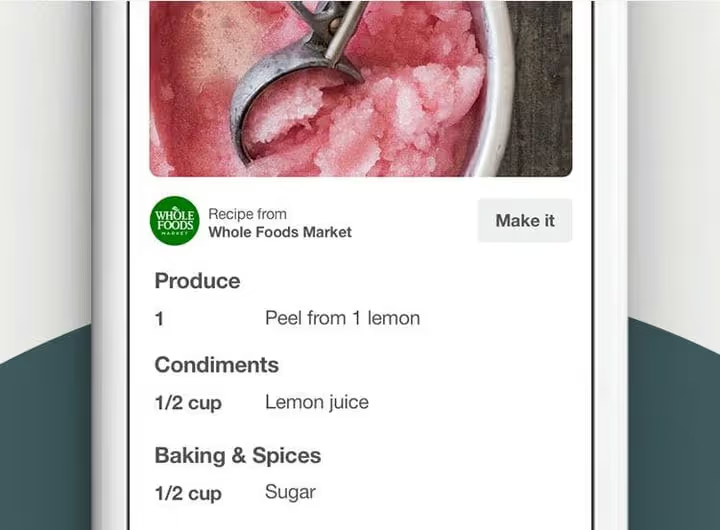
Recipe Pins wyświetlają listę składników, czas przygotowania, wielkość porcji i ocenę. Dla blogera kulinarnego to must-have: użytkownik widzi skład potrawy bezpośrednio w feedzie i zapisuje pin świadomie, a nie tylko jako „ładny obrazek".
Na WordPressie konfiguracja sprowadza się do zainstalowania wtyczki WP Recipe Maker, która generuje znaczniki JSON-LD Schema.org automatycznie dla każdego wpisu z przepisem.
Krok 1: Proszę utworzyć konto biznesowe na Pintereście
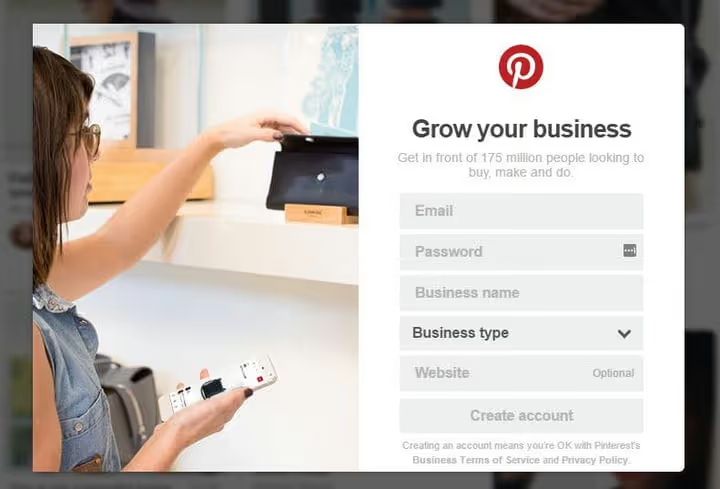
Rich Piny są dostępne tylko dla kont biznesowych na Pintereście. Zwykły profil osobisty nie obsługuje weryfikacji witryny ani metadanych, konieczna jest konwersja. Jest to bezpłatne i zajmuje mniej niż minutę.
Dwa scenariusze:
- Nowe konto. Proszę przejść na pinterest.com/business/create/ i zarejestrować się: adres e-mail, hasło, nazwa marki.
- Konwersja istniejącego. W ustawieniach profilu proszę wybrać „Przełącz na konto firmowe". Pinterest zachowa wszystkie tablice, piny i obserwujących.
Po przełączeniu w bocznym menu pojawi się sekcja Analityka, a w ustawieniach profilu pole do zweryfikowania witryny.
Krok 2: Proszę połączyć Pinterest z WordPressem przez Yoast SEO
Najpewniejszy sposób na powiązanie WordPressa z Pinterestem to wtyczka Yoast SEO. Rozwiązuje ona dwa zadania jednocześnie: dodaje znaczniki Open Graph (potrzebne do Article Rich Pins) i upraszcza weryfikację witryny za pomocą znacznika HTML Pinterest.
Instalacja Yoast SEO
Jeśli wtyczka nie jest jeszcze zainstalowana:
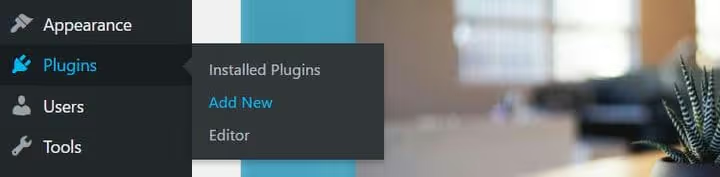
W panelu administracyjnym WordPressa proszę otworzyć Wtyczki → Dodaj nową.
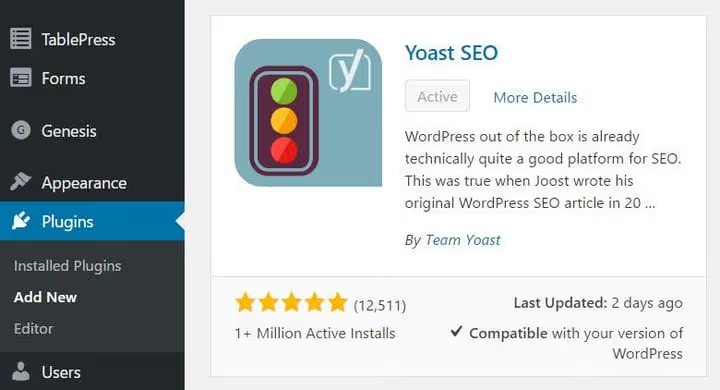
W pasku wyszukiwania proszę wpisać „Yoast SEO", kliknąć Zainstaluj, a następnie Aktywuj.
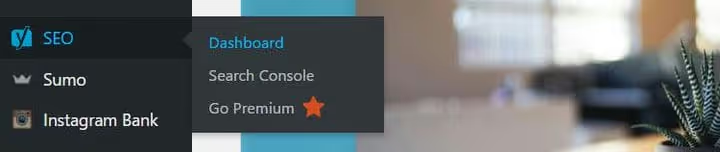
W bocznym menu pojawi się pozycja SEO. Proszę przejść do SEO → Ogólne.
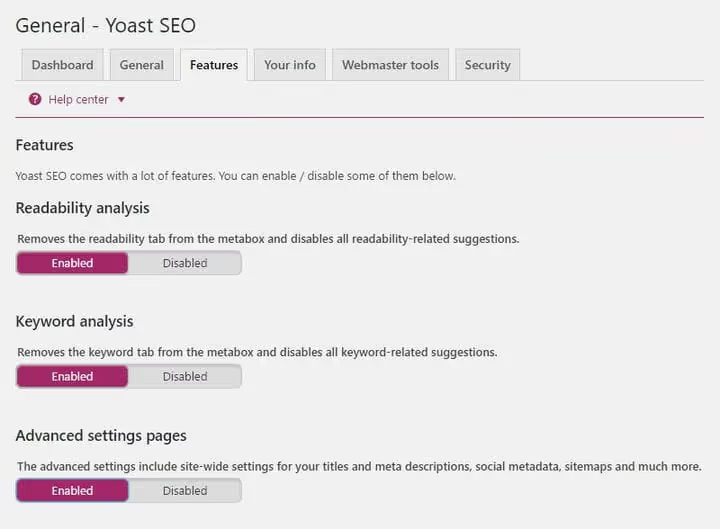
Proszę otworzyć zakładkę Możliwości. W sekcji „Strony ustawień zaawansowanych" proszę włączyć przełącznik i kliknąć Zapisz zmiany na dole strony.
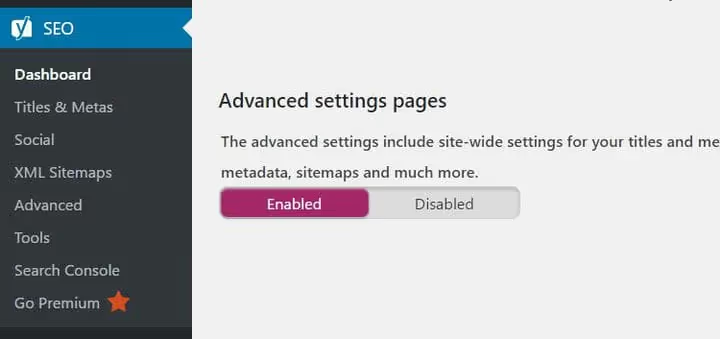
Teraz w menu SEO wyświetla się podpunkt Media społecznościowe, będzie on potrzebny do wstawienia metaznacznika weryfikacyjnego Pinterest.
Weryfikacja witryny w Pinterest
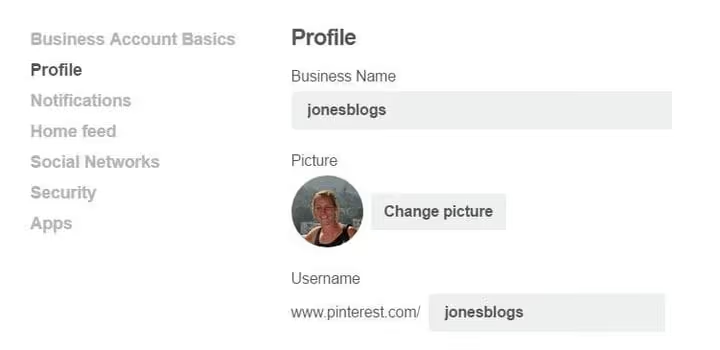
Na koncie firmowym Pinterest proszę otworzyć Ustawienia → Profil.
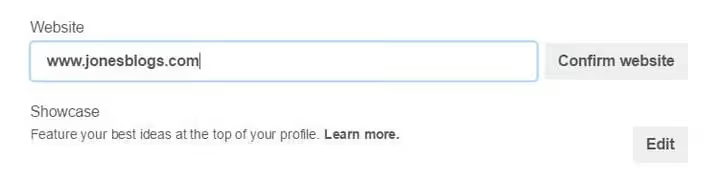
W polu „Witryna internetowa" proszę podać URL swojej strony i kliknąć Zweryfikuj witrynę.
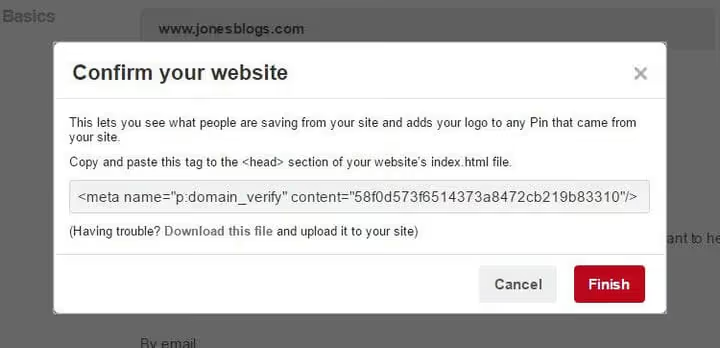
Pinterest wygeneruje tag HTML w postaci <meta name="p:domain_verify" content="...">. Proszę go skopiować w całości.
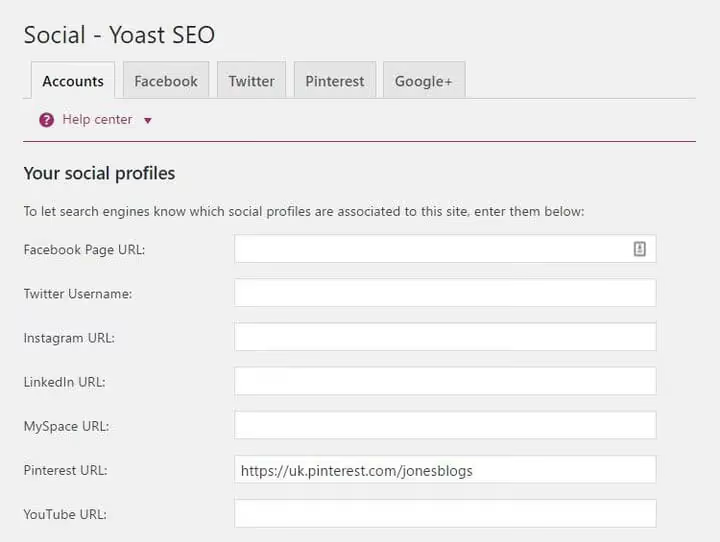
Proszę wrócić do WordPressa: SEO → Social. Na karcie Konta proszę wpisać URL swojego profilu na Pintereście (na przykład https://www.pinterest.com/yourusername), a następnie zapisać.
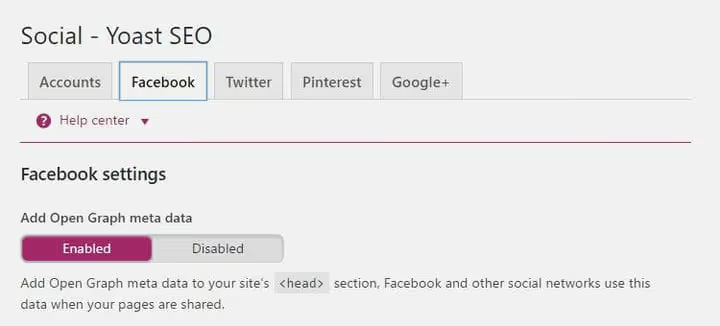
Proszę przejść na kartę Facebook i upewnić się, że opcja „Dodaj metadane Open Graph" jest włączona. To właśnie ta opcja generuje znaczniki og:title i og:description dla każdego wpisu, czyli tworzy podstawę dla Article Rich Pins.
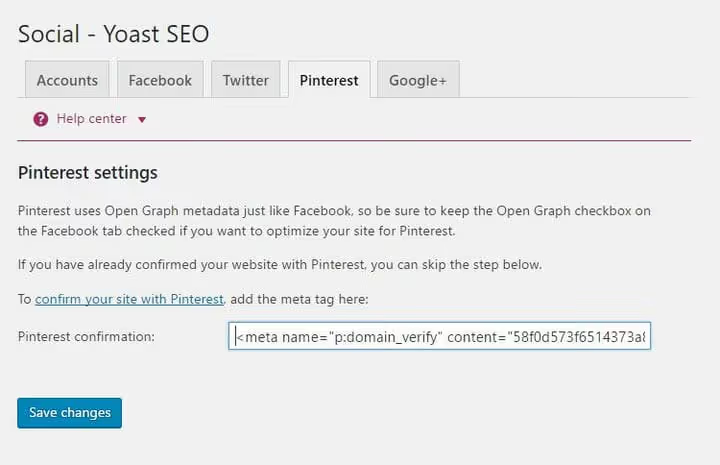
Proszę otworzyć kartę Pinterest, wkleić skopiowany metatag weryfikacyjny i kliknąć Zapisz zmiany. Następnie proszę wrócić do Pinteresta i kliknąć Gotowe.
Weryfikacja zazwyczaj działa natychmiastowo, ale może potrwać do godziny. Po pomyślnej weryfikacji strona i konto firmowe są połączone i można przejść do konfiguracji Rich Pins.
Krok 3: Proszę skonfigurować Article Pins
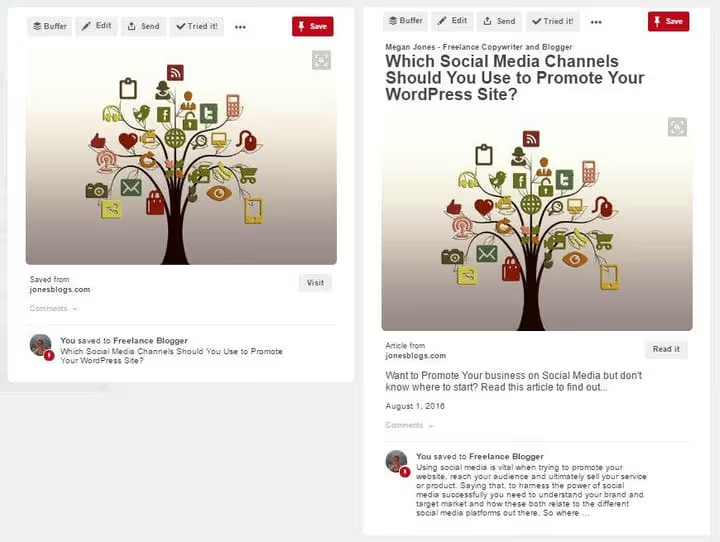
Article Pins to najbardziej pożądany typ Rich Pins dla blogów. Różnica w porównaniu ze zwykłym pinem jest oczywista: Rich Pin zawiera tytuł, autora i opis artykułu, podczas gdy zwykły pin to tylko obrazek i tekst od użytkownika.
Metadane: podstawa już działa
Jeśli Yoast SEO jest zainstalowany, a Open Graph włączony (Krok 2), metadane Article Pins są już generowane dla każdego wpisu i strony. Yoast wykorzystuje dwa kluczowe pola spod edytora:
- Tytuł SEO → tag
og:title - Metaopis → tag
og:description
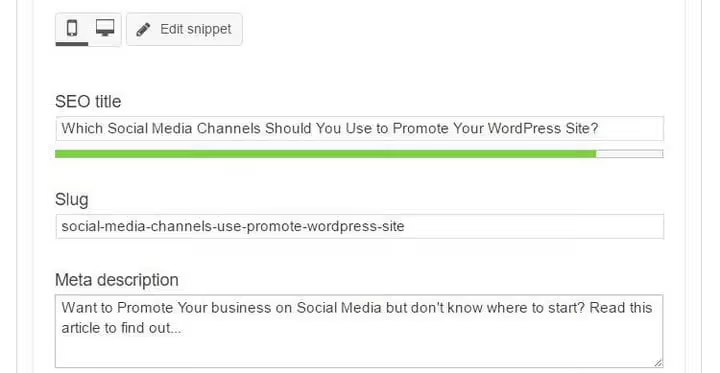
Proszę nie zostawiać metaopisu pustego. Jeśli go nie ma, Pinterest pobierze pierwsze dwa zdania tekstu wpisu, a te rzadko są dobrym anonsem dla pina. Metaopis o długości 140-160 znaków z jasnym powodem do kliknięcia daje maksymalną konwersję z feedu Pinteresta na wejście na stronę.
Aktywacja: automatycznie dla całej witryny
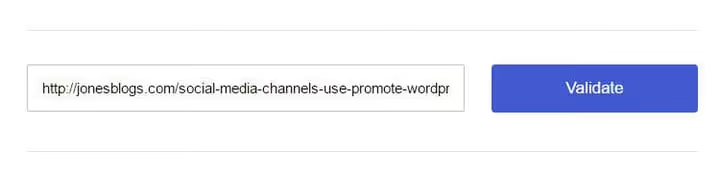
Od 2024 roku Pinterest uprościł ten proces: ręczna walidacja za pomocą specjalnego narzędzia nie jest już potrzebna. Gdy na stronie włączone jest znacznikowanie Open Graph, Pinterest automatycznie rozpoznaje metadane podczas pierwszego zapisania pina. Wystarczy opublikować wpis z wypełnionym metaopisem, a wszystkie kolejne piny z niego staną się Article Rich Pins.
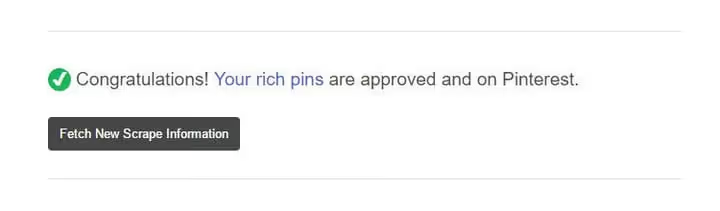
Aktywacja następuje od razu dla całej domeny. Jeden wpis z metadanymi i każda strona witryny ze znacznikowaniem Open Graph lub Schema.org automatycznie generuje Rich Pins. Nowe wpisy i produkty są przechwytywane same, bez dodatkowych działań.
Przed publikacją proszę wyczyścić cache WordPressa (szczególnie jeśli korzystają Państwo z WP Rocket lub W3 Total Cache), aby Pinterest zobaczył aktualne znacznikowanie, a nie zbuforowaną wersję strony.
Krok 4: Skonfiguruj Recipe Pins dla bloga kulinarnego

Jeśli publikuje Pan/Pani przepisy, proszę zainstalować WP Recipe Maker, bezpłatną wtyczkę, która osadza znaczniki JSON-LD Schema.org typu Recipe w każdym wpisie z przepisem.
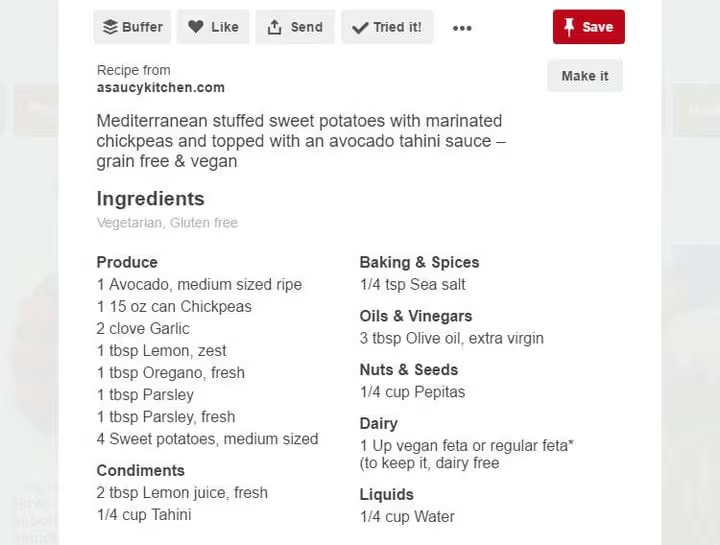
Kolejność działań po zainstalowaniu wtyczki:
- Proszę utworzyć lub edytować wpis, w edytorze pojawi się blok WP Recipe Maker.
- Proszę wypełnić pola przepisu: nazwa, składniki, czas przygotowania, wielkość porcji.
- Proszę opublikować wpis.
- Proszę zapisać Pina, Pinterest automatycznie rozpozna znaczniki Schema.org podczas następnego zapisu.
Wtyczka automatycznie generuje znaczniki dla składników, czasu przygotowania i porcji. Dodatkowo obsługiwane są: ocena (aggregateRating), oznaczenia dietetyczne (vegan, gluten-free, paleo, vegetarian) i opinie. Im pełniej wypełniona jest karta przepisu, tym bardziej informacyjnie wygląda Recipe Pin w feedzie.
Krok 5: Skonfiguruj Product Pins dla sklepu internetowego

Dla Shopify integracja z Pinterest działa natywnie: proszę zainstalować aplikację Pinterest w panelu administracyjnym Shopify, podłączyć katalog, a produkty zsynchronizują się automatycznie.
Dla WooCommerce i innych platform algorytm jest nieco dłuższy:
- Proszę upewnić się, że strony produktów zawierają znaczniki Schema.org
ProductiOffer. Większość wtyczek SEO (Yoast WooCommerce SEO, Rank Math) robi to automatycznie. - Lub proszę załadować katalog przez Pinterest Catalogs, plik CSV lub XML-feed z cenami, dostępnością i opisami. Katalog umożliwia również uruchamianie Shopping Ads.
- Pinterest automatycznie rozpoznaje znaczniki podczas pierwszego zapisu Pina z produktem, dodatkowa walidacja nie jest potrzebna.
Ważny niuans: Pinterest pokazuje cenę i plakietkę dostępności tylko wtedy, gdy produkt jest dostępny, cena jest aktualna, a sklep spełnia merchant guidelines. Dla produktów „na zamówienie" lub ze zmienną ceną Product Pin może nie zadziałać.
Instrukcja wideo: pełna konfiguracja Rich Pins
Instrukcja tekstowa obejmuje wszystkie kroki, ale wizualne przejście jest przydatne do utrwalenia. Poniżej film krok po kroku z konfiguracji Rich Pins na WordPressie z demonstracją każdego ekranu:
⁉️🤔 Często zadawane pytania
Czy za Rich Pins trzeba płacić?
Nie, Rich Pins to bezpłatna funkcja Pinteresta. Jedyny warunek: konto biznesowe (również bezpłatne, konwersja profilu osobistego zajmuje mniej niż minutę). Żadnych taryf, subskrypcji ani ukrytych płatności.
Po jakim czasie Rich Pins zaczynają działać po aktywacji?
Zazwyczaj metadane są przechwytywane podczas pierwszego zapisu Pina po publikacji wpisu. Pinterest oficjalnie ostrzega, że pełna synchronizacja może potrwać do 24 godzin. Jeśli po dobie Piny się nie zaktualizowały, proszę sprawdzić, czy znaczniki Open Graph są aktywne, wyczyścić pamięć podręczną strony i zapisać nowego Pina z dowolnego wpisu.
Czy można użyć innej wtyczki SEO zamiast Yoast?
Tak. Odpowiednia będzie każda wtyczka z obsługą Open Graph: Rank Math, All in One SEO, SEOPress. Zasada się nie zmienia: włączyć
og:title,og:descriptioniog:type, dodać metatag Pinterest w ustawieniach wtyczki, opublikować wpis i zapisać Pina.
Dlaczego Pinterest nie widzi metadanych po publikacji?
Trzy najczęstsze przyczyny: (a) Open Graph nie jest włączony, proszę sprawdzić zakładkę Facebook lub Social Media we wtyczce SEO; (b) wtyczka cache (WP Rocket, W3 Total Cache) serwuje starą wersję strony bez znaczników, proszę wyczyścić cache; (c) motyw WordPress nie wywołuje funkcji
wp_head(), proszę sprawdzić header.php. Po poprawieniu proszę zapisać świeżego Pina ze zaktualizowanego wpisu i odczekać do 24 godzin.
Jeden wpis z metadanymi aktywuje Rich Pins dla całej strony?
Tak. Gdy tylko Pinterest wykryje znaczniki Open Graph lub Schema.org na dowolnej stronie domeny, wszystkie kolejne Piny z tej strony automatycznie stają się Rich Pins. Nowe wpisy i produkty są przechwytywane same, bez dodatkowych działań z Pana/Pani strony.
Jak wyłączyć Rich Pins dla konkretnej strony?
Proszę dodać metatag
<meta name="pinterest-rich-pin" content="false" />w sekcji<head>wybranej strony. Zablokuje to Rich Pins tylko dla niej, pozostałe strony witryny będą działać normalnie. Aby włączyć z powrotem, proszę usunąć ten tag.
Czy warto konfigurować Rich Pins w 2026 roku
Krótka odpowiedź: tak, i im szybciej, tym lepiej. Pinterest pozostaje jedną z niewielu platform, gdzie organiczny zasięg jest wciąż odczuwalny. Wyszukiwanie wizualne i „inteligentny" feed platformy są mniej zależne od subskrypcji niż algorytmy Instagrama czy Facebooka, a czas życia Pina mierzy się miesiącami, a nie godzinami.
Jaki typ Rich Pins wybrać, zależy od Pana/Pani treści:
- Prowadzi Pan/Pani blog → Article Pins przez Yoast SEO. Konfiguracja w godzinę, potem działa automatycznie dla każdego nowego wpisu.
- Sprzedaje Pan/Pani produkty → Product Pins plus katalog Pinterest. Kupujący widzi cenę przed kliknięciem, konwersja jest wyższa.
- Publikuje Pan/Pani przepisy → WP Recipe Maker + Recipe Pins. Składniki i czas przygotowania bezpośrednio w feedzie.
Wszystkie trzy typy konfiguruje się według tego samego scenariusza: znaczniki na stronie, publikacja wpisu, zapis Pina, a Pinterest automatycznie przechwytuje metadane dla całej domeny. Nie ma w tym nic trudniejszego niż skopiowanie metatagu i wypełnienie metaopisu.

Profesjonalny zespół autorów i redaktorów specjalizujących się w tworzeniu treści wysokiej jakości.