














🔍 Przewodnik po instalacji i konfiguracji Yoast SEO dla WordPress
Optymalizacja pod kątem wyszukiwarek to nie magia. To zestaw konkretnych działań, które albo przynoszą ruch, albo nie. I jeśli Pana/Pani strona na WordPressie nie znajduje nowych odwiedzających przez wyszukiwarkę, problem prawie zawsze leży w jednym: wtyczka SEO nie jest skonfigurowana lub jest skonfigurowana „byle jak".

Yoast SEO, najpopularniejsza wtyczka SEO w katalogu WordPressa: według statystyk wordpress.org ponad 10 milionów aktywnych instalacji i 14 lat nieprzerwanych aktualizacji. Darmowa wersja pokrywa zdecydowaną większość zadań typowej witryny: od generowania map XML po analizę czytelności. Ale zainstalowanie wtyczki i jej włączenie to nie to samo. Bez konfiguracji po prostu wisi w menu i nie robi absolutnie nic dla rankingu.
W tym poradniku znajdzie Pan/Pani pełny przegląd każdej zakładki Yoast SEO: co włączać, czego lepiej nie ruszać i jak wycisnąć maksimum z darmowej wersji. Konkretnie, z gotowymi ustawieniami dla działającej strony.
💡 Szybki przegląd:
- Zainstaluj wtyczkę i przejdź kreatora pierwszej konfiguracji
- Skonfiguruj nagłówki, metadane, mapy XML witryny i breadcrumbs
- Wypełnij tytuł SEO, metaopis i frazę kluczową dla każdego wpisu
- Podłącz Google Search Console i monitoruj pozycje

Krok 1. Instalacja wtyczki
Yoast SEO instaluje się standardowo, przez panel administracyjny WordPressa:
- Przejdź do Wtyczki → Dodaj nową
- Wpisz w wyszukiwarkę „Yoast SEO", wtyczka z ikoną sygnalizatora świetlnego będzie pierwsza na liście wyników
- Kliknij Zainstaluj, a następnie Aktywuj
To wszystko. W bocznym menu panelu administracyjnego pojawi się pozycja SEO, która jest punktem wejścia do wszystkich ustawień.
Po aktywacji Yoast automatycznie uruchamia kreatora pierwszej konfiguracji (First-time Configuration). Warto go przejść, w 5 minut załatwia podstawowe kwestie: typ witryny (firma lub blog osobisty), nazwę organizacji, połączenie z Google Search Console. Później każde z tych ustawień można zmienić ręcznie.
Krok 2. Panel sterowania i podstawowe parametry
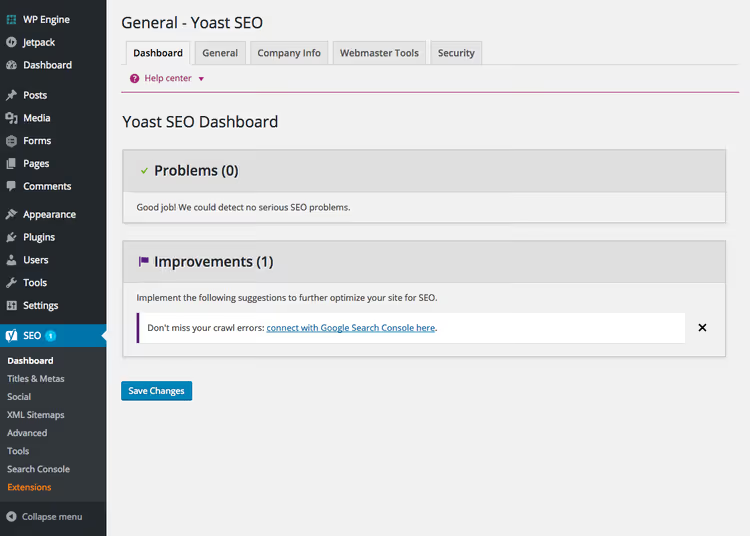
Panel sterowania to pierwszy ekran po wejściu do sekcji SEO. Jest tu pięć zakładek, a kolejność ich przeglądania ma znaczenie.
Ogólne. Zakładka pokazuje zestawienie problemów SEO witryny, uszkodzone linki, brakujące metaopisy, zduplikowane tytuły. Warto tu zaglądać raz w miesiącu: to szybsze niż audyt w zewnętrznym serwisie.
Znajduje się tu również przycisk resetowania wszystkich ustawień Yoast do domyślnych. Przydatne, jeśli eksperymentował Pan/Pani i chce zacząć od nowa.
Informacje o firmie. Minimum do wypełnienia: nazwa witryny i nazwa organizacji (lub imię i nazwisko, w przypadku bloga osobistego). Te dane wtyczka osadza w danych strukturalnych (schema.org Organization) i pobiera je Google do Grafu wiedzy. Logo jest opcjonalne, ale lepiej je przesłać.
Narzędzia dla webmasterów. Zakładka na kody weryfikacyjne z Google Search Console, Bing Webmaster Tools, Yandex.Webmaster i Baidu. Proszę wkleić kod od Google, jest on obowiązkowy do indeksowania, pozostałe trzy w razie potrzeby.
Bezpieczeństwo. Jedyna opcja to włączenie zaawansowanego metapola Yoast. Zwykłym użytkownikom nie jest to potrzebne: to funkcja dla programistów pracujących z treścią noindex i kanonicznymi adresami URL.
Krok 3. Nagłówki i metadane
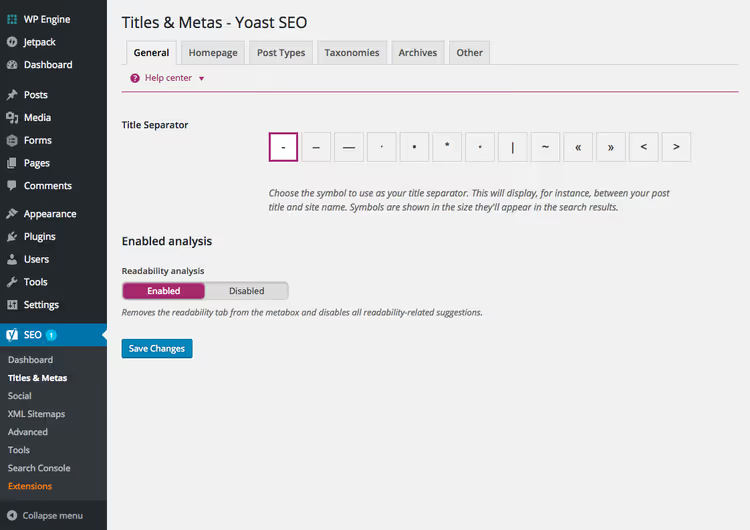
Sekcja Nagłówki i meta to serce wtyczki. Tutaj definiuje Pan/Pani, jak strony witryny wyglądają w wynikach wyszukiwania.
Ogólne. W pierwszej kolejności proszę wybrać separator tytułów. Zalecamy myślnik - lub pionową kreskę |, Google rozumie oba równie dobrze. Separator jest używany w szablonach, gdzie tworzona jest konstrukcja „Tytuł wpisu, Nazwa witryny".
Strona główna. Proszę wypełnić tytuł i metaopis strony głównej. To właśnie zobaczy użytkownik w wynikach wyszukiwania po wpisaniu nazwy marki. Tytuł do 60 znaków z głównym słowem kluczowym; opis 120-155 znaków z wezwaniem do działania. Proszę nie pisać po prostu „Witamy na stronie", to zmarnowane miejsce w wynikach.
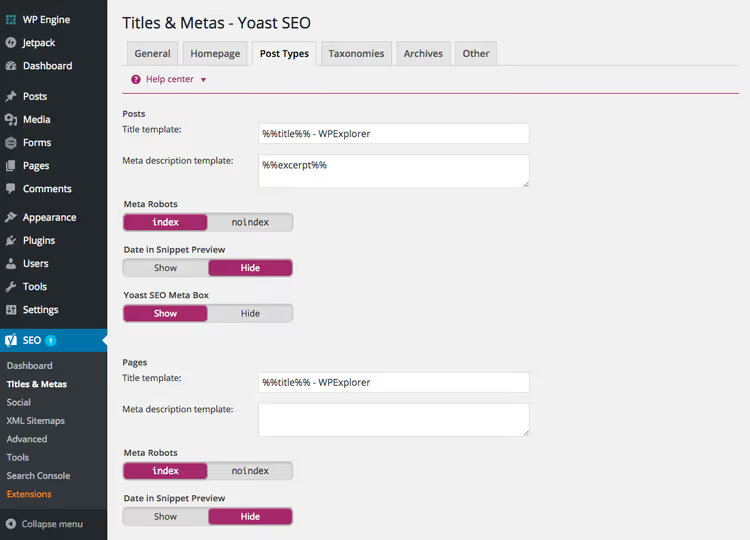
Typy wpisów. Tutaj znajdują się szablony tytułów dla wpisów, stron, plików multimedialnych i niestandardowych typów. Standardowe zmienne Yoast:
%%title%%, tytuł wpisu%%sep%%, separator%%sitename%%, nazwa witryny%%page%%, numer strony (dla paginacji)
Domyślny szablon %%title%% %%page%% %%sep%% %%sitename%% działa dla zdecydowanej większości witryn. W przypadku stron można usunąć %%page%%, paginacja na nich to rzadkość.
Taksonomie. Dla kategorii i tagów obowiązuje ta sama zasada co dla wpisów. Ważna kwestia: jeśli nie wykorzystują Państwo tagów jako stron docelowych, proszę włączyć dla nich noindex. Usuwa to śmieciowe strony z indeksu i oszczędza budżet crawlowania.
Archiwa. Tutaj wyłącza się archiwa dat. Dla stron contentowych (blogów, serwisów informacyjnych) data w URL to norma. Dla stron komercyjnych i korporacyjnych to zbędny element: odwiedzający szuka według tematu, a nie według miesiąca publikacji.
Inne. Trzy opcje dla całej witryny: noindex dla podstron archiwum, wyświetlanie meta słów kluczowych (proszę nie włączać, Google ignoruje ten tag od 2009 roku) oraz zakaz używania snippetów z DMOZ/Open Directory. To ostatnie nie jest już aktualne, projekt DMOZ został zamknięty, ale opcja nie zaszkodzi.
Krok 4. Media społecznościowe i Open Graph
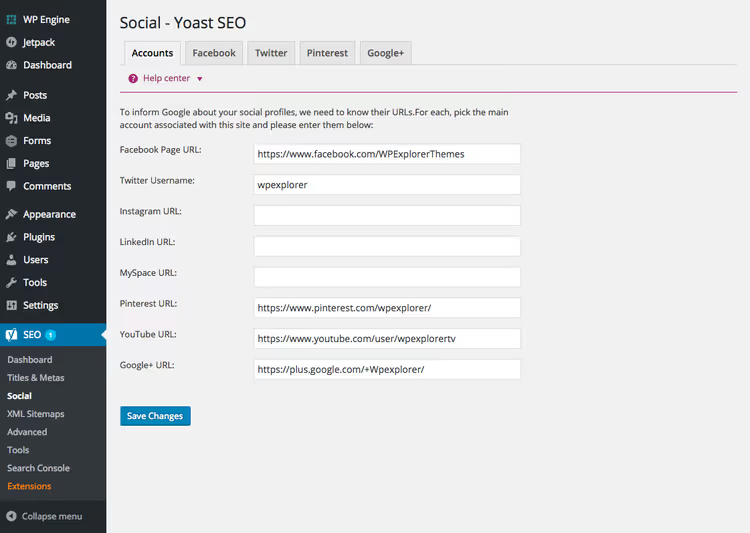
Sekcja Social odpowiada za to, jak Państwa linki wyglądają podczas udostępniania w mediach społecznościowych i komunikatorach. Minimalna konfiguracja: zakładka Konta, proszę wkleić linki do profili witryny na Facebooku, Twitterze/X, Instagramie i innych platformach. Jest to potrzebne do powiązania marki w oczach wyszukiwarek.
Na zakładkach konkretnych serwisów społecznościowych włącza się metadane Open Graph. Yoast dodaje je automatycznie podczas aktywacji, zazwyczaj nie trzeba nic dodatkowo konfigurować. Wtyczka podstawia tytuł, opis i obrazek wpisu do znaczników, które odczytują Facebook, Twitter, LinkedIn i komunikatory.
Osobna opcja: domyślny obrazek dla Open Graph. Proszę przesłać logo lub okładkę witryny: pojawi się, jeśli konkretna strona nie ma własnego obrazka.
Krok 5. Mapy witryny XML
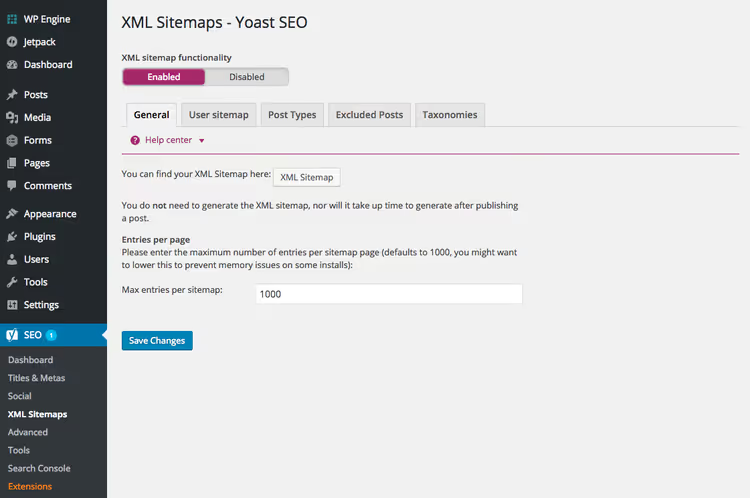
Mapa witryny XML to plik, który wskazuje wyszukiwarkom wszystkie strony przeznaczone do indeksowania. Bez niego nowe wpisy mogą tygodniami nie trafiać do indeksu.
Yoast generuje mapę automatycznie pod adresem вашсайт.com/sitemap_index.xml. W ustawieniach proszę wybrać, jakie typy treści uwzględnić: wpisy, strony, pliki multimedialne. Pliki multimedialne zazwyczaj się wyłącza, dla SEO obrazków wystarczą teksty alt i atrybut loading="lazy", osobna mapa dla obrazków jest nadmiarowa.
Jeśli na stronie używana jest osobna wtyczka do map witryny (na przykład Google XML Sitemaps, jest ona wciąż aktualizowana i kompatybilna z najnowszymi wersjami WordPressa), funkcję Yoasta lepiej wyłączyć: dwie mapy witryny jednocześnie powodują konflikt. Proszę wybrać jedno rozwiązanie.
Krok 6. Ustawienia zaawansowane
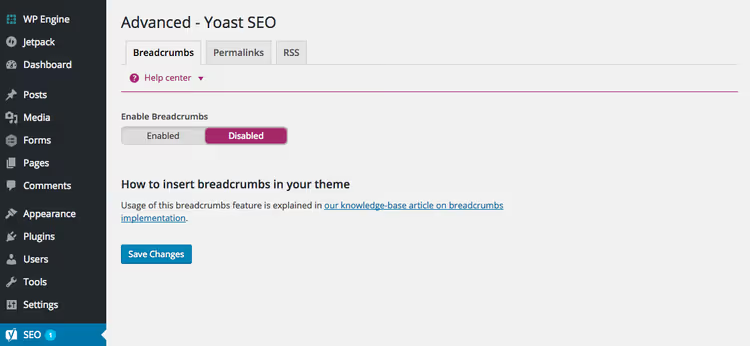
Sekcja Advanced zawiera trzy grupy ustawień, które bezpośrednio wpływają na użyteczność i indeksowanie.
Nawigacja okruszkowa. Łańcuch nawigacyjny „Strona główna → Kategoria → Wpis" to must-have dla każdej witryny. Poprawia linkowanie wewnętrzne i dostarcza Google ustrukturyzowanych danych BreadcrumbList. Aby nawigacja okruszkowa zadziałała:
- Proszę włączyć przełącznik na zakładce
- Jeśli motyw nie obsługuje Yoast Breadcrumbs od razu, proszę dodać wywołanie funkcji
yoast_breadcrumb()w szablonie motywu, postępując zgodnie z oficjalną instrukcją Yoast
Bezpośrednie odnośniki. Trzy przydatne opcje: usunięcie /category/ z URL kategorii, przekierowywanie URL załączników plików multimedialnych na wpis nadrzędny oraz wycinanie słów stopu („i", „w", „na") ze slugów. Dwie pierwsze proszę włączyć od razu. Trzecią z ostrożnością: po zmianie sluga stary URL musi zwracać przekierowanie 301, w przeciwnym razie pojawią się martwe linki.
Opcję „przekierowuj nieładne URLe" proszę pozostawić wyłączoną. Jeśli od samego początku używają Państwo przyjaznych adresów URL (Ustawienia → Bezpośrednie odnośniki → Nazwa wpisu), problem „nieładnych" linków po prostu nie istnieje.
RSS. Dodaje treść przed i po każdym wpisie w kanale. Proszę używać w dwóch celach: wstawienia linku do oryginału (ochrona przed parserami) oraz banera reklamowego w standardowym formacie z kodem HTML. Proszę jednak nie przeciążać kanału: subskrybent nie powinien widzieć więcej reklam niż treści.
Krok 7. Narzędzia, import i Search Console
Zakładka Narzędzia oferuje masową edycję tytułów SEO, wygodną, gdy trzeba poprawić szablon na setkach wpisów jednocześnie. Znajduje się tu również edytor robots.txt i .htaccess, proszę nie ruszać tych plików, jeśli nie jest Pan/Pani programistą. Błąd w .htaccess położy stronę.
Główną wartością zakładki jest Import i eksport. Przy przejściu z innej wtyczki SEO (Rank Math, AIOSEO, All in One SEO) Yoast automatycznie przejmuje stare metadane. Po imporcie koniecznie proszę wyrywkowo sprawdzić 10-15 wpisów: migracja nie zawsze przebiega idealnie. Eksport ustawień przyda się, jeśli administruje Pan/Pani kilkoma stronami z identyczną konfiguracją SEO.
Search Console. Proszę podłączyć Google Search Console przez kod autoryzacyjny, a Yoast zacznie pobierać dane bezpośrednio do panelu administracyjnego: na jakie zapytania strona się wyświetla, które strony nie są zindeksowane, kto do Pana/Pani linkuje. Bezpłatny zamiennik części funkcjonalności Google Analytics do szybkiej diagnostyki SEO.
Krok 8. SEO na poziomie wpisu i strony
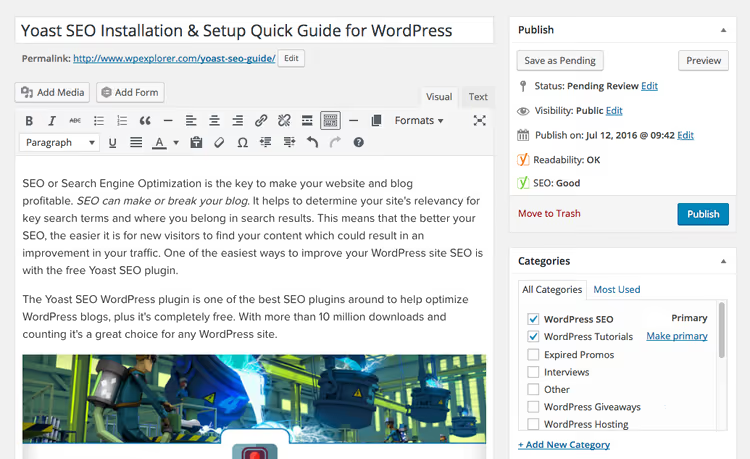
Najbardziej przydatna część Yoast, metabox SEO pod edytorem wpisu. Są tu cztery zakładki, a w każdej konkretne działania.
Tytuł SEO i metaopis
Formularz nad edytorem: proszę wpisać tytuł SEO (który różni się od H1 posta, na przykład z dodaniem słowa kluczowego lub roku) i metaopis na 140-160 znaków. Na dole definiuje się frazę kluczową, tę, na którą chce Pan/Pani się pozycjonować. Yoast przeanalizuje wpis i podświetli: czy fraza została użyta w tytule, w pierwszym akapicie, w śródtytułach, w tekstach alt obrazków.
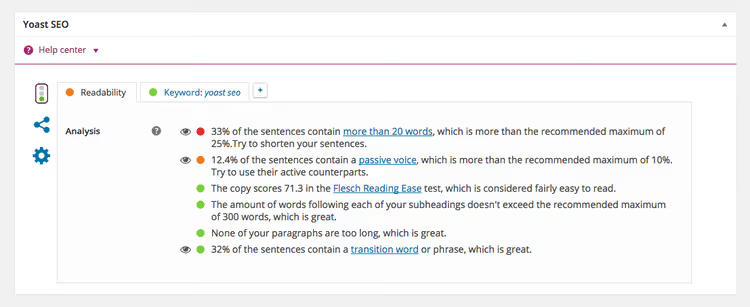
Analiza czytelności
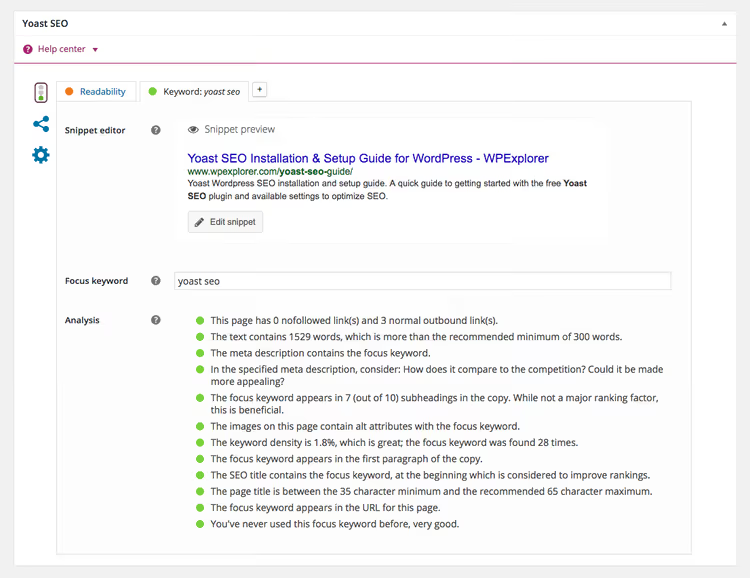
Druga zakładka, czytelność według Flescha (Flesch Reading Ease). Yoast sprawdza długość zdań i akapitów, procent strony biernej, obecność słów łączących. Zielony wskaźnik = tekst jest komfortowy w czytaniu. Nie jest to bezpośredni czynnik rankingowy, ale pośredni: odwiedzający, który potyka się o piętrowe zdania, wychodzi, a Google zauważa behawioralne odrzucenia.
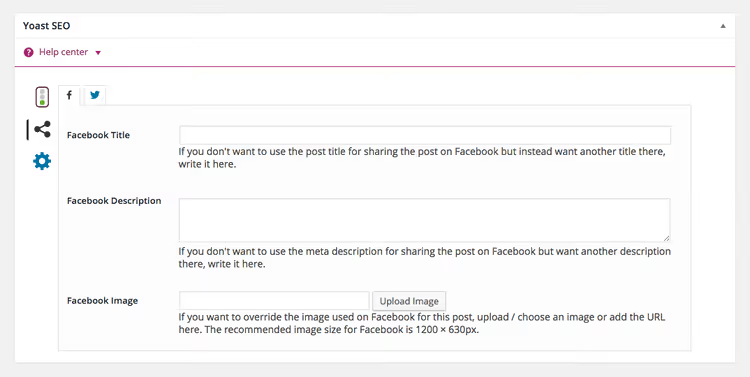
Podglądy społecznościowe
Zakładka Social pozwala nadpisać tytuł, opis i obrazek dla Facebooka i Twittera oddzielnie od głównych metadanych. Przydatne przy zapowiedziach: tytuł SEO jest zoptymalizowany pod wyszukiwarkę, a tytuł społecznościowy, pod kliknięcie scrollującej publiczności.
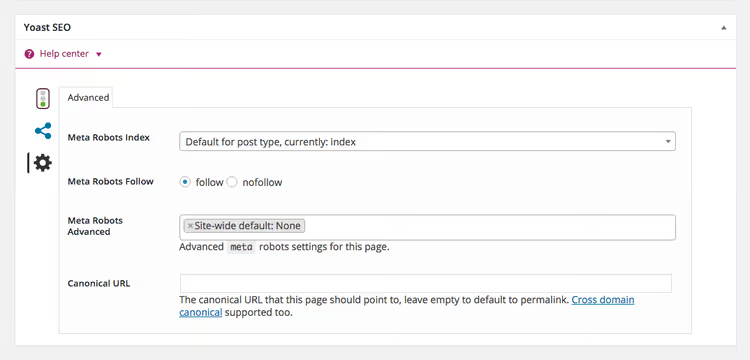
Zaawansowane
Na zakładce Zaawansowane znajduje się zarządzanie indeksowaniem konkretnego wpisu: noindex, nofollow, kanoniczny URL. Dla zwykłego posta niczego nie trzeba zmieniać. Kanoniczny URL przyda się, jeśli ta sama treść jest dostępna pod kilkoma adresami (parametry w URL, duplikujące się kategorie).
Na osobną wzmiankę zasługuje blok semaforów (czerwony/żółty/zielony) na górze edytora. To podsumowanie według dwóch kryteriów: oceny SEO i czytelności. Proszę nie gonić za bezmyślnym „wszędzie zielono": Yoast jest doradcą, a nie szefem. Jeśli tekst jest dobry, ale semafor świeci na żółto z powodu „niewystarczającego nasycenia słowem kluczowym", proszę zignorować semafor. Proszę pisać dla ludzi, a wskaźniki traktować jako checklistę: czy nie zapomniał Pan/Pani o alt w obrazkach, czy nie przeciągnął Pan/Pani wstępu do trzech akapitów bez słowa kluczowego.
⁉️🤔 Często zadawane pytania
Czy zwykły blog potrzebuje wersji premium Yoast SEO?
Dla 90% stron wersja darmowa jest wystarczająca. Premium dodaje: analizę pod kątem wielu fraz kluczowych (zamiast jednej), automatyczne sugerowanie linków wewnętrznych, śledzenie uszkodzonych linków, integrację z Google Docs i całodobowe wsparcie. Upgrade jest uzasadniony w przypadku stron komercyjnych ze strategią treści na dziesiątki i setki podstron. Dla bloga na 30-50 wpisów różnica się nie zwraca.
Czy Yoast SEO koliduje z innymi wtyczkami SEO?
Tak, i to ostro. Dwie aktywne wtyczki SEO jednocześnie to gwarantowany konflikt: duplikujące się metatagi, dwie mapy witryny, dwie kanonikalizacje. Jeśli przechodzi Pan/Pani z Rank Math lub AIOSEO na Yoast, proszę najpierw dezaktywować starą wtyczkę, potem zainstalować Yoast i uruchomić import danych. Kolejność jest ważna.
Jak często należy aktualizować ustawienia Yoast SEO?
Podstawową konfigurację (separator, szablony, media społecznościowe), raz przy uruchomieniu strony. Tytuły SEO i metaopisy konkretnych wpisów, przy każdej publikacji. Wskaźniki Search Console warto sprawdzać raz w miesiącu: wtyczka pokaże nowe zapytania i strony z błędami indeksowania.
Czy Yoast SEO pomaga w lokalnym SEO?
Wersja darmowa, nie. Do lokalnego SEO (schema LocalBusiness, adres, godziny otwarcia, geolokalizacja) Yoast oferuje osobne rozszerzenie premium Local SEO. Alternatywą są wtyczki takie jak Rank Math, gdzie lokalne schematy są dostępne bezpłatnie.
Co robić, jeśli Yoast pokazuje czerwony lub żółty semafor, a tekst jest obiektywnie dobry?
Nic nie robić. Semafor Yoast to automatyczna heurystyka, a nie prawo. Nie uwzględnia specyfiki tematu (tekst techniczny jest zawsze mniej „czytelny" według Flescha), stylu autora ani celu strony. Proszę traktować je jako przypomnienie, by sprawdzić alt-y, nagłówki i słowa kluczowe w śródtytułach, i tylko tyle.
Czy warto ręcznie konfigurować Yoast SEO w 2026 roku?
Tak, pomimo dużej liczby wtyczek SEO z automatyczną konfiguracją „na jedno kliknięcie". Powód jest prosty: automatyczna konfiguracja ustawia bezpieczne, średnie wartości, a średnie wartości dają średni rezultat.
Yoast SEO pozostaje standardem nie dlatego, że jest jedyny, ale dlatego, że jest przewidywalny. Każde ustawienie jest udokumentowane, każda aktualizacja jest wstecznie kompatybilna, co dwa tygodnie pojawia się poprawka błędów. Nie ma z nim niespodzianek przy aktualizacji WordPressa do wersji głównej, a z młodymi wtyczkami, bywają.
Główna zasada pracy z Yoast: proszę nie włączać wszystkiego po kolei. Połowa pól wyboru w zaawansowanych ustawieniach jest potrzebna pojedynczym stronom. Podstawowy łańcuch, instalacja, szablony tytułów, metaopis strony głównej, mapa witryny, breadcrumbs, Search Console, zamyka główne potrzeby i robi się go za jednym podejściem. Reszta, w miarę rozwoju.

Profesjonalny zespół autorów i redaktorów specjalizujących się w tworzeniu treści wysokiej jakości.