














🚀 Przewodnik po uruchomieniu hostingu SiteGround dla WordPress
Kupili Państwo hosting, a strona nie startuje? Albo wybierają Państwo taryfę i nie wiedzą, czy warto dopłacać do GoGeek?
Przez lata pracy z WordPressem przetestowaliśmy kilkunastu dostawców hostingu i SiteGround jest jednym z tych, gdzie panel administracyjny nie wywołuje chęci zamknięcia karty. Kreator instalacji, codzienne kopie zapasowe w standardzie, trójwarstwowe cache i support, który odpowiada w pół minuty, a nie po dobie. Poniżej kompletny przewodnik: od wyboru taryfy po pierwszy wpis na gotowej stronie.
💡 Szybki przegląd:
- Porównujemy trzy taryfy SiteGround: StartUp, GrowBig, GoGeek
- Przechodzimy krok po kroku przez kreator instalacji WordPressa
- Konfigurujemy stronę po instalacji: motyw, linki, SSL, wtyczki
- Odpowiadamy na najczęstsze pytania o taryfy i szybkość
Co jest ważne w hostingu dla WordPressa
Hosting dla WordPressa to nie tylko „miejsce na pliki". CMS ciągnie za sobą bazę danych, przetwarzanie PHP, zadania crona i cache. Zwykły hosting współdzielony, nieprzystosowany do WordPressa, zamienia nawet lekki motyw w hamujący gruchot.
Na co zwracać uwagę przy wyborze:
Automatyczna instalacja WordPressa. Jeśli dostawca każe Państwu pobierać archiwum z wordpress.org i wgrywać przez FTP, proszę iść dalej. W SiteGround kreator instalacji zajmuje trzy kroki i dwie minuty. Wybierają Państwo domenę, login, hasło i panel administracyjny jest gotowy.
Automatyczne aktualizacje. Drobne łatki bezpieczeństwa WordPressa instaluje sam, ale wersje główne i aktualizacje wtyczek to strefa odpowiedzialności dostawcy hostingu lub Państwa. SiteGround aktualizuje rdzeń automatycznie we wszystkich taryfach. Wtyczki, opcjonalnie: można włączyć automatyczne aktualizacje wybiórczo bezpośrednio z panelu.
Codzienne kopie zapasowe. Są zawarte we wszystkich trzech taryfach. W GrowBig i GoGeek dostępne jest wbudowane narzędzie do przywracania: kilka kliknięć i strona cofa się do wczorajszej kopii. Bez FTP, bez phpMyAdmin, bez paniki.
Całodobowe wsparcie. Czat, telefon i system zgłoszeń 24/7. Operatorzy SiteGround są przeszkoleni właśnie z WordPressa: nie usłyszą Państwo „proszę skontaktować się z twórcą wtyczki", rozwiążą problem po stronie serwera i podpowiedzą, gdzie szukać dalej.
Gwarancja dostępności. Standardowy w branży poziom uptime, który SiteGround potwierdza publicznym SLA. W praktyce przez rok strona leży nie więcej niż kilka godzin, i to głównie z powodu planowanych prac serwisowych z tygodniowym wyprzedzeniem.
Szybkość. Tu robi się ciekawiej. SiteGround działa na Google Cloud, a do każdej taryfy dodawana jest wtyczka SG Optimizer (wcześniej nazywała się SuperCacher) z trzema poziomami cache: statyczny cache dla plików, memcached dla zapytań do bazy oraz dynamiczny cache dla gotowych stron. W praktyce dynamiczny cache na stronie WordPress z ruchem do 50 tysięcy odwiedzin usuwa opóźnienie generowania strony niemal całkowicie.
Bezpieczeństwo. Darmowy SSL od Let's Encrypt, izolacja kont na serwerze, monitorowanie złośliwego oprogramowania oraz opcjonalny HackerAlert (funkcja premium z miesięczną opłatą), który skanuje stronę i wysyła wiadomość, jeśli znajdzie podejrzany kod.
Taryfy SiteGround: co daje każdy poziom
SiteGround oferuje trzy taryfy dla WordPressa. Zasadnicza różnica w porównaniu z wieloma dostawcami: nawet najniższy StartUp nie jest okrojony z krytycznych funkcji, kopie zapasowe, SSL, wsparcie i automatyczne aktualizacje są wszędzie. Wyższe taryfy zwiększają moc i dodają narzędzia deweloperskie.
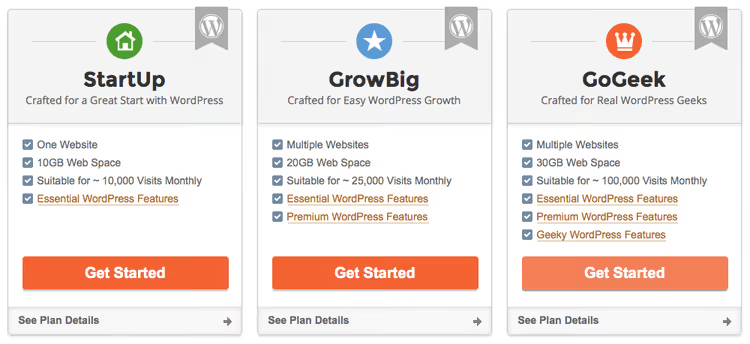
Parametr | StartUp | GrowBig | GoGeek |
|---|---|---|---|
Cena (pierwszy rok) | 2,99 $/mies. | 4,99 $/mies. | 7,99 $/mies. |
Cena (odnowienie) | 17,99 $/mies. | 29,99 $/mies. | 44,99 $/mies. |
Stron | 1 | Bez ograniczeń | Bez ograniczeń |
Przestrzeń dyskowa | 10 GB | 50 GB | 100 GB |
Odwiedzin miesięcznie | ~10 000 | ~25 000 | ~100 000 |
Kopie zapasowe | Codzienne | Codzienne + przywracanie | Codzienne + na żądanie + przywracanie |
Staging | ❌ | Tak | Tak + Git |
Cache | Statyczne | Statyczne + memcached | Wszystkie trzy poziomy (w tym dynamiczny) |
Wsparcie priorytetowe | ❌ | Tak | Tak |
White-label / Private DNS | ❌ | ❌ | Tak |
Ceny podane dla USA w dolarach. Dla klientów europejskich rachunek w euro. Przy pierwszym zamówieniu SiteGround daje znaczną zniżkę przy płatności za 12 miesięcy, później obowiązuje standardowa stawka.
Ceny według danych SiteGround oraz WPINDIGO na czerwiec 2026.
StartUp, dla pierwszej strony
Jeśli uruchamiają Państwo osobisty blog lub wizytówkę, proszę brać StartUp. Jedna strona, 10 GB dysku, do 10 tysięcy odwiedzin miesięcznie. Przy wzroście ruchu taryfę zmienia się na wyższą kilkoma kliknięciami, bez migracji plików i przestoju. Początkującemu to wystarcza na pierwszy rok, półtora prawie zawsze.
GrowBig, dla kilku projektów
Ten przypadek, gdy minimalna dopłata zwraca się natychmiast. Zamiast jednej strony, nieograniczona liczba. Zamiast podstawowej kopii zapasowej, panel przywracania (wchodzą Państwo, wybierają datę, klikają przycisk, strona ożywa). Dodawany jest dynamiczny cache, wsparcie priorytetowe i staging: kopia strony do testów, którą można wdrożyć na produkcję jednym kliknięciem.
GoGeek, dla biznesu i rozwoju
Najmocniejsza taryfa. 100 GB dysku, do 100 tysięcy odwiedzin miesięcznie, wszystkie trzy poziomy cache, integracja z Gitem, kopie zapasowe na żądanie (robią Państwo kopię przed aktualizacją i śpią spokojnie), white-label dla agencji, darmowa zgodność z PCI dla sklepów internetowych. Prywatny DNS i dedykowany adres IP, opcjonalnie. Jeśli robią Państwo strony na zamówienie lub prowadzą sklep na WooCommerce, dopłata jest uzasadniona.
Instalacja WordPressa przez kreator SiteGround
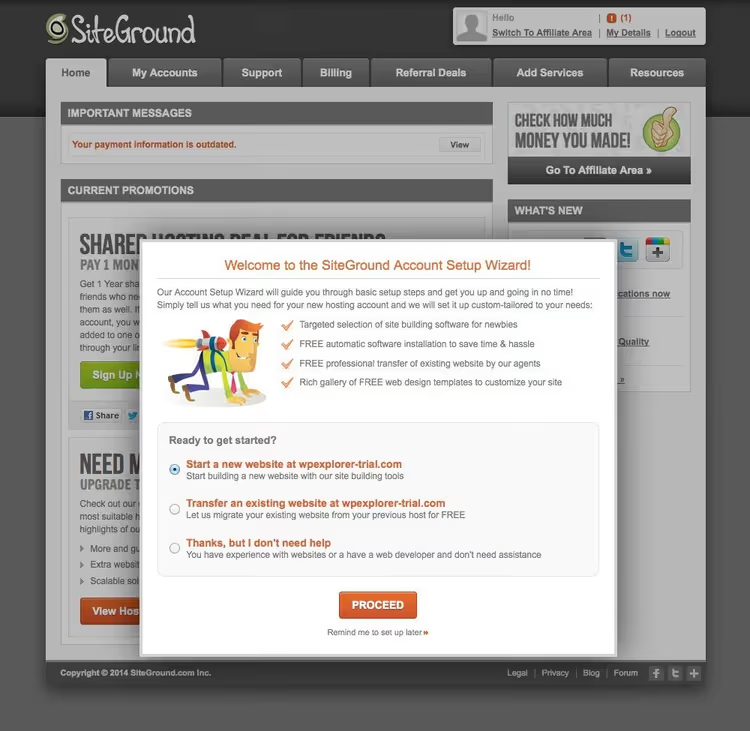
Po zakupie taryfy w panelu pojawi się zaproszenie do skonfigurowania strony. SiteGround oferuje dwie ścieżki: kreator instalacji (stanowczo zalecamy) oraz tryb ręczny przez cPanel. Kreator przeprowadzi Państwa w trzech krokach.
Krok 1: wybór typu strony
Proszę zalogować się do panelu użytkownika SiteGround, po pierwszym logowaniu pojawi się okno z wyborem: „Nowa strona", „Przeniesienie strony" lub „Nowa domena". Proszę wybrać „Nowa strona".
Krok 2: wybór CMS i domeny
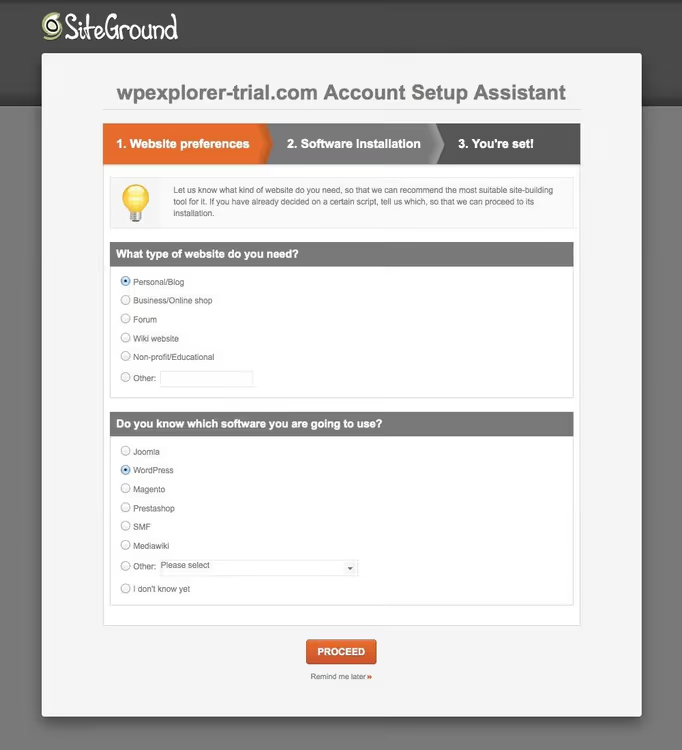
System zapyta, jaki CMS zainstalować. Proszę wybrać WordPress. Na tym samym ekranie proszę wskazać domenę, mogą Państwo użyć darmowej domeny zawartej w taryfie lub podpiąć już kupioną.
Krok 3: dane logowania
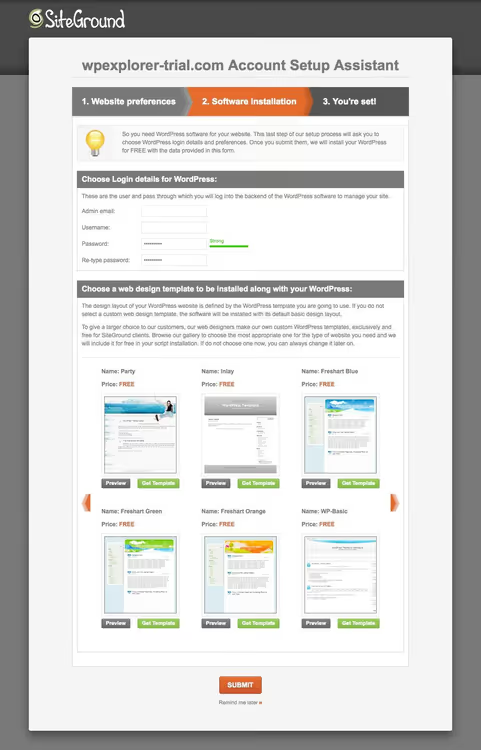
Ostatni ekran, tworzenie konta administratora WordPress. Proszę podać email, login i hasło. Tutaj można też wybrać darmowy motyw od SiteGround (opcjonalnie, i tak go Państwo później zmienią). Proszę kliknąć „Potwierdź", za minutę strona jest gotowa.
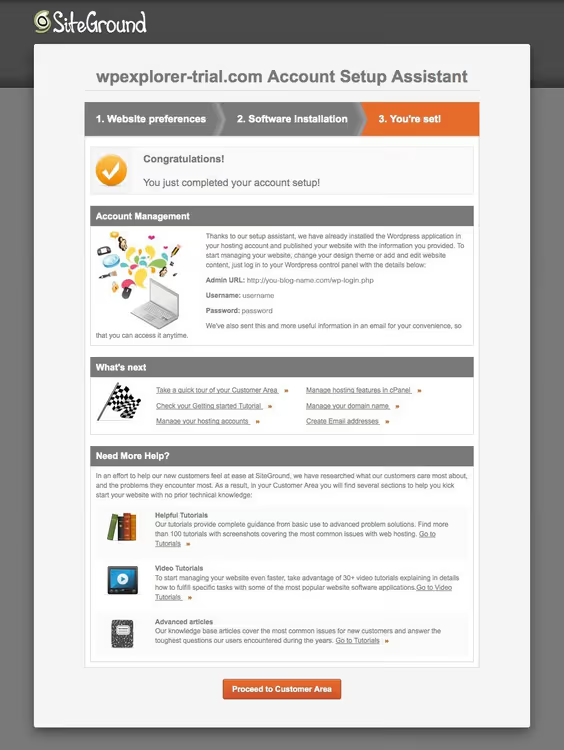
Gotowe. Po instalacji otworzy się strona „Co dalej" z krótkim przewodnikiem po panelu sterowania SiteGround.
Pierwsze ustawienia strony po instalacji
Strona jest utworzona, panel administracyjny dostępny jest pod adresem your-website.com/wp-admin. Jednak przed pierwszym wpisem warto zrobić pięć rzeczy, których później nie trzeba będzie poprawiać.
Instalacja i aktywacja motywu
Jeśli w kroku 3 wybrali Państwo darmowy motyw SiteGround, jest on już aktywny. Aby przesłać własny, należy przejść do Wygląd → Motywy → Dodaj nowy. Można znaleźć dowolny motyw z katalogu WordPress.org lub przesłać premium za pomocą przycisku „Prześlij motyw".
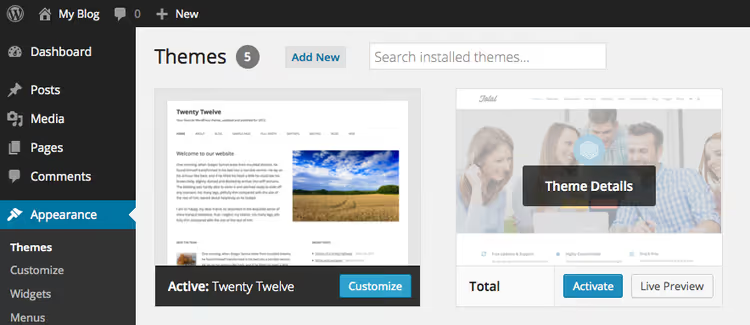
Po aktywacji motywu często pojawia się powiadomienie o instalacji dodatkowych wtyczek. Nie należy go od razu zamykać, producenci motywów (szczególnie premium, takich jak Total) umieszczają tam potrzebne rozszerzenia: kreatory stron, slidery, formularze kontaktowe.

Włączenie SSL
Darmowy certyfikat od Let's Encrypt włącza się w panelu SiteGround za pomocą kilku kliknięć. Należy wejść w Site Tools → Security → SSL Manager, wybrać domenę i aktywować. Następnie w ustawieniach WordPress należy wpisać wersję adresu https: Ustawienia → Ogólne → Adres witryny (URL).
Bezpośrednie odnośniki
Zaraz po instalacji WordPress generuje adresy URL w formacie ?p=123. Jest to nieestetyczne i szkodzi SEO. Należy przejść do Ustawienia → Bezpośrednie odnośniki i wybrać „Nazwa wpisu", adresy URL staną się zrozumiałe dla człowieka (/rukovodstvo-po-siteground/). Należy zapisać zmiany dwukrotnie (WordPress czasami resetuje strukturę podczas pierwszego zapisu).
Konfiguracja buforowania
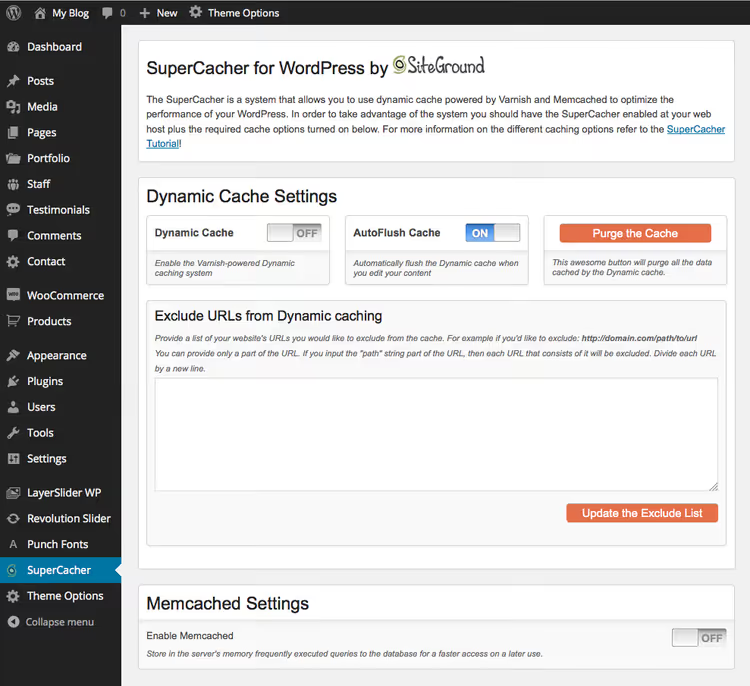
Wtyczka SG Optimizer instaluje się automatycznie, gdy wybierają Państwo WordPress. W menu panelu administracyjnego pojawi się pozycja SG Optimizer. Należy włączyć:
- Dynamic Caching, gotowe kopie stron w HTML (dostępne na GrowBig i GoGeek)
- Memcached, buforowanie zapytań do bazy danych (GrowBig i GoGeek)
- CSS/JS Minification, kompresję stylów i skryptów
- WebP Conversion, automatyczną konwersję obrazów do nowoczesnego formatu
Dodatkowe narzędzia w panelu SiteGround
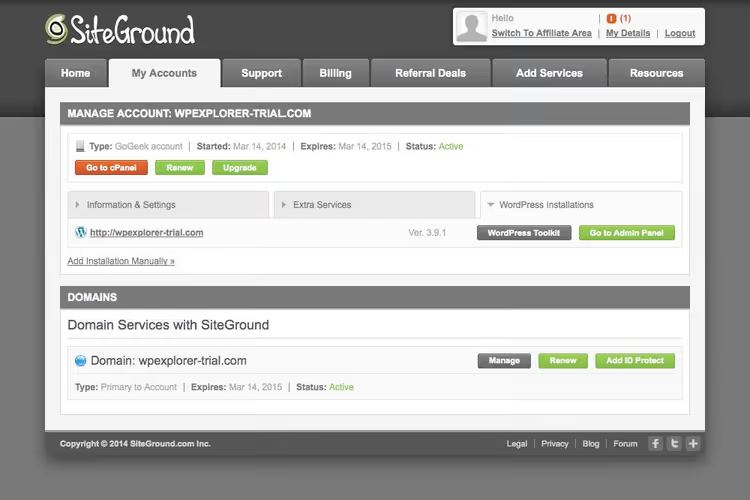
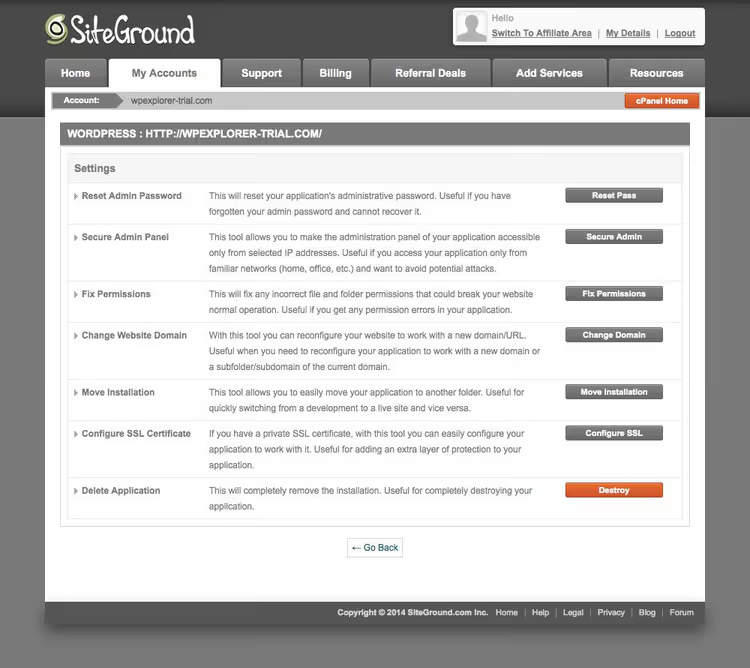
W Site Tools znajduje się zestaw szybkich akcji, które ratują w sytuacjach awaryjnych:
Resetowanie hasła administratora, jeśli zapomnieli Państwo hasła i nie działa odzyskiwanie przez e-mail. Jeden przycisk.
Ograniczenie dostępu po IP, zamyka panel administracyjny dla wszystkich z wyjątkiem wskazanych adresów. Przydatne na czas prac deweloperskich lub podczas ataku brute force.
Naprawa uprawnień do plików, szybkie resetowanie uprawnień, jeśli po instalacji wtyczki strona przestała działać z błędem 403 lub „białym ekranem śmierci".
Zmiana domeny, przeniesienie strony na inną domenę bez grzebania w wp-config.php i bazie danych.
Usunięcie aplikacji, całkowicie usuwa instalację WordPress, jeśli zdecydują się Państwo zacząć od zera.
W sekcji Usługi dodatkowe znajdują się funkcje premium:
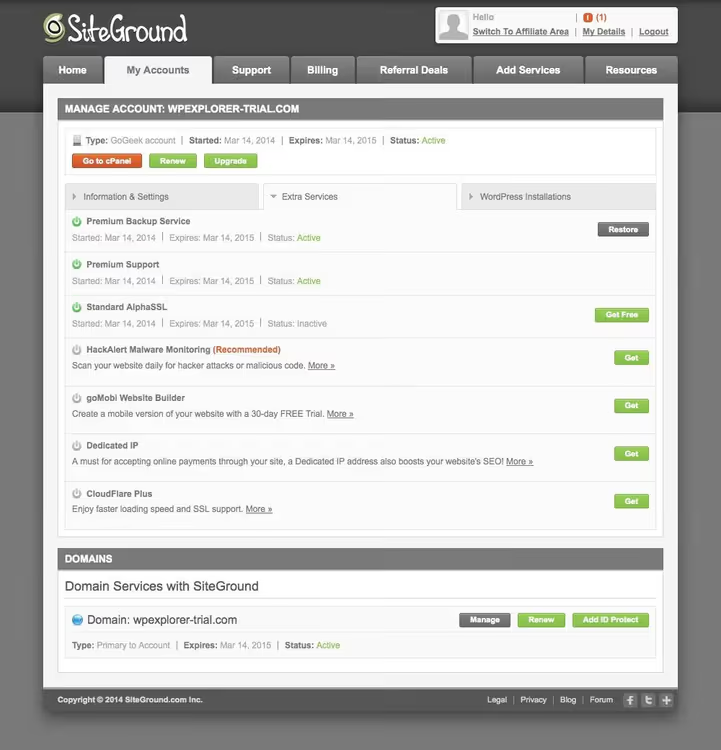
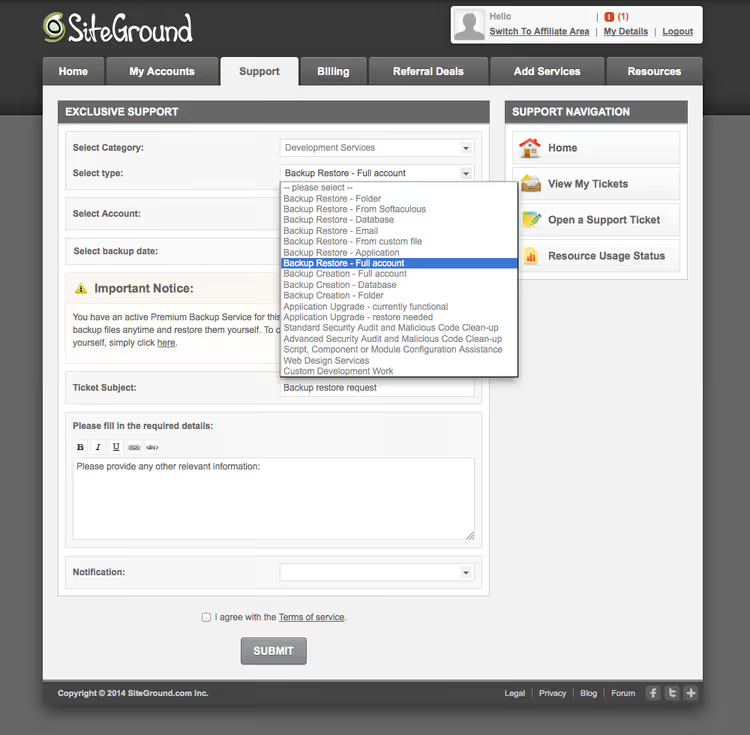
Kopie zapasowe. Wszystkie plany taryfowe obejmują codzienne backupy. Na GrowBig i GoGeek otrzymują Państwo wbudowane narzędzie do przywracania: 30 zapisanych kopii na GrowBig i nieograniczone ręczne przywracanie przez support na GoGeek. W praktyce przycisk „Restore" przywraca stronę w kilka minut.
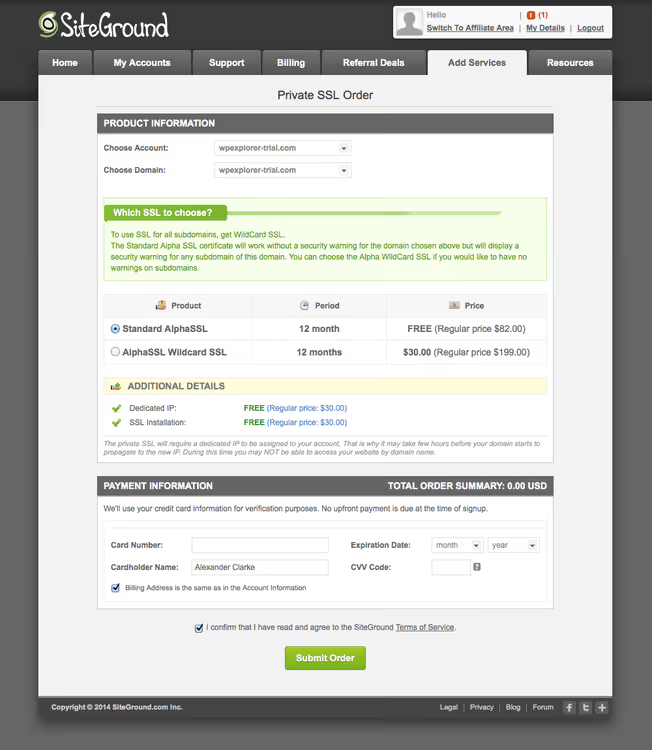
Certyfikaty SSL. GrowBig i GoGeek obejmują rok darmowego standardowego AlphaSSL. Dla multisite z subdomenami potrzebny jest WildCard SSL, jest on również dostępny, odnowienie jednym kliknięciem.
CloudFlare** CDN.** Wbudowany we wszystkie taryfy. Dystrybuuje pliki statyczne (obrazy, CSS, JS) przez centrum danych najbliższe odwiedzającemu. Według danych SiteGround oszczędza do 60% przepustowości i przyspiesza ładowanie nawet o 50%. W praktyce dla witryny z obrazami o wadze 2-3 MB różnica między włączonym a wyłączonym CDN wynosi około sekundy we wskaźniku Time to First Byte.
Staging (GrowBig i GoGeek). Kopia witryny do testów: zmienia Pan/Pani motyw, instaluje wtyczki, psuje i dopiero potem wdraża na żywą witrynę jednym przyciskiem. W GoGeek dodawana jest integracja z Gitem do pracy zespołowej.
Teraz, gdy panel jest już opanowany, oto krótkie wideo z uruchamiania WordPressa na SiteGround, poglądowo, z rzeczywistym przejściem wszystkich kroków:
⁉️🤔 Często zadawane pytania
Którą taryfę SiteGround wybrać na początek?
StartUp, optymalne wejście. Jedna witryna, 10 GB, codzienne kopie zapasowe, wsparcie 24/7. Wraz ze wzrostem ruchu przejście na GrowBig odbywa się kilkoma kliknięciami w panelu, migracja nie jest potrzebna. Przepłacanie za GoGeek na starcie nie ma sensu, chyba że od razu uruchamia Pan/Pani sklep internetowy.
Czy można później zmienić taryfę?
Tak, i to bezpłatnie. W panelu Site Tools → Upgrade wybiera Pan/Pani nową taryfę, zasoby rozszerzają się automatycznie, ponowna instalacja WordPressa nie jest potrzebna. Jedyny niuans: przy przejściu z płatności miesięcznej na roczną płaci Pan/Pani różnicę, a nie pełny koszt.
Czym jest dynamiczny cache i do czego służy?
Dynamiczny cache (dostępny w GrowBig i GoGeek) przechowuje gotową kopię HTML strony po pierwszym wywołaniu. Kolejny odwiedzający otrzymuje ją natychmiast, PHP nie jest uruchamiane, baza danych nie jest odpytywana. Na witrynie z 20 wtyczkami różnica w szybkości ładowania sięga 300-400 ms. Dla sklepu internetowego dynamiczny cache jest obowiązkowy.
Czy dedykowany adres IP jest konieczny?
Dla zdecydowanej większości witryn nie. Dedykowany adres IP ma sens w trzech przypadkach: własny certyfikat SSL (nie od Let's Encrypt), dostęp przez FTP przy zablokowanym porcie 21 i serwer pocztowy na tym samym koncie. Dla zwykłego bloga lub wizytówki współdzielony adres IP działa bez problemów.
Czy SiteGround przeniesie witrynę z innego hostingu?
Tak, w taryfach GrowBig i GoGeek, bezpłatne przeniesienie jednej witryny siłami wsparcia. W StartUp samodzielna migracja przez wtyczkę SiteGround Migrator (również bezpłatna, interfejs na trzy przyciski). Migracja trwa od kilku godzin do doby w zależności od rozmiaru witryny.
Podsumowanie: którą taryfę SiteGround wybrać do swojego zadania
SiteGround to hosting, gdzie panel administracyjny i szybkość nie irytują. Kreator instalacji eliminuje potrzebę FTP i ręcznego konfigurowania wp-config.php, a trójpoziomowe buforowanie w wyższych taryfach wyciąga nawet ciężkie motywy z kilkunastoma wtyczkami.
- Jeśli uruchamia Pan/Pani pierwszy blog lub wizytówkę, proszę wziąć StartUp, taryfę początkową z minimalną ceną. Za rok, gdy ruch wzrośnie, przejdzie Pan/Pani na GrowBig.
- Jeśli prowadzi Pan/Pani kilka projektów lub witrynę z ruchem 10-25 tysięcy, proszę wybrać GrowBig, taryfę średnią. Dynamiczny cache i staging zwracają różnicę w cenie.
- Jeśli tworzy Pan/Pani sklep na WooCommerce lub witryny na zamówienie, Pana/Pani wybór to GoGeek, taryfa maksymalna. Kopie zapasowe na żądanie i Git ratują podczas intensywnej pracy deweloperskiej.
Ceny na pierwszy rok przy płatności za 12 miesięcy: aktualne kwoty proszę sprawdzić na oficjalnej stronie SiteGround. Dalej obowiązują stawki standardowe. Dla nowych projektów roczna zniżka daje poważną oszczędność.
Przed zakupem proszę upewnić się, że wybrał Pan/Pani centrum danych najbliższe Pana/Pani odbiorcom: SiteGround ma serwery w USA, Europie, Azji i Australii. Dla polskojęzycznej publiczności optymalny jest Frankfurt lub Londyn.
Którą taryfę wybrał Pan/Pani i do jakiego projektu, proszę opowiedzieć w komentarzach.

Profesjonalny zespół autorów i redaktorów specjalizujących się w tworzeniu treści wysokiej jakości.