














💡 50+ Najczęstszych pytań o WordPress: kompletny poradnik 2026
Instaluje Pan/Pani WordPress, a po godzinie panel administracyjny zadaje pytanie, na które nie zna Pan/Pani odpowiedzi. Motyw się nie aktywuje. Wtyczka psuje stronę. Hasło zostało utracone, a Google podaje dziesięć nieaktualnych instrukcji. Brzmi znajomo?
WordPress, najpopularniejszy CMS na świecie, ale jego „prostota" kończy się dokładnie w chwili, gdy trzeba zrobić coś bardziej skomplikowanego niż instalacja gotowego motywu. Zebraliśmy ponad 50 pytań, które realnie zadają początkujący, i odpowiedzieliśmy na nie bez lania wody.
💡 Szybki przegląd:
- Czym jest WordPress,.com kontra.org, koszt uruchomienia
- Instalacja na trzy sposoby: autoinstalator hostingu, hosting zarządzany, ręczny deployment
- Konfiguracja motywu, menu, logo, paska bocznego i stopki, szkielet strony w godzinę
- SEO, przyspieszenie, bezpieczeństwo i monetyzacja, które początkujący pomijają
- Częste pytania: migracja z.com na.org, ile wtyczek instalować, WordPress kontra kreatory stron
Jeśli nigdy nie otwierał Pan/Pani panelu administracyjnego WordPress, proszę zacząć od tego 10-minutowego wideo. Pokazuje ono interfejs, podstawowe ustawienia i logikę pracy z blokami, po nim poniższe instrukcje tekstowe staną się trzykrotnie bardziej zrozumiałe.
Pytania o WordPress
Zanim zainstaluje Pan/Pani silnik, zagłębi się w motywy i policzy pieniądze, zacznijmy od samego początku. Czym w ogóle jest WordPress i do czego jest Panu/Pani konkretnie potrzebny.
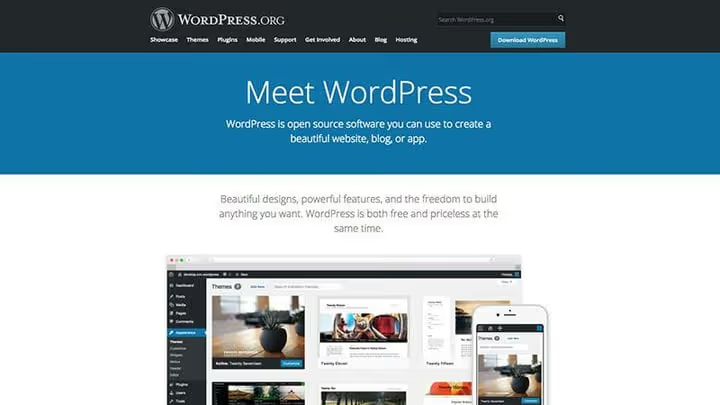
WordPress, to system zarządzania treścią o otwartym kodzie źródłowym. W praktyce: otrzymuje Pan/Pani gotowy silnik, który można postawić na dowolnym hostingu i zarządzać stroną przez panel administracyjny bez programowania. Blog, portfolio, sklep internetowy, forum, WordPress równie dobrze składa to wszystko.
Zamieszanie z wersjami to pierwsza rzecz, którą warto wyjaśnić. WordPress.com i WordPress.org, to dwa różne światy. Na.com dają Panu/Pani okrojoną wersję z hostingiem w pakiecie i masą ograniczeń. Natomiast.org, to samodzielny silnik, który instaluje Pan/Pani na swoim serwerze i w pełni kontroluje. Jeśli potrzebuje Pan/Pani pełnej kontroli, tylko.org.
Sam WordPress jest bezpłatny. Nie płaci Pan/Pani za pobranie, instalację ani użytkowanie. Koszty zaczynają się na etapie hostingu: współdzielony abonament za 1-3 dolary miesięcznie, zarządzany hosting WordPress (WP Engine, Kinsta, SiteGround) startuje od 10-15 dolarów. Do tego domena, kolejne 8-15 dolarów rocznie.
Czy WordPress jest dostępny w Pana/Pani języku? Platforma obsługuje ponad 200 lokalizacji, około 70 jest przetłumaczonych w całości. Zespół Polyglots stale uzupełnia tłumaczenia na make.wordpress.org/polyglots.
Czy trzeba umieć programować? Nie. Większość użytkowników WordPress nigdy nie napisała ani jednej linii kodu. Motywy zmieniają wygląd, wtyczki dodają funkcje, a jedno i drugie instaluje się na kilka kliknięć. Kod jest potrzebny tylko przy unikalnych projektach tworzonych od zera.
Instalacja WordPress
Zainstalować WordPress można na trzy sposoby i wszystkie trzy są prostsze, niż się wydaje.
Najłatwiejsza ścieżka, hosting zarządzany (WP Engine, Kinsta, SiteGround): WordPress jest zainstalowany fabrycznie. Średnia, hosting współdzielony z autoinstalatorem: przycisk „Install WordPress" w cPanel. Ręczna, 5-minutowa instalacja: pobrać archiwum, wgrać na serwer, utworzyć bazę danych.
Czy można zainstalować WordPress na swoim komputerze? Tak. Instalacja lokalna jest bezpłatna: MAMP dla Mac, WAMP dla Windows, LAMP dla Linux. Albo Local by Flywheel czy DevKinsta na jedno kliknięcie.

Aktualizacja, to operacja, którą będzie Pan/Pani wykonywać regularnie. Powiadomienie pojawia się w panelu administracyjnym, w sekcji „Kokpit → Aktualizacje". Kliknął Pan/Pani „Aktualizuj teraz", odczekał, gotowe. Przed dużymi aktualizacjami koniecznie należy zrobić kopię zapasową. Aktualna wersja WordPress wyświetla się w prawym dolnym rogu każdego ekranu panelu administracyjnego.
Import treści z innej platformy: WordPress potrafi pobierać wpisy z Bloggera, Medium, Tumblr, Joomla i kilkudziesięciu innych CMS-ów. Oficjalny przewodnik po imporcie treści opisuje krok po kroku proces dla każdej platformy.

Jak zmienić wygląd strony? Motyw WordPress to jak okładka dla treści. Określa kolory, czcionki, rozmieszczenie menu, widgetów, formaty wpisów. Instalacja w minutę: „Wygląd → Motywy → Dodaj nowy". Darmowe motywy z katalogu WordPress.org instaluje się jednym kliknięciem, premium wgrywa się jako plik zip.
Błąd „Brak arkusza stylów" podczas instalacji motywu to klasyka. Przyczyna: wgrywają Państwo nie ten plik zip. Wewnątrz pobranego archiwum często znajduje się folder z dokumentacją, a dopiero potem plik motywu. Należy wgrać zip z samym motywem, a nie całe archiwum. Inny częsty błąd to biały ekran po aktywacji. Zazwyczaj serwerowi brakuje pamięci. Rozwiązanie: zwiększyć limit pamięci PHP przez php.ini lub skontaktować się z pomocą techniczną hostingu.

Wtyczki to dodatki, które rozszerzają funkcje strony. Narzędzia SEO, buforowanie, formularz kontaktowy, sklep internetowy, do wszystkiego jest wtyczka. Instalacja: „Wtyczki → Dodaj nową", wyszukiwanie w katalogu WordPress.org lub wgranie pliku zip. Po aktywacji w większości wtyczek pojawia się własna sekcja ustawień.
Podstawy WordPressa

Logo zmienia się przez kreator dostosowywania: „Wygląd → Dostosuj". Proszę szukać sekcji „Branding", „Nagłówek" lub „Site Identity", nazwy zależą od motywu. Wgrywają Państwo obraz, dopasowują rozmiar, zapisują.
Menu WordPress to nawigacja strony. Tworzy się je w „Wygląd → Menu", dodaje strony, wpisy, kategorie lub dowolne odnośniki, przypisuje menu do jednego z obszarów (nagłówek, stopka, sidebar). Kolejność pozycji zmienia się przez przeciąganie.

Panelem bocznym zarządza się przez widgety: „Wygląd → Widgety". Przeciągają Państwo potrzebne bloki, wyszukiwarkę, ostatnie wpisy, kategorie, dowolny HTML, do obszaru sidebaru. Dodatkowych ustawień kolorów i szerokości proszę szukać w kreatorze dostosowywania motywu.
Stopka działa tak samo jak sidebar, przez widgety. Proszę przejść do „Wygląd → Widgety", dodać bloki do obszaru stopki. Ustawienia kolumn i informacji o prawach autorskich znajdują się zazwyczaj w kreatorze dostosowywania lub w panelu motywu.

Zmiana hasła odbywa się przez profil: kliknięcie w nazwę użytkownika w prawym górnym rogu panelu administracyjnego lub „Użytkownicy → Twój profil". Na dole strony znajduje się przycisk „Wygeneruj hasło". WordPress automatycznie zaproponuje silne hasło, ale można wpisać własne. Jeśli zapomnieli Państwo hasła i nie mogą się zalogować, na stronie logowania należy kliknąć „Nie pamiętasz hasła?", link resetujący zostanie wysłany na adres e-mail.
Prowadzenie bloga na WordPressie

Nowy wpis tworzy się przez „Wpisy → Dodaj nowy". Współczesny WordPress używa edytora blokowego Gutenberg: każdy akapit, obraz czy nagłówek to osobny blok, który można przesuwać i konfigurować.
Obrazek wyróżniający ustawia się w bocznym panelu edytora: „Ustaw obrazek wyróżniający", wybrać grafikę z biblioteki mediów lub wgrać nową. Motyw sam wstawi obrazek w zapowiedzi wpisu, na stronie głównej i w mediach społecznościowych.
Kategorie i tagi pomagają uporządkować treści. Kategorie to duże działy tematyczne („Aktualności", „Poradniki", „Recenzje"). Tagi to szczegółowe słowa kluczowe („Gutenberg", „SEO", „buforowanie"). Ustawia się je w bocznym panelu edytora podczas tworzenia wpisu.
Wideo i audio wstawia się na dwa sposoby. Pierwszy: po prostu wkleić link do YouTube, Vimeo lub SoundCloud w tekście, WordPress rozwinie go we wbudowany odtwarzacz (oEmbed). Drugi: funkcje medialne motywu, niektóre motywy pozwalają ustawić wideo jako wyróżniony plik medialny zamiast obrazka wyróżniającego.
Galerię obrazów dodaje się przez standardową funkcjonalność WordPressa. W edytorze: „Dodaj plik multimedialny → Utwórz galerię", zaznaczyć zdjęcia, skonfigurować kolumny i typ odnośnika. Niektóre motywy dodają specjalne pole niestandardowe „Galeria obrazów" pod edytorem, działa ono analogicznie.
Strony WordPress
Strony różnią się od wpisów. Wpisy to treści strumieniowe: aktualności, artykuły, recenzje. Strony to treści statyczne: „O nas", „Kontakt", „Usługi". Strony nie mają kategorii ani tagów, nie wyświetlają się na liście wpisów na blogu, ale mogą być zorganizowane hierarchicznie.
Tworzenie strony: „Strony → Dodaj nową". Do złożonych stron proszę używać kreatorów (Elementor, WPBakery, bloki Gutenberga).

Szablon strony to specjalny układ stosowany do konkretnej strony. Motyw może oferować szablony „Cała szerokość", „Strona główna", „Sklep". Wybór w metaboksie „Atrybuty strony" podczas edycji.

Strona główna: „Ustawienia → Czytanie". Opcje: „Twoje najnowsze wpisy" (lista wpisów na blogu) lub „Statyczna strona" (samodzielnie wybiera Pan/Pani stronę główną oraz stronę bloga).

Formularz logowania i odzyskiwania dostępu to kolejne podstawowe ustawienie.

Formularz kontaktowy: nie ma wbudowanego rozwiązania, ale łatwo to naprawić wtyczką. Contact Form 7, darmowa i najpopularniejsza: tworzy Pan/Pani formularz, kopiuje shortcode, wstawia na stronę. Gravity Forms, wersja premium z wizualnym kreatorem i logiką warunkową. Obie działają przez shortcode w treści strony.
Ustawienia WordPress
Kolory motywu konfiguruje się przez customizer („Wygląd → Dostosuj", sekcja z kolorami), wtyczkę edytora CSS na żywo, taką jak Yellow Pencil, lub motyw potomny z własnymi stylami.
Układ strony najłatwiej zmieniać za pomocą kreatora. Wtyczki takie jak Elementor, WPBakery czy Spectra udostępniają wizualny edytor drag-and-drop: buduje Pan/Pani stronę z gotowych bloków. Alternatywą jest motyw potomny z ręcznym kodowaniem, ale to wymaga umiejętności frontendowych. Ważne: jeśli wprowadza Pan/Pani zmiany bezpośrednio w motywie, zostaną one utracone podczas aktualizacji. Proszę używać motywu potomnego lub kreatora.
WordPress SEO
SEO, optymalizacja dla wyszukiwarek, to wszystko, co robi Pan/Pani, aby strona wyświetlała się wyżej w Google i Yandex: jakość treści, nagłówki, metaopisy, linki zwrotne, szybkość ładowania, dane strukturalne.
WordPress od razu po instalacji daje dobrą bazę SEO: czysty HTML, poprawną semantykę nagłówków, przyjazne adresy URL. Ale nie wykona całej pracy za Pana/Panią, potrzebna jest wtyczka. Yoast SEO dodaje ustawienia title i meta description, generuje mapę strony XML, zarządza breadcrumbs. Alternatywy: Rank Math i SEOPress, obie są darmowe i funkcjonalne.
Do samodzielnego zgłębienia tematu proszę czytać Ahrefs, Backlinko i Yoast, każdy z nich ma szczegółowe poradniki dla początkujących.
Przyspieszanie WordPress
Szybkość strony to zarówno czynnik SEO, jak i doświadczenie użytkownika. Nikt nie czeka na załadowanie dłużej niż trzy sekundy.
Buforowanie to pierwsza rzecz, od której zaczyna się przyspieszanie. Zamiast budować stronę od zera przy każdym żądaniu, serwer wysyła gotową kopię HTML. Dwie popularne darmowe wtyczki: WP Super Cache (prostsza w konfiguracji) i W3 Total Cache (więcej parametrów, wymaga ostrożności).
CDN, Content Delivery Network, to sieć dostarczania treści. Obrazy, pliki CSS i JavaScript są kopiowane na serwery na całym świecie, każdy odwiedzający otrzymuje dane z najbliższego serwera. Darmowe CDN: Cloudflare, Jetpack CDN, BunnyCDN. Buforowanie dotyczy szybkości generowania strony, CDN dotyczy szybkości dostarczania zasobów. Dla maksymalnej wydajności proszę używać obu.
Czy duża liczba wtyczek spowolni witrynę? Ważna jest nie ilość, a jakość. Jedna przeciążona wtyczka może spowolnić witrynę bardziej niż dziesięć wąsko wyspecjalizowanych. Główne zasady: nie duplikuj funkcji, nie instaluj wtyczek-kombajnów i wybieraj wtyczki ze sprawdzonych źródeł, katalogu WordPress.org lub CodeCanyon. Wtyczka bez aktualizacji od ponad dwóch lat to kandydat do wymiany.
Bezpieczeństwo WordPressa
WordPress to jeden z najpopularniejszych CMS-ów, a zatem i cel ataków. Podstawowe środki bezpieczeństwa eliminują zdecydowaną większość zagrożeń.
Pięć zasad: (1) silne hasła, długie, unikalne; (2) regularne kopie zapasowe, UpdraftPlus zapisuje pliki i bazę danych; (3) aktualizacje rdzenia, motywów i wtyczek, zawsze aktualne, ale testuj na lokalnej kopii; (4) żadnych pirackich motywów i wtyczek, one gwarantowanie zawierają szkodliwy kod; (5) źródła, tylko oficjalny katalog WordPress.org lub sprawdzone marketplace'y.
Dla tych, którzy nie chcą zajmować się bezpieczeństwem ręcznie: hosting zarządzany (WP Engine, Kinsta, Flywheel) obejmuje kopie zapasowe, firewall i skanowanie. Albo wtyczka: Solid Security lub Wordfence.
Spam, automatyczne komentarze i trackbacki od botów. Najlepszy środek to Akismet od Automattic: filtruje spam, zanim pojawi się w panelu administracyjnym. Sposób ręczny: „Ustawienia → Dyskusja", zaostrzyć reguły, działa, ale odstrasza czytelników.
Zarabianie z WordPressem
Na WordPressie można zarabiać i nie jest do tego potrzebny wielotysięczny ruch.
Reklama, najprostsze wejście. Google AdSense lub BuySellAds: umieszcza Pan/Pani bloki reklamowe w nagłówku, na pasku bocznym, wewnątrz wpisów i otrzymuje dochód za wyświetlenia i kliknięcia. Bezpośrednia sprzedaż miejsc reklamowych, większy dochód, ale potrzebna jest publiczność.
Marketing afiliacyjny: poleca Pan/Pani hosting, motywy, wtyczki, kursy za pomocą linków afiliacyjnych i otrzymuje prowizję. Większość produktów WordPress ma programy partnerskie. Ważne: jeśli Pana/Pani publiczność obejmuje USA, FTC wymaga ujawniania relacji afiliacyjnych, strona z disclosure jest obowiązkowa.
Sklep internetowy, WooCommerce (towary fizyczne i cyfrowe) lub Easy Digital Downloads (tylko cyfrowe). Oba są bezpłatne, oba integrują się z systemami płatności. Co jest potrzebne do uruchomienia: certyfikat SSL, strony „Regulamin", „Polityka prywatności" i „Warunki zwrotów", plus dokumenty wymagane w Pana/Pani kraju do prowadzenia handlu.
⁉️🤔 Często zadawane pytania
WordPress.com czy WordPress.org, co wybrać dla początkującego?
Jeśli chce Pan/Pani po prostu bloga i nie jest gotów/gotowa zajmować się hostingiem, proszę spróbować WordPress.com na bezpłatnym planie. Ale gdy tylko potrzebna będzie własna domena, instalacja wtyczek lub monetyzacja, proszę przejść na WordPress.org. Różnica tkwi w kontroli: na.com jest Pan/Pani gościem, na.org gospodarzem.
Czy można przenieść witrynę z WordPress.com na WordPress.org?
Tak. WordPress.com pozwala wyeksportować treść do XML przez „Narzędzia → Eksport". Następnie instaluje Pan/Pani WordPress.org na swoim hostingu i importuje dane przez „Narzędzia → Import → WordPress". Obrazy można przenieść osobno, niektórzy dostawcy hostingu robią to automatycznie podczas migracji.
Ile wtyczek to „za dużo"?
Nie ma magicznej liczby. Witryna z 15 wąsko wyspecjalizowanymi wtyczkami może działać szybciej niż witryna z 5 ciężkimi. Proszę kierować się jakością kodu, reputacją dewelopera i datą ostatniej aktualizacji. Wtyczka bez aktualizacji od dwóch lat lub dłużej, proszę szukać zamiennika.
Jak często należy aktualizować WordPressa, motywy i wtyczki?
Zawsze, gdy pojawia się aktualizacja. Ale z zastrzeżeniem: najpierw proszę testować na lokalnej lub testowej kopii. Automatyczne aktualizacje pomniejszych wersji WordPressa są domyślnie włączone, to bezpieczne. W przypadku głównych wersji proszę robić kopię zapasową przed każdą aktualizacją.
Czy do witryny na WordPressie potrzebny jest deweloper?
Do typowej witryny, bloga, portfolio, niewielkiego sklepu, deweloper nie jest potrzebny. Motywy i wtyczki pokrywają zdecydowaną większość potrzeb. Deweloper jest potrzebny, gdy: unikalny projekt nie pasuje do gotowego motywu, potrzebna jest niestandardowa funkcjonalność, witryna urosła i wymaga optymalizacji na poziomie kodu.
Czym WordPress jest lepszy od kreatorów takich jak Wix, Tilda czy Squarespace?
WordPress daje pełną kontrolę nad danymi, projektem i funkcjonalnością. Nie jest Pan/Pani przywiązany/a do jednej platformy, witrynę można przenieść na inny hosting, przeprojektować, dodać dowolną funkcję. Kreatory są prostsze na początku, ale gdy tylko natrafi Pan/Pani na ich ograniczenia, nie ma wyjścia, tylko przeprowadzka od zera.
Co postawić w 2026 roku: podsumowujący harmonogram
WordPress w 2026 roku to nie tylko „silnik do bloga", ale pełnoprawna platforma do budowy witryny dowolnego typu. Pytanie nie brzmi „czy warto go używać", tylko „jak używać go prawidłowo".
Najważniejsze: proszę zaczynać od WordPress.org na dobrym hostingu, wybrać motyw bez przeładowania funkcjami, dodać 5-7 kluczowych wtyczek (SEO, buforowanie, kopia zapasowa, bezpieczeństwo, formularze) i nie instalować wtyczek „na wszelki wypadek". Im prostszy zestaw na starcie, tym szybsza witryna i mniej problemów.
Jeśli dopiero Pan/Pani zaczyna, proszę po prostu zainstalować WordPress lokalnie i poświęcić godzinę na poznanie panelu administracyjnego. To rozwieje znaczną część obaw i wątpliwości.

Profesjonalny zespół autorów i redaktorów specjalizujących się w tworzeniu treści wysokiej jakości.