














🔧 Jetpack dla WordPressa: przegląd możliwości, konfiguracja i szczera analiza taryf
Zainstalował(a) Pan/Pani WordPress, wybrał(a) temat, napisał(a) pierwsze strony i tu zaczyna się zoo. Potrzebny jest backup, potem ochrona przed brute-force, potem formularz kontaktowy, potem CDN do obrazków, potem przyciski „Udostępnij", potem statystyki... I do każdego zadania osobna wtyczka. Po miesiącu w panelu administracyjnym są dwa tuziny wtyczek, trzy ze sobą konfliktują, dwie spowalniają, a strona ładuje się cztery sekundy.
Jetpack rozwiązuje ten problem w jednym pakiecie. Tworzą go ci sami ludzie, co sam WordPress, zespół Automattic. To nie jest po prostu „kolejna wtyczka", lecz most między Pana/Pani autonomiczną stroną na WordPress.org a infrastrukturą chmurową WordPress.com. Otrzymuje Pan/Pani backupy, ochronę, przyspieszenie, statystyki i narzędzia wzrostu, bez zoo.
W tym poradniku rozłożymy Jetpacka na czynniki pierwsze, bez marketingowej otoczki: jak działa pod maską, które funkcje są naprawdę przydatne w 2026 roku, ile to kosztuje i, co najważniejsze, czy warto płacić.
💡 Szybki przegląd:
- Proszę podłączyć stronę do WordPress.com: chmura Automattic przejmuje statystyki, CDN do obrazków i ochronę przed brute-force
- Proszę włączyć tylko potrzebne moduły: darmowy plan wystarcza na start, płatne backupy lub skaner kupuje się osobno
- Proszę przejść cztery kroki: instalacja wtyczki, aktywacja, autoryzacja przez WordPress.com i konfiguracja modułów
Czym jest Jetpack i jak jest zbudowany
Jetpack to modułowa wtyczka od Automattic z ponad 5 milionami aktywnych instalacji. Kluczowa różnica w porównaniu z większością wtyczek: nie działa ona w całości na Pana/Pani serwerze. Po połączeniu z kontem WordPress.com Jetpack przenosi ciężkie operacje do chmury Automattic.
Jak to działa w praktyce. Moduł statystyk nie obciąża Pana/Pani bazy danych każdym odsłoną strony, dane są zbierane przez REST API i przetwarzane po stronie WordPress.com, a Pan/Pani widzi gotowy panel w panelu administracyjnym. CDN do obrazków (dawny Photon) dystrybuuje Pana/Pani obrazy przez globalną sieć Automattic, a nie z Pana/Pani hostingu. Backupy VaultPress są zapisywane przyrostowo w chmurze, każda edycja wpisu jest rejestrowana w czasie rzeczywistym.
Drugą stroną tej architektury jest zależność od połączenia. Jeśli hosting blokuje XML-RPC lub REST API (a robi to wielu hosterów o wysokim poziomie bezpieczeństwa), Jetpack po prostu się nie połączy. Trzeba będzie ręcznie odblokować protokoły lub dodać adresy IP Automattic do białej listy w .htaccess. W przypadku zwykłego hostingu współdzielonego problem jest rzadki, ale na VPS z restrykcyjną zaporą sieciową się zdarza.

Architektonicznie Jetpack to kolekcja modułów, z których każdy można włączyć lub wyłączyć niezależnie. Takie podejście pozwala nie ciągnąć całego kombajnu: włącza Pan/Pani tylko CDN, formularz kontaktowy i statystyki, a backupy i media społecznościowe pozostawia wyłączone. Moduły nie konfliktują ze sobą, ponieważ są pisane przez jeden zespół i testowane w jednym cyklu.
Co potrafi Jetpack: analiza według kategorii
Funkcji jest kilkadziesiąt, dlatego rozkładamy je na grupy, żeby było jaśniej, co brać, a czego nie.
Bezpieczeństwo i backupy
W darmowym planie otrzymuje Pan/Pani ochronę przed brute-force. Jetpack analizuje próby łamania haseł na wszystkich podłączonych stronach i proaktywnie blokuje adresy IP atakujących: jeśli bot forsuje stronę w Berlinie, Pana/Pani strona w Kijowie również zostaje zamknięta dla tego IP. To „zbiorowa odporność" sieci milionów stron.
Płatny moduł Jetpack Scan sprawdza rdzeń, motywy i wtyczki pod kątem znanych luk i złośliwego kodu. W przypadku wykrycia problemu wysyłane jest powiadomienie z konkretnym plikiem i wierszem. Automatyczna naprawa jednym kliknięciem, jeśli problem dotyczy rdzenia lub wtyczki; w przypadku głęboko osadzonego backdoora może być konieczne ręczne przywrócenie z backupu.
VaultPress Backup (zawarty w planie Security lub kupowany osobno) to przyrostowe backupy w czasie rzeczywistym. Każda zmiana jest rejestrowana: zaktualizował(a) Pan/Pani wpis, przyszedł komentarz, zmienił(a) Pan/Pani ustawienia, punkt przywracania jest gotowy. Przywracanie do konkretnej minuty, a nie do wczorajszego dnia. Limit przestrzeni dyskowej to 10 GB w planie podstawowym, dla strony z wideo to za mało, dla bloga tekstowego z obrazkami wystarcza z zapasem. Filtr antyspamowy Akismet jest w zestawie.
Szybkość i wydajność
Głównym narzędziem przyspieszającym jest darmowy CDN do obrazków i plików statycznych. Obrazki ze stron są automatycznie przechwytywane, kompresowane i dystrybuowane przez serwery Automattic na całym świecie. Użytkownik z Tokio otrzymuje obrazek z węzła azjatyckiego, a nie z Pana/Pani serwera gdzieś w Holandii. Oszczędność transferu na hostingu jest odczuwalna dla obciążonego bloga.
Wyszukiwanie na stronie (Jetpack Search, płatne) to pełnotekstowy silnik bez obciążania MySQL. Dla sklepów internetowych na WooCommerce jest to szczególnie ważne: filtrowanie produktów, natychmiastowe wyniki, sortowanie według trafności. Hosting wideo VideoPress daje terabajt przestrzeni w chmurze i odtwarzacz bez reklam, wideo nie obciąża Pana/Pani serwera i nie pokazuje cudzych rekomendacji.
Wzrost i marketing
Moduł statystyk (darmowy) pokazuje odwiedzalność, najlepsze wpisy, źródła ruchu, kraje i strony odsyłające, bezpośrednio w panelu administracyjnym WordPressa, bez wychodzenia do Google Analytics. Dla niewielkiego bloga to wystarczy, aby zrozumieć, co jest czytane i skąd pochodzą odwiedzający.
Jetpack Social (dawny Publicize) automatycznie publikuje zapowiedzi nowych wpisów na Facebooku, LinkedIn, Bluesky, Threads, Mastodonie i Tumblrze, natychmiast po kliknięciu przycisku „Opublikuj". Powiązane wpisy (Related Posts) są dobierane po stronie chmury, nie obciążając bazy danych.
Nowością w 2026 roku jest AI Assistant bezpośrednio w edytorze bloków: generuje szkice, poprawia gramatykę, zmienia ton tekstu, tłumaczy na kilkanaście języków. Działa wewnątrz Gutenberga, nie wymaga kluczy API ani zewnętrznych serwisów.
Design i treść
Galerie (kafelkowe, karuzela, pokaz slajdów), formularz kontaktowy z ochroną przed spamem przez Akismet, osadzanie mediów z Facebooka i Instagrama przez oEmbed, subskrypcje nowych wpisów i komentarzy, wszystko to jest darmowe i włącza się kilkoma kliknięciami. Blok płatności z obsługą Stripe i PayPal pozwala przyjmować darowizny lub sprzedawać produkty cyfrowe bez instalowania WooCommerce.
Instalacja i konfiguracja: krok po kroku
Instalacja Jetpacka nie jest trudniejsza niż jakiejkolwiek innej wtyczki z katalogu WordPress. Cztery kroki z obrazkami, aby się Pan/Pani nie pomylił(a).
Krok 1: konto WordPress.com
Jeśli ma już Pan/Pani konto na WordPress.com, proszę pominąć ten krok. Jeśli nie, proszę wejść na wordpress.com i kliknąć pomarańczowy przycisk „Get Started". Na stronie rejestracji proszę wpisać email, nazwę użytkownika i hasło. Tworzenie bloga na WordPress.com nie jest obowiązkowe, można zarejestrować się tylko pod nazwą użytkownika.

Proszę wypełnić dane i kliknąć „Sign Up" (jeśli rejestruje się Pan/Pani bez bloga) lub „Create Blog" (jeśli chce Pan/Pani przy okazji stworzyć blog na WordPress.com).

Krok 2: instalacja i aktywacja wtyczki
W panelu administracyjnym WordPressa proszę przejść do „Wtyczki" → „Dodaj nową". W pasku wyszukiwania proszę wpisać „Jetpack", wtyczka będzie pierwsza na liście wyników. Proszę kliknąć „Zainstaluj teraz".

Po zakończeniu instalacji proszę kliknąć „Aktywuj".

Krok 3: połączenie z WordPress.com
Zaraz po aktywacji u góry strony pojawi się niebieski baner z zielonym przyciskiem „Połącz się z WordPress.com".

Proszę kliknąć przycisk, zostanie Pan/Pani przekierowany(a) na stronę autoryzacji. Proszę wpisać nazwę użytkownika i hasło do WordPress.com (te utworzone w kroku 1). Jeśli nie ma Pan/Pani jeszcze konta, link „Need an account?" na tym samym ekranie pozwala je utworzyć.
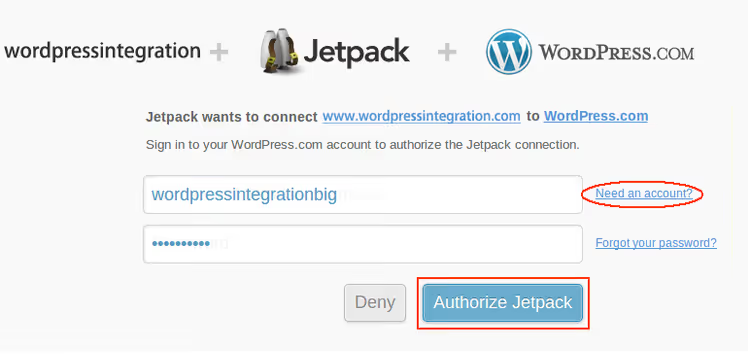
Proszę wpisać login i hasło, kliknąć „Authorize Jetpack".
Krok 4: konfiguracja modułów
Po pomyślnej autoryzacji znajdzie się Pan/Pani na stronie ustawień Jetpacka. Każda „karta" na tej stronie to osobny moduł. Większość modułów aktywuje się automatycznie, ale niektóre (zazwyczaj płatne, backupy, skaner) wymagają ręcznego włączenia.
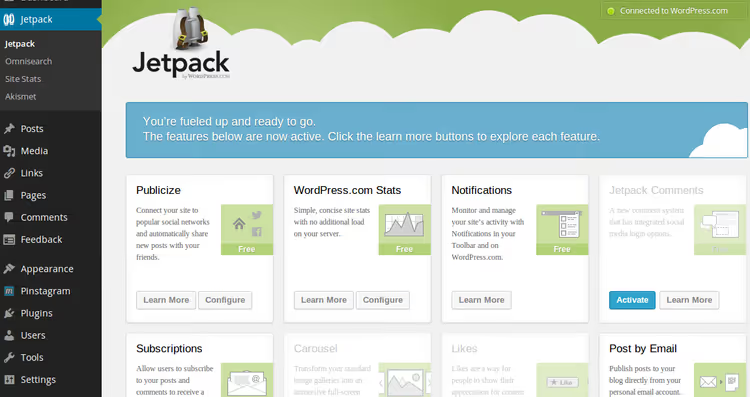
Proszę kliknąć „Learn more" na dowolnej karcie, aby przeczytać, co robi dany moduł. Dla aktywowanych modułów pojawia się przycisk „Configure", przez który konfiguruje się parametry każdego narzędzia.
Czy warto płacić: analiza planów taryfowych
Z Jetpacka można korzystać całkowicie bezpłatnie i dla niewielkiego bloga lub wizytówki to wystarczy. Otrzymuje Pan/Pani: ochronę przed brute-force, CDN do obrazków, podstawowe statystyki, formularz kontaktowy, przyciski „Udostępnij", subskrypcje, Related Posts i galerie.
Plany płatne, gdy darmowy nie wystarcza:
Plan | Kluczowe moduły | Dla kogo |
|---|---|---|
Security (podstawowy płatny) | VaultPress Backup (10 GB), Scan, Anti-spam | Dla blogów i małych sklepów, backupy w czasie rzeczywistym i ochrona przed włamaniem |
Complete | Wszystko z Security + VideoPress (1 TB), Search, AI Assistant, Social, Stats Pro | Dla stron komercyjnych i aktywnych blogów, pełny zestaw narzędzi |
Pojedyncze moduły | Dowolny moduł osobno | Dla tych, którzy potrzebują jednej konkretnej funkcji, a nie pakietu |
Strategia „wziąć tylko to, co potrzebne" działa tak: bierze Pan/Pani darmowego Jetpacka, korzysta z podstawy, a kiedy zrozumie Pan/Pani, że brakuje backupów, dokupuje VaultPress Backup osobno. Potrzebne jest tylko szybkie wyszukiwanie dla WooCommerce, kupuje Pan/Pani Jetpack Search. To bardziej przejrzyste niż pakiet Complete, jeśli nie wykorzystuje Pan/Pani wszystkich modułów.
Kiedy nie warto płacić: jeśli ma już Pan/Pani skonfigurowany backup przez hosting lub zewnętrzną wtyczkę i on działa. Jeśli strona jest na szybkim VPS i obrazki ładują się błyskawicznie, CDN Jetpacka nie da zauważalnego przyrostu. Jeśli korzysta Pan/Pani z Google Analytics i nie jest Pan/Pani gotów(a) z niego rezygnować, statystyki Jetpacka będą duplikatem, a nie zamiennikiem.
⁉️🤔 Często zadawane pytania
Czy konto WordPress.com jest obowiązkowe do działania Jetpacka?
Tak, połączenie z WordPress.com jest warunkiem koniecznym. Przez to konto przebiega autoryzacja usług chmurowych Automattic: backupów, CDN, statystyk, skanera luk. Bez niego wtyczka się zainstaluje, ale żadne moduły nie będą działać. Wyjątkiem jest tryb deweloperski na serwerze lokalnym: część funkcji jest dostępna bez połączenia.
Czy Jetpack spowalnia stronę?
Sam w sobie nie, jeśli nie włącza się wszystkich modułów bez zastanowienia. CDN do obrazków przyspiesza ładowanie stron. Problemy pojawiają się, gdy aktywuje się jednocześnie kilkanaście modułów na słabym hostingu: zapytania REST API do chmury się mnożą, czas odpowiedzi rośnie. Recepta: włącza Pan/Pani 5-7 potrzebnych modułów, resztę pozostawia wyłączoną i strona nie zwalnia.
Czy Jetpack działa bez XML-RPC?
Nie. Jetpack wymaga aktywnego XML-RPC i REST API do komunikacji z serwerami Automattic. Niektórzy hosterzy blokują te protokoły ze względów bezpieczeństwa. Rozwiązanie: odblokować w ustawieniach hostingu lub dodać adresy IP Automattic do białej listy zapory sieciowej.
Czy można używać Jetpacka razem z innymi wtyczkami bezpieczeństwa?
Można, ale ostrożnie. Dwie zapory sieciowe lub dwie wtyczki do backupu działające jednocześnie konfliktują ze sobą: dublują zapytania, zużywają zasoby, przeszkadzają sobie nawzajem. Zasada jest prosta: za każdą funkcję (backup, zapora, cache) odpowiada dokładnie jedno narzędzie. Wybrał(a) Pan/Pani backup od Jetpacka, proszę wyłączyć zewnętrzną wtyczkę do backupów.
Co się stanie, jeśli wyłączę płatną subskrypcję?
Płatne moduły przestają działać. Wcześniej wykonane backupy są usuwane po pewnym czasie od zakończenia subskrypcji. Skaner luk zostaje wyłączony. Darmowe funkcje (statystyki, CDN, formularze kontaktowe, subskrypcje) nadal działają.
Jetpack w 2026 roku: brać czy nie brać
Jeśli ma Pan/Pani zwykłego bloga, landing page lub niewielki sklep internetowy na hostingu współdzielonym, Jetpack zamyka mnóstwo zadań jedną wtyczką. Otrzymuje Pan/Pani backupy, ochronę przed brute-force, CDN i statystyki bez tańczenia z konfiguracją każdego narzędzia osobno. Oszczędność czasu na administrowaniu jest realna, nie marketingowa.
Jeśli strona jest już na dobrym VPS z ręcznym zarządzaniem, backupy robi hosting, a o szybkość dba osobny CDN, Jetpack nie da magicznego przyrostu. Proszę brać pojedyncze moduły pod konkretne zadanie (Search dla WooCommerce, VideoPress do wideo), a nie cały zestaw.
Główna zasada Jetpacka: proszę włączać tylko to, co jest naprawdę potrzebne. Wtedy to potężne narzędzie. Włącza Pan/Pani wszystkie moduły po kolei, otrzymuje Pan/Pani spowolnienie i bałagan w panelu administracyjnym.
Jeśli jeszcze Pan/Pani nie próbował(a), proszę zacząć od darmowego planu. Pięć minut na instalację, kilka dni na test. W tym czasie stanie się jasne, które dokładnie moduły są Panu/Pani potrzebne, a za które nie ma sensu płacić.

Profesjonalny zespół autorów i redaktorów specjalizujących się w tworzeniu treści wysokiej jakości.