













 AIZdjęcie poglądowe: wygenerowane przez AI
🚀 Jak zmienić kolejność wpisów i stron WordPress: pełny przewodnik 2026
Standardowe sortowanie WordPress, ściśle według daty: najnowsze na górze, reszta tonie w głębi panelu administracyjnego. Dla bloga informacyjnego jest to logiczne. Ale co, jeśli prowadzą Państwo portfolio, gdzie kolejność projektów jest ważniejsza niż chronologia? Albo wizytówkę z kluczowymi stronami, które zawsze powinny być pod ręką?
Wbudowanych narzędzi do zmiany kolejności w WordPress nie ma. Wyszukiwanie i filtry daty pomagają znaleźć wpis, ale nie zmieniają jego pozycji na liście na stałe. A ciągłe polowanie na potrzebną stronę przez pasek wyszukiwania to strata czasu, która irytuje już w drugim tygodniu.
Na szczęście problem można rozwiązać na dwa sposoby: ręczną edycją daty publikacji oraz instalacją wtyczki z interfejsem drag-and-drop. Obie metody omówimy krok po kroku, od wbudowanych możliwości po szczegółową konfigurację.
💡 Szybki przegląd:
- WordPress domyślnie sortuje wpisy i strony według daty publikacji, najnowsze na górze, starsze na dole.
- Aby zmienić kolejność ręcznie, proszę edytować datę publikacji przez „Szybką edycję" lub pełny edytor wpisu.
- Wtyczki takie jak Post Types Order dają wizualny drag-and-drop: przeciągnęli Państwo, zapisali, gotowe.
Po co w ogóle zmieniać kolejność wpisów i stron
Potrzeba zmiany kolejności nie pojawia się u wszystkich. Jeśli jednak aktywnie prowadzą Państwo stronę, prędzej czy później zetkną się Państwo z jednym z tych scenariuszy:
Portfolio i case studies. Nowy projekt powinien być pierwszy na liście, klient ogląda najnowsze prace, a nie to, co powstało trzy lata temu. Bez zmiany kolejności strony portfolio żyją według daty utworzenia, a nie według znaczenia.
Strony często edytowane. Strona główna, „O nas", „Usługi" są regularnie poprawiane. Trzymanie tych stron na górze listy to kwestia wygody, nie estetyki. Oszczędza dziesiątki kliknięć tygodniowo.
Aktualizacja SEO starych postów. Uzupełnili Państwo artykuł z 2019 roku o świeże dane, logiczne jest zaktualizowanie daty publikacji na dzisiejszą. Wyszukiwarki widzą aktualną treść, a post podnosi się w panelu administracyjnym i na głównej stronie bloga.
Niestandardowa logika wyświetlania. Sortowanie alfabetyczne niestandardowych typów wpisów (produkty, pracownicy, oddziały) lub ręczne grupowanie według kategorii. Standardowe sortowanie WordPress jest tu bezsilne.
We wszystkich tych przypadkach ręczna zmiana daty każdego wpisu jest zajęciem żmudnym. Czasem jednak metoda ręczna jest uzasadniona. Przeanalizujmy oba podejścia.
Metoda ręczna: zmieniamy datę publikacji
WordPress wyświetla wpisy w kolejności malejącej według daty publikacji. Dotyczy to zarówno panelu administracyjnego, jak i frontowej części strony (o ile szablon nie nadpisuje sortowania). Dlatego najprostszym sposobem na „podniesienie" wpisu jest przypisanie mu nowszej daty.

Wbudowane narzędzia WordPress, wyszukiwanie i filtr daty, nie rozwiązują problemu. Wyszukiwanie znajduje wpis po słowie kluczowym, ale po przejściu na inną stronę sortowanie jest resetowane. Filtr według miesiąca publikacji zawęża listę, ale nie zmienia kolejności wewnątrz niej.

Podobny filtr istnieje również dla daty, można wybrać wpisy z konkretnego miesiąca lub roku.

Filtr daty jest wygodny do retrospektywy, aby znaleźć wszystkie posty z danego miesiąca. Nie ustala jednak stałej kolejności. To narzędzie doraźne, a nie system organizacji.
Jak zmienić datę publikacji: dwie ścieżki
Sposób pierwszy, „Szybka edycja". Na liście wpisów najeżdżają Państwo kursorem na wybrany, klikają „Szybka edycja", otwiera się kompaktowy formularz. Zmieniają Państwo datę, klikają „Aktualizuj". Gotowe.

W formularzu, który się otworzy, znajduje się zestaw pól, w tym data publikacji. Zmieniają Państwo, klikają „Aktualizuj".

Sposób drugi, przez pełny edytor wpisu. Otwierają Państwo wpis do edycji, w panelu bocznym znajdują blok „Opublikowano", klikają datę, staje się ona edytowalna. Zmieniają Państwo, klikają „Aktualizuj".

Metoda ręczna jest prosta, ale ma wadę. Gdy wpisów jest więcej niż pięć i ważna jest ich dokładna kolejność względem siebie, zaczynają Państwo kalkulować, jaką datę komu przypisać. Wpis A ma być po B, ale przed C, a jest jeszcze D, który... Przy czwartej iteracji ma się ochotę rzucić to wszystko. Właśnie na takie przypadki wymyślono wtyczki.
Wtyczki do sortowania drag-and-drop
WordPress nie ma wbudowanego mechanizmu zmiany kolejności wpisów. Funkcję tę zapewniają jednak wtyczki, lekkie, bezpłatne, z intuicyjnym interfejsem przeciągania.
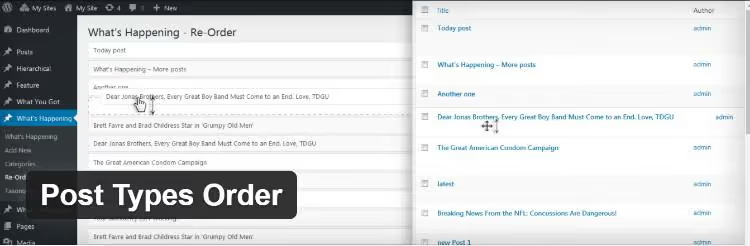
Oto cztery sprawdzone rozwiązania z oficjalnego katalogu WordPress.org:
Post Types Order, najpopularniejszy i najbardziej funkcjonalny. Drag-and-drop dla wpisów, stron, dowolnych typów, a nawet plików multimedialnych. Minimum ustawień, gotowy do pracy od razu. Aktywnie aktualizowany, kompatybilny z bieżącymi wersjami WordPress.
Intuitive Custom Post Order, wariant minimalistyczny. Tylko drag-and-drop, żadnych zbędnych ustawień. Sprawdzi się, gdy potrzebują Państwo po prostu zmienić kolejność wpisów i zapomnieć o wtyczce.
Re-order Posts, od zespołu Metronet. Prosty interfejs, działa z postami i typami niestandardowymi. Dobra alternatywa, jeśli główna wtyczka z jakiegoś powodu nie pasuje.
Simple Page Ordering, specjalizuje się w stronach. Opracowana przez 10up (jedno z wiodących studiów WordPress). Jeśli zadanie ogranicza się do hierarchii stron, to optymalny wybór.
Wszystkie cztery są bezpłatne i dostępne bezpośrednio z panelu administracyjnego WordPress przez „Wtyczki → Dodaj nową". Poniżej omówimy najbardziej funkcjonalną, Post Types Order.
Ustawienia i korzystanie z Post Types Order
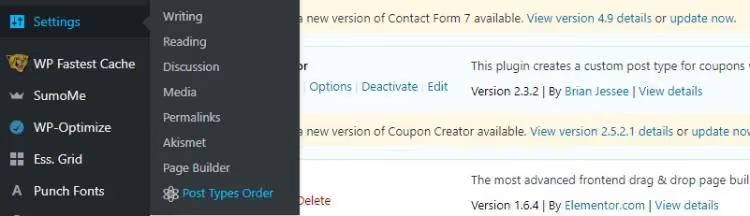
Proszę zainstalować wtyczkę przez panel administracyjny: „Wtyczki → Dodaj nową", w wyszukiwaniu wpisać „Post Types Order", kliknąć „Zainstaluj" i „Aktywuj". Po aktywacji w menu „Ustawienia" pojawi się pozycja „Kolejność typów wpisów".
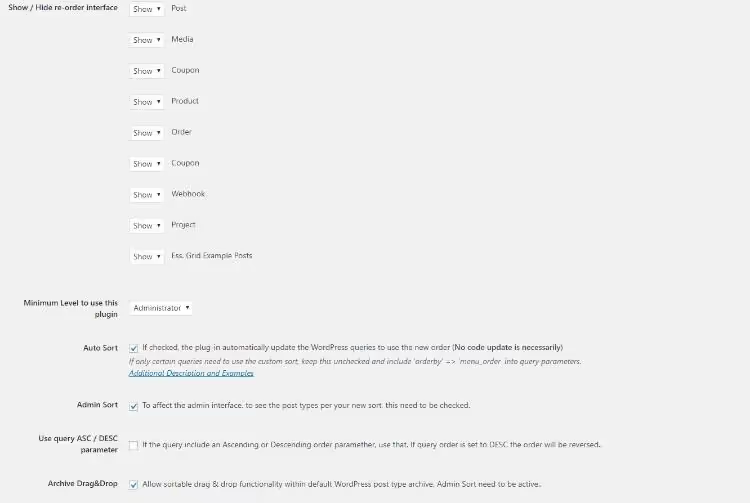
Na stronie ustawień, wybór typów wpisów, dla których włącza się zmianę kolejności. Domyślnie zaznaczone są wpisy i strony. Można dodać produkty WooCommerce, pliki multimedialne, kupony, webhooki, dowolny typ zarejestrowany w systemie. Zbędne proszę odznaczyć, aby nie zaśmiecać interfejsu.
Poniżej kilka przydatnych opcji:
- Automatyczne sortowanie, określa domyślne kryterium (data, tytuł, autor) dla typów, gdzie ręczna kolejność nie jest potrzebna.
- Minimalny poziom dostępu, ogranicza, którzy użytkownicy mogą zmieniać kolejność. Przydatne na stronach z wieloma redaktorami.
- Drag-and-drop dla archiwów, włącza sortowanie nie tylko w panelu administracyjnym, ale także na frontowej części witryny.
Zmiana kolejności wpisów
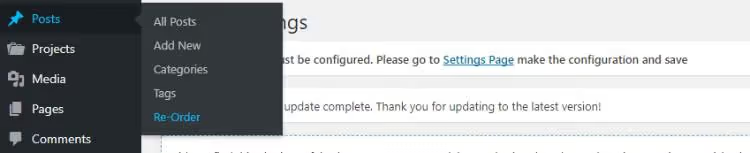
Po skonfigurowaniu proszę przejść do listy wpisów, na dole pojawi się przycisk „Zmień kolejność". Wyświetla się on we wszystkich sekcjach, dla których włączyli Państwo zmianę kolejności w ustawieniach.
Proszę kliknąć, otworzy się strona z przeciąganiem. Wpisy są przedstawione jako wiersze z tytułami, bez zbędnych informacji. Proszę przytrzymać wybrany wpis lewym przyciskiem myszy, przeciągnąć wyżej lub niżej, puścić. Kliknąć „Zapisz kolejność".
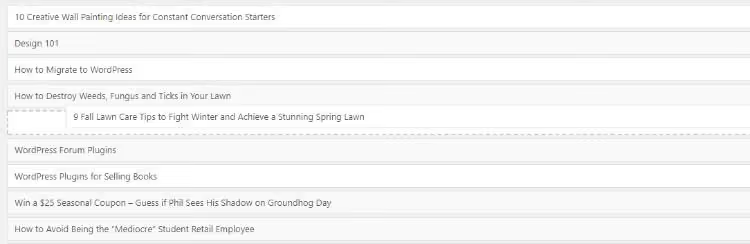
To wszystko. Kolejność jest ustalona i będzie zachowana do następnej zmiany. Żadnych kalkulacji dat, żadnych niejasności co do tego, który wpis ma iść po którym.
Przycisk „Zmień kolejność" pojawia się wszędzie tam, gdzie go Państwo włączyli: wpisy, strony, typy niestandardowe. Na przykład w sekcji „Projekty" portfolio:

⁉️🤔 Często zadawane pytania
Kolejność ustawiona przez wtyczkę jest widoczna tylko w panelu administracyjnym czy również na stronie?
Domyślnie Post Types Order zmienia kolejność zarówno w panelu administracyjnym, jak i we frontendowej części witryny. Zależy to jednak od tego, w jaki sposób motyw wyświetla wpisy. Jeśli motyw sztywno używa
orderby => 'date', należy albo włączyć opcję „Drag-and-drop dla archiwów" w ustawieniach wtyczki, albo zastąpić parametr w zapytaniu naorderby => 'menu_order'. W większości nowoczesnych motywów wtyczka działa od razu po instalacji.
Co stanie się z istniejącymi wpisami po zainstalowaniu wtyczki, czy pozostaną na swoich miejscach?
Tak, instalacja wtyczki nie zmienia bieżącej kolejności. Wpisy pozostają posortowane według daty, dopóki nie przeciągnie ich Pan/Pani ręcznie w nowym interfejsie. Wtyczka dodaje możliwość ręcznego zarządzania, ale jej nie narzuca.
Czy można zmienić kolejność wpisów bez wtyczki, jeśli jestem programistą?
Tak, za pomocą haka
pre_get_postsw plikufunctions.phpmotywu. Zmienia Pan/Pani parametrorderbynamenu_orderlubpost__inz jawną tablicą identyfikatorów. Jednak przy każdej zmianie kolejności trzeba edytować kod, co jest niewygodne. Wtyczka rozwiązuje problem wizualnie w kilka sekund.
Czy Post Types Order spowalnia witrynę?
Wtyczka dodaje dokładnie jedno zapytanie do bazy danych, pobierające wartości kolejności dla bieżącego typu wpisów. W praktyce to mikrosekundy. Wszystkie testy na wp.org pokazują minimalny narzut, wtyczka nie wpływa na szybkość ładowania stron.
Co zrobić, jeśli po usunięciu wtyczki kolejność została zresetowana?
Post Types Order przechowuje kolejność w polu meta
menu_order, które jest standardowym polem WordPressa. Po usunięciu wtyczki wpisy są sortowane według daty, jest to zachowanie domyślne systemu. Jeśli zdecyduje się Pan/Pani później ponownie zainstalować wtyczkę, zapisana kolejność zostanie przywrócona. Aby utrwalić kolejność na stałe, przed usunięciem wtyczki należy ustawić daty publikacji zgodnie z zadaną kolejnością.
Którą metodę zmiany kolejności wybrać
Jeśli potrzebuje Pan/Pani jednorazowo zaktualizować datę w dwóch lub trzech wpisach, ręczna metoda przez „Szybką edycję" zajmuje minutę i nie wymaga instalowania dodatkowego oprogramowania. Jest to uzasadnione przy aktualizacji SEO starszych artykułów: uzupełnił Pan/Pani materiał, zmienił datę na dzisiejszą, wyszukiwarki i czytelnicy widzą aktualną treść.
W przypadku witryn z portfolio, częstą rotacją treści lub niestandardową logiką sortowania proszę zainstalować Post Types Order. Interfejs drag-and-drop oszczędza godziny i eliminuje problemy z obliczaniem dat. Wtyczka jest bezpłatna, waży zaledwie kilka kilobajtów i nie wpływa na szybkość witryny.
Proszę wypróbować obie metody, zacząć od ręcznej zmiany daty dla jednego wpisu, a jeśli zadania związane ze zmianą kolejności staną się regularne, zainstalować wtyczkę. Pięć minut konfiguracji wystarczy, aby zapomnieć o problemie na zawsze.

Profesjonalny zespół autorów i redaktorów specjalizujących się w tworzeniu treści wysokiej jakości.