














🚀 Jak dodać Meta Pixel do WordPress: instrukcja krok po kroku
Uruchomili Państwo reklamę na Facebooku i nie mogą zrozumieć, czy działa, czy nie? Znajoma sytuacja dla właściciela strony na WordPress: pieniądze na kampanię idą, a kto klika i co robi potem, to zagadka.
Bez piksela śledzącego strzelają Państwo na oślep. Z nim widzą Państwo każdego odwiedzającego: wszedł, przeglądał, porzucił koszyk albo kupił. I co najważniejsze, mogą Państwo pokazywać reklamę dokładnie tym, którzy już wyrazili zainteresowanie.
W tym poradniku trzy sposoby instalacji Meta Pixel na WordPress: od ręcznego dodania kodu po wtyczkę, która robi wszystko za Państwa. Bez lania wody, z konkretnymi krokami i zrzutami ekranu.
💡 Szybki przegląd:
- Proszę utworzyć Meta Pixel w Menedżerze reklam Facebooka, skopiować ID i kod do wstawienia.
- Proszę dodać kod na stronę: ręcznie przez WPCode lub automatycznie przez PixelYourSite z obsługą WooCommerce.
- Proszę sprawdzić instalację przez rozszerzenie Meta Pixel Helper i upewnić się, że dane poszły.
Czym jest Meta Pixel i do czego służy na stronie WordPress
Meta Pixel (wcześniej nazywany Facebook Pixel) to kod JavaScript, który dodają Państwo na stronę. Śledzi on działania odwiedzających, którzy przyszli z reklamy na Facebooku i Instagramie, i wysyła dane z powrotem do Menedżera reklam.
W przeciwieństwie do Google Analytics, który analizuje cały ruch, Meta Pixel jest nastawiony właśnie na kampanie reklamowe Meta. Pokazuje nie abstrakcyjne „sesje", a konkretne zdarzenia: ile osób dodało produkt do koszyka po kliknięciu w ogłoszenie, ile sfinalizowało zamówienie, ile po prostu wyszło.
W praktyce daje to trzy rzeczy:
Dokładny pomiar konwersji. Widzą Państwo, która kampania przynosi sprzedaż, a która po prostu pożera budżet.
Retargeting. Pokazują Państwo reklamę tym, którzy już byli na stronie: porzucili koszyk, obejrzeli konkretny produkt, rozpoczęli finalizację zamówienia.
Podobne grupy odbiorców (Lookalike). Meta znajduje osoby podobne do Państwa kupujących i pokazuje im reklamę.
Piksel ma sens tylko wtedy, gdy uruchamiają Państwo reklamę przez Facebooka lub Instagram. Dla strony bez kampanii reklamowych Meta jest bezużyteczny.
Krok 1: tworzymy Meta Pixel w Menedżerze reklam
Zanim dodadzą Państwo kod na stronę, piksel trzeba utworzyć. Robi się to w Events Manager Państwa Menedżera reklam Facebooka.
Proszę wejść do Events Manager i kliknąć „Create a Pixel" (Utwórz piksel).
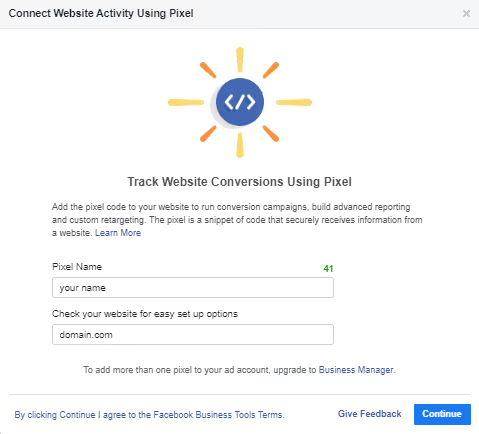
Proszę wpisać nazwę piksela, zwykle jest to nazwa strony lub domena, i kliknąć Create.
System zapyta, jak chcą Państwo podłączyć piksel. Proszę wybrać „Add pixel code manually", czyli ręczną instalację kodu.
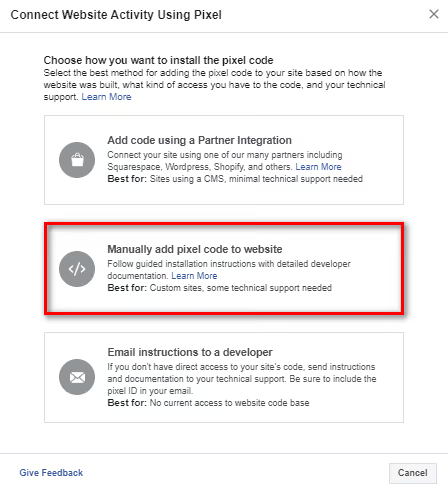
Po wyborze otworzy się strona z gotowym kodem JavaScript. Proszę go skopiować i zapisać w notatniku, przyda się do kolejnych kroków.
Krok 2: dodajemy kod ręcznie przez WPCode
Sposób ręczny, najbardziej kontrolowany. Wstawiają Państwo kod Meta Pixel do <head> strony i zaczyna on działać na wszystkich podstronach.
Nie trzeba do tego wchodzić w pliki szablonu. Wtyczka WPCode (wcześniej nazywała się Insert Headers and Footers) pozwala dodać dowolny skrypt do nagłówka lub stopki przez panel administracyjny WordPressa, a kod nie zniknie przy zmianie szablonu.
Proszę zainstalować i aktywować WPCode z repozytorium WordPressa.
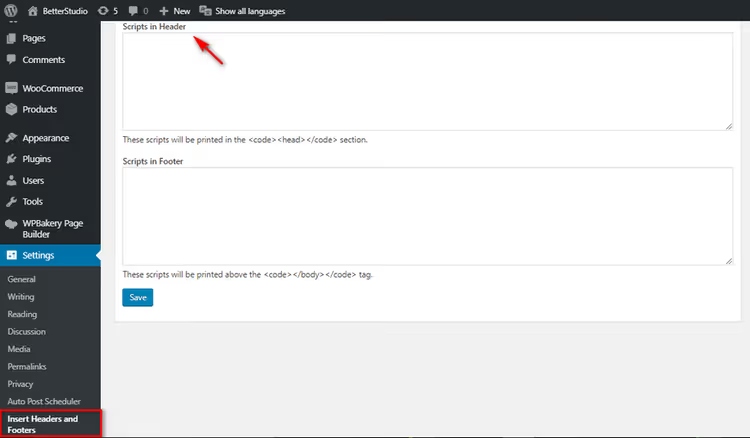
Po aktywacji proszę przejść do Code Snippets** → Header & Footer**. W polu Scripts in Header proszę wkleić skopiowany kod Meta Pixel i kliknąć Save Changes.
Gotowe, kod pojawi się w <head> na wszystkich stronach. Instalację można sprawdzić rozszerzeniem Meta Pixel Helper do Chrome.
Krok 3: instalujemy Meta Pixel przez PixelYourSite
Wtyczka PixelYourSite to pełnoprawny menedżer śledzenia. Nie tylko wstawia kod Meta Pixel, ale automatycznie konfiguruje wszystkie standardowe zdarzenia, Conversion API oraz integrację z WooCommerce.
Kiedyś do tego zadania często polecano Pixel Caffeine, ale wtyczka została zamknięta przez autora w 2021 roku. Obecnie najlepszą darmową alternatywą jest właśnie PixelYourSite: 400 000+ aktywnych instalacji, ocena 4,8 na WordPress.org, regularne aktualizacje.
Proszę zainstalować PixelYourSite przez Wtyczki → Dodaj nową.

Po aktywacji proszę wejść do PixelYourSite w lewym menu panelu administracyjnego. W polu Facebook Pixel ID proszę wkleić ID Państwa piksela (ten sam zestaw cyfr z Events Manager, nie cały kod). Proszę kliknąć Save.
Co PixelYourSite daje ponad ręczne wstawienie kodu:
Automatycznie śledzi zdarzenia: odsłonę strony, wyszukiwanie, kliknięcie w link, wysłanie formularza, rejestrację, pobranie pliku.
Dla WooCommerce „od razu po wyjęciu z pudełka" rejestruje ViewContent, AddToCart, InitiateCheckout i Purchase. Dynamiczny remarketing działa bez ręcznej konfiguracji.
Obsługuje Conversion API, czyli serwerowe wysyłanie zdarzeń do Meta z pominięciem blokerów reklam. Zwiększa to dokładność danych w porównaniu z samym pikselem przeglądarkowym, ograniczenia przeglądarek odcinają zauważalną część zdarzeń.
Potrafi jednocześnie instalować Google Analytics 4 i Google Tag Manager, trzy systemy śledzenia w jednej wtyczce.
W praktyce darmowa wersja wystarcza dla średniej wielkości sklepu internetowego. Wersja Pro dodaje obsługę TikToka, Pinteresta, Binga i rozszerzone wyzwalacze zdarzeń.
Jakie zdarzenia potrafi śledzić Meta Pixel
Meta Pixel jest dostarczany z zestawem 17 standardowych zdarzeń. Ich kody można wykorzystać bez zmian, wtyczka lub ręczne wstawienie same podstawią potrzebne parametry.
Oto kluczowe zdarzenia, które najczęściej konfiguruje się na stronach WordPress:
Purchase, zakup produktu, najważniejsze zdarzenie dla sklepu internetowego.
Add to Cart, dodanie do koszyka, krytyczne dla retargetingu porzuconych koszyków.
Initiate Checkout, rozpoczęcie finalizacji zamówienia.
Lead, zapisanie się na newsletter, wysłanie formularza kontaktowego.
Complete Registration, rejestracja użytkownika na stronie.
Search, skorzystanie z wyszukiwarki na stronie.
View Content, wyświetlenie strony produktu lub artykułu.
Add to Wishlist, dodanie do listy życzeń.
Contact, kontakt przez formularz.
Schedule, umówienie wizyty lub konsultacji.
Start Trial, rozpoczęcie okresu próbnego.
Subscribe, wykupienie płatnej subskrypcji.
Oprócz standardowych, Meta Pixel pozwala tworzyć także zdarzenia niestandardowe. Na przykład śledzić odtworzenia wideo, kliknięcia w konkretny przycisk lub przewinięcie strony do określonej głębokości.
Zasada retargetingu w połączeniu z pikselem jest prosta:
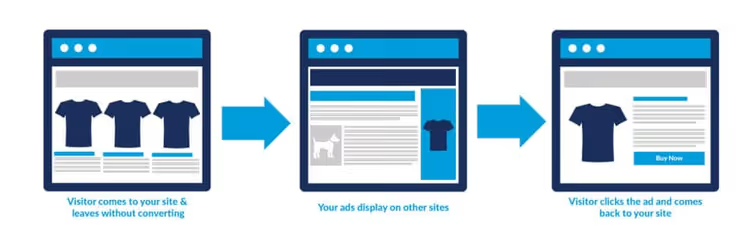
Odwiedzający klika w reklamę → trafia na stronę → piksel „zapamiętuje" go → później pokazują mu Państwo inne ogłoszenie z produktem, który przeglądał. Liczba punktów styku przed zakupem rośnie, konwersja również.
Proszę zobaczyć naocznie, jak zainstalować i sprawdzić Meta Pixel na WordPress w 8 minut:
⁉️🤔 Częste pytania
Czy Meta Pixel jest potrzebny, jeśli nie uruchamiam reklamy na Facebooku?
Nie. Piksel zbiera dane tylko o odwiedzających, którzy przyszli z reklamy Meta. Jeśli nie płacą Państwo za ogłoszenia na Facebooku lub Instagramie, instalowanie piksela nie ma sensu, nie będzie danych do analizy.
Czym Meta Pixel różni się od Google Analytics 4?
GA4 analizuje cały ruch i koncentruje się ogólnie na zachowaniu użytkowników na stronie. Meta Pixel jest nastawiony na śledzenie skuteczności konkretnych kampanii reklamowych: które ogłoszenie doprowadziło do zakupu, która grupa odbiorców lepiej konwertuje. Te narzędzia nie zastępują się, lecz uzupełniają.
Czy można używać Meta Pixel bez wtyczki?
Tak, wystarczy wstawić kod JavaScript piksela do
<head>strony przez WPCode (Krok 2 tego poradnika). Bez wtyczki nie otrzymają Państwo automatycznych zdarzeń WooCommerce i Conversion API, ale podstawowe śledzenie odsłon stron będzie działać.
Czy konfiguracja Conversion API jest obowiązkowa?
Formalnie nie, ale w praktyce tak. Blokery reklam i ograniczenia przeglądarek (ITP w Safari, ETP w Firefox) odcinają zauważalną część zdarzeń piksela przeglądarkowego. Conversion API wysyła dane bezpośrednio z serwera do Meta, dokładność jest zauważalnie wyższa. PixelYourSite zawiera podstawową obsługę CAPI w wersji darmowej.
Co robić, jeśli piksel nie przekazuje danych?
Proszę sprawdzić trzy rzeczy. Po pierwsze: proszę zainstalować rozszerzenie Meta Pixel Helper i otworzyć stronę w tej samej przeglądarce, pokaże ono, czy piksel się ładuje. Po drugie: proszę zajrzeć do Events Manager → Test Events, tam widać, które zdarzenia docierają w czasie rzeczywistym. Po trzecie: jeśli używają Państwo wtyczki buforującej, proszę wyczyścić pamięć podręczną po instalacji kodu.
Czy warto instalować Meta Pixel: rekomendacja końcowa
Jeśli uruchamiają Państwo reklamę na Facebooku lub Instagramie, piksel jest obowiązkowy. Bez niego nie wiedzą Państwo, która kampania przynosi sprzedaż, nie mogą skonfigurować retargetingu i nie budują podobnych grup odbiorców. W istocie płacą Państwo za wyświetlenia i kliknięcia, ale nie otrzymują danych do ich poprawy.
Jeśli budżet jest skromny, proszę zacząć od ręcznej instalacji przez WPCode: 5 minut i przycisk Save. Jeśli mają Państwo WooCommerce lub planują aktywnie pracować z reklamą, proszę instalować PixelYourSite: zapewni on Conversion API, zdarzenia sklepowe i GA4 w jednym interfejsie.
Przekonali się Państwo, że piksel zbiera dane? Następny krok to konfiguracja grup odbiorców do retargetingu i kampanii lookalike. To temat osobnego poradnika, ale podstawę, czyli poprawnie zainstalowany piksel, już Państwo mają.

Profesjonalny zespół autorów i redaktorów specjalizujących się w tworzeniu treści wysokiej jakości.