













 AIZdjęcie poglądowe: wygenerowane przez AI
⚡ Jak dodać podpis do obrazów w WordPress: pełny przewodnik
Obraz bez podpisu jest jak napis w niemym kinie: widz niby ogląda, ale połowę sensu dopowiada sobie sam. A kiedy prowadzi Pan/Pani blog na WordPress, podpis pod obrazem działa od razu na trzech frontach: zatrzymuje czytelnika, daje wyszukiwarkom kontekst i spełnia wymogi dostępności (accessibility).
Problem w tym, że w WordPress ścieżka do podpisu zależy od tego, gdzie go Pan/Pani dodaje: w bloku Gutenberg, w galerii czy przez klasyczny edytor. Interfejs wszędzie jest inny i początkujący łatwo może się pomylić. Zebraliśmy wszystkie cztery sposoby w jeden poradnik, z konkretnymi krokami, zrzutami ekranu i kilkoma trikami, o których milczą standardowe instrukcje.
💡 Szybki przegląd:
- Otwiera Pan/Pani wpis w Gutenbergu, wstawia blok „Obraz", pod obrazkiem od razu pojawia się pole „Podpis"
- W galerii klika Pan/Pani każdą klatkę wewnątrz bloku i wypełnia podpis osobno dla każdego obrazu
- W klasycznym edytorze podpis ustawia się na prawym panelu podczas wstawiania przez „Dodaj plik multimedialny"
- Podpis z biblioteki mediów automatycznie pobiera się do wszystkich wpisów, w których użyto obrazu, oszczędza czas przy ponownym wykorzystaniu
Czym jest podpis pod obrazem i do czego służy
Podpis (caption) to tekst, który wyświetla się bezpośrednio pod obrazkiem we frontendzie. W przeciwieństwie do tekstu alternatywnego (alt), który widzą tylko wyszukiwarki i czytniki ekranu, caption czyta każdy odwiedzający. W zależności od motywu WordPress podpis wyświetlany jest szarą czcionką o mniejszym rozmiarze bezpośrednio pod obrazem lub półprzezroczystą belką nałożoną na niego.
Dla SEO podpis jest cenny, ponieważ wyszukiwarki skanują tekst znajdujący się w bezpośrednim sąsiedztwie <img> jako istotny kontekst. Badania pokazują: strony z sensownymi podpisami pod obrazami uzyskują średnio więcej ruchu z Google Images niż strony z „gołymi" obrazkami.
Z punktu widzenia dostępności (WCAG 2.2) caption uzupełnia tekst alternatywny: alt opisuje zawartość obrazka dla niewidomego użytkownika, a caption wyjaśnia znaczenie, dlaczego ten obrazek się tu znajduje i jaki wniosek należy z niego wyciągnąć. Razem obsługują dwa różne scenariusze użytkownika.
Dodawanie podpisu w edytorze Gutenberg
Gutenberg to edytor bloków, który stał się standardem WordPress od wersji 5.0. Jeśli po zalogowaniu do panelu administracyjnego widzi Pan/Pani plusik w czarnym kwadracie po lewej stronie tekstu, jest Pan/Pani w Gutenbergu.
Krok po kroku:
- Otwiera Pan/Pani wpis lub stronę do edycji.
- Klika Pan/Pani ikonę „+" (dodaj blok) na pasku narzędzi lub bezpośrednio w treści wpisu.
- Wybiera Pan/Pani blok „Obraz".
- Przesyła Pan/Pani obrazek z komputera lub wybiera z biblioteki mediów.
- Zaraz po wstawieniu pod obrazem pojawi się szare pole z tekstem „Dodaj podpis". Klika Pan/Pani w nie i wpisuje tekst.
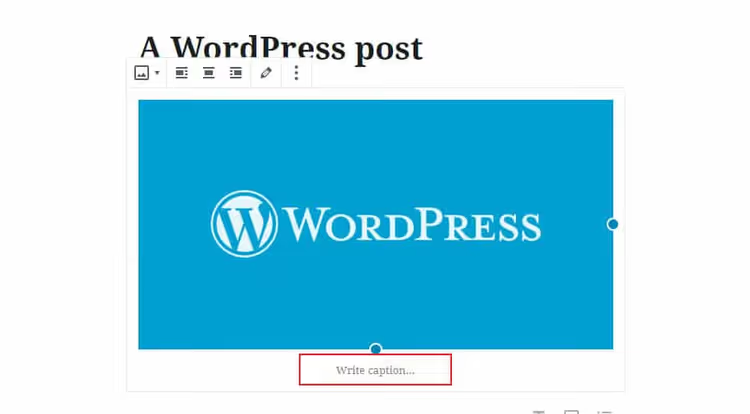
Gotowe. Podpis zapisuje się razem z wpisem i wyświetla pod obrazkiem zgodnie ze stylami Pana/Pani motywu. Jeśli pola „Dodaj podpis" nie ma, proszę sprawdzić, czy kliknął Pan/Pani dokładnie w obraz (powinna pojawić się niebieska ramka zaznaczenia i wysuwany panel formatowania).
Trik z formatowaniem: Gutenberg pozwala wstawiać w podpis linki, pogrubienie, a nawet emoji za pomocą standardowego paska narzędzi, który wysuwa się podczas zaznaczania tekstu wewnątrz pola podpisu.
Podpisy w galerii Gutenberg
Blok „Galeria" działa inaczej: każdy obraz wewnątrz galerii to osobny element z własnym podpisem. Dodaje się je nie zbiorczo, a pojedynczo.
- Dodaje Pan/Pani blok „Galeria" przez „+".
- Wybiera Pan/Pani obrazy (można kilka naraz przez Ctrl+klik).
- Po wstawieniu klika Pan/Pani pierwszą klatkę galerii, pod nią pojawi się pole „Dodaj podpis do obrazu".
- Wpisuje Pan/Pani tekst, przechodzi do następnej klatki, powtarza.
- Zapisuje Pan/Pani wpis.
Ważny niuans: liczba kolumn w galerii (ustawiana na bocznym panelu bloku) wpływa na czytelność podpisów. Na urządzeniach mobilnych galeria zwija się do jednej kolumny i podpisy pozostają czytelne. Ale na desktopie przy pięciu kolumnach tekst podpisu może być obcinany, dlatego dla galerii z długimi podpisami proszę ustawić 2-3 kolumny.
Podpis przez klasyczny edytor
Jeśli na Pana/Pani stronie zainstalowana jest wtyczka Classic Editor lub pracuje Pan/Pani ze starą wersją WordPress (poniżej 5.0), interfejs jest inny.
- W edytorze wpisu klika Pan/Pani „Dodaj plik multimedialny" nad paskiem narzędzi formatowania.
- Wybiera Pan/Pani obraz z biblioteki mediów lub przesyła nowy.
- Po prawej stronie podglądu pojawi się panel „Szczegóły załącznika". Pole „Podpis" jest trzecie od góry.
- Wpisuje Pan/Pani tekst i klika „Wstaw do wpisu".

Dla galerii w klasycznym edytorze kolejność jest taka sama: „Dodaj plik multimedialny" → „Utwórz galerię" → wybrać obrazy → kliknąć każdy i wypełnić podpis na prawym panelu → „Wstaw galerię".
Podpis przez bibliotekę mediów: metoda „raz, a dobrze"
Mało znany, ale przydatny trik: jeśli ustawi Pan/Pani podpis bezpośrednio w bibliotece mediów, będzie on automatycznie podstawiany za każdym razem, gdy wstawia Pan/Pani ten obraz do nowego wpisu.
- W panelu administracyjnym przechodzi Pan/Pani do: Pliki multimedialne → Biblioteka.
- Klika Pan/Pani wybrany obraz, otworzy się okno „Szczegóły załącznika".
- Wypełnia Pan/Pani pole „Podpis".
- Zapisuje Pan/Pani (zmiany są stosowane natychmiast, bez osobnego przycisku „Aktualizuj").
Teraz podczas wstawiania tego obrazu przez „Dodaj plik multimedialny" w dowolnym edytorze podpis będzie wstępnie wypełniony. Metoda oszczędza czas, gdy ten sam obraz (logo, infografika, zrzut ekranu interfejsu) jest używany w kilku wpisach. W naszym blogu to podejście skróciło rutynę przy powtarzalnych zrzutach ekranu panelu administracyjnego: ustawia się podpis raz w bibliotece i więcej się do niego nie wraca.
SEO i dostępność: jak podpisy wpływają na pozycjonowanie
Wyszukiwarki nie „widzą" obrazka, czytają tekst wokół niego. Podpis znajduje się najbliżej znacznika <img> w kodzie HTML i dlatego ma podwyższoną wagę dla Google Images. Praktyczny wniosek: jeśli w podpisie znajduje się słowo kluczowe pasujące do zapytania, szanse na trafienie do bloku obrazów na pierwszej stronie wyników rosną.
Dla dostępności podpis obsługuje scenariusz, którego nie pokrywa tekst alternatywny. Alt mówi: „zdjęcie kota na klawiaturze". Caption mówi: „Kot śpiący na klawiaturze to częsta przyczyna przypadkowych publikacji wersji roboczych". Pierwsze opisuje obrazek, drugie jego sens w kontekście artykułu. Użytkownik czytnika ekranu otrzymuje obie warstwy i rozumie nie tylko co jest na obrazku, ale i po co on tu jest.
Jeśli Pana/Pani motyw WordPress nie wyświetla podpisów pod obrazami, proszę sprawdzić plik functions.php motywu. Za wyświetlanie caption odpowiada parametr caption w funkcji wp_get_attachment_image(). Większość nowoczesnych motywów (GeneratePress, Astra, Kadence, Blockbase) obsługuje podpisy od razu po instalacji.
Krótkie wideo powyżej pokazuje obie główne metody (blok i biblioteka mediów) w działaniu. Jeśli lepiej przyswaja Pan/Pani informacje wizualnie, dwuminutowy przegląd rozwieje wszystkie pytania dotyczące interfejsu.
⁉️🤔 Często zadawane pytania
Czym podpis różni się od tekstu alternatywnego?
Podpis jest widoczny dla wszystkich odwiedzających i wyświetla się pod obrazkiem. Tekst alternatywny to atrybut HTML, który wyświetla się tylko przy błędzie ładowania obrazu i jest odczytywany przez czytniki ekranu. Pierwszy jest potrzebny dla kontekstu i SEO, drugi dla dostępności i walidacji kodu. Idealnie, uzupełniają się one, a nie powielają: alt opisuje zawartość, caption wyjaśnia znaczenie.
Czy można dodać podpis do już opublikowanego obrazu bez ponownej publikacji wpisu?
Tak, przez bibliotekę mediów: Pliki multimedialne → Biblioteka → kliknięcie obrazu → pole „Podpis". Zmiana zostanie przechwycona we wszystkich wpisach, gdzie ten obraz jest wstawiony przez standardowy mechanizm WordPress. Jeśli obraz jest wstawiony jako statyczny HTML (przez blok Niestandardowy HTML), podpis się nie zaktualizuje, trzeba będzie poprawić ręcznie.
Czy podpisy są indeksowane przez Google jako osobna treść?
Tak. Tekst podpisu znajduje się wewnątrz
<figcaption>(w Gutenbergu) i jest częścią drzewa DOM strony. Google traktuje go jako istotną treść tekstową, szczególnie dla wyszukiwania obrazami. Jednak waga podpisu jest niższa niż tekstu głównego i nagłówków, proszę go używać jako pomocniczego, a nie głównego narzędzia SEO.
Jak usunąć podpis pod obrazem, jeśli motyw dodaje go automatycznie?
Dwie ścieżki. Szybka: proszę po prostu zostawić pole „Podpis" puste, WordPress nie wyświetli
<figcaption>bez zawartości. Globalna: proszę dodać wAdditional CSS(Wygląd → Dostosuj → Dodatkowe style) regułę.wp-block-image figcaption { display: none; }, to ukryje wszystkie podpisy na stronie. Jeśli trzeba usunąć podpisy tylko w galeriach, proszę zamienić selektor na.wp-block-gallery figcaption.
Czy długość podpisu wpływa na pozycjonowanie?
Bezpośrednio nie, ale pośrednio tak. Podpis dłuższy niż 2-3 linijki na ekranie mobilnym jest obcinany lub zwijany (zależy od motywu). Użytkownik, który nie otrzymał informacji szybko, opuszcza stronę, a czynniki behawioralne (czas na stronie, pogo-sticking) są brane pod uwagę przez wyszukiwarki. Optymalna długość to 10-25 słów: wystarczająco dla kontekstu, mało dla wizualnego szumu.
Czy warto dodawać podpisy do obrazów czysto dekoracyjnych?
Nie. Jeśli obrazek pełni rolę separatora, tła lub ilustracji nastrojowej bez ładunku znaczeniowego, podpis tylko rozprasza. Co więcej, dla obrazów dekoracyjnych prawidłową praktyką jest pozostawienie również pustego alt (
alt=""), aby czytnik ekranu je ignorował. Podpis proszę zostawić dla zrzutów ekranu, infografik, diagramów i zdjęć niosących konkretną informację.
Kiedy podpis jest obowiązkowy, a kiedy zbędny
Krótka lista kontrolna na rozgrzewkę:
Zawsze proszę dodawać podpis:
- zrzut ekranu interfejsu lub komunikatu o błędzie, bez podpisu nie wiadomo, na co patrzeć;
- infografika ze statystyką, podpis podsumowuje główną liczbę;
- zdjęcie produktu w recenzji, nazwa modelu i kluczowa cecha;
- diagram lub wykres, źródło danych i główny wniosek.
Proszę nie dodawać podpisu:
- dekoracyjny separator lub abstrakcyjne tło sekcji;
- zdjęcie stockowe „osoba z laptopem" w nagłówku wpisu, jest nastrojowe, a nie informacyjne;
- ikona lub logo wewnątrz tekstu, kontekst jest i tak zrozumiały.
Praktyczna zasada: jeśli usunięcie obrazka nie psuje zrozumienia tekstu, podpis nie jest potrzebny. Jeśli psuje, podpis jest obowiązkowy i musi zawierać kluczową myśl, którą niósłby usunięty kadr.
Podpisy pod obrazami to nie „ficzer dla amatorów", ale podstawowa higiena treści. Gutenberg uczynił proces trywialnym (klik pod obrazkiem → tekst → gotowe), a biblioteka mediów pozwala raz wypełnić podpis i zapomnieć. Jeśli prowadzi Pan/Pani blog na WordPress i wciąż zostawia Pan/Pani pole „Dodaj podpis" puste, proszę poświęcić 10 minut i przejrzeć ostatnie wpisy: kilka sensownych zdań pod każdym zrzutem ekranu da więcej niż kolejny akapit tekstu.
Jeśli motyw nie wyświetla podpisów lub chce Pan/Pani dostosować ich wygląd, proszę zajrzeć do naszego poradnika po edytorze Gutenberg: omawiamy tam pracę z blokami na głębokim poziomie, włącznie z dostosowywaniem CSS standardowych bloków. A jeśli utknął Pan/Pani w martwym punkcie z konkretnym motywem, proszę pisać w komentarzach, rozwiążemy to.

Profesjonalny zespół autorów i redaktorów specjalizujących się w tworzeniu treści wysokiej jakości.