














🔄 Jak cofnąć zmiany w WordPress za pomocą rewizji
Przez pół godziny poprawiał Pan tekst, przepisał trzy akapity, a potem zrozumiał, że stara wersja była lepsza. Zamknął Pan edytor. I teraz w panice: przycisk „Cofnij" już nie działa, a nie ma do czego wrócić.
Brzmi znajomo? Z WordPress zdarza się to każdemu. Ale nie ma powodu do paniki, silnik ma wbudowane zabezpieczenie. Rewizje zapisują każde kliknięcie „Zapisz" i „Aktualizuj" i pozwalają cofnąć się do dowolnego punktu. Żadnych wtyczek, żadnych kopii zapasowych, żadnego phpMyAdmin, wszystko jest już w panelu administracyjnym.
Rozkładamy na czynniki pierwsze, jak znaleźć, porównać i przywrócić dowolną wersję wpisu w minutę.
💡 Szybki przegląd:
- Otworzyć rewizje na panelu bocznym edytora WordPress
- Odczytać kolorowe znaczniki i znaleźć potrzebną wersję
- Przywrócić poprzednią wersję jednym kliknięciem
- Ograniczyć liczbę rewizji przez stałą w pliku wp-config.php
Czym są rewizje i jak działają
Za każdym razem, gdy klika Pan „Zapisz", „Aktualizuj" lub „Opublikuj", WordPress tworzy kopię wpisu w tabeli posts. Kopia otrzymuje typ revision i status inherit, jest powiązana z wpisem nadrzędnym jako wpis podrzędny, mniej więcej tak jak załącznik graficzny.
Oprócz ręcznych zapisów istnieje autozapis. Co 60 sekund WordPress niezauważalnie zapisuje szkic, ale przechowuje dokładnie jeden autozapis na użytkownika. Nowy nadpisuje stary. Tabela nie rośnie przez to w nieskończoność, a w razie awarii przeglądarki lub zaniku prądu edytor sam zaproponuje przywrócenie ostatniej automatycznie zapisanej wersji.
Rewizje rejestrują zmiany w czterech polach: tytuł, treść, excerpt oraz autor. Pola meta i ustawienia wpisu nie są śledzone.
Do wersji 6.9 ekran rewizji był klasyczny, dwie kolumny z dyfem HTML. Począwszy od WordPress 7.0 (maj 2026) pojawił się nowy ekran z wizualnym suwakiem i kolorowymi znacznikami bezpośrednio w tekście. Widok klasyczny również jest dostępny, pod linkiem „Open classic revisions screen" na panelu bocznym.
Jak otworzyć rewizje wpisu

Proszę wejść do edytora wybranego wpisu. Proszę otworzyć boczny panel ustawień (Settings sidebar), przejść na kartę „Page" lub „Post". Na samym dole znajduje się wiersz „Revisions" z liczbą. Proszę kliknąć cyfrę.
Otworzy się ekran rewizji. Górny suwak przewija zapisane wersje chronologicznie, od lewej starsze, po prawej nowsze. Na prawo od suwaka znajduje się pionowy pasek z kolorowymi znacznikami: każdy znacznik pokazuje miejsce zmiany i jej zakres.
Kolory:
- Zielony, dodany tekst
- Czerwony, usunięty tekst
- Żółty, zmieniony fragment
Proszę kliknąć znacznik, zostanie Pan przeniesiony bezpośrednio do tego miejsca w tekście. Przycisk „Show changes" na lewo od suwaka włącza i wyłącza podświetlanie, co jest wygodne, gdy trzeba przeczytać czysty tekst bez wizualnego szumu.
Nad suwakiem znajduje się informacja: kto wprowadził zmianę, kiedy i w jaki sposób została zapisana (ręcznie czy autozapis).
Jak przywrócić poprzednią wersję
Znalazł Pan satysfakcjonującą rewizję? Proszę nacisnąć przycisk „Restore", a wybrana wersja staje się bieżącą treścią wpisu.
Ważne: oryginał nie jest usuwany. Przywrócona wersja tworzy nową rewizję w łańcuchu, a ta, którą Pan zastąpił, pozostaje w historii. Nie traci Pan żadnej kopii, zawsze można cofnąć się jeszcze o krok, jeśli zmieni Pan zdanie.
Po przywróceniu wpis jest zapisywany jako szkic. Może Pan dalej edytować tekst lub od razu opublikować, rewizja jest już zastosowana.
Porównywanie dowolnych dwóch wersji
W WordPress 7.0 porównywanie działa przez górny suwak, po prostu przesuwa Pan suwak i widzi zmiany względem bieżącej. Ale jeśli trzeba porównać dwie konkretne rewizje (nie sąsiadujące), proszę otworzyć klasyczny ekran przez „Open classic revisions screen" na panelu bocznym.
W trybie klasycznym są dwie kolumny kodu HTML i tryb „Compare any two revisions". Proszę go włączyć, suwak podzieli się na dwa: lewy dla wersji „od", prawy dla wersji „do". Proszę przesuwać każdy niezależnie i oglądać dyf między dowolnymi punktami historii.
Jest to przydatne, gdy nad wpisem pracowało kilku autorów. Bierze Pan wersję redaktora i wersję autora i widzi, co dokładnie zmieniło się między nimi, nawet jeśli było między nimi jeszcze pięć pośrednich poprawek.
Starsze wersje WordPress: klasyczny ekran
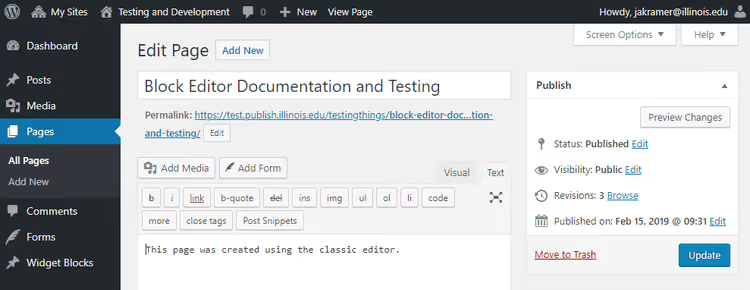
Jeśli Pana strona działa na WordPress 6.9 lub starszym, rewizje domyślnie otwierają się w trybie klasycznym. Ta sama funkcjonalność: porównywanie kolejnych wersji, przyciski „Previous" / „Next" do nawigacji oraz przycisk „Restore This Revision" do przywracania.
W wersji 5.0 i wyższych rewizje znajdują się na bocznym panelu edytora. W wersjach przed 5.0, w metaboksie „Opublikuj" po prawej stronie edytora, pod przyciskiem „Podgląd". Mechanika przywracania jest taka sama, zmienia się tylko lokalizacja wejścia do interfejsu.
Jak ograniczyć liczbę rewizji
Domyślnie WordPress zapisuje wszystkie rewizje bez ograniczeń. Dla strony z setkami wpisów może to rozdąć tabelę wp_posts o dziesiątki megabajtów. Rozwiązaniem jest stała WP_POST_REVISIONS w pliku wp-config.php:
1 define( 'WP_POST_REVISIONS', 5 );
Wartości:
truelub-1(domyślnie), zapisywać wszystkie rewizjefalselub0, nie zapisywać niczego poza jednym autozapisem na użytkownika- liczba całkowita:
3,5lub10, zapisywać wskazaną liczbę rewizji na wpis. Starsze są automatycznie usuwane przy następnej aktualizacji wpisu
Plik wp-config.php znajduje się w folderze głównym strony. Proszę dodać wiersz przed /* That's all, stop editing! */ i zapisać. Zmiana jest stosowana natychmiast, wtyczki nie są potrzebne.
Do precyzyjnego dostosowania pod konkretny typ wpisów służy filtr wp_revisions_to_keep, programiści mogą ustawić limit programowo, bez edycji pliku konfiguracyjnego na produkcji.
Krótki film na ten temat, pokazuje w praktyce cały proces wyszukiwania i przywracania rewizji w panelu administracyjnym WordPress:
⁉️🤔 Często zadawane pytania
Czy można przywrócić rewizję usuniętego wpisu?
Nie. Rewizje to wpisy podrzędne w tabeli
wp_postsi przy usunięciu wpisu (do kosza lub trwale) są one usuwane razem z nim. Dlatego rewizje nie zastępują kopii zapasowej. Jeśli wpis został usunięty, potrzebna jest kopia zapasowa bazy danych lub wtyczka typu UpdraftPlus.
Czy autozapis i rewizje to to samo?
Nie do końca. Autozapis to specjalna rewizja, która jest tworzona automatycznie co 60 sekund i nadpisywana. Przechowywana jest jedna sztuka na użytkownika na wpis. Zwykłe rewizje są tworzone przy ręcznym zapisie i kumulują się. Autozapisu WordPress używa do awaryjnego przywracania po awarii, a rewizji do ręcznego wycofywania.
Czy rewizje spowalniają stronę?
Same w sobie nie, nie biorą udziału w renderowaniu stron. Ale w panelu administracyjnym przy otwieraniu wpisu z setkami rewizji lista może ładować się nieco dłużej. Prawdziwym problemem jest rozmiar bazy danych. Ograniczenie przez
WP_POST_REVISIONSdo 5-10 wersji na wpis rozwiązuje kwestię bez utraty funkcjonalności.
Czy rewizje widzą inni użytkownicy strony?
Tylko ci, którzy mają dostęp do edycji tego wpisu. Zwykli odwiedzający i subskrybenci rewizji nie widzą. Jeśli ma Pan kilku autorów, każdy widzi historię edycji wpisów, do których ma dostęp edycyjny. Do całkowitego zablokowania dostępu do rewizji służą wtyczki kontroli ról.
Co zrobić, jeśli rewizje nie wyświetlają się w edytorze?
Proszę sprawdzić
wp-config.php, być może rewizje są wyłączone wierszemdefine( 'WP_POST_REVISIONS', false );. Rewizje mogą być również ukryte przez motyw lub wtyczkę optymalizacyjną. Trzecia możliwość: wpis nie był jeszcze ani razu zapisany ręcznie po utworzeniu (autozapisy się nie liczą). Proszę wykonać pierwszy ręczny zapis, a blok „Revisions" się pojawi.
Czy warto polegać wyłącznie na rewizjach?
Rewizje to wygodne narzędzie do szybkich wycofań podczas edycji, ale nie zastępują one pełnoprawnego tworzenia kopii zapasowych. Ich główną zaletą jest szybkość i wbudowanie: otworzył Pan edytor, kliknął, przywrócił. Nie trzeba sięgać do kopii zapasowych ani hostingu.
Dla spokoju proszę skonfigurować automatyczne kopie zapasowe przez hosting lub wtyczkę. A rewizje proszę zostawić do codziennej pracy, z limitem 5-10 wersji na wpis, aby baza nie puchła, a historia zmian była zawsze pod ręką. Proszę spróbować teraz: otworzyć dowolny wpis, kliknąć „Revisions" na panelu bocznym i przejechać suwakiem, zobaczy Pan pełną historię zmian w kilka sekund.

Profesjonalny zespół autorów i redaktorów specjalizujących się w tworzeniu treści wysokiej jakości.