













 AIZdjęcie poglądowe: wygenerowane przez AI
👥 Role i uprawnienia użytkowników WordPress: pełny przewodnik 2026
Uruchomili Państwo stronę na WordPress, skonfigurowali temat i teraz zapraszają osoby do pracy nad treścią. Jednak dawanie wszystkim pełnego dostępu do panelu administracyjnego jest ryzykowne: jedno nieostrożne kliknięcie może zepsuć całą stronę. WordPress rozwiązuje ten problem poprzez system ról, sześć wbudowanych poziomów dostępu od Subskrybenta do Superadministratora.
Każda rola określa ściśle zdefiniowany zestaw uprawnień (około 60 możliwości). Autor publikuje swoje wpisy, ale nie widzi cudzych. Redaktor zarządza całą treścią, ale nie dotyka wtyczek. Administrator może wszystko. Poniżej przeanalizujemy, co dokładnie jest dozwolone dla każdej roli, jak dodawać użytkowników i konfigurować własne uprawnienia pod konkretny projekt.
💡 Szybki przegląd:
- Proszę zrozumieć, jak WordPress sprawdza prawa dostępu poprzez system Capabilities
- Proszę przestudiować tabelę uprawnień dla wszystkich sześciu ról: od Subskrybenta do Superadministratora
- Proszę dodać nowego użytkownika i przypisać rolę w sześciu krokach przez interfejs panelu administracyjnego
- Proszę skonfigurować własne role wtyczką Capability Manager Enhanced dla niestandardowych scenariuszy
Jak działa system ról WordPress
WordPress od początku był tworzony dla zespołów: jedna osoba pisze, druga edytuje, trzecia publikuje. Aby rozgraniczyć dostęp, w rdzeń wbudowano system możliwości (Capabilities). Każda rola to kolekcja flag, takich jak edit_posts czy manage_options: od publikacji treści po instalację wtyczek, łącznie około 60 uprawnień.
Rola jest przypisywana do konta podczas jego tworzenia. Gdy osoba loguje się do panelu administracyjnego, WordPress wykonuje sprawdzenie current_user_can('capability') i pokazuje tylko te punkty menu, dla których istnieje uprawnienie. Próba otwarcia strony bez odpowiedniego prawa zakończy się błędem „Niewystarczające uprawnienia". Żadnej magii, po prostu instrukcje warunkowe w kodzie rdzenia.
Ważny niuans: role NIE są formalnie hierarchiczne. Administrator jest „wyższy" od Redaktora w potocznym sensie, ale w bazie danych są to po prostu różne zestawy flag. Taka struktura pozwala wtyczkom elastycznie zmieniać uprawnienia dowolnej roli, dodawać własne możliwości lub tworzyć zupełnie nowe role. Skorzystamy z tego na końcu artykułu.
Tabela uprawnień: sześć ról w minutę
Możliwość | Super-admin | Admin | Redaktor | Autor | Uczestnik | Subskrybent |
|---|---|---|---|---|---|---|
Zarządzanie siecią stron | ✅ | ❌ | ❌ | ❌ | ❌ | ❌ |
Instalacja i usuwanie motywów/wtyczek | ✅ | ✅ | ❌ | ❌ | ❌ | ❌ |
Zarządzanie użytkownikami | ✅ | ✅ | ❌ | ❌ | ❌ | ❌ |
Dostęp do ustawień strony | ✅ | ✅ | ❌ | ❌ | ❌ | ❌ |
Publikacja i usuwanie dowolnych wpisów | ✅ | ✅ | ✅ | ❌ | ❌ | ❌ |
Moderowanie komentarzy | ✅ | ✅ | ✅ | ❌ | ❌ | ❌ |
Publikacja własnych wpisów | ✅ | ✅ | ✅ | ✅ | ❌ | ❌ |
Przesyłanie plików multimedialnych | ✅ | ✅ | ✅ | ✅ | ❌ | ❌ |
Tworzenie szkiców | ✅ | ✅ | ✅ | ✅ | ✅ | ❌ |
Logowanie do panelu i odczyt profilu | ✅ | ✅ | ✅ | ✅ | ✅ | ✅ |
1. Administrator: pełna kontrola nad stroną
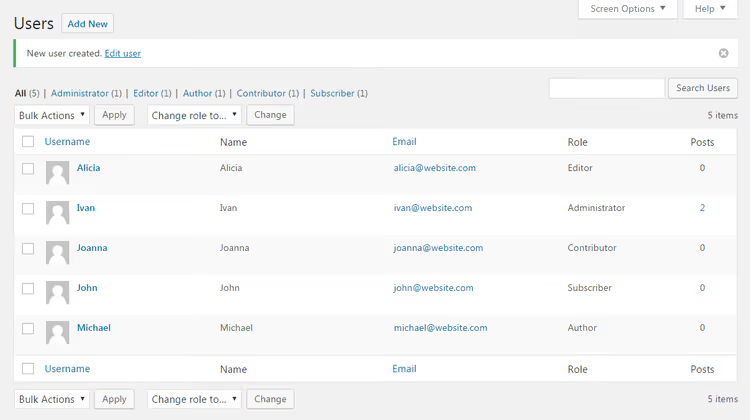
Administrator to użytkownik z najszerszymi uprawnieniami na zwykłej stronie WordPress. Osoba, która zainstalowała WordPress, automatycznie otrzymuje tę rolę. W praktyce jest to właściciel strony lub główny programista.
Co może administrator:
- Instalować, aktywować, aktualizować i usuwać motywy oraz wtyczki
- Tworzyć, edytować, publikować i usuwać dowolne wpisy, strony, pliki multimedialne
- Dodawać nowych użytkowników i przypisywać im role
- Zarządzać wszystkimi ustawieniami strony: bezpośrednie odnośniki, widoczność dla wyszukiwarek, komentarze, menu
- Aktualizować rdzeń WordPress do nowych wersji
- Eksportować i importować treść, przywracać z kopii zapasowych
- Edytować pliki motywów i wtyczek przez wbudowany edytor kodu
Administrator widzi absolutnie wszystkie punkty menu WordPress i wtyczek. To rola dla osób z absolutnym zaufaniem: administrator może usunąć innych administratorów, w tym Państwa. Jeśli tworzą Państwo stronę na zamówienie, po oddaniu projektu należy przekazać klientowi właśnie konto administratora, a sobie w razie potrzeby pozostawić drugie z tą samą rolą.
2. Redaktor: pełny gospodarz treści bez dostępu do ustawień
Redaktor zarządza całą treścią: wpisami, stronami, komentarzami. Ale część techniczna jest dla niego niedostępna: motywy, wtyczki, ustawienia strony, zarządzanie użytkownikami, wszystko to jest ukryte.
Standardowy cykl pracy redaktora wygląda następująco. Autorzy i Uczestnicy przesyłają szkice do sprawdzenia. Redaktor czyta materiał, nanosi poprawki, dodaje kategorie, przypisuje obrazek wyróżniający wpisu i publikuje gotowy wpis. Zajmuje się również komentarzami: zatwierdza, odpowiada, usuwa spam, banuje trolli.
Kluczowe możliwości roli:
- Publikacja, edycja i usuwanie dowolnych wpisów i stron, w tym cudzych
- Moderowanie komentarzy: zatwierdzanie, edycja, usuwanie
- Tworzenie i zarządzanie kategoriami, tagami, menu
- Przesyłanie i usuwanie dowolnych plików multimedialnych z biblioteki
Rola jest niezastąpiona dla serwisów informacyjnych i blogów z zespołem autorów. Redaktor odciąża administratora od rutynowej pracy z treścią, ale nie otrzymuje dostępu do wrażliwych ustawień, które mogą zepsuć stronę.
Czego NIE może redaktor: instalować wtyczek, zmieniać motywu, aktualizować WordPress, edytować plików bezpośrednio, zarządzać użytkownikami, wchodzić do sekcji „Ustawienia".
3. Autor: publikuje swoje wpisy bez uprzedniego sprawdzania
Autor to pierwsza rola z prawem publikacji treści. Ale tylko swojej. Cudze wpisy są dla Autora niedostępne nawet do odczytu w trybie edycji.
Główne możliwości Autora:
- Tworzenie, edycja, publikacja i usuwanie własnych wpisów
- Przesyłanie obrazów, wideo i innych plików multimedialnych przez bibliotekę WordPress
- Dodawanie nowych tagów do wpisów
- Przeglądanie wszystkich komentarzy (bez praw do zatwierdzania lub edycji)
Czego Autor NIE może:
- Dotykać cudzych wpisów: ani edytować, ani usuwać, nawet szkice innych autorów są niewidoczne
- Tworzyć nowych kategorii, tylko wybierać z istniejących
- Publikować stron (Pages), dostępne są tylko wpisy
- Moderować komentarzy, nawet pod własnymi materiałami
Autor to idealna rola dla stałego felietonisty lub etatowego pisarza, któremu ufają Państwo na tyle, by publikował bez uprzedniego sprawdzania przez redaktora. W praktyce oszczędza to czas: osoba sama wybiera moment publikacji, dodaje obrazy, nanosi poprawki po opublikowaniu wpisu.
4. Uczestnik: tworzy szkice bez prawa publikacji
Uczestnik to okrojona wersja Autora. Pisze materiały i wysyła je do sprawdzenia, ale nie widzi przycisku „Opublikuj". To rola dla autora zewnętrznego, gościnnego blogera lub nowego pracownika na okresie próbnym.
Kluczowa różnica w stosunku do Autora: Uczestnik nie przesyła plików multimedialnych. Jeśli do artykułu trzeba dodać obraz, przekazuje plik redaktorowi osobno (e-mailem lub przez chmurę), a redaktor wstawia obrazek do materiału podczas publikacji.
Uczestnik widzi listę wszystkich komentarzy na stronie, ale nie może ich zatwierdzać, edytować ani usuwać. Może wybierać istniejące kategorie z listy i dodawać tagi. Po wysłaniu szkicu do sprawdzenia Uczestnik traci do niego dostęp: ponowna edycja materiału jest możliwa tylko wtedy, gdy redaktor przywróci szkic do statusu „Oczekuje na sprawdzenie".
Ta rola pasuje do przypadków, gdy chcą Państwo widzieć gościnne materiały na stronie, ale nie są gotowi dać osobie pełnej swobody publikacji. Na portalach informacyjnych Uczestnikami zostają stażyści: piszą newsy pod nadzorem, a publikuje redaktor.
5. Subskrybent: minimalne prawa dostępu do zamkniętej treści
Subskrybent to najbardziej ograniczona rola. Osoba może tylko zalogować się do panelu administracyjnego, otworzyć swój profil, zmienić hasło i e-mail. To wszystko. Żadnych postów, stron, komentarzy, ustawień. Interfejs panelu administracyjnego dla Subskrybenta jest praktycznie pusty: lewe menu pokazuje tylko „Profil" i przycisk wylogowania.
Po co taka rola jest potrzebna? Dwa główne scenariusze:
Zamknięta treść dla zarejestrowanych użytkowników. Uruchamiają Państwo stronę członkowską, kurs online lub bazę wiedzy, gdzie część materiałów jest dostępna tylko po rejestracji. Subskrybent otrzymuje dostęp do chronionych stron, ale nie może niczego zepsuć na stronie. To bezpieczny sposób udostępnienia treści uczniom, klientom lub członkom społeczności.
Komentowanie z obowiązkową rejestracją. W sekcji „Ustawienia → Dyskusja" jest opcja „Użytkownicy muszą być zarejestrowani, aby komentować". Jeśli ją Państwo włączą, każdy komentator automatycznie staje się Subskrybentem. To odcina boty spamowe i daje moderatorom możliwość banowania naruszycieli po koncie.
Subskrybent widzi zamknięte posty (jeśli zaznaczą Państwo opcję „Widoczność: Prywatny" podczas publikacji), ale nie może tworzyć własnych materiałów ani przesyłać plików.
6. Superadministrator: zarządzanie siecią wielu stron
Superadministrator pojawia się tylko w multisite network WordPress, gdy dziesiątki lub setki stron działają na jednym rdzeniu. Klasyczny przykład: uniwersytet uruchamia osobny blog dla każdej katedry. Wszystkie strony korzystają z jednej instalacji WordPress, a Superadministrator zarządza siecią jako całością.
Oprócz praw zwykłego Administratora Superadministrator może:
- Tworzyć nowe strony wewnątrz sieci i usuwać istniejące
- Instalować motywy i wtyczki od razu dla wszystkich stron sieci
- Zarządzać użytkownikami na poziomie sieci: przypisywać role na różnych stronach jednocześnie
- Konfigurować parametry wspólne dla wszystkich witryn (rejestracja, domeny, limity)
Jeśli mają Państwo jedną stronę WordPress, roli Superadministratora nie ma na liście i jest to normalne. Pojawia się automatycznie tylko podczas tworzenia multisite network. Administrator zwykłej strony i Superadministrator sieci mają takie same prawa na konkretnej stronie, ale Superadministrator widzi dodatkowe menu „Sieć" z narzędziami do zarządzania całą infrastrukturą.
Jak zarządzać użytkownikami: dodawanie i zmiana ról
Proszę otworzyć „Użytkownicy → Wszyscy użytkownicy" w panelu administracyjnym. Tabela pokazuje wszystkie konta z rolami. Filtry według ról w górnej części pomagają szybko znaleźć potrzebne osoby.
Proszę najechać kursorem na wiersz, aby wyświetlić menu „Edytuj" i „Usuń". Do operacji grupowych proszę zaznaczyć kilku użytkowników, wybrać „Zmień rolę na" i kliknąć „Zastosuj".
Jak dodać nowego użytkownika: sześć kroków
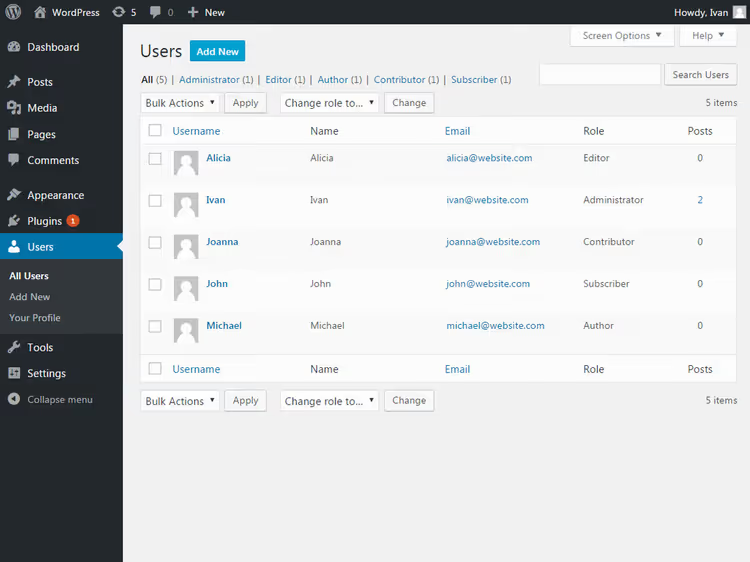
Proszę otworzyć „Użytkownicy → Dodaj nowego" i wypełnić formularz:
- Proszę wymyślić login (alfabetem łacińskim, późniejsza zmiana niemożliwa) i podać e-mail
- Proszę kliknąć „Pokaż hasło" w celu automatycznego wygenerowania silnego hasła
- Proszę zaznaczyć „Wyślij powiadomienie do użytkownika", aby przesłać dane do logowania
- Proszę wybrać rolę i kliknąć „Dodaj nowego użytkownika"
Użytkownik otrzyma e-mail z linkiem do logowania i będzie mógł ustawić własne hasło.
Konfiguracja niestandardowych ról: gdy standardowych sześciu nie wystarcza
Standardowe role pokrywają większość typowych scenariuszy, ale w dużych projektach i niestandardowych konfiguracjach potrzebne jest precyzyjne dostrojenie. Przykłady z praktyki:
- Chcą Państwo, aby Redaktor mógł instalować wtyczki, ale nie dotykał motywu i ustawień strony
- Specjalista SEO potrzebuje dostępu do pól meta Yoast, ale nie do edycji treści
- Projektant powinien przesyłać pliki multimedialne i tworzyć strony, ale nie widzieć postów na blogu
- Menedżer sklepu internetowego obsługuje zamówienia WooCommerce, ale nie zarządza produktami
Standardowy rdzeń WordPress nie pozwala zmieniać zestawu uprawnień dla ról przez interfejs. Można to zrobić kodem w functions.php za pomocą funkcji add_cap() i remove_cap(), ale każda literówka w nazwie uprawnienia zepsuje logikę dostępu.
Darmowa wtyczka Capability Manager Enhanced rozwiązuje to zadanie za pomocą wygodnego interfejsu wizualnego. Aktywnych instalacji ponad 100 tysięcy, ostatnia aktualizacja w czerwcu 2026 roku.
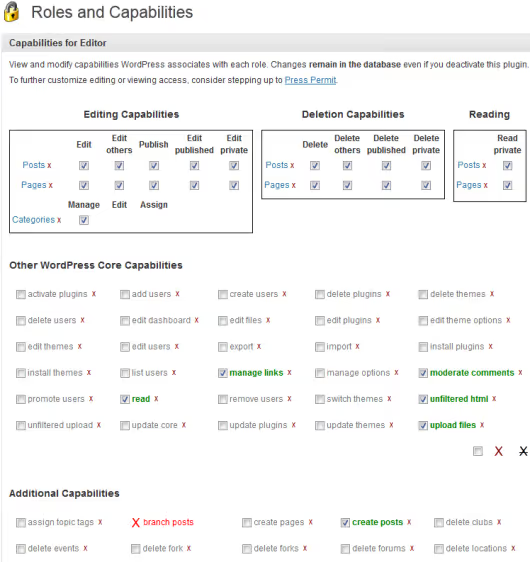
Możliwości wtyczki:
- Zmieniać uprawnienia dowolnej istniejącej roli przez listę checkboxów: zaznaczyli Państwo, zapisali, gotowe
- Kopiować rolę i modyfikować kopię (szybciej niż konfigurować nową rolę od zera)
- Tworzyć zupełnie nowe role dla konkretnych użytkowników lub działów firmy
- Nadawać indywidualne uprawnienia jednej osobie, nie zmieniając jej roli globalnie
- Przywracać role do standardowych ustawień WordPress jednym przyciskiem
Wtyczka działa przez ten sam API Capabilities, którego używa rdzeń WordPress. Po usunięciu wtyczki niestandardowe role zostaną zachowane w bazie danych i będą nadal działać.
Po instalacji proszę otworzyć „Użytkownicy → Capabilities", wybrać rolę z listy i zaznaczyć potrzebne uprawnienia. Aby utworzyć nową rolę, proszę kliknąć „Dodaj rolę", wybrać bazę (kopiuje uprawnienia istniejącej roli) i skonfigurować pod zadanie.
Powyższe wideo pokazuje krok po kroku konfigurację ról w WordPress. Po angielsku, ale interfejs jest zrozumiały wizualnie.
⁉️🤔 Często zadawane pytania
Czy można mieć kilku administratorów na jednej stronie?
Tak, WordPress pozwala utworzyć dowolną liczbę administratorów. Proszę jednak pamiętać: każdy administrator może usunąć innych, w tym Państwa, i zmienić dowolne ustawienia strony. Proszę nadawać prawa administratora tylko osobom z absolutnym zaufaniem. Do edycji treści i moderacji komentarzy wystarczy rola Redaktora.
Jaka jest różnica między Autorem a Uczestnikiem?
Autor może publikować swoje posty samodzielnie i przesyłać pliki multimedialne do biblioteki. Uczestnik tylko tworzy szkice bez prawa publikacji i bez dostępu do przesyłania plików. W praktyce Autor pasuje etatowym felietonistom o sprawdzonej reputacji, Uczestnik, zaproszonym autorom i nowicjuszom na okresie próbnym.
Jak sprawdzić rolę konkretnego użytkownika?
Proszę otworzyć „Użytkownicy → Wszyscy użytkownicy" w panelu administracyjnym WordPress. W tabeli proszę znaleźć kolumnę „Rola", tam wskazana jest bieżąca rola każdego konta. Po najechaniu kursorem na wiersz pojawia się menu szybkiej edycji, gdzie rolę można zmienić jednym kliknięciem bez otwierania pełnego formularza profilu.
Czy można zmienić standardowe uprawnienia ról bez wtyczki?
Tak, poprzez kod w
functions.phpmotywu potomnego za pomocą funkcjiadd_cap()iremove_cap(). To działający sposób dla programistów, ale wymaga znajomości dokładnych nazw wszystkich 60 uprawnień WordPress. Wtyczka Capability Manager Enhanced robi to samo przez interfejs wizualny i chroni przed literówkami w nazwach capabilities.
Czy Superadministrator jest potrzebny na zwykłej stronie?
Nie. Rola Superadministratora istnieje tylko w multisite network WordPress. Na standardowej pojedynczej stronie nie ma jej na liście dostępnych ról, nie można jej dodać i nie ma takiej potrzeby. Do zarządzania jedną stroną wystarczy rola Administratora z pełnym zestawem uprawnień.
Czy jeden użytkownik może mieć kilka ról jednocześnie?
Domyślnie WordPress przypisuje jedną rolę do konta. Ale niektóre wtyczki do zarządzania rolami (Members, User Role Editor) pozwalają przypisać kilka ról jednej osobie. W takim przypadku użytkownik otrzymuje sumę wszystkich uprawnień swoich ról, działa logika „LUB": jeśli choć jedna rola daje prawo, to ono istnieje.
Jaką rolę przypisać w konkretnej sytuacji
Dla właściciela strony i głównego programisty zawsze proszę wybierać Administratora z dostępem do wszystkich ustawień i funkcji. Content managerowi lub redaktorowi naczelnemu proszę przypisywać Redaktora: poradzi sobie z wpisami, stronami i komentarzami, ale nie zepsuje strony przypadkową zmianą w ustawieniach.
Etatowym autorom, którym ufają Państwo na tyle, by publikowali samodzielnie bez uprzedniego sprawdzania, proszę nadawać rolę Autora. Zaproszonym blogerom, stażystom i autorom zewnętrznym pasuje Uczestnik: tworzą materiały, a redaktor publikuje po sprawdzeniu.
Odwiedzającym kursy online, uczestnikom zamkniętej społeczności lub użytkownikom, którzy muszą zostawiać komentarze z obowiązkową rejestracją, proszę przypisywać Subskrybenta. Ta rola daje minimalne prawa bez ryzyka dla strony.
Jeśli projekt wymaga subtelniejszego podziału praw (specjalista SEO, menedżer sklepu, moderator forum), proszę zainstalować Capability Manager Enhanced i stworzyć własne role pod konkretne zadania. Możliwość usunięcia z panelu administracyjnego zbędnych punktów menu dla każdej roli dyscyplinuje zespół i zmniejsza prawdopodobieństwo przypadkowego błędu.
Na dużych stronach z dziesiątkami pracowników prawidłowa konfiguracja ról oszczędza godziny pracy administratora. Zamiast za każdym razem sprawdzać, „kto co zrobił", od samego początku dają Państwo ludziom dostęp tylko do tych narzędzi, które są im potrzebne do pracy.

Profesjonalny zespół autorów i redaktorów specjalizujących się w tworzeniu treści wysokiej jakości.